
Danke für Ihr Feedback.
 Feedback?
Webex Callingunterstützt derzeit zwei Versionen von Local Gateway:
-
Lokales Gateway
-
Lokales Gateway für Webex für Behörden
-
Bevor Sie beginnen, machen Sie sich mit den standortbasierten Anforderungen für öffentliche Telefonnetzwerke (PSTN) und Local Gateway (LGW) vertraut. Webex Calling Weitere Informationen finden Sie unter Cisco Preferred Architecture. Webex Calling
-
In diesem Artikel wird davon ausgegangen, dass eine dedizierte Local Gateway-Plattform ohne bestehende Sprachkonfiguration vorhanden ist. Wenn Sie ein vorhandenes PSTN-Gateway oder eine CUBE Enterprise-Bereitstellung ändern, um es als Local Gateway-Funktion für zu verwendenWebex Calling, dann achten Sie sorgfältig auf die Konfiguration. Stellen Sie sicher, dass Sie die bestehenden Anrufabläufe und Funktionen nicht aufgrund der Änderungen, die Sie vornehmen, unterbrechen.
Die Verfahren enthalten Links zur Befehlsreferenzdokumentation, in der Sie mehr über die einzelnen Befehlsoptionen erfahren können. Alle Befehlsreferenzlinks gehen zur Webex Managed Gateways Command Reference, sofern nicht anders angegeben (in diesem Fall gehen die Befehlslinks zur Cisco IOSVoice Command Reference). Sie können auf all diese Anleitungen unter Cisco Unified Border Element Command References zugreifen.
Informationen zu den unterstützten Drittanbieter-SBCs finden Sie in der jeweiligen Produktreferenzdokumentation.
Es gibt zwei Möglichkeiten, das Local Gateway für Ihren Webex Calling Trunk zu konfigurieren:
-
Trunk auf Basis der Registrierung
-
Zertifikatsbasierter Trunk
Verwenden Sie den Taskflow entweder unter dem registrierungsbasierten Local Gateway oder dem zertifikatsbasierten Local Gateway, um Local Gateway für Ihren Trunk zu konfigurieren. Webex Calling
Weitere Informationen zu den verschiedenen Trunk-Typen finden Sie unter Erste Schritte mit Local Gateway. Führen Sie die folgenden Schritte auf dem Local Gateway selbst durch, indem Sie die Befehlszeilenschnittstelle (CLI) verwenden. Wir verwenden Session Initiation Protocol (SIP) und Transport Layer Security (TLS) Transport, um den Trunk zu sichern, und Secure Real Time Protocol (SRTP), um die Medien zwischen dem Local Gateway und zu sichern. Webex Calling
-
Wählen Sie CUBE als Ihr lokales Gateway. Webex for Government unterstützt derzeit keine Session Border Controller (SBCs) von Drittanbietern. Die aktuelle Liste finden Sie unter Erste Schritte mit Local Gateway.
- Installieren Sie Cisco IOS XE Dublin 17.12.1a oder spätere Versionen für alle Webex for Government Local Gateways.
-
Die Liste der Root-Zertifizierungsstellen (CAs), die Webex for Government unterstützt, finden Sie unter Root-Zertifizierungsstellen für Webex for Government.
-
Einzelheiten zu den externen Portbereichen für Local Gateway in Webex for Government finden Sie unter Netzwerkanforderungen für Webex for Government (FedRAMP).
Local Gateway für Webex for Government unterstützt Folgendes nicht:
-
STUN/ICE-Lite für die Optimierung des Medienpfads
-
SIP-Geräte von Drittanbietern
Um Local Gateway für Ihren Webex Calling Trunk in Webex for Government zu konfigurieren, verwenden Sie die folgende Option:
-
Zertifikatsbasierter Trunk
Verwenden Sie den Taskflow unter dem Certificate-based Local Gateway, um das Local Gateway für Ihren Webex Calling Trunk zu konfigurieren. Weitere Informationen zur Konfiguration eines zertifikatsbasierten Local Gateways finden Sie unter Webex CallingZertifikatsbasierten Trunk konfigurieren.
Es ist zwingend erforderlich, FIPS-konforme GCM-Chiffren zur Unterstützung von Local Gateway für Webex for Government zu konfigurieren. Wenn nicht, schlägt die Einrichtung des Anrufs fehl. Einzelheiten zur Konfiguration finden Sie unter Webex CallingZertifikatsbasierten Trunk konfigurieren.
Webex for Government unterstützt kein registrierungsbasiertes Local Gateway.
In diesem Abschnitt wird beschrieben, wie ein Cisco Unified Border Element (CUBE) als lokales Gateway für Webex Calling die Verwendung eines registrierenden SIP-Trunks konfiguriert wird. Der erste Teil dieses Dokuments veranschaulicht, wie ein einfaches PSTN-Gateway konfiguriert wird. In diesem Fall werden alle Anrufe vom PSTN an das PSTN weitergeleitet Webex Calling und alle Anrufe von Webex Calling werden an das PSTN weitergeleitet. Das Bild unten zeigt diese Lösung und die allgemeine Konfiguration der Anrufweiterleitung, die befolgt wird.
In diesem Entwurf werden die folgenden Hauptkonfigurationen verwendet:
-
Voice Class Tenants: Wird verwendet, um trunkspezifische Konfigurationen zu erstellen.
-
Sprachklassen-URI: Wird verwendet, um SIP-Nachrichten für die Auswahl eines eingehenden Dial-Peers zu klassifizieren.
-
eingehender Dial-Peer: Behandelt eingehende SIP-Nachrichten und bestimmt die ausgehende Route mithilfe einer Dial-Peer-Gruppe.
-
Dial-Peer-Gruppe: Definiert die Peers für ausgehende Anrufe, die für die Weiterleitung von Anrufen verwendet werden.
-
Outbound Dial-Peer: Behandelt ausgehende SIP-Nachrichten und leitet sie an das gewünschte Ziel weiter.
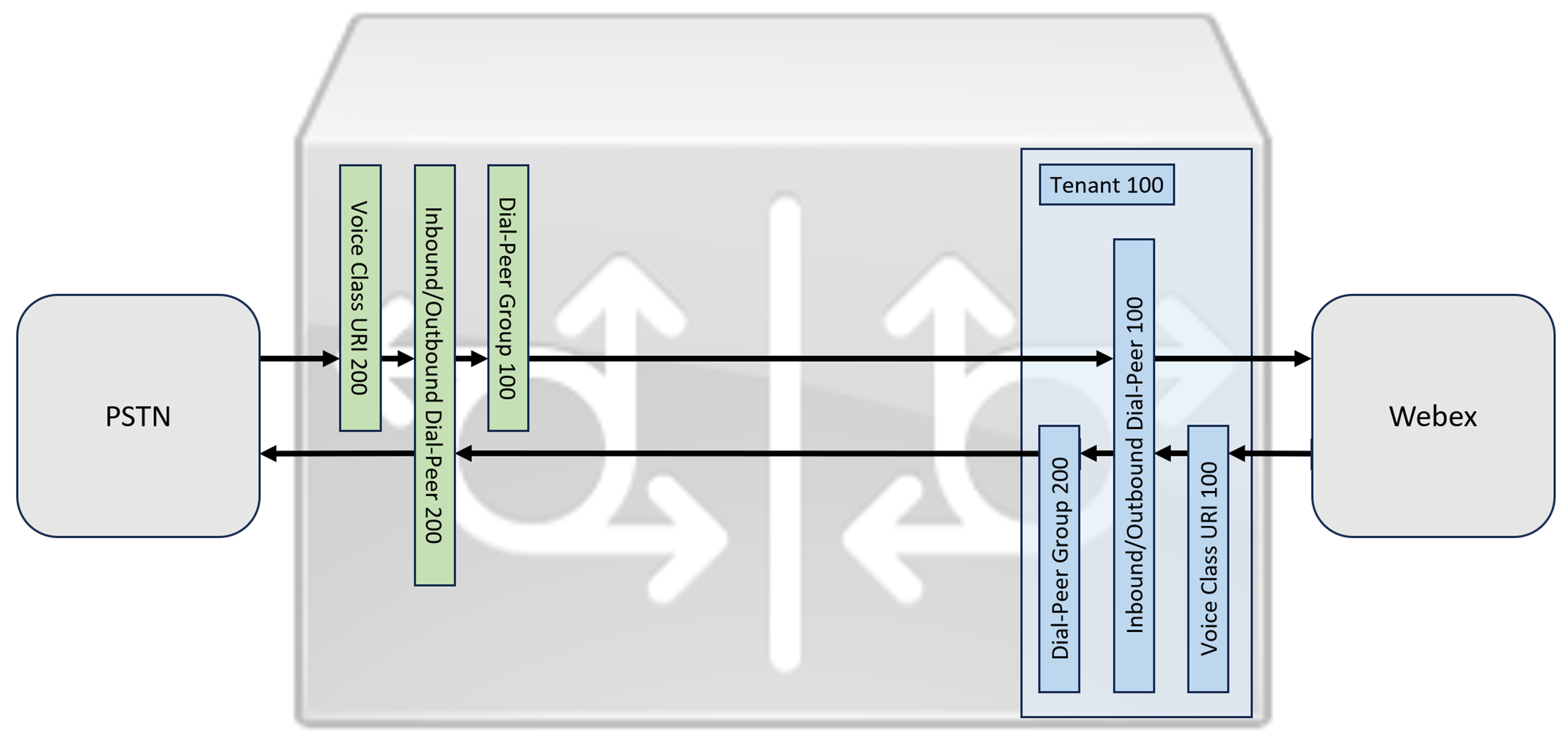
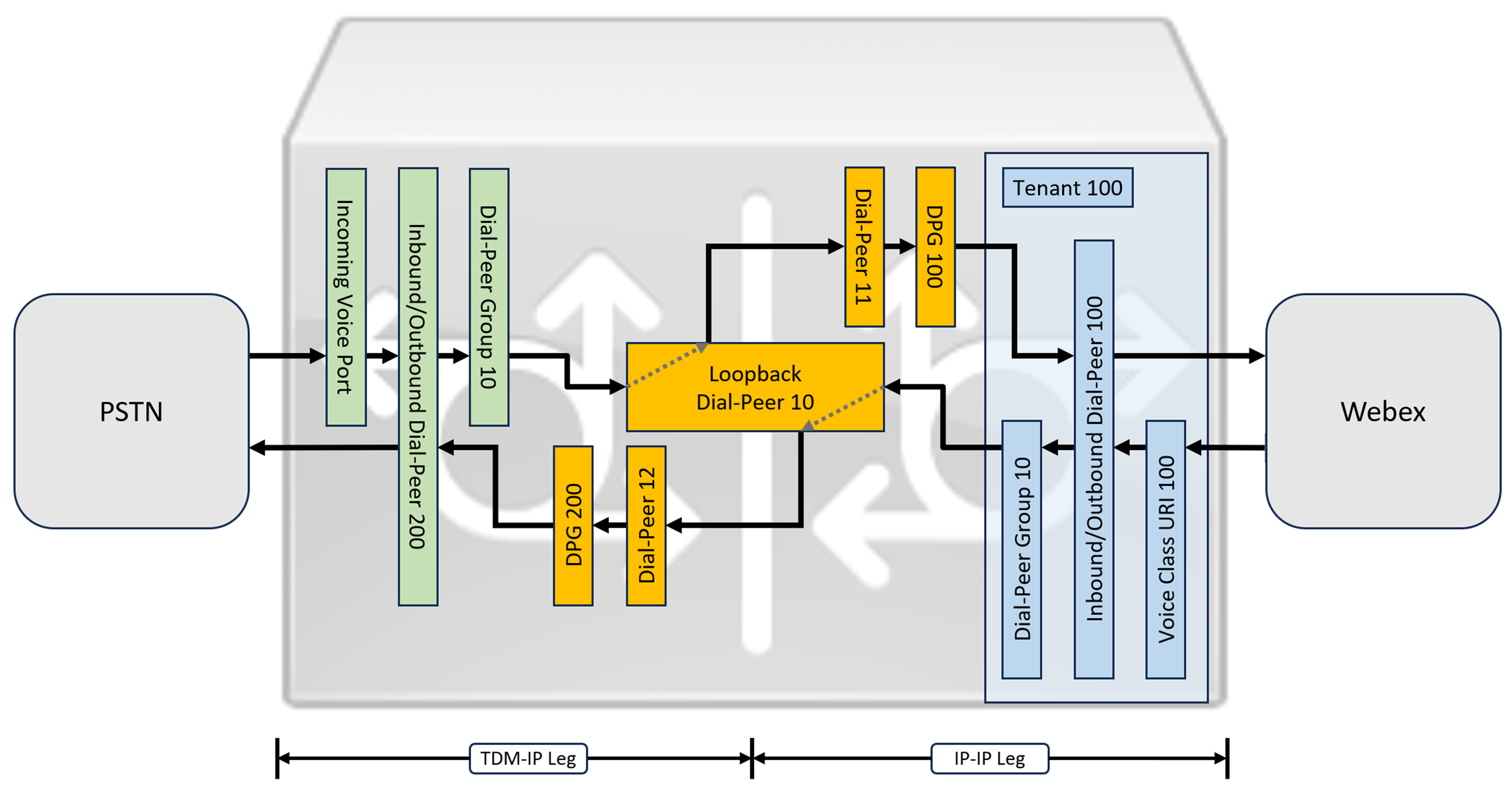
Für die Webex Calling Medienoptimierung mit ISDN-Leitungen von Interactive Connectivity Establishment (ICE) und TDM (Time Division Multiplexing) ist es notwendig, ein zweistufiges Anrufweiterleitungsverfahren zu verwenden.
Während IP und SIP zu den Standardprotokollen für PSTN-Trunks geworden sind, sind TDM-ISDN-Leitungen (Time Division Multiplexing) nach wie vor üblich und werden vollständig unterstützt von. Webex Calling Um die Medienoptimierung für diese TDM-IP-Anruffläufe zu aktivieren, müssen Sie Interactive Connectivity Establishment (ICE) verwenden, das es Endpunkten ermöglicht, direkte Medienpfade auszuhandeln.
Um diese Optimierung zu erreichen, ist ein zweistufiges Anrufweiterleitungsverfahren erforderlich. Dieser Ansatz modifiziert die Standard-Routing-Konfiguration, indem eine Reihe von internen Loopback-Dial-Peers zwischen Webex Calling und PSTN-Trunks eingeführt wird, wie in der Abbildung unten dargestellt.
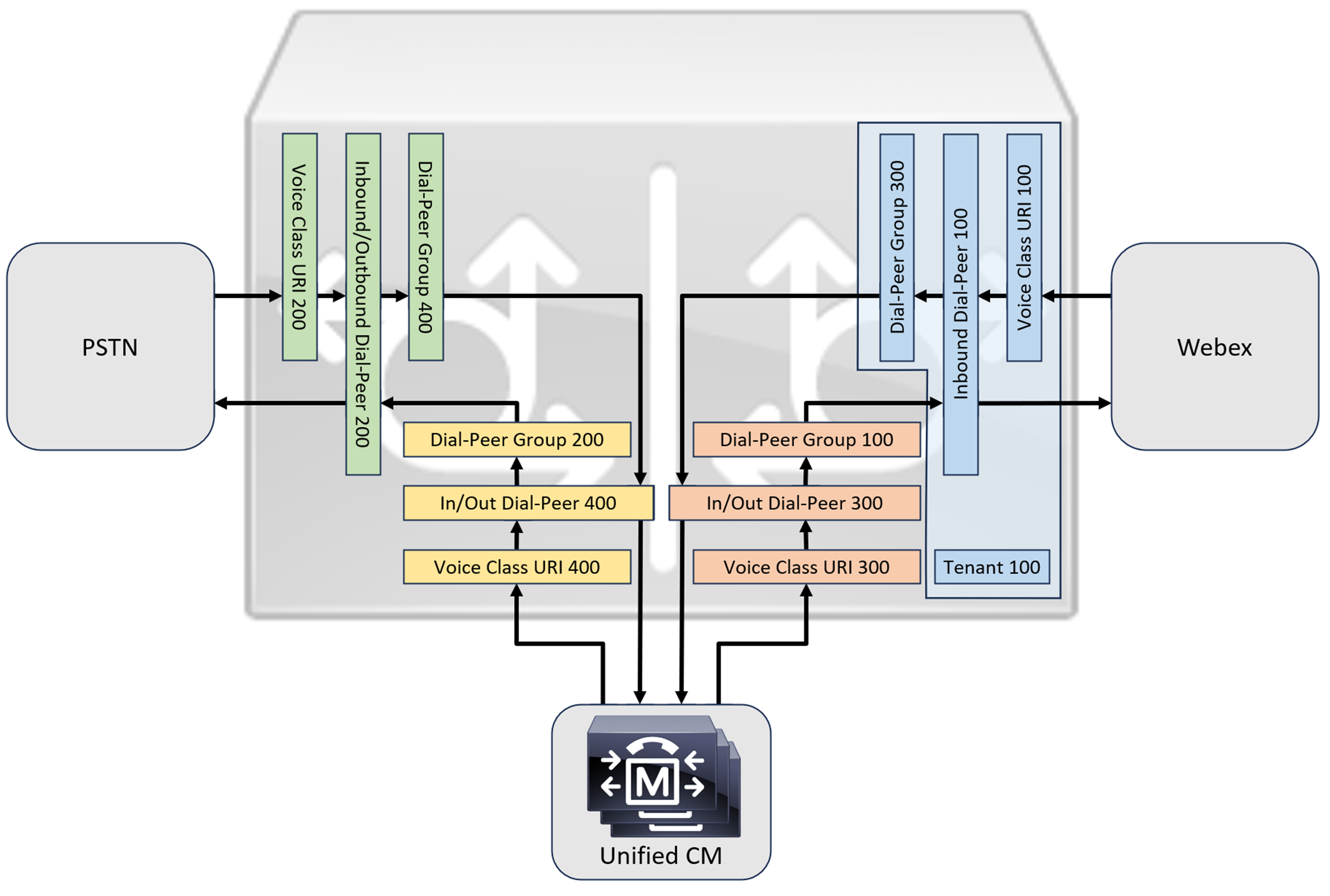
Wenn Sie eine lokale Cisco Unified Communications Manager Lösung mit verbindenWebex Calling, können Sie die einfache PSTN-Gateway-Konfiguration als Grundlage für die Erstellung der Lösung verwenden, die in der folgenden Abbildung dargestellt ist. In diesem Fall bietet Unified Communications Manager die zentrale Weiterleitung und Behandlung aller PSTN und Webex Calling Anrufe.
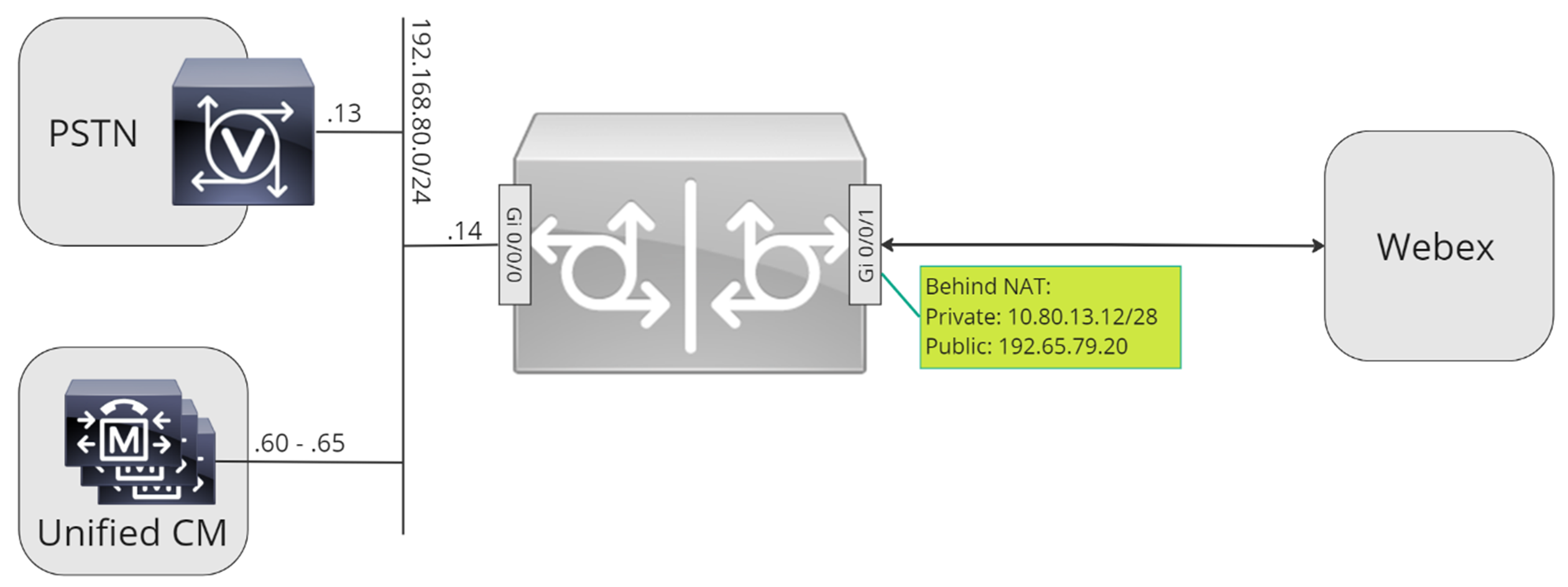
In diesem Dokument werden die Hostnamen, IP-Adressen und Schnittstellen verwendet, die in der folgenden Abbildung dargestellt sind.
Verwenden Sie die Konfigurationsanleitung im Rest dieses Dokuments, um Ihre Local Gateway-Konfiguration wie folgt abzuschließen:
-
Schritt 1: Konfiguration der Grundkonnektivität und Sicherheit des Routers
-
Schritt 2: Webex Calling Trunk konfigurieren
Abhängig von Ihrer gewünschten Architektur folgen Sie entweder:
-
Schritt 3: Lokales Gateway mit SIP-PSTN-Trunk konfigurieren
-
Schritt 4: Local Gateway mit einer vorhandenen Unified CM Umgebung konfigurieren
Oder:
-
Schritt 3: Lokales Gateway mit TDM-PSTN-Trunk konfigurieren
Basiskonfiguration
Der erste Schritt bei der Vorbereitung Ihres Cisco-Routers als Local Gateway für Webex Calling besteht darin, eine Basiskonfiguration zu erstellen, die Ihre Plattform schützt und Konnektivität herstellt.
-
Für alle registrierungsbasierten Local Gateway-Bereitstellungen ist Cisco IOS XE 17.6.1a oder spätere Versionen erforderlich. Cisco IOS17.12.2 oder später wird empfohlen. Die empfohlenen Versionen finden Sie auf der Cisco Software Research-Seite. Suchen Sie nach der Plattform und wählen Sie eine der vorgeschlagenen Veröffentlichungen aus.
-
Router der ISR4000-Serie müssen sowohl mit Unified Communications- als auch mit Security-Technologielizenzen konfiguriert werden.
-
Catalyst Edge-Router der Serie 8000, die mit Sprachkarten oder DSPs ausgestattet sind, benötigen eine DNA Advantage-Lizenzierung. Für Router ohne Sprachkarten oder DSPs ist mindestens eine DNA Essentials-Lizenz erforderlich.
-
-
Erstellen Sie eine Basiskonfiguration für Ihre Plattform, die Ihren Geschäftsrichtlinien entspricht. Insbesondere konfigurieren und verifizieren Sie Folgendes:
-
NTP
-
ACLs
-
Benutzerauthentifizierung und Fernzugriff
-
DNS
-
IP-Routing
-
IP-Adressen
-
-
Der Netzwerkzugang Webex Calling muss eine IPv4-Adresse verwenden.
-
Laden Sie das Cisco Root-CA-Paket auf das Local Gateway hoch.
Bei der Konfiguration der Mandantenseite für die Verbindung mit Webex Calling werden nur SRV-basierte Adressen unterstützt.
Konfiguration
| 1 |
Stellen Sie sicher, dass Sie allen Layer-3-Schnittstellen gültige und routbare IP-Adressen zuweisen, zum Beispiel:
|
| 2 |
Schützen Sie Registrierungs- und STUN-Zugangsdaten auf dem Router mit symmetrischer Verschlüsselung. Konfigurieren Sie den primären Verschlüsselungsschlüssel und den Verschlüsselungstyp wie folgt:
|
| 3 |
Erstellen Sie einen Platzhalter-PKI-Trustpoint. Erfordert diesen Trustpoint, um TLS später zu konfigurieren. Für registrierungsbasierte Trunks benötigt dieser Trustpoint kein Zertifikat — wie es für einen zertifikatsbasierten Trunk erforderlich ist. |
| 4 |
Aktivieren Sie die TLS1.2-Exklusivität und geben Sie den Standard-Trustpoint mit den folgenden Konfigurationsbefehlen an. Aktualisieren Sie die Transportparameter, um eine zuverlässige sichere Verbindung für die Registrierung zu gewährleisten: Der
|
| 5 |
Installieren Sie das Cisco Root CA-Paket, das das von verwendete IdenTrust Commercial Root CA1-Zertifikat enthält. Webex Calling Verwenden Sie den Befehl crypto pki trustpool import clean url, um das Root-CA-Paket von der angegebenen URL herunterzuladen und den aktuellen CA-Trustpool zu löschen und dann das neue Zertifikatspaket zu installieren: Wenn Sie einen Proxy für den Zugriff auf das Internet über HTTPS verwenden müssen, fügen Sie die folgende Konfiguration hinzu, bevor Sie das CA-Paket importieren: IP HTTP-Client Proxy-Server yourproxy.com Proxy-Port 80 |
| 1 |
Erstellen Sie einen registrierungsbasierten PSTN-Trunk für einen vorhandenen Standort im Control Hub. Notieren Sie sich die Trunk-Informationen, die bereitgestellt werden, sobald der Trunk erstellt wurde. Die in der Abbildung hervorgehobenen Details werden in den Konfigurationsschritten in diesem Handbuch verwendet. Weitere Informationen finden Sie unter Konfigurieren von Trunks, Routengruppen und Wählplänen für Webex Calling. 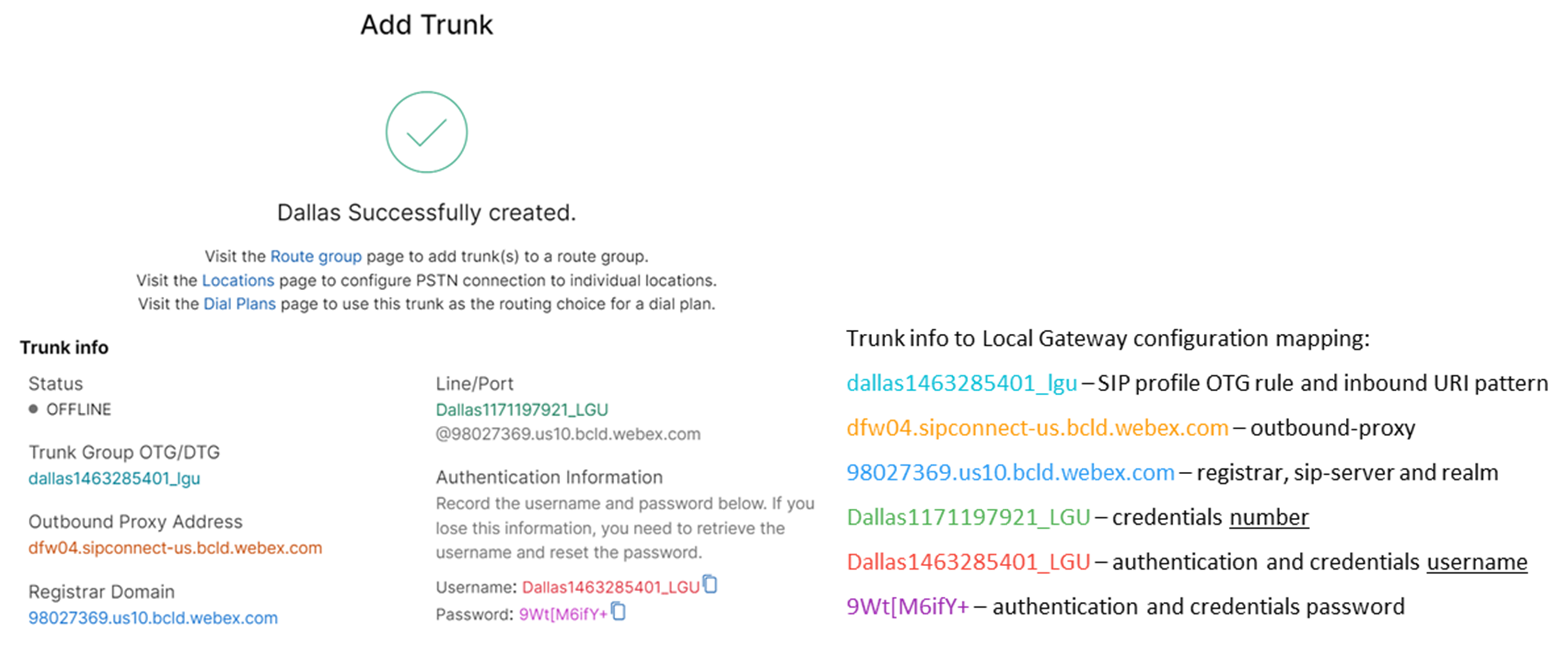
|
| 2 |
Geben Sie die folgenden Befehle ein, um CUBE als Webex Calling lokales Gateway zu konfigurieren: Hier ist eine Erklärung der Felder für die Konfiguration:
Aktiviert Cisco Unified Border Element (CUBE) -Funktionen auf der Plattform. MedienstatistikenAktiviert Medienüberwachung auf dem Local Gateway. Massenstatistiken für MedienErmöglicht der Steuerungsebene, die Datenebene nach Statistiken über Massenanrufe abzufragen. Weitere Informationen zu diesen Befehlen finden Sie unter Medien. Verbindungen von SIP zu SIP zulassenAktivieren Sie CUBE Basic SIP Back-to-Back-User-Agent-Funktionalität. Weitere Informationen finden Sie unter Verbindungen zulassen. Standardmäßig ist der T.38-Faxtransport aktiviert. Weitere Informationen finden Sie unter Faxprotokoll t38 (Sprachdienst). Aktiviert STUN (Session Traversal of UDP through NAT) weltweit.
Weitere Informationen finden Sie unter Stun Flowdata Agent-ID und Stun Flowdata Shared-Secret. Asymmetrische Nutzlast vollKonfiguriert die Unterstützung für asymmetrische SIP-Payloads sowohl für DTMF - als auch für dynamische Codec-Payloads. Weitere Informationen finden Sie unter Asymmetrische Nutzlast. frühes Angebot erzwungenZwingt das Local Gateway, SDP-Informationen in der ersten INVITE-Nachricht zu senden, anstatt auf die Bestätigung des benachbarten Peers zu warten. Weitere Informationen zu diesem Befehl finden Sie unter Frühangebot. |
| 3 |
Konfigurieren Sie den Sprachklassen-Codec 100, der G.711-Codecs nur für alle Trunks zulässt. Dieser einfache Ansatz ist für die meisten Bereitstellungen geeignet. Falls erforderlich, können zusätzliche Codec-Typen, die sowohl von den Ursprungs- als auch von den Endsystemen unterstützt werden, zur Liste hinzugefügt werden. Komplexere Lösungen, die die Transcodierung mit DSP-Modulen beinhalten, werden unterstützt, sind aber nicht in diesem Handbuch enthalten. Hier ist eine Erklärung der Felder für die Konfiguration: Sprachklassen-Codec 100Wurde verwendet , um nur bevorzugte Codecs für SIP-Trunk-Anrufe zuzulassen. Weitere Informationen finden Sie unter Sprachklassen-Codec. |
| 4 |
Konfigurieren Sie Voice Class Stun-Usage 100, um ICE auf dem Webex Calling Trunk zu aktivieren. Hier ist eine Erklärung der Felder für die Konfiguration: Betäubungsgebrauch, Ice LiteWird verwendet, um ICE-Lite für alle Webex Calling Facing-Dial-Peers zu aktivieren, um Medienoptimierung zu ermöglichen, wann immer möglich. Weitere Informationen finden Sie unter Sprachunterricht und Betäubungsnutzung Ice Lite. Medienoptimierung wird, wo immer möglich, ausgehandelt. Wenn für einen Anruf Cloud-Mediendienste wie Aufzeichnungen erforderlich sind, können die Medien nicht optimiert werden. |
| 5 |
Konfigurieren Sie die Medienverschlüsselungsrichtlinie für den Webex-Verkehr. Hier ist eine Erklärung der Felder für die Konfiguration: Sprachklasse SRTP-Crypto 100Gibt SHA1_80 als einzige SRTP-Cipher-Suite an, die CUBE im SDP in Angebots- und Antwortnachrichten anbietet. Webex Callingunterstützt nur SHA1_80. Weitere Informationen finden Sie unter Sprachklasse srtp-Crypto. |
| 6 |
Konfigurieren Sie ein Muster, um Anrufe an einen Local Gateway-Trunk anhand seines Ziel-Trunk-Parameters zu identifizieren: Hier ist eine Erklärung der Felder für die Konfiguration: Sprachklasse URI 100 SIPDefiniert ein Muster, um eine eingehende SIP-Einladung einem eingehenden Trunk-Dial-Peer zuzuordnen. Wenn Sie dieses Muster eingeben, verwenden Sie dtg= gefolgt von dem Trunk-OTG/DTG-Wert, der im Control Hub angegeben wurde, als der Trunk erstellt wurde. Weitere Informationen finden Sie unter Sprachkurs-URI. |
| 7 |
Konfigurieren Sie das SIP-Profil 100, das verwendet wird, um SIP-Nachrichten zu ändern, bevor sie an gesendet werdenWebex Calling.
Hier ist eine Erklärung der Felder für die Konfiguration:
Der PSTN-Anbieter in den Vereinigten Staaten oder Kanada kann die Anrufer-ID-Überprüfung für Spam- und Betrugsanrufe anbieten, mit der zusätzlichen Konfiguration, die in der Anzeige von Spam- oder Betrugsanrufen im Artikel erwähnt wird. Webex Calling |
| 8 |
Webex CallingTrunk konfigurieren: |
| 9 |
Verwenden Sie diese Befehle, um Netzwerkgeräte wie CUBE zu konfigurieren und SIP-Header (Session Initiation Protocol) weiterzuleiten, die das Gerät nicht verarbeitet. Diese Befehle ermöglichen es dem Gerät, nicht unterstützte SIP-Header, einschließlich Geolocation-Header und PIDF-LO (Presence Information Data Format — Location Object), auf dem lokalen Gateway zu passieren. Diese Funktion unterstützt Nomadic E911-Dienste, indem sie sicherstellt, dass wichtige Standortinformationen gespeichert und korrekt weitergeleitet werden. |
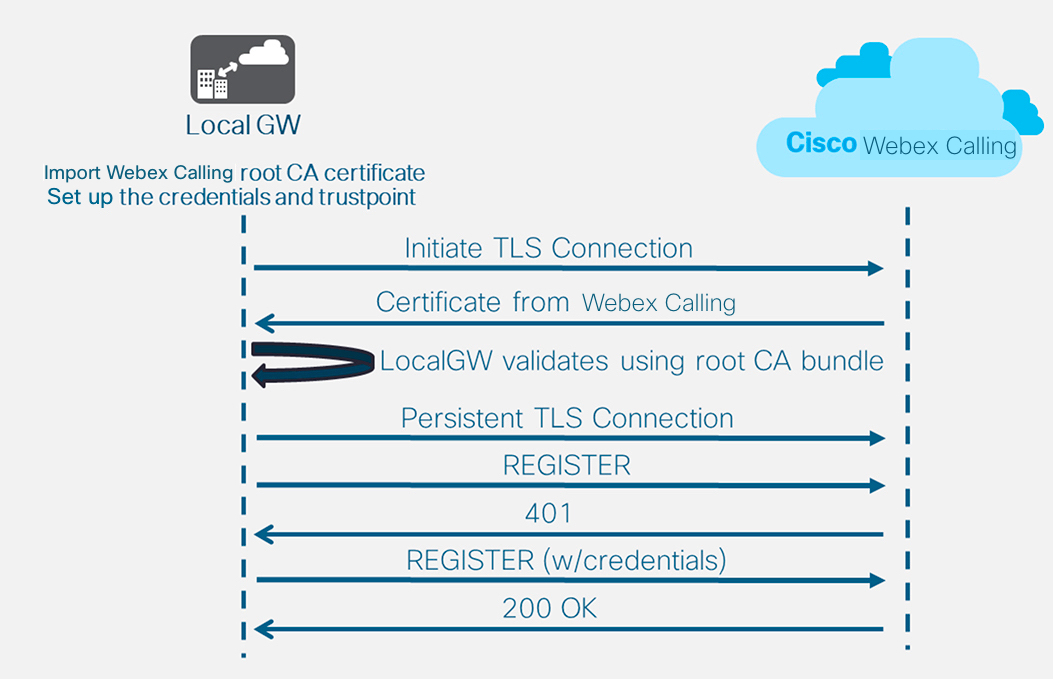
Nachdem Sie den Mandanten 100 definiert und einen SIP-VoIP-Dial-Peer konfiguriert haben, initiiert das Gateway eine TLS-Verbindung zu. Webex Calling Zu diesem Zeitpunkt legt der Access SBC sein Zertifikat dem Local Gateway vor. Das Local Gateway validiert das Webex Calling Zugangs-SBC-Zertifikat mithilfe des CA-Root-Pakets , das zuvor aktualisiert wurde. Wenn das Zertifikat erkannt wird, wird eine persistente TLS-Sitzung zwischen dem Local Gateway und Webex Calling Access SBC eingerichtet. Das Local Gateway kann dann diese sichere Verbindung verwenden, um sich beim Webex Access SBC zu registrieren. Wenn die Registrierung zur Authentifizierung angefochten wird:
-
Der Benutzername, das Passwort und die Realm-Parameter aus der Konfiguration der Anmeldeinformationen werden in der Antwort verwendet.
-
Die Änderungsregeln im SIP-Profil 100 werden verwendet, um die SIPS-URL wieder in SIP umzuwandeln.
Die Registrierung ist erfolgreich, wenn 200 OK vom Zugangs-SBC empfangen wurden.
Nachdem Sie Webex Calling oben einen Trunk gebaut haben, verwenden Sie die folgende Konfiguration, um einen unverschlüsselten Trunk zu einem SIP-basierten PSTN-Anbieter zu erstellen:
Wenn Ihr Dienstanbieter einen sicheren PSTN-Trunk anbietet, können Sie eine ähnliche Konfiguration wie oben für den Webex Calling Trunk beschrieben verwenden. CUBE unterstützt sichere Anrufweiterleitung.
Wenn Sie einen TDM-/ISDN-PSTN-Trunk verwenden, fahren Sie mit dem nächsten Abschnitt Local Gateway mit TDM-PSTN-Trunk konfigurieren fort.
| 1 |
Konfigurieren Sie die folgende Sprachklassen-URI, um eingehende Anrufe aus dem PSTN-Trunk zu identifizieren: Hier ist eine Erklärung der Felder für die Konfiguration: Sprachklasse URI 200 SIPDefiniert ein Muster, um eine eingehende SIP-Einladung einem eingehenden Trunk-Dial-Peer zuzuordnen. Wenn Sie dieses Muster eingeben, verwenden Sie die IP-Adresse Ihres IP-PSTN-Gateways. Weitere Informationen finden Sie unter Sprachkurs-URI. |
| 2 |
Konfigurieren Sie den folgenden IP-PSTN-Dial-Peer: Hier ist eine Erklärung der Felder für die Konfiguration: Definiert einen VoIP-Dial-Peer mit einem Tag von 200 und gibt eine aussagekräftige Beschreibung, um die Verwaltung und Problembehandlung zu vereinfachen. Weitere Informationen finden Sie unter Dial-Peer-Voice . Zielmuster SCHLECHT.SCHLECHTEin Dummy-Zielmuster ist erforderlich, wenn ausgehende Anrufe mithilfe einer eingehenden Wähl-Peer-Gruppe weitergeleitet werden. In diesem Fall kann jedes gültige Zielmuster verwendet werden. Weitere Informationen finden Sie unter destination-pattern (interface). Sitzungsprotokoll sipv2Gibt an, dass dieser Dial-Peer SIP-Anrufabschnitte verarbeitet. Weitere Informationen finden Sie unter Sitzungsprotokoll (Dial Peer). Sitzungsziel IPv4: 192.168.80.13Gibt die Zieladresse für Anrufe an, die an den PSTN-Anbieter gesendet werden. Das könnte entweder eine IP-Adresse oder ein DNS-Hostname sein. Weitere Informationen finden Sie unter Sitzungsziel (VoIP Dial Peer). eingehende URI über 200Gibt die Sprachklasse an, die verwendet wird, um eingehende Anrufe mithilfe der INVITE VIA-Header-URI diesem Dial-Peer zuzuordnen. Weitere Informationen finden Sie unter eingehende URL.
Sprachklasse SIP Asserted-ID Pai
(Optional) Schaltet die P-Asserted-Identity-Header-Verarbeitung ein und steuert, wie diese für den PSTN-Trunk verwendet wird. Wenn dieser Befehl verwendet wird, wird die vom eingehenden Dial-Peer bereitgestellte Anruferidentität für die ausgehenden From- und P-Asserted-Identity-Header verwendet. Wenn dieser Befehl nicht verwendet wird, wird die vom eingehenden Dial-Peer bereitgestellte Anruferidentität für die ausgehenden From - und Remote-Party-ID-Header verwendet. Weitere Informationen finden Sie unter Sprachklasse SIP Asserted-ID.
Bind-Steuerquellen-Schnittstelle GigabitEthernet0/0/0
Konfiguriert die Quellschnittstelle und die zugehörige IP-Adresse für Nachrichten, die an das PSTN gesendet werden. Weitere Informationen finden Sie unter Bind. Medienquellen-Schnittstelle GigabitEthernet0/0/0 bindenKonfiguriert die Quellschnittstelle und die zugehörige IP-Adresse für Medien, die an PSTN gesendet werden. Weitere Informationen finden Sie unter Bind. Sprachklassen-Codec 100Konfiguriert den Dial-Peer so, dass er den Common Codec-Filter List 100 verwendet. Weitere Informationen finden Sie unter Voice-Class-Codec . DTMF-Relay RTP-NETDefiniert RTP-NTE (RFC2833) als die DTMF-Fähigkeit, die auf der Anruflage erwartet wird. Weitere Informationen finden Sie unter DTMF Relay (Voice over IP). nicht schlechtDeaktiviert die Erkennung von Sprachaktivitäten. Weitere Informationen finden Sie unter vad (Dial Peer). |
| 3 |
Wenn Sie Ihr Local Gateway so konfigurieren, dass nur Anrufe zwischen Webex Calling und dem PSTN weitergeleitet werden, fügen Sie die folgende Anrufweiterleitungskonfiguration hinzu. Wenn Sie Ihr Local Gateway mit einer Unified Communications Manager-Plattform konfigurieren, fahren Sie mit dem nächsten Abschnitt fort. |
Nachdem Sie einen Trunk für eingerichtet habenWebex Calling, verwenden Sie die folgende Konfiguration, um einen TDM-Trunk für Ihren PSTN-Dienst mit Loopback-Anrufweiterleitung zu erstellen, um die Medienoptimierung auf der Webex-Anruflage zu ermöglichen.
Wenn Sie keine IP-Medienoptimierung benötigen, folgen Sie den Konfigurationsschritten für einen SIP-PSTN-Trunk. Verwenden Sie einen Sprachanschluss und einen POTS-Dial-Peer (wie in den Schritten 2 und 3 gezeigt) anstelle des PSTN-VoIP-Dial-Peers.
| 1 |
Die Loopback-Dial-Peer-Konfiguration verwendet Dial-Peer-Gruppen und Call-Routing-Tags, um sicherzustellen, dass Anrufe korrekt zwischen Webex und dem PSTN weitergeleitet werden, ohne dass es zu Anrufweiterleitungsschleifen kommt. Konfigurieren Sie die folgenden Übersetzungsregeln, die zum Hinzufügen und Entfernen der Anrufweiterleitungs-Tags verwendet werden: Hier ist eine Erklärung der Felder für die Konfiguration: Regel zur SprachübersetzungVerwendet in Regeln definierte reguläre Ausdrücke, um Anrufweiterleitungs-Tags hinzuzufügen oder zu entfernen. Überdekadische Ziffern ('A') werden verwendet, um Klarheit bei der Problembehandlung zu schaffen. In dieser Konfiguration wird das von translation-profile 100 hinzugefügte Tag verwendet, um Anrufe von der Festnetznummer über die Webex Calling Loopback-Dial-Peers weiterzuleiten. In ähnlicher Weise wird das von translation-profile 200 hinzugefügte Tag verwendet, um Anrufe vom PSTN zu leiten. Webex Calling Die Übersetzungsprofile 11 und 12 entfernen diese Tags, bevor Anrufe an die Webex- bzw. PSTN-Trunks weitergeleitet werden. Dieses Beispiel geht davon aus, dass die angerufenen Nummern von im Format +E.164 dargestellt Webex Calling werden. Regel 100 entfernt das vorangestellte +, um eine gültige angerufene Nummer beizubehalten. Regel 12 fügt dann eine (n) nationale oder internationale Leitziffer (n) hinzu, wenn das Etikett entfernt wird. Verwenden Sie Ziffern , die zu Ihrem lokalen ISDN-Wählplan passen. Wenn Zahlen Webex Calling im nationalen Format angezeigt werden, passen Sie die Regeln 100 und 12 an, um einfach das Routing-Tag hinzuzufügen bzw. zu entfernen. Weitere Informationen finden Sie unter Sprachübersetzungsprofil und Sprachübersetzungsregel. |
| 2 |
Konfigurieren Sie die TDM-Sprachschnittstellen-Ports je nach verwendetem Trunk-Typ und Protokoll. Weitere Informationen finden Sie unter Konfiguration von ISDN PRI. Zum Beispiel könnte die Grundkonfiguration einer ISDN-Schnittstelle mit Primärrate, die in NIM-Steckplatz 2 eines Geräts installiert ist, Folgendes beinhalten: |
| 3 |
Konfigurieren Sie den folgenden TDM-PSTN-Dial-Peer: Hier ist eine Erklärung der Felder für die Konfiguration: Definiert einen VoIP-Dial-Peer mit einem Tag von 200 und gibt eine aussagekräftige Beschreibung, um die Verwaltung und Problembehandlung zu vereinfachen. Weitere Informationen finden Sie unter Dial-Peer-Voice. Zielmuster SCHLECHT.SCHLECHTEin Dummy-Zielmuster ist erforderlich, wenn ausgehende Anrufe mithilfe einer eingehenden Wähl-Peer-Gruppe weitergeleitet werden. In diesem Fall kann jedes gültige Zielmuster verwendet werden. Weitere Informationen finden Sie unter destination-pattern (interface). Übersetzungsprofil eingehend 200Weist das Übersetzungsprofil zu, das der eingehenden Rufnummer ein Anrufweiterleitungs-Tag hinzufügt. DirektwahlLeitet den Anruf weiter, ohne einen zweiten Wählton anzugeben. Weitere Informationen finden Sie unter Direktwahl. Anschluss 0/2/ 0:15Der physische Sprachanschluss, der diesem Dial-Peer zugeordnet ist. |
| 4 |
Um die Medienoptimierung der IP-Pfade für Local Gateways mit TDM-IP-Anrufverläufen zu ermöglichen, können Sie die Anrufweiterleitung ändern, indem Sie eine Reihe interner Loopback-Dial-Peers zwischen und PSTN-Trunks einführen. Webex Calling Konfigurieren Sie die folgenden Loopback-Dial-Peers. In diesem Fall werden alle eingehenden Anrufe zunächst an Dial-Peer 10 und von dort entweder an Dial-Peer 11 oder 12 weitergeleitet, basierend auf dem verwendeten Routing-Tag. Nach dem Entfernen des Routing-Tags werden Anrufe mithilfe von Dial-Peer-Gruppen an den ausgehenden Trunk weitergeleitet. Hier ist eine Erklärung der Felder für die Konfiguration: Definiert einen VoIP-Dial-Peer und gibt eine aussagekräftige Beschreibung, um die Verwaltung und Problembehandlung zu vereinfachen. Weitere Informationen finden Sie unter Dial-Peer-Voice. Übersetzungsprofil eingehend 11Wendet das zuvor definierte Übersetzungsprofil an, um das Call-Routing-Tag zu entfernen, bevor es an den Outbound-Trunk weitergeleitet wird. Zielmuster SCHLECHT.SCHLECHTEin Dummy-Zielmuster ist erforderlich, wenn ausgehende Anrufe mithilfe einer eingehenden Wähl-Peer-Gruppe weitergeleitet werden. Weitere Informationen finden Sie unter destination-pattern (interface). Sitzungsprotokoll sipv2Gibt an, dass dieser Dial-Peer SIP-Anrufabschnitte verarbeitet. Weitere Informationen finden Sie unter Sitzungsprotokoll (Dial Peer). Sitzungsziel IPv4: 192.168.80.14Gibt die lokale Router-Schnittstellenadresse als Ziel für den Loopback an. Weitere Informationen finden Sie unter Sitzungsziel ( VoIP-Dial-Peer). Bind-Steuerquellen-Schnittstelle GigabitEthernet0/0/0Konfiguriert die Quellschnittstelle und die zugehörige IP-Adresse für Nachrichten, die über das Loopback gesendet werden. Weitere Informationen finden Sie unter Bind. Medienquellen-Schnittstelle GigabitEthernet0/0/0 bindenKonfiguriert die Quellschnittstelle und die zugehörige IP-Adresse für Medien, die über das Loopback gesendet werden. Weitere Informationen finden Sie unter Bind. DTMF-Relay RTP-NETDefiniert RTP-NTE (RFC2833) als die DTMF-Fähigkeit, die auf der Anruflage erwartet wird. Weitere Informationen finden Sie unter DTMF Relay (Voice over IP). Codec g711alaw Zwingt alle PSTN-Anrufe dazu, G.711 zu verwenden. Wählen Sie a-law oder u-law, um der von Ihrem ISDN-Dienst verwendeten Companding-Methode zu entsprechen. nicht schlechtDeaktiviert die Erkennung von Sprachaktivitäten. Weitere Informationen finden Sie unter vad (Dial Peer). |
| 5 |
Fügen Sie die folgende Anrufweiterleitungskonfiguration hinzu: Damit ist
Ihre Local Gateway-Konfiguration abgeschlossen. Speichern Sie die Konfiguration
und laden Sie die Plattform neu, falls CUBE-Funktionen zum ersten Mal
konfiguriert werden.
|
Die Webex Calling PSTN-Konfiguration in den vorherigen Abschnitten kann geändert werden, um zusätzliche Trunks zu einem Cisco Unified Communications Manager (UCM) -Cluster einzubeziehen. In diesem Fall werden alle Anrufe weitergeleitet überUnified CM. Anrufe von UCM auf Port 5060 werden an das PSTN weitergeleitet und Anrufe von Port 5065 werden weitergeleitet an. Webex Calling Die folgenden inkrementellen Konfigurationen können hinzugefügt werden, um dieses Anrufszenario einzubeziehen.
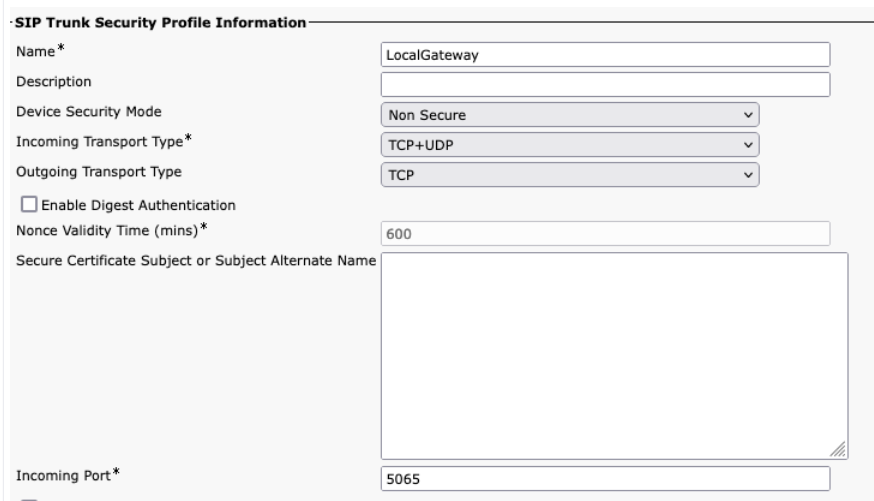
Stellen Sie bei der Erstellung des Webex Calling Trunk-Ins sicherUnified CM, dass Sie den eingehenden Port in den Einstellungen des SIP-Trunk-Sicherheitsprofils auf 5065 konfigurieren. Das erlaubt eingehende Nachrichten auf Port 5065 und füllt den VIA-Header mit diesem Wert auf, wenn Nachrichten an das Local Gateway gesendet werden.
| 1 |
Konfigurieren Sie die folgenden Sprachklassen-URIs: |
| 2 |
Konfigurieren Sie die folgenden DNS-Einträge, um das SRV-Routing zu Unified CM Hosts zu spezifizieren: IOS XE verwendet diese Datensätze zur lokalen Bestimmung der Ziel-UCM-Hosts und -Ports. Mit dieser Konfiguration ist es nicht erforderlich, Einträge in Ihrem DNS-System zu konfigurieren. Wenn Sie lieber Ihr DNS verwenden, sind diese lokalen Konfigurationen nicht erforderlich. Hier ist eine Erklärung der Felder für die Konfiguration: Der folgende Befehl erstellt einen DNS SRV Ressourceneintrag. Erstellen Sie einen Datensatz für jeden UCM-Host und Trunk: IP-Host _sip. _udp.pstntocucm.io srv 2 1 5060 ucmsub5.mydomain.com _Schluck. _udp.pstntocucm.io: Name des SRV-Ressourceneintrags 2: Die Priorität des SRV-Ressourceneintrags 1: Das Datensatzgewicht der SRV-Ressource 5060: Die Portnummer, die für den Zielhost in diesem Ressourceneintrag verwendet werden soll ucmsub5.mydomain.com: Der Zielhost des Ressourceneintrags Um die Zielhostnamen des Ressourceneintrags aufzulösen, erstellen Sie lokale DNS-A-Einträge. Zum Beispiel: IP-Host ucmsub5.mydomain.com 192.168.80.65 IP-Host: Erstellt einen Datensatz in der lokalen IOS XE-Datenbank. ucmsub5.mydomain.com: Der A-Record-Hostname. 192.168.80.65: Die Host-IP-Adresse. Erstellen Sie die SRV-Ressourceneinträge und A-Einträge, um Ihre UCM-Umgebung und Ihre bevorzugte Anrufverteilungsstrategie widerzuspiegeln. |
| 3 |
Konfigurieren Sie die folgenden Dial-Peers: |
| 4 |
Fügen Sie die Anrufweiterleitung mit den folgenden Konfigurationen hinzu: |
Diagnostic Signatures (DS) erkennt proaktiv häufig beobachtete Probleme im IOS XE-basierten Local Gateway und generiert eine E-Mail-, Syslog- oder Terminalnachricht über das Ereignis. Sie können den DS auch installieren, um die Erfassung von Diagnosedaten zu automatisieren und gesammelte Daten an den Cisco TAC Fall zu übertragen, um die Lösungszeit zu verkürzen.
Diagnostic Signatures (DS) sind XML-Dateien, die Informationen über Probleme auslösende Ereignisse und Maßnahmen enthalten, die ergriffen werden müssen, um das Problem zu informieren, zu beheben und zu beheben. Sie können die Problemerkennungslogik mithilfe von Syslog-Meldungen, SNMP-Ereignissen und durch die regelmäßige Überwachung bestimmter Show-Befehlsausgaben definieren.
Zu den Aktionstypen gehört das Sammeln von Show-Befehlsausgaben:
-
Generieren einer konsolidierten Protokolldatei
-
Die Datei wird an einen vom Benutzer bereitgestellten Netzwerkspeicherort wie HTTPS-, SCP- oder FTP-Server hochgeladen.
TAC-Techniker verfassen die DS-Dateien und signieren sie digital, um die Integrität zu schützen. Jede DS-Datei hat eine eindeutige numerische ID, die vom System zugewiesen wurde. Das Diagnostic Signatures Lookup Tool (DSLT) ist eine zentrale Quelle, um geeignete Signaturen für die Überwachung und Behebung verschiedener Probleme zu finden.
Vorbereitungen:
-
Bearbeiten Sie nicht die DS-Datei, die Sie von DSLT herunterladen. Die Dateien, die Sie ändern, schlagen aufgrund des Fehlers bei der Integritätsprüfung fehl.
-
Einen SMTP-Server (Simple Mail Transfer Protocol), den Sie für das Local Gateway benötigen, um E-Mail-Benachrichtigungen zu versenden.
-
Stellen Sie sicher, dass auf dem Local Gateway IOS XE 17.6.1 oder höher ausgeführt wird, wenn Sie den sicheren SMTP-Server für E-Mail-Benachrichtigungen verwenden möchten .
Voraussetzungen
Lokales Gateway mit IOS XE 17.6.1a oder höher
-
Diagnostic Signatures ist standardmäßig aktiviert.
-
Konfigurieren Sie den sicheren E-Mail-Server so, dass er zum Senden proaktiver Benachrichtigungen verwendet wird, wenn auf dem Gerät Cisco IOS XE 17.6.1a oder höher ausgeführt wird.
configure terminal call-home mail-server <username>:<pwd>@<email server> priority 1 secure tls end -
Konfigurieren Sie die Umgebungsvariable ds_emailmit der E-Mail-Adresse des Administrators, um Sie zu benachrichtigen.
configure terminal
call-home
diagnostic-signature
environment ds_email <email address>
end
Das Folgende zeigt eine Beispielkonfiguration eines Local Gateways, das auf Cisco IOS XE 17.6.1a oder höher läuft, um die proaktiven Benachrichtigungen mit Gmail als sicherem SMTP-Server an tacfaststart@gmail.com zu senden:
Wir empfehlen Ihnen, Cisco IOS XE Bengaluru 17.6.x oder spätere Versionen zu verwenden.
call-home
mail-server tacfaststart:password@smtp.gmail.com priority 1 secure tls
diagnostic-signature
environment ds_email "tacfaststart@gmail.com"
Ein Local Gateway, das auf der Cisco IOS XE-Software läuft, ist kein typischer webbasierter Gmail-Client, der OAuth unterstützt, also müssen wir eine bestimmte Gmail-Kontoeinstellung konfigurieren und eine spezifische Genehmigung erteilen, damit die E-Mail vom Gerät korrekt verarbeitet wird:
-
Gehen Sie zu und aktivieren Sie die Einstellung „Weniger sicherer App-Zugriff“.
-
Antworten Sie mit „Ja, ich war es“, wenn Sie eine E-Mail von Gmail erhalten, in der es heißt: „Google hat verhindert, dass sich jemand mit einer App, die nicht von Google stammt, in Ihrem Konto anmeldet.“
Installieren Sie Diagnosesignaturen für proaktive Überwachung
Überwachung einer hohen CPU-Auslastung
Dieser DS verfolgt die CPU-Auslastung fünf Sekunden lang mit der SNMP-OID 1.3.6.1.4.1.9.2.1.56. Wenn die Auslastung 75% oder mehr erreicht, werden alle Debugger deaktiviert und alle Diagnosesignaturen deinstalliert, die im Local Gateway installiert sind. Gehen Sie wie folgt vor, um die Signatur zu installieren.
-
Verwenden Sie den Befehl show snmp, um SNMP zu aktivieren. Wenn Sie es nicht aktivieren, konfigurieren Sie den Befehl snmp-server manager.
show snmp %SNMP agent not enabled config t snmp-server manager end show snmp Chassis: ABCDEFGHIGK 149655 SNMP packets input 0 Bad SNMP version errors 1 Unknown community name 0 Illegal operation for community name supplied 0 Encoding errors 37763 Number of requested variables 2 Number of altered variables 34560 Get-request PDUs 138 Get-next PDUs 2 Set-request PDUs 0 Input queue packet drops (Maximum queue size 1000) 158277 SNMP packets output 0 Too big errors (Maximum packet size 1500) 20 No such name errors 0 Bad values errors 0 General errors 7998 Response PDUs 10280 Trap PDUs Packets currently in SNMP process input queue: 0 SNMP global trap: enabled -
Laden Sie DS 64224 mithilfe der folgenden Dropdownoptionen im Diagnostic Signatures Lookup Tool herunter:
Feldname
Feldwert
Plattform
Cisco 4300, 4400 ISR-Serie oder Cisco CSR 1000V-Serie
Produkt
CUBE Enterprise in der Webex Calling Lösung
Umfang des Problems
Leistung
Art des Problems
Hohe CPU-Auslastung mit E-Mail-Benachrichtigung.
-
Kopieren Sie die DS-XML-Datei in den Local Gateway-Flash.
LocalGateway# copy ftp://username:password@<server name or ip>/DS_64224.xml bootflash:Das folgende Beispiel zeigt das Kopieren der Datei von einem FTP-Server auf das Local Gateway.
copy ftp://user:pwd@192.0.2.12/DS_64224.xml bootflash: Accessing ftp://*:*@ 192.0.2.12/DS_64224.xml...! [OK - 3571/4096 bytes] 3571 bytes copied in 0.064 secs (55797 bytes/sec) -
Installieren Sie die DS-XML-Datei im Local Gateway.
call-home diagnostic-signature load DS_64224.xml Load file DS_64224.xml success -
Verwenden Sie den Befehl show call-home diagnostic-signature, um zu überprüfen, ob die Signatur erfolgreich installiert wurde. Die Statusspalte sollte den Wert „registriert“ haben.
show call-home diagnostic-signature
Current diagnostic-signature settings:
Diagnostic-signature: enabled
Profile: CiscoTAC-1 (status: ACTIVE)
Downloading  URL(s):  https://tools.cisco.com/its/service/oddce/services/DDCEService
Environment variable:
ds_email: username@gmail.com
Laden Sie DSEs herunter:
DS ID
DS-Name
Revision
Status
Letzte Aktualisierung (GMT+ 00:00)
64224
DS_LGW_CPU_MON75
0.0.10
Registriert
2020-11-07 22:05:33
Wenn diese Signatur ausgelöst wird, deinstalliert sie alle laufenden DSs, einschließlich sich selbst. Falls erforderlich, installieren Sie DS 64224 erneut, um die hohe CPU-Auslastung auf dem Local Gateway weiter zu überwachen.
Überwachung der SIP-Trunk-Registrierung
Dieser DS prüft alle 60 Sekunden, ob ein Local Gateway SIP-Trunk mit Webex Calling Cloud nicht mehr registriert ist. Sobald das Ereignis der Abmeldung erkannt wird, generiert es eine E-Mail und eine Syslog-Benachrichtigung und deinstalliert sich nach zwei Abmeldungen von selbst. Gehen Sie wie folgt vor, um die Signatur zu installieren:
-
Laden Sie DS 64117 mithilfe der folgenden Dropdownoptionen im Diagnostic Signatures Lookup Tool herunter:
Feldname
Feldwert
Plattform
Cisco 4300, 4400 ISR-Serie oder Cisco CSR 1000V-Serie
Produkt
CUBE Enterprise in der Webex Calling Lösung
Umfang des Problems
SIP-SIP
Art des Problems
SIP-Trunk-Abmeldung mit E-Mail-Benachrichtigung.
-
Kopieren Sie die DS-XML-Datei auf das Local Gateway.
copy ftp://username:password@<server name or ip>/DS_64117.xml bootflash: -
Installieren Sie die DS-XML-Datei im Local Gateway.
call-home diagnostic-signature load DS_64117.xml Load file DS_64117.xml success LocalGateway# -
Verwenden Sie den Befehl show call-home diagnostic-signature, um zu überprüfen, ob die Signatur erfolgreich installiert wurde. Die Statusspalte muss den Wert „registriert“ haben.
Überwachung abnormaler Anrufunterbrechungen
Dieser DS verwendet SNMP-Abfragen alle 10 Minuten, um eine ungewöhnliche Gesprächstrennung mit den SIP-Fehlern 403, 488 und 503 zu erkennen. Wenn die Erhöhung der Fehleranzahl gegenüber der letzten Umfrage größer oder gleich 5 ist, werden ein Syslog und eine E-Mail-Benachrichtigung generiert. Bitte verwenden Sie die folgenden Schritte, um die Signatur zu installieren.
-
Verwenden Sie den Befehl show snmp, um zu überprüfen, ob SNMP aktiviert ist . Wenn es nicht aktiviert ist, konfigurieren Sie den Befehl snmp-server manager .
show snmp %SNMP agent not enabled config t snmp-server manager end show snmp Chassis: ABCDEFGHIGK 149655 SNMP packets input 0 Bad SNMP version errors 1 Unknown community name 0 Illegal operation for community name supplied 0 Encoding errors 37763 Number of requested variables 2 Number of altered variables 34560 Get-request PDUs 138 Get-next PDUs 2 Set-request PDUs 0 Input queue packet drops (Maximum queue size 1000) 158277 SNMP packets output 0 Too big errors (Maximum packet size 1500) 20 No such name errors 0 Bad values errors 0 General errors 7998 Response PDUs 10280 Trap PDUs Packets currently in SNMP process input queue: 0 SNMP global trap: enabled -
Laden Sie DS 65221 mit den folgenden Optionen im Diagnostic Signatures Lookup Tool herunter:
Feldname
Feldwert
Plattform
Cisco 4300, 4400 ISR-Serie oder Cisco CSR 1000V-Serie
Produkt
CUBE Enterprise in der Webex Calling Lösung
Umfang des Problems
Leistung
Art des Problems
Erkennung abnormaler SIP-Anrufunterbrechungen mit E-Mail- und Syslog-Benachrichtigung.
-
Kopieren Sie die DS-XML-Datei auf das Local Gateway.
copy ftp://username:password@<server name or ip>/DS_65221.xml bootflash: -
Installieren Sie die DS-XML-Datei im Local Gateway.
call-home diagnostic-signature load DS_65221.xml Load file DS_65221.xml success -
Verwenden Sie den Befehl show call-home diagnostic-signature, um zu überprüfen, ob die Signatur erfolgreich installiert wurde. Die Statusspalte muss den Wert „registriert“ haben.
Installieren Sie Diagnosesignaturen, um ein Problem zu beheben
Verwenden Sie Diagnostic Signatures (DS), um Probleme schnell zu lösen. Cisco TACTechniker haben mehrere Signaturen verfasst, die die notwendigen Debugger ermöglichen, die zur Behebung eines bestimmten Problems, zur Erkennung des Auftretens des Problems, zur Erfassung der richtigen Diagnosedaten und zur automatischen Übertragung der Daten in den Fall erforderlich sind. Cisco TAC Diagnostic Signatures (DS) machen es überflüssig, manuell nach dem Auftreten des Problems zu suchen, und machen die Behebung von intermittierenden und vorübergehenden Problemen viel einfacher.
Sie können das Diagnostic Signatures Lookup Tool verwenden, um die entsprechenden Signaturen zu finden und sie zu installieren, um ein bestimmtes Problem selbst zu lösen, oder Sie können die Signatur installieren, die vom TAC-Techniker als Teil des Support-Engagements empfohlen wird.
Hier ist ein Beispiel dafür, wie Sie einen DS finden und installieren, um das Syslog „% VOICE_IEC -3-GW: CCAPI: Interner Fehler (Call Spike Threshold): IEC=1.1.181.1.29.0" im Syslog zu erkennen und die Erfassung von Diagnosedaten mithilfe der folgenden Schritte zu automatisieren:
-
Konfigurieren Sie eine zusätzliche DS-Umgebungsvariable ds_fsurl_prefix, die den Cisco TAC Dateiserverpfad (cxd.cisco.com) darstellt, in den die gesammelten Diagnosedaten hochgeladen werden. Der Benutzername im Dateipfad ist die Fallnummer und das Passwort ist das Datei-Upload-Token, das mit dem folgenden Befehl vom Support Case Manager abgerufen werden kann. Das Datei-Upload-Token kann je nach Bedarf im Abschnitt Anlagen des Support Case Managers generiert werden.
configure terminal
call-home
diagnostic-signature
LocalGateway(cfg-call-home-diag-sign)environment ds_fsurl_prefix "scp://<case number>:<file upload token>@cxd.cisco.com"
end
Beispiel:
call-home diagnostic-signature environment ds_fsurl_prefix " environment ds_fsurl_prefix "scp://612345678:abcdefghijklmnop@cxd.cisco.com" -
Stellen Sie sicher, dass SNMP mit dem Befehl show snmp aktiviert ist. Wenn es nicht aktiviert ist, konfigurieren Sie den Befehl snmp-server manager .
show snmp %SNMP agent not enabled config t snmp-server manager end -
Stellen Sie sicher, dass Sie den DS 64224 mit hoher CPU-Überwachung als proaktive Maßnahme installieren, um alle Debugging- und Diagnosesignaturen während der Zeit hoher CPU-Auslastung zu deaktivieren. Laden Sie DS 64224 mit den folgenden Optionen im Diagnostic Signatures Lookup Tool herunter:
Feldname
Feldwert
Plattform
Cisco 4300, 4400 ISR-Serie oder Cisco CSR 1000V-Serie
Produkt
CUBE Enterprise in der Webex Calling Lösung
Umfang des Problems
Leistung
Art des Problems
Hohe CPU-Auslastung mit E-Mail-Benachrichtigung.
-
Laden Sie DS 65095 mit den folgenden Optionen im Diagnostic Signatures Lookup Tool herunter:
Feldname
Feldwert
Plattform
Cisco 4300, 4400 ISR-Serie oder Cisco CSR 1000V-Serie
Produkt
CUBE Enterprise in der Webex Calling Lösung
Umfang des Problems
Syslogs
Art des Problems
Syslog -% VOICE_IEC -3-GW: CCAPI: Interner Fehler (Schwellenwert für Anrufspitzen): IEC=1.1.181.1.29.0
-
Kopieren Sie die DS-XML-Dateien auf das Local Gateway.
copy ftp://username:password@<server name or ip>/DS_64224.xml bootflash: copy ftp://username:password@<server name or ip>/DS_65095.xml bootflash: -
Installieren Sie die High CPU Monitoring DS 64224 und dann die DS 65095 XML-Datei im Local Gateway.
call-home diagnostic-signature load DS_64224.xml Load file DS_64224.xml success call-home diagnostic-signature load DS_65095.xml Load file DS_65095.xml success -
Vergewissern Sie sich, dass die Signatur erfolgreich installiert wurde, indem Sie den Befehl show call-home diagnostic-signature verwenden. Die Statusspalte muss den Wert „registriert“ haben.
show call-home diagnostic-signature
Current diagnostic-signature settings:
Diagnostic-signature: enabled
Profile: CiscoTAC-1 (status: ACTIVE)
Downloading  URL(s):  https://tools.cisco.com/its/service/oddce/services/DDCEService
Environment variable:
           ds_email: username@gmail.com
           ds_fsurl_prefix: scp://612345678:abcdefghijklmnop@cxd.cisco.com
Heruntergeladene DSEs:
DS ID
DS-Name
Revision
Status
Letzte Aktualisierung (GMT+ 00:00)
64224
00:07:45
DS_LGW_CPU_MON75
0.0.10
Registriert
2020-11-08
65095
00:12:53
DS_LGW_IEC_Call_spike_threshold
0.0.12
Registriert
2020-11-08
Überprüfen Sie die Ausführung der Diagnosesignaturen
Im folgenden Befehl ändert sich die Spalte „Status“ des Befehls show call-home diagnostic-signature in „running“, während das Local Gateway die in der Signatur definierte Aktion ausführt. Die Ausgabe von Show Call-Home Diagnostic-Signature Statistics ist die beste Methode, um zu überprüfen, ob eine Diagnosesignatur ein interessantes Ereignis erkennt und die Aktion ausführt. Die Spalte „Triggered/Max/Deinstall“ gibt an, wie oft die angegebene Signatur ein Ereignis ausgelöst hat, wie oft sie ein Ereignis maximal erkannt hat und ob sich die Signatur selbst deinstalliert, nachdem sie die maximale Anzahl an ausgelösten Ereignissen erkannt hat.
show call-home diagnostic-signature
Current diagnostic-signature settings:
Diagnostic-signature: enabled
Profile: CiscoTAC-1 (status: ACTIVE)
Downloading  URL(s):  https://tools.cisco.com/its/service/oddce/services/DDCEService
Environment variable:
           ds_email: carunach@cisco.com
           ds_fsurl_prefix: scp://612345678:abcdefghijklmnop@cxd.cisco.com
Heruntergeladene DSEs:
|
DS ID |
DS-Name |
Revision |
Status |
Letzte Aktualisierung (GMT+ 00:00) |
|---|---|---|---|---|
| 64224 |
DS_LGW_CPU_MON75 |
0.0.10 |
Registriert |
2020-11-08 00:07:45 |
|
65095 |
DS_LGW_IEC_Call_spike_threshold |
0.0.12 |
Läuft |
2020-11-08 00:12:53 |
Call-Home-Diagnosesignaturstatistiken anzeigen
|
DS ID |
DS-Name |
/Max/Deinstall ausgelöst |
Durchschnittliche Laufzeit (Sekunden) |
Max. Laufzeit (Sekunden) |
|---|---|---|---|---|
| 64224 |
DS_LGW_CPU_MON75 |
0/0/N |
0.000 |
0.000 |
|
65095 |
DS_LGW_IEC_Call_spike_threshold |
1/20/Y |
23.053 |
23.053 |
Die Benachrichtigungs-E-Mail, die während der Ausführung der Diagnosesignatur gesendet wird, enthält wichtige Informationen wie Problemtyp, Gerätedetails, Softwareversion, laufende Konfiguration und zeigt Befehlsausgaben an, die für die Behebung des jeweiligen Problems relevant sind.
Diagnosesignaturen deinstallieren
Diagnosesignaturen zur Problembehandlung verwenden sind in der Regel so definiert, dass sie nach dem Auftreten einiger Probleme deinstalliert werden. Wenn Sie eine Signatur manuell deinstallieren möchten, rufen Sie die DS-ID aus der Ausgabe des Befehls show call-home diagnostic-signature ab und führen Sie den folgenden Befehl aus:
call-home diagnostic-signature deinstall <DS ID>
Beispiel:
call-home diagnostic-signature deinstall 64224
Dem Diagnostics Signatures Lookup Tool werden regelmäßig neue Signaturen hinzugefügt, basierend auf Problemen, die häufig bei Bereitstellungen auftreten. TAC unterstützt derzeit keine Anfragen zur Erstellung neuer benutzerdefinierter Signaturen.
Für eine bessere Verwaltung der Cisco IOS XE Gateways empfehlen wir, dass Sie die Gateways über den Control Hub registrieren und verwalten. Es ist eine optionale Konfiguration. Wenn Sie registriert sind, können Sie die Option zur Konfigurationsüberprüfung im Control Hub verwenden, um Ihre Local Gateway-Konfiguration zu überprüfen und etwaige Konfigurationsprobleme zu identifizieren. Derzeit unterstützen nur registrierungsbasierte Trunks diese Funktion.
Weitere Informationen zum Gateway-Management, zur Local Gateway-Validierung und zur Überlebensfähigkeit der Website finden Sie in den folgenden Artikeln:
In diesem Abschnitt wird beschrieben, wie ein Cisco Unified Border Element (CUBE) als Local Gateway für die Webex Calling Verwendung eines zertifikatsbasierten, gegenseitigen TLS (mTLS) SIP-Trunks konfiguriert wird. Der erste Teil dieses Dokuments veranschaulicht, wie ein einfaches PSTN-Gateway konfiguriert wird. In diesem Fall werden alle Anrufe vom PSTN an das PSTN weitergeleitet Webex Calling und alle Anrufe von Webex Calling werden an das PSTN weitergeleitet. Das folgende Bild zeigt diese Lösung und die allgemeine Konfiguration der Anrufweiterleitung, die befolgt wird.
In diesem Entwurf werden die folgenden Hauptkonfigurationen verwendet:
-
Voice Class Tenants: Wird verwendet, um trunkspezifische Konfigurationen zu erstellen.
-
Sprachklassen-URI: Wird verwendet, um SIP-Nachrichten für die Auswahl eines eingehenden Dial-Peers zu klassifizieren.
-
eingehender Dial-Peer: Behandelt eingehende SIP-Nachrichten und bestimmt die ausgehende Route mithilfe einer Dial-Peer-Gruppe.
-
Dial-Peer-Gruppe: Definiert die Peers für ausgehende Anrufe, die für die Weiterleitung von Anrufen verwendet werden.
-
Outbound Dial-Peer: Behandelt ausgehende SIP-Nachrichten und leitet sie an das gewünschte Ziel weiter.
Für die Webex Calling Medienoptimierung mit ISDN-Leitungen von Interactive Connectivity Establishment (ICE) und TDM (Time Division Multiplexing) ist es notwendig, ein zweistufiges Anrufweiterleitungsverfahren zu verwenden.
Während IP und SIP zu den Standardprotokollen für PSTN-Trunks geworden sind, sind TDM-ISDN-Leitungen (Time Division Multiplexing) nach wie vor üblich und werden vollständig unterstützt von. Webex Calling Um die Medienoptimierung für diese TDM-IP-Anruffläufe zu aktivieren, müssen Sie Interactive Connectivity Establishment (ICE) verwenden, das es Endpunkten ermöglicht, direkte Medienpfade auszuhandeln.
Um diese Optimierung zu erreichen, ist ein zweistufiges Anrufweiterleitungsverfahren erforderlich. Dieser Ansatz modifiziert die Standard-Routing-Konfiguration, indem eine Reihe von internen Loopback-Dial-Peers zwischen Webex Calling und PSTN-Trunks eingeführt wird, wie in der Abbildung unten dargestellt.
Wenn Sie eine lokale Cisco Unified Communications Manager Lösung mit verbindenWebex Calling, können Sie die einfache PSTN-Gateway-Konfiguration als Grundlage für die Erstellung der Lösung verwenden, die in der folgenden Abbildung dargestellt ist. In diesem Fall sorgt ein Unified Communications Manager für die zentrale Weiterleitung und Behandlung aller PSTN und Webex Calling Anrufe.
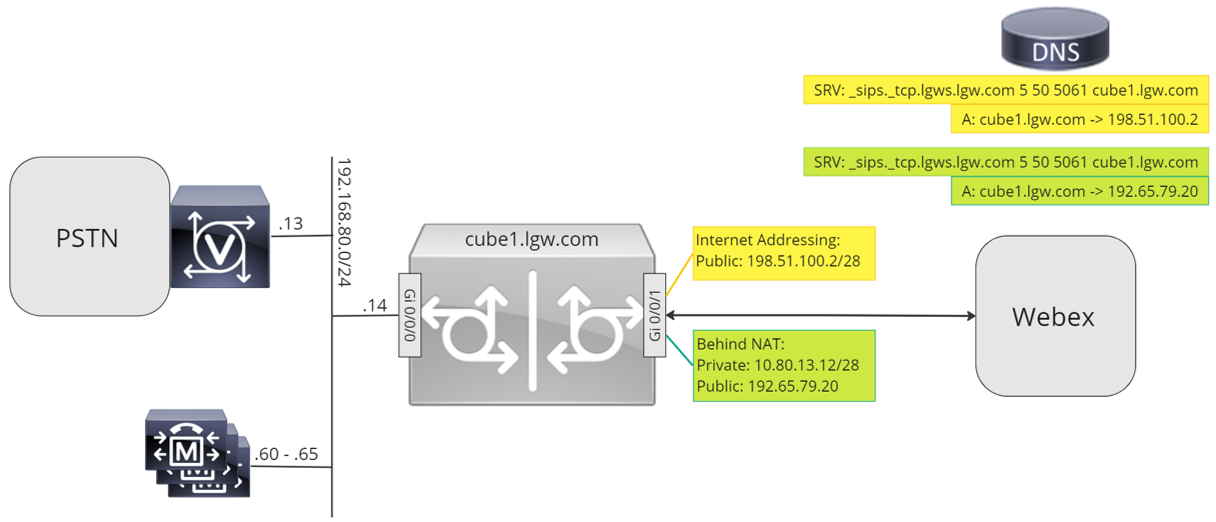
In diesem Dokument werden die Hostnamen, IP-Adressen und Schnittstellen verwendet, die in der folgenden Abbildung dargestellt sind. Es stehen Optionen für öffentliche oder private (hinter NAT) Adressierung zur Verfügung. SRV-DNS-Einträge sind optional, es sei denn, Lastenausgleich über mehrere CUBE-Instances hinweg.
Verwenden Sie die Konfigurationsanleitung im Rest dieses Dokuments, um Ihre Local Gateway-Konfiguration wie folgt abzuschließen:
-
Schritt 1: Konfiguration der Grundkonnektivität und Sicherheit des Routers
-
Schritt 2: Webex Calling Trunk konfigurieren
Abhängig von Ihrer gewünschten Architektur folgen Sie entweder:
-
Schritt 3: Lokales Gateway mit SIP-PSTN-Trunk konfigurieren
-
Schritt 4: Local Gateway mit einer vorhandenen Unified CM Umgebung konfigurieren
Oder:
-
Schritt 3: Lokales Gateway mit TDM-PSTN-Trunk konfigurieren
Basiskonfiguration
Der erste Schritt bei der Vorbereitung Ihres Cisco-Routers als Local Gateway für Webex Calling besteht darin, eine Basiskonfiguration zu erstellen, die Ihre Plattform schützt und Konnektivität herstellt.
-
Für alle zertifikatsbasierten Local Gateway-Bereitstellungen ist Cisco IOS XE 17.9.1a oder spätere Versionen erforderlich. Cisco IOSXE 17.12.2 oder höher wird empfohlen. Die empfohlenen Versionen finden Sie auf der Cisco Software Research-Seite. Suchen Sie nach der Plattform und wählen Sie eine der vorgeschlagenen Veröffentlichungen aus.
-
Router der ISR4000-Serie müssen sowohl mit Unified Communications- als auch mit Security-Technologielizenzen konfiguriert werden.
-
Catalyst Edge-Router der Serie 8000, die mit Sprachkarten oder DSPs ausgestattet sind, benötigen eine DNA Advantage-Lizenzierung. Für Router ohne Sprachkarten oder DSPs ist mindestens eine DNA Essentials-Lizenz erforderlich.
-
Für hohe Kapazitätsanforderungen benötigen Sie möglicherweise auch eine High Security (HSEC) -Lizenz und zusätzliche Durchsatzberechtigungen.
Weitere Informationen finden Sie unter Autorisierungscodes.
-
-
Erstellen Sie eine Basiskonfiguration für Ihre Plattform, die Ihren Geschäftsrichtlinien entspricht. Insbesondere konfigurieren und verifizieren Sie Folgendes:
-
NTP
-
ACLs
-
Benutzerauthentifizierung und Fernzugriff
-
DNS
-
IP-Routing
-
IP-Adressen
-
-
Der Netzwerkzugang Webex Calling muss eine IPv4-Adresse verwenden. Local Gateway Fully Qualified Domain Names (FQDN) oder Service Record (SRV) -Adressen, die im Control Hub konfiguriert sind, müssen zu einer öffentlichen IPv4-Adresse im Internet aufgelöst werden.
-
Alle SIP- und Medienports auf der Local Gateway-Schnittstelle mit Webex müssen über das Internet zugänglich sein, entweder direkt oder über statisches NAT. Stellen Sie sicher, dass Sie Ihre Firewall entsprechend aktualisieren.
-
Folgen Sie den unten aufgeführten detaillierten Konfigurationsschritten, um ein signiertes Zertifikat auf dem Local Gateway zu installieren:
-
Eine öffentliche Certificate Authority (CA), wie unter Welche Stammzertifizierungsstellen werden für Anrufe zu Cisco Webex Audio- und Videoplattformen unterstützt? beschrieben muss das Gerätezertifikat unterschreiben.
-
Es werden Zertifikate unterstützt, die ausschließlich Server Authentication Extended Key Usage (EKU) enthalten. Webex Callingvalidiert oder erzwingt nicht das Vorhandensein einer Client-Authentifizierungs-EKU während der TLS-Handshake-Einrichtung.
Einige Session Border Controller (SBC) von Drittanbietern erzwingen möglicherweise eine strenge EKU-Validierung und könnten Zertifikate ablehnen, die keine Client-Authentifizierungs-EKU enthalten. Stellen Sie in solchen Fällen sicher, dass der SBC so konfiguriert ist, dass er nur Zertifikate mit Server Authentication EKU akzeptiert oder die strikte EKU-Validierung deaktiviert (sofern unterstützt).
-
Der Zertifikatsantragsteller Common Name (CN) oder einer der Subject Alternative Names (SAN) muss mit dem im Control Hub konfigurierten FQDN übereinstimmen.
Stellen Sie beim Kauf eines Zertifikats mit Common Name (CN) oder Subject Alternative Name (SAN) sicher, dass das Zertifikat nur Kleinbuchstaben verwendet. In der Control Hub-Konfiguration werden alle FQDN-Einträge automatisch in Kleinbuchstaben umgewandelt, und jede Nichtübereinstimmung der Groß- und Kleinschreibung zwischen dem FQDN und dem Zertifikat verhindert eine erfolgreiche Trunk-Registrierung.
Zum Beispiel:
-
Wenn ein konfigurierter Trunk im Control Hub Ihrer Organisation cube1.lgw.com:5061 als FQDN des Local Gateways hat, dann muss das CN oder SAN im Router-Zertifikat cube1.lgw.com enthalten.
-
Wenn ein konfigurierter Trunk im Control Hub Ihrer Organisation lgws.lgw.com als SRV-Adresse des/der lokalen Gateways hat, die vom Trunk aus erreichbar sind, dann muss das CN oder SAN im Router-Zertifikat lgws.lgw.com enthalten. Die Datensätze, in die die SRV-Adresse aufgelöst wird (CNAME, A Record oder IP-Adresse), sind in SAN optional.
-
Egal, ob Sie einen FQDN oder SRV für den Trunk verwenden, die Kontaktadresse für alle neuen SIP-Dialoge von Ihrem Local Gateway muss den im Control Hub konfigurierten Namen verwenden.
-
-
-
Laden Sie das Cisco Root-CA-Paket auf das Local Gateway hoch. Dieses Paket beinhaltet das CA-Stammzertifikat, das zur Überprüfung der Webex-Plattform verwendet wird.
Konfiguration
| 1 |
Stellen Sie sicher, dass Sie allen Layer-3-Schnittstellen gültige und routbare IP-Adressen zuweisen, zum Beispiel:
|
| 2 |
Schützen Sie die STUN-Anmeldeinformationen auf dem Router mit symmetrischer Verschlüsselung. Konfigurieren Sie den primären Verschlüsselungsschlüssel und den Verschlüsselungstyp wie folgt: |
| 3 |
Erstellen Sie einen Verschlüsselungs-Trustpoint mit einem Zertifikat für Ihre Domain, signiert von einer unterstützten Certificate Authority (CA). |
| 4 |
Geben Sie das Zertifikat der Zwischensignierungs-CA an, um Ihr Host-Zertifikat zu authentifizieren. Geben Sie den folgenden Exec- oder Konfigurationsbefehl ein:
|
| 5 |
Importieren Sie das signierte Host-Zertifikat mit dem folgenden Exec- oder Konfigurationsbefehl:
|
| 6 |
Aktivieren Sie die TLS1.2-Exklusivität und geben Sie den Standard-Trustpoint an, der für Sprachanwendungen verwendet werden soll, indem Sie die folgenden Konfigurationsbefehle verwenden:
|
| 7 |
Installieren Sie das Cisco Root CA-Paket, das das von verwendete IdenTrust Commercial Root CA 1-Zertifikat enthält. Webex Calling Verwenden Sie den Befehl crypto pki trustpool import clean url url, um das Root-CA-Paket von der angegebenen URL herunterzuladen und den aktuellen CA-Trustpool zu löschen und dann das neue Zertifikatspaket zu installieren: Wenn Sie einen Proxy für den Zugriff auf das Internet über HTTPS verwenden müssen, fügen Sie die folgende Konfiguration hinzu, bevor Sie das CA-Paket importieren: IP HTTP-Client Proxy-Server IhrProxy.com Proxy-Port 80 |
| 1 |
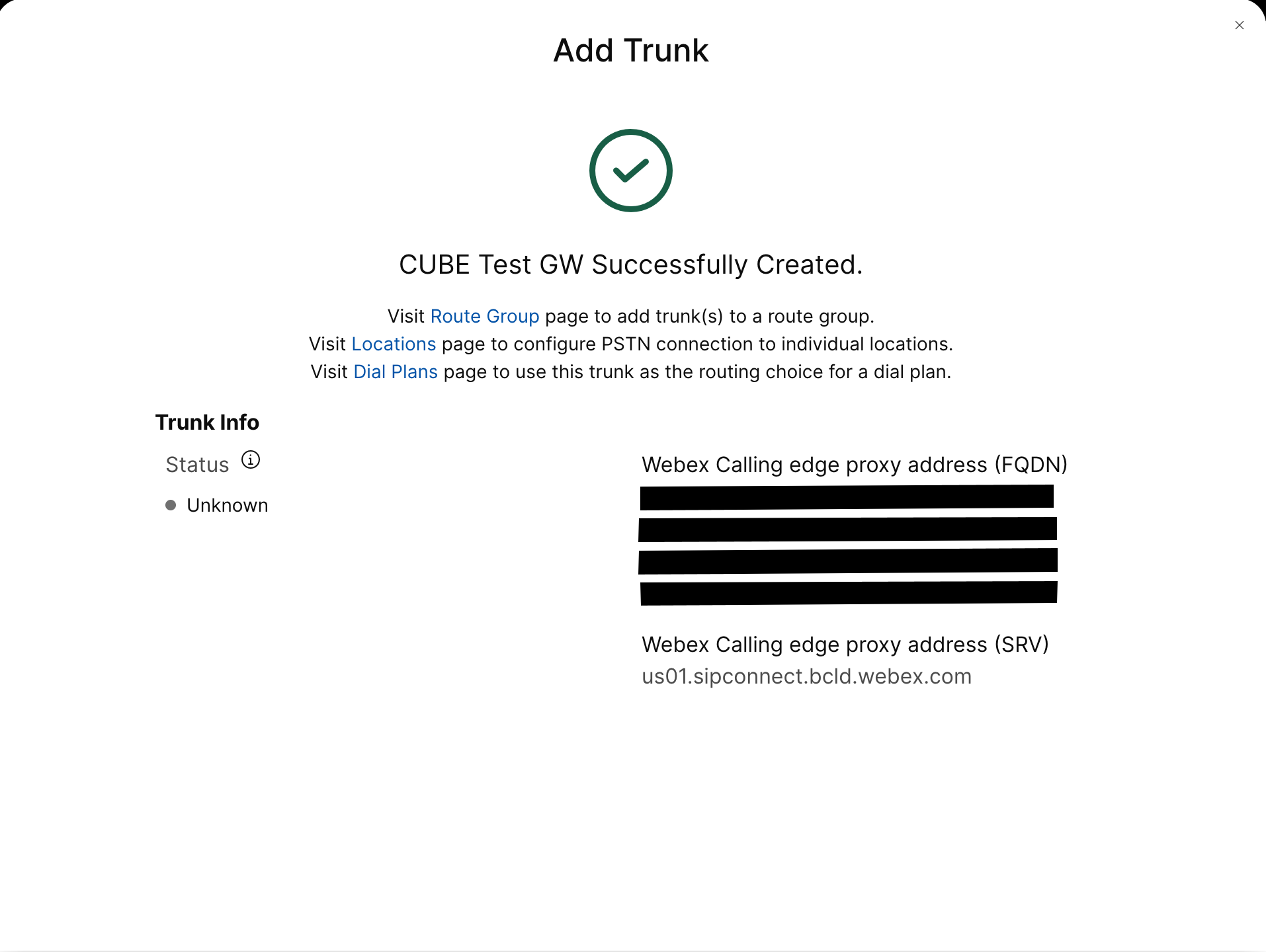
Erstellen Sie einen auf CUBE-Zertifikaten basierenden PSTN-Trunk für einen vorhandenen Standort im Control Hub. Weitere Informationen finden Sie unter Konfigurieren von Trunks, Routengruppen und Wählplänen für Webex Calling. Notieren Sie sich die Trunk-Informationen zur Erstellung des Trunks. Diese Details, wie in der folgenden Abbildung hervorgehoben, werden in den Konfigurationsschritten in diesem Handbuch verwendet.
|
| 2 |
Geben Sie die folgenden Befehle ein, um CUBE als Webex Calling lokales Gateway zu konfigurieren: Hier ist eine Erklärung der Felder für die Konfiguration:
Aktiviert Cisco Unified Border Element (CUBE) -Funktionen auf der Plattform. Verbindungen von SIP zu SIP zulassenAktivieren Sie CUBE Basic SIP Back-to-Back-User-Agent-Funktionalität. Weitere Informationen finden Sie unter Verbindungen zulassen. Standardmäßig ist der T.38-Faxtransport aktiviert. Weitere Informationen finden Sie unter Faxprotokoll t38 (Sprachdienst). Aktiviert STUN (Session Traversal of UDP through NAT) weltweit. Diese globalen Stunbefehle sind nur erforderlich, wenn Sie Ihr Local Gateway hinter NAT bereitstellen.
Weitere Informationen finden Sie unter Stun Flowdata Agent-ID und Stun Flowdata Shared-Secret. Asymmetrische Nutzlast vollKonfiguriert die Unterstützung für asymmetrische SIP-Payloads sowohl für DTMF - als auch für dynamische Codec-Payloads. Weitere Informationen zu diesem Befehl finden Sie unter Asymmetrische Nutzlast. frühes Angebot erzwungenZwingt das Local Gateway, SDP-Informationen in der ersten INVITE-Nachricht zu senden, anstatt auf die Bestätigung des benachbarten Peers zu warten. Weitere Informationen zu diesem Befehl finden Sie unter Frühangebot. SIP-Profile eingehendErmöglicht CUBE, SIP-Profile zu verwenden, um Nachrichten zu ändern, sobald sie empfangen werden. Profile werden über Dial-Peers oder Mieter erstellt. |
| 3 |
Konfigurieren Sie den Sprachklassen-Codec 100, der G.711-Codecs nur für alle Trunks zulässt. Dieser einfache Ansatz ist für die meisten Bereitstellungen geeignet. Falls erforderlich, fügen Sie der Liste weitere Codec-Typen hinzu, die sowohl vom Ursprungs- als auch vom Endsystem unterstützt werden. Komplexere Lösungen, die die Transcodierung mit DSP-Modulen beinhalten, werden unterstützt, sind aber nicht in diesem Handbuch enthalten. Hier ist eine Erklärung der Felder für die Konfiguration: Sprachklassen-Codec 100Wurde verwendet , um nur bevorzugte Codecs für SIP-Trunk-Anrufe zuzulassen. Weitere Informationen finden Sie unter Sprachklassen-Codec. |
| 4 |
Konfigurieren Sie Voice Class Stun-Usage 100, um ICE auf dem Webex Calling Trunk zu aktivieren. (Dieser Schritt gilt nicht für Webex for Government) Hier ist eine Erklärung der Felder für die Konfiguration: Betäubungsgebrauch, Ice LiteWird verwendet, um ICE-Lite für alle Webex Calling Facing-Dial-Peers zu aktivieren, um Medienoptimierung zu ermöglichen, wann immer möglich. Weitere Informationen finden Sie unter Sprachunterricht und Betäubungsnutzung Ice Lite. Der Befehl stun usage firewall-traversal flowdata ist nur erforderlich, wenn Sie Ihr Local Gateway hinter NAT bereitstellen. Medienoptimierung wird, wo immer möglich, ausgehandelt. Wenn für einen Anruf Cloud-Mediendienste wie Aufzeichnungen erforderlich sind, können die Medien nicht optimiert werden. |
| 5 |
Konfigurieren Sie die Medienverschlüsselungsrichtlinie für den Webex-Verkehr. (Dieser Schritt gilt nicht für Webex for Government) Hier ist eine Erklärung der Felder für die Konfiguration: Sprachklasse SRTP-Crypto 100Gibt SHA1_80 als einzige SRTP-Cipher-Suite an, die CUBE im SDP in Angebots- und Antwortnachrichten anbietet. Webex Callingunterstützt nur SHA1_80. Weitere Informationen finden Sie unter Sprachklasse srtp-Crypto. |
| 6 |
Konfigurieren Sie FIPS-konforme GCM-Chiffren (dieser Schritt gilt nur für Webex for Government). Hier ist eine Erklärung der Felder für die Konfiguration: Sprachklasse SRTP-Crypto 100Gibt GCM als die Cipher-Suite an, die CUBE anbietet. Es ist erforderlich, GCM-Chiffren für Local Gateway für Webex for Government zu konfigurieren. |
| 7 |
Konfigurieren Sie ein Muster, um Anrufe an einen Local Gateway-Trunk anhand seines Ziel-FQDN oder SRV eindeutig zu identifizieren: Hier ist eine Erklärung der Felder für die Konfiguration: Sprachklasse URI 100 SIPDefiniert ein Muster, um eine eingehende SIP-Einladung einem eingehenden Trunk-Dial-Peer zuzuordnen. Wenn Sie dieses Muster eingeben, verwenden Sie den Trunk-FQDN oder SRV, der im Control Hub für den Trunk konfiguriert ist. Verwenden Sie bei der mandantenseitigen Konfiguration von zertifikatsbasierten Trunks für nur SRV-basierte Webex Calling Webex Calling Edge-Adressen auf dem Local Gateway. FQDNs werden nicht mehr unterstützt. |
| 8 |
Konfigurieren Sie SIP-Nachrichtenmanipulationsprofile. Wenn Ihr Gateway mit einer öffentlichen IP-Adresse konfiguriert ist, konfigurieren Sie ein Profil wie folgt oder fahren Sie mit dem nächsten Schritt fort, wenn Sie NAT verwenden. In diesem Beispiel ist cube1.lgw.com der FQDN, der für das Local Gateway konfiguriert ist: Hier ist eine Erklärung der Felder für die Konfiguration: Regeln 10 und 20Damit Webex Nachrichten von Ihrem lokalen Gateway authentifizieren kann, muss der „Contact“ -Header in einer SIP-Anfrage und einer Antwortnachricht den Wert enthalten, der für den Trunk im Control Hub bereitgestellt wurde. Das ist entweder der FQDN eines einzelnen Hosts oder der SRV-Name, der für einen Gerätecluster verwendet wird. |
| 9 |
Wenn Ihr Gateway mit einer privaten IP-Adresse hinter statischem NAT konfiguriert ist, konfigurieren Sie die eingehenden und ausgehenden SIP-Profile wie folgt. In diesem Beispiel ist cube1.lgw.com der für das Local Gateway konfigurierte FQDN, „10.80.13.12" ist die Schnittstellen-IP-Adresse und „192.65.79.20" ist die öffentliche NAT-IP-Adresse. Webex Calling
SIP-Profile für ausgehende Nachrichten an Webex
Calling
Hier ist eine Erklärung der Felder für die Konfiguration: Regeln 10 und 20Damit Webex Nachrichten von Ihrem lokalen Gateway authentifizieren kann, muss der „Contact“ -Header in SIP-Anfrage- und Antwortnachrichten den Wert enthalten, der für den Trunk im Control Hub bereitgestellt wurde. Das ist entweder der FQDN eines einzelnen Hosts oder der SRV-Name, der für einen Gerätecluster verwendet wird. Regeln 30 bis 81Wandeln Sie private Adressverweise in die externe öffentliche Adresse der Website um, sodass Webex nachfolgende Nachrichten korrekt interpretieren und weiterleiten kann. SIP-Profil für eingehende Nachrichten von Webex CallingHier ist eine Erklärung der Felder für die Konfiguration: Regeln 10 bis 80Konvertiert Verweise auf öffentliche Adressen in die konfigurierte Privatadresse, sodass CUBE die Nachrichten von Webex verarbeiten kann. Weitere Informationen finden Sie in den SIP-Profilen der Sprachkurse. Der PSTN-Anbieter in den Vereinigten Staaten oder Kanada kann die Anrufer-ID-Überprüfung für Spam- und Betrugsanrufe anbieten, mit der zusätzlichen Konfiguration, die in der Anzeige von Spam- oder Betrugsanrufen im Artikel erwähnt wird. Webex Calling |
| 10 |
Konfigurieren Sie ein Keepalive für SIP-Optionen mit Header-Änderungsprofil. Hier ist eine Erklärung der Felder für die Konfiguration: Sprachkurs SIP-Optionen-Keepalive 100Konfiguriert ein Keepalive-Profil und wechselt in den Sprachkurs-Konfigurationsmodus. Sie können die Zeit (in Sekunden) konfigurieren , zu der ein SIP-Ping aus den Dialogoptionen an das Wählziel gesendet wird, wenn sich die Heartbeat-Verbindung zum Endpunkt im Status UP oder DOWN befindet. Dieses Keepalive-Profil wird von dem für Webex konfigurierten Dial-Peer ausgelöst. Um sicherzustellen, dass die Kontakt-Header den vollqualifizierten SBC-Domainnamen enthalten, wird das SIP-Profil 115 verwendet. Die Regeln 30, 40 und 50 sind nur erforderlich, wenn der SBC hinter statischem NAT konfiguriert ist. In diesem Beispiel ist cube1.lgw.com der FQDN, der für das Local Gateway ausgewählt wurde, und wenn statisches NAT verwendet wird, ist „10.80.13.12" die IP-Adresse der SBC-Schnittstelle für und „192.65.79.20" ist die öffentliche NAT-IP-Adresse. Webex Calling |
| 11 |
Webex CallingTrunk konfigurieren: |
| 12 |
(Optional) Verwenden Sie diese Befehle, um Netzwerkgeräte wie CUBE zu konfigurieren und SIP-Header (Session Initiation Protocol) weiterzuleiten, die das Gerät nicht verarbeitet. Diese Befehle ermöglichen es dem Gerät, nicht unterstützte SIP-Header, einschließlich Geolocation-Header und PIDF-LO (Presence Information Data Format — Location Object), auf dem lokalen Gateway zu passieren. Diese Funktion unterstützt Nomadic E-911-Dienste, indem sie sicherstellt, dass wichtige Standortinformationen gespeichert und korrekt weitergeleitet werden. |
Nachdem Sie Webex Calling oben einen Trunk gebaut haben, verwenden Sie die folgende Konfiguration, um einen unverschlüsselten Trunk zu einem SIP-basierten PSTN-Anbieter zu erstellen:
Wenn Ihr Dienstanbieter einen sicheren PSTN-Trunk anbietet, können Sie eine ähnliche Konfiguration wie oben für den Webex Calling Trunk beschrieben verwenden. CUBE unterstützt sichere Anrufweiterleitung.
Wenn Sie einen TDM-/ISDN-PSTN-Trunk verwenden, fahren Sie mit dem nächsten Abschnitt Local Gateway mit TDM-PSTN-Trunk konfigurieren fort.
| 1 |
Konfigurieren Sie die folgende Sprachklassen-URI, um eingehende Anrufe aus dem PSTN-Trunk zu identifizieren: Hier ist eine Erklärung der Felder für die Konfiguration: Sprachklasse URI 200 SIPDefiniert ein Muster, um eine eingehende SIP-Einladung einem eingehenden Trunk-Dial-Peer zuzuordnen. Wenn Sie dieses Muster eingeben, verwenden Sie die IP-Adresse Ihres IP-PSTN-Gateways. Weitere Informationen finden Sie unter Sprachkurs-URI. |
| 2 |
Konfigurieren Sie den folgenden IP-PSTN-Dial-Peer: Hier ist eine Erklärung der Felder für die Konfiguration: Definiert einen VoIP-Dial-Peer mit einem Tag von 200 und gibt eine aussagekräftige Beschreibung, um die Verwaltung und Problembehandlung zu vereinfachen. Weitere Informationen finden Sie unter Dial-Peer-Voice . Zielmuster SCHLECHT.SCHLECHTEin Dummy-Zielmuster ist erforderlich, wenn ausgehende Anrufe mithilfe einer eingehenden Wähl-Peer-Gruppe weitergeleitet werden. In diesem Fall kann jedes gültige Zielmuster verwendet werden. Weitere Informationen finden Sie unter destination-pattern (interface). Sitzungsprotokoll sipv2Gibt an, dass dieser Dial-Peer SIP-Anrufabschnitte verarbeitet. Weitere Informationen finden Sie unter Sitzungsprotokoll (Dial Peer). Sitzungsziel IPv4: 192.168.80.13Gibt die Zieladresse für Anrufe an, die an den PSTN-Anbieter gesendet werden. Das könnte entweder eine IP-Adresse oder ein DNS-Hostname sein. Weitere Informationen finden Sie unter Sitzungsziel (VoIP Dial Peer). eingehende URI über 200Gibt die Sprachklasse an, die verwendet wird, um eingehende Anrufe mithilfe der INVITE VIA-Header-URI diesem Dial-Peer zuzuordnen. Weitere Informationen finden Sie unter eingehende URL.
Sprachklasse SIP Asserted-ID Pai
(Optional) Schaltet die P-Asserted-Identity-Header-Verarbeitung ein und steuert, wie diese für den PSTN-Trunk verwendet wird. Wenn dieser Befehl verwendet wird, wird die vom eingehenden Dial-Peer bereitgestellte Anruferidentität für die ausgehenden From- und P-Asserted-Identity-Header verwendet. Wenn dieser Befehl nicht verwendet wird, wird die vom eingehenden Dial-Peer bereitgestellte Anruferidentität für die ausgehenden From - und Remote-Party-ID-Header verwendet. Weitere Informationen finden Sie unter Sprachklasse SIP Asserted-ID.
Bind-Steuerquellen-Schnittstelle GigabitEthernet0/0/0
Konfiguriert die Quellschnittstelle und die zugehörige IP-Adresse für Nachrichten, die an das PSTN gesendet werden. Weitere Informationen finden Sie unter Bind. Medienquellen-Schnittstelle GigabitEthernet0/0/0 bindenKonfiguriert die Quellschnittstelle und die zugehörige IP-Adresse für Medien, die an PSTN gesendet werden. Weitere Informationen finden Sie unter Bind. Sprachklassen-Codec 100Konfiguriert den Dial-Peer so, dass er den Common Codec-Filter List 100 verwendet. Weitere Informationen finden Sie unter Voice-Class-Codec . DTMF-Relay RTP-NETDefiniert RTP-NTE (RFC2833) als die DTMF-Fähigkeit, die auf der Anruflage erwartet wird. Weitere Informationen finden Sie unter DTMF Relay (Voice over IP). nicht schlechtDeaktiviert die Erkennung von Sprachaktivitäten. Weitere Informationen finden Sie unter vad (Dial Peer). |
| 3 |
Wenn Sie Ihr Local Gateway so konfigurieren, dass nur Anrufe zwischen Webex Calling und dem PSTN weitergeleitet werden, fügen Sie die folgende Anrufweiterleitungskonfiguration hinzu. Wenn Sie Ihr Local Gateway mit einer Unified Communications Manager-Plattform konfigurieren, fahren Sie mit dem nächsten Abschnitt fort. |
Nachdem Sie einen Trunk für eingerichtet habenWebex Calling, verwenden Sie die folgende Konfiguration, um einen TDM-Trunk für Ihren PSTN-Dienst mit Loopback-Anrufweiterleitung zu erstellen, um die Medienoptimierung auf der Webex-Anruflage zu ermöglichen.
Wenn Sie keine IP-Medienoptimierung benötigen, folgen Sie den Konfigurationsschritten für einen SIP-PSTN-Trunk. Verwenden Sie einen Sprachanschluss und einen POTS-Dial-Peer (wie in den Schritten 2 und 3 gezeigt) anstelle des PSTN-VoIP-Dial-Peers.
| 1 |
Die Loopback-Dial-Peer-Konfiguration verwendet Dial-Peer-Gruppen und Call-Routing-Tags, um sicherzustellen, dass Anrufe korrekt zwischen Webex und dem PSTN weitergeleitet werden, ohne dass es zu Anrufweiterleitungsschleifen kommt. Konfigurieren Sie die folgenden Übersetzungsregeln, die zum Hinzufügen und Entfernen der Anrufweiterleitungs-Tags verwendet werden: Hier ist eine Erklärung der Felder für die Konfiguration: Regel zur SprachübersetzungVerwendet in Regeln definierte reguläre Ausdrücke, um Anrufweiterleitungs-Tags hinzuzufügen oder zu entfernen. Überdekadische Ziffern ('A') werden verwendet, um Klarheit bei der Problembehandlung zu schaffen. In dieser Konfiguration wird das von translation-profile 100 hinzugefügte Tag verwendet, um Anrufe von der Festnetznummer über die Webex Calling Loopback-Dial-Peers weiterzuleiten. In ähnlicher Weise wird das von translation-profile 200 hinzugefügte Tag verwendet, um Anrufe vom PSTN zu leiten. Webex Calling Die Übersetzungsprofile 11 und 12 entfernen diese Tags, bevor Anrufe an die Webex- bzw. PSTN-Trunks weitergeleitet werden. Dieses Beispiel geht davon aus, dass die angerufenen Nummern von im Format +E.164 dargestellt Webex Calling werden. Regel 100 entfernt das vorangestellte +, um eine gültige angerufene Nummer beizubehalten. Regel 12 fügt dann eine (n) nationale oder internationale Leitziffer (n) hinzu, wenn das Etikett entfernt wird. Verwenden Sie Ziffern , die zu Ihrem lokalen ISDN-Wählplan passen. Wenn Zahlen Webex Calling im nationalen Format angezeigt werden, passen Sie die Regeln 100 und 12 an, um einfach das Routing-Tag hinzuzufügen bzw. zu entfernen. Weitere Informationen finden Sie unter Sprachübersetzungsprofil und Sprachübersetzungsregel. |
| 2 |
Konfigurieren Sie die TDM-Sprachschnittstellen-Ports je nach verwendetem Trunk-Typ und Protokoll. Weitere Informationen finden Sie unter Konfiguration von ISDN PRI. Zum Beispiel könnte die Grundkonfiguration einer ISDN-Schnittstelle mit Primärrate, die in NIM-Steckplatz 2 eines Geräts installiert ist, Folgendes beinhalten: |
| 3 |
Konfigurieren Sie den folgenden TDM-PSTN-Dial-Peer: Hier ist eine Erklärung der Felder für die Konfiguration: Definiert einen VoIP-Dial-Peer mit einem Tag von 200 und gibt eine aussagekräftige Beschreibung, um die Verwaltung und Problembehandlung zu vereinfachen. Weitere Informationen finden Sie unter Dial-Peer-Voice. Zielmuster SCHLECHT.SCHLECHTEin Dummy-Zielmuster ist erforderlich, wenn ausgehende Anrufe mithilfe einer eingehenden Wähl-Peer-Gruppe weitergeleitet werden. In diesem Fall kann jedes gültige Zielmuster verwendet werden. Weitere Informationen finden Sie unter destination-pattern (interface). Übersetzungsprofil eingehend 200Weist das Übersetzungsprofil zu, das der eingehenden Rufnummer ein Anrufweiterleitungs-Tag hinzufügt. DirektwahlLeitet den Anruf weiter, ohne einen zweiten Wählton anzugeben. Weitere Informationen finden Sie unter Direktwahl. Anschluss 0/2/ 0:15Der physische Sprachanschluss, der diesem Dial-Peer zugeordnet ist. |
| 4 |
Um die Medienoptimierung der IP-Pfade für Local Gateways mit TDM-IP-Anrufverläufen zu ermöglichen, können Sie die Anrufweiterleitung ändern, indem Sie eine Reihe interner Loopback-Dial-Peers zwischen und PSTN-Trunks einführen. Webex Calling Konfigurieren Sie die folgenden Loopback-Dial-Peers. In diesem Fall werden alle eingehenden Anrufe zunächst an Dial-Peer 10 und von dort entweder an Dial-Peer 11 oder 12 weitergeleitet, basierend auf dem verwendeten Routing-Tag. Nach dem Entfernen des Routing-Tags werden Anrufe mithilfe von Dial-Peer-Gruppen an den ausgehenden Trunk weitergeleitet. Hier ist eine Erklärung der Felder für die Konfiguration: Definiert einen VoIP-Dial-Peer und gibt eine aussagekräftige Beschreibung, um die Verwaltung und Problembehandlung zu vereinfachen. Weitere Informationen finden Sie unter Dial-Peer-Voice. Übersetzungsprofil eingehend 11Wendet das zuvor definierte Übersetzungsprofil an, um das Call-Routing-Tag zu entfernen, bevor es an den Outbound-Trunk weitergeleitet wird. Zielmuster SCHLECHT.SCHLECHTEin Dummy-Zielmuster ist erforderlich, wenn ausgehende Anrufe mithilfe einer eingehenden Wähl-Peer-Gruppe weitergeleitet werden. Weitere Informationen finden Sie unter destination-pattern (interface). Sitzungsprotokoll sipv2Gibt an, dass dieser Dial-Peer SIP-Anrufabschnitte verarbeitet. Weitere Informationen finden Sie unter Sitzungsprotokoll (Dial Peer). Sitzungsziel IPv4: 192.168.80.14Gibt die lokale Router-Schnittstellenadresse als Ziel für den Loopback an. Weitere Informationen finden Sie unter Sitzungsziel ( VoIP-Dial-Peer). Bind-Steuerquellen-Schnittstelle GigabitEthernet0/0/0Konfiguriert die Quellschnittstelle und die zugehörige IP-Adresse für Nachrichten, die über das Loopback gesendet werden. Weitere Informationen finden Sie unter Bind. Medienquellen-Schnittstelle GigabitEthernet0/0/0 bindenKonfiguriert die Quellschnittstelle und die zugehörige IP-Adresse für Medien, die über das Loopback gesendet werden. Weitere Informationen finden Sie unter Bind. DTMF-Relay RTP-NETDefiniert RTP-NTE (RFC2833) als die DTMF-Fähigkeit, die auf der Anruflage erwartet wird. Weitere Informationen finden Sie unter DTMF Relay (Voice over IP). Codec g711alaw Zwingt alle PSTN-Anrufe dazu, G.711 zu verwenden. Wählen Sie a-law oder u-law, um der von Ihrem ISDN-Dienst verwendeten Companding-Methode zu entsprechen. nicht schlechtDeaktiviert die Erkennung von Sprachaktivitäten. Weitere Informationen finden Sie unter vad (Dial Peer). |
| 5 |
Fügen Sie die folgende Anrufweiterleitungskonfiguration hinzu: Damit ist
Ihre Local Gateway-Konfiguration abgeschlossen. Speichern Sie die Konfiguration
und laden Sie die Plattform neu, falls CUBE-Funktionen zum ersten Mal
konfiguriert werden.
|
Die Webex Calling PSTN-Konfiguration in den vorherigen Abschnitten kann geändert werden, um zusätzliche Trunks zu einem Cisco Unified Communications Manager (UCM) -Cluster einzubeziehen. In diesem Fall werden alle Anrufe weitergeleitet überUnified CM. Anrufe von UCM auf Port 5060 werden an das PSTN weitergeleitet und Anrufe von Port 5065 werden weitergeleitet an. Webex Calling Die folgenden inkrementellen Konfigurationen können hinzugefügt werden, um dieses Anrufszenario einzubeziehen.
| 1 |
Konfigurieren Sie die folgenden Sprachklassen-URIs: |
| 2 |
Konfigurieren Sie die folgenden DNS-Einträge, um das SRV-Routing zu Unified CM Hosts zu spezifizieren: IOS XE verwendet diese Datensätze zur lokalen Bestimmung der Ziel-UCM-Hosts und -Ports. Mit dieser Konfiguration ist es nicht erforderlich, Einträge in Ihrem DNS-System zu konfigurieren. Wenn Sie lieber Ihr DNS verwenden, sind diese lokalen Konfigurationen nicht erforderlich. Hier ist eine Erklärung der Felder für die Konfiguration: Der folgende Befehl erstellt einen DNS SRV Ressourceneintrag. Erstellen Sie einen Datensatz für jeden UCM-Host und Trunk: IP-Host _sip. _udp.pstntocucm.io srv 2 1 5060 ucmsub5.mydomain.com _Schluck. _udp.pstntocucm.io: Name des SRV-Ressourceneintrags 2: Die Priorität des SRV-Ressourceneintrags 1: Das Datensatzgewicht der SRV-Ressource 5060: Die Portnummer, die für den Zielhost in diesem Ressourceneintrag verwendet werden soll ucmsub5.mydomain.com: Der Zielhost des Ressourceneintrags Um die Zielhostnamen des Ressourceneintrags aufzulösen, erstellen Sie lokale DNS-A-Einträge. Zum Beispiel: IP-Host ucmsub5.mydomain.com 192.168.80.65 IP-Host: Erstellt einen Datensatz in der lokalen IOS XE-Datenbank. ucmsub5.mydomain.com: Der A-Record-Hostname. 192.168.80.65: Die Host-IP-Adresse. Erstellen Sie die SRV-Ressourceneinträge und A-Einträge, um Ihre UCM-Umgebung und Ihre bevorzugte Anrufverteilungsstrategie widerzuspiegeln. |
| 3 |
Konfigurieren Sie die folgenden Dial-Peers: |
| 4 |
Fügen Sie die Anrufweiterleitung mit den folgenden Konfigurationen hinzu: |
Diagnostic Signatures (DS) erkennt proaktiv häufig beobachtete Probleme im Cisco IOS XE-basierten Local Gateway und generiert eine E-Mail-, Syslog- oder Terminalnachricht über das Ereignis. Sie können den DS auch installieren, um die Erfassung von Diagnosedaten zu automatisieren und die gesammelten Daten an den Cisco TAC Fall zu übertragen, um die Lösungszeit zu verkürzen.
Diagnostic Signatures (DS) sind XML-Dateien, die Informationen über das Problem auslösende Ereignisse und Aktionen enthalten, um das Problem zu informieren, zu beheben und zu beheben. Verwenden Sie Syslog-Nachrichten, SNMP-Ereignisse und die regelmäßige Überwachung bestimmter Show-Befehlsausgaben, um die Problemerkennungslogik zu definieren. Zu den Aktionstypen gehören:
-
Show-Befehlsausgaben sammeln
-
Generieren einer konsolidierten Protokolldatei
-
Die Datei wird an einen vom Benutzer angegebenen Netzwerkspeicherort wie HTTPS, SCP, FTP-Server hochgeladen
TAC-Techniker verfassen DS-Dateien und signieren sie digital, um die Integrität zu schützen. Jede DS-Datei hat die vom System zugewiesene eindeutige numerische ID. Das Diagnostic Signatures Lookup Tool (DSLT) ist eine zentrale Quelle, um geeignete Signaturen für die Überwachung und Behebung verschiedener Probleme zu finden.
Vorbereitungen:
-
Bearbeiten Sie nicht die DS-Datei, die Sie von DSLT herunterladen. Die Dateien, die Sie ändern, schlagen aufgrund des Fehlers bei der Integritätsprüfung fehl.
-
Einen SMTP-Server (Simple Mail Transfer Protocol), den Sie für das Local Gateway benötigen, um E-Mail-Benachrichtigungen zu versenden.
-
Stellen Sie sicher, dass auf dem Local Gateway IOS XE 17.6.1 oder höher ausgeführt wird, wenn Sie den sicheren SMTP-Server für E-Mail-Benachrichtigungen verwenden möchten .
Voraussetzungen
Lokales Gateway mit IOS XE 17.6.1 oder höher
-
Diagnostic Signatures ist standardmäßig aktiviert.
-
Konfigurieren Sie den sicheren E-Mail-Server, den Sie verwenden, um proaktive Benachrichtigungen zu senden, wenn auf dem Gerät IOS XE 17.6.1 oder höher ausgeführt wird.
configure terminal call-home mail-server <username>:<pwd>@<email server> priority 1 secure tls end -
Konfigurieren Sie die Umgebungsvariable ds_emailmit der E-Mail-Adresse des Administrators, um Sie zu benachrichtigen.
configure terminal
call-home
diagnostic-signature
LocalGateway(cfg-call-home-diag-sign)environment ds_email <email address>
end
Installieren Sie Diagnosesignaturen für proaktive Überwachung
Überwachung einer hohen CPU-Auslastung
Dieser DS verfolgt die CPU-Auslastung von 5 Sekunden mit der SNMP-OID 1.3.6.1.4.1.9.2.1.56. Wenn die Auslastung 75% oder mehr erreicht, werden alle Debugger deaktiviert und alle Diagnosesignaturen, die Sie im Local Gateway installieren, deinstalliert. Gehen Sie wie folgt vor, um die Signatur zu installieren.
-
Stellen Sie sicher, dass Sie SNMP mit dem Befehl show snmp aktiviert haben. Wenn SNMP nicht aktiviert ist, konfigurieren Sie den Befehl snmp-server manager.
show snmp %SNMP agent not enabled config t snmp-server manager end show snmp Chassis: ABCDEFGHIGK 149655 SNMP packets input 0 Bad SNMP version errors 1 Unknown community name 0 Illegal operation for community name supplied 0 Encoding errors 37763 Number of requested variables 2 Number of altered variables 34560 Get-request PDUs 138 Get-next PDUs 2 Set-request PDUs 0 Input queue packet drops (Maximum queue size 1000) 158277 SNMP packets output 0 Too big errors (Maximum packet size 1500) 20 No such name errors 0 Bad values errors 0 General errors 7998 Response PDUs 10280 Trap PDUs Packets currently in SNMP process input queue: 0 SNMP global trap: enabled -
Laden Sie DS 64224 mithilfe der folgenden Dropdownoptionen im Diagnostic Signatures Lookup Tool herunter:
copy ftp://username:password@<server name or ip>/DS_64224.xml bootflash:Feldname
Feldwert
Plattform
Cisco 4300, 4400 ISR-Serie oder Catalyst 8000V Edge-Software
Produkt
CUBE Enterprise in der Webex Calling Lösung
Umfang des Problems
Leistung
Art des Problems
Hohe CPU-Auslastung mit E-Mail-Benachrichtigung
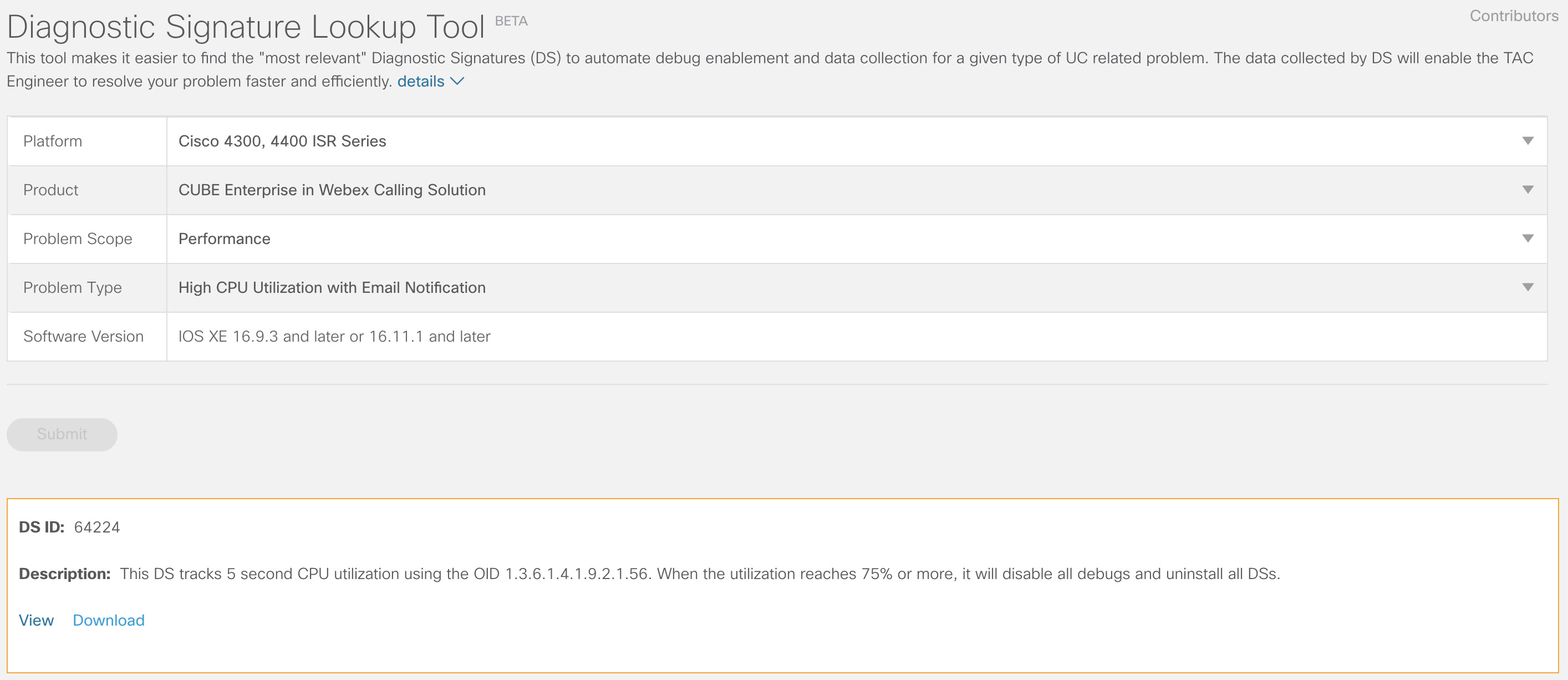
-
Kopieren Sie die DS-XML-Datei in den Local Gateway-Flash.
copy ftp://username:password@<server name or ip>/DS_64224.xml bootflash:Das folgende Beispiel zeigt das Kopieren der Datei von einem FTP-Server auf das Local Gateway.
copy ftp://user:pwd@192.0.2.12/DS_64224.xml bootflash: Accessing ftp://*:*@ 192.0.2.12/DS_64224.xml...! [OK - 3571/4096 bytes] 3571 bytes copied in 0.064 secs (55797 bytes/sec) -
Installieren Sie die DS-XML-Datei im Local Gateway.
call-home diagnostic-signature load DS_64224.xml Load file DS_64224.xml success -
Verwenden Sie den Befehl show call-home diagnostic-signature, um zu überprüfen, ob die Signatur erfolgreich installiert wurde. Die Statusspalte muss den Wert „registriert“ haben.
show call-home diagnostic-signature
Current diagnostic-signature settings:
 Diagnostic-signature: enabled
 Profile: CiscoTAC-1 (status: ACTIVE)
 Downloading  URL(s):  https://tools.cisco.com/its/service/oddce/services/DDCEService
 Environment variable:
           ds_email: username@gmail.com
Laden Sie DSEs herunter:
DS ID
DS-Name
Revision
Status
Letzte Aktualisierung (GMT+ 00:00)
64224
DS_LGW_CPU_MON75
0.0.10
Registriert
2020-11-07 22:05:33
Wenn diese Signatur ausgelöst wird, deinstalliert sie alle laufenden DSs, einschließlich sich selbst. Falls erforderlich, installieren Sie DS 64224 bitte erneut, um die hohe CPU-Auslastung auf dem Local Gateway weiter zu überwachen.
Überwachung abnormaler Anrufunterbrechungen
Dieser DS verwendet SNMP-Abfragen alle 10 Minuten, um eine ungewöhnliche Gesprächstrennung mit den SIP-Fehlern 403, 488 und 503 zu erkennen. Wenn die Erhöhung der Fehleranzahl gegenüber der letzten Umfrage größer oder gleich 5 ist, werden ein Syslog und eine E-Mail-Benachrichtigung generiert. Bitte verwenden Sie die folgenden Schritte, um die Signatur zu installieren.
-
Stellen Sie sicher, dass SNMP mit dem Befehl show snmp aktiviert ist. Wenn SNMP nicht aktiviert ist, konfigurieren Sie den Befehl snmp-server manager.
show snmp %SNMP agent not enabled config t snmp-server manager end show snmp Chassis: ABCDEFGHIGK 149655 SNMP packets input 0 Bad SNMP version errors 1 Unknown community name 0 Illegal operation for community name supplied 0 Encoding errors 37763 Number of requested variables 2 Number of altered variables 34560 Get-request PDUs 138 Get-next PDUs 2 Set-request PDUs 0 Input queue packet drops (Maximum queue size 1000) 158277 SNMP packets output 0 Too big errors (Maximum packet size 1500) 20 No such name errors 0 Bad values errors 0 General errors 7998 Response PDUs 10280 Trap PDUs Packets currently in SNMP process input queue: 0 SNMP global trap: enabled -
Laden Sie DS 65221 mit den folgenden Optionen im Diagnostic Signatures Lookup Tool herunter:
Feldname
Feldwert
Plattform
Cisco 4300, 4400 ISR-Serie oder Catalyst 8000V Edge-Software
Produkt
CUBE Enterprise in der Webex Calling Lösung
Umfang des Problems
Leistung
Art des Problems
Erkennung abnormaler SIP-Anrufunterbrechungen mit E-Mail- und Syslog-Benachrichtigung.
-
Kopieren Sie die DS-XML-Datei auf das Local Gateway.
copy ftp://username:password@<server name or ip>/DS_65221.xml bootflash: -
Installieren Sie die DS-XML-Datei im Local Gateway.
call-home diagnostic-signature load DS_65221.xml Load file DS_65221.xml success -
Verwenden Sie den Befehl show call-home diagnostic-signature, um zu überprüfen, ob die Signatur erfolgreich installiert wurde. Die Statusspalte sollte den Wert „registriert“ haben.
Installieren Sie Diagnosesignaturen, um ein Problem zu beheben
Sie können auch Diagnostic Signatures (DS) verwenden, um Probleme schnell zu lösen. Cisco TACTechniker haben mehrere Signaturen verfasst, die die notwendigen Debugger ermöglichen, die zur Behebung eines bestimmten Problems, zur Erkennung des Auftretens des Problems, zur Erfassung der richtigen Diagnosedaten und zur automatischen Übertragung der Daten in den Fall erforderlich sind. Cisco TAC Dadurch entfällt die Notwendigkeit, manuell nach dem Auftreten des Problems zu suchen, und die Behebung von intermittierenden und vorübergehenden Problemen wird viel einfacher.
Sie können das Diagnostic Signatures Lookup Tool verwenden, um die entsprechenden Signaturen zu finden und sie zu installieren, um ein bestimmtes Problem selbst zu lösen, oder Sie können die Signatur installieren, die vom TAC-Techniker als Teil des Support-Projekts empfohlen wird.
Hier ist ein Beispiel dafür, wie Sie einen DS finden und installieren, um das Syslog „% VOICE_IEC -3-GW: CCAPI: Interner Fehler (Call Spike Threshold): IEC=1.1.181.1.29.0" im Syslog zu erkennen und die Erfassung von Diagnosedaten mithilfe der folgenden Schritte zu automatisieren:
-
Konfigurieren Sie eine weitere DS-Umgebungsvariable ds_fsurl_prefixals Cisco TAC Dateiserverpfad (cxd.cisco.com), um die Diagnosedaten hochzuladen. Der Benutzername im Dateipfad ist die Fallnummer und das Passwort ist das Datei-Upload-Token, das vom Support Case Manager abgerufen werden kann, wie im Folgenden gezeigt. Das Datei-Upload-Token kann je nach Bedarf im Abschnitt Anlagen des Support Case Managers generiert werden.
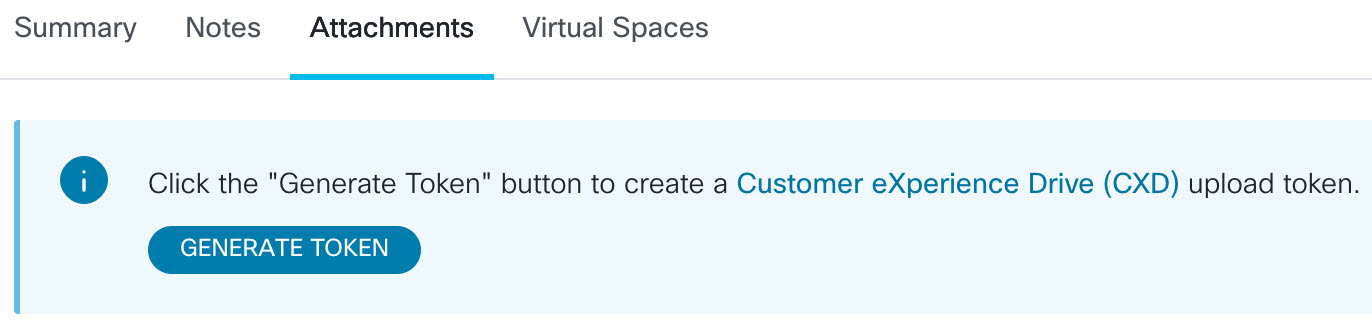
configure terminal
call-home
diagnostic-signature
LocalGateway(cfg-call-home-diag-sign)environment ds_fsurl_prefix "scp://<case number>:<file upload token>@cxd.cisco.com"
end
Beispiel:
call-home diagnostic-signature environment ds_fsurl_prefix " environment ds_fsurl_prefix "scp://612345678:abcdefghijklmnop@cxd.cisco.com" -
Stellen Sie sicher, dass SNMP mit dem Befehl show snmp aktiviert ist. Wenn SNMP nicht aktiviert ist, konfigurieren Sie den Befehl snmp-server manager.
show snmp %SNMP agent not enabled config t snmp-server manager end -
Wir empfehlen, den DS 64224 mit hoher CPU-Überwachung als proaktive Maßnahme zu installieren, um alle Debugging- und Diagnosesignaturen in Zeiten hoher CPU-Auslastung zu deaktivieren. Laden Sie DS 64224 mit den folgenden Optionen im Diagnostic Signatures Lookup Tool herunter:
Feldname
Feldwert
Plattform
Cisco 4300, 4400 ISR-Serie oder Catalyst 8000V Edge-Software
Produkt
CUBE Enterprise in der Webex Calling Lösung
Umfang des Problems
Leistung
Art des Problems
Hohe CPU-Auslastung mit E-Mail-Benachrichtigung.
-
Laden Sie DS 65095 mit den folgenden Optionen im Diagnostic Signatures Lookup Tool herunter:
Feldname
Feldwert
Plattform
Cisco 4300, 4400 ISR-Serie oder Catalyst 8000V Edge-Software
Produkt
CUBE Enterprise in der Webex Calling Lösung
Umfang des Problems
Syslogs
Art des Problems
Syslog -% VOICE_IEC -3-GW: CCAPI: Interner Fehler (Schwellenwert für Anrufspitzen): IEC=1.1.181.1.29.0
-
Kopieren Sie die DS-XML-Dateien auf das Local Gateway.
copy ftp://username:password@<server name or ip>/DS_64224.xml bootflash: copy ftp://username:password@<server name or ip>/DS_65095.xml bootflash: -
Installieren Sie den DS 64224 mit hoher CPU-Überwachung und dann die DS 65095-XML-Datei im Local Gateway.
call-home diagnostic-signature load DS_64224.xml Load file DS_64224.xml success call-home diagnostic-signature load DS_65095.xml Load file DS_65095.xml success -
Vergewissern Sie sich, dass die Signatur erfolgreich installiert wurde, indem Sie Show Call-Home Diagnostic-Signature verwenden. Die Statusspalte sollte den Wert „registriert“ haben.
show call-home diagnostic-signature
Current diagnostic-signature settings:
 Diagnostic-signature: enabled
 Profile: CiscoTAC-1 (status: ACTIVE)
 Downloading  URL(s):  https://tools.cisco.com/its/service/oddce/services/DDCEService
 Environment variable:
           ds_email: username@gmail.com
           ds_fsurl_prefix: scp://612345678:abcdefghijklmnop@cxd.cisco.com
Heruntergeladene DSEs:
DS ID
DS-Name
Revision
Status
Letzte Aktualisierung (GMT+ 00:00)
64224
00:07:45
DS_LGW_CPU_MON75
0.0.10
Registriert
2020-11-08:00:07:45
65095
00:12:53
DS_LGW_IEC_Call_spike_threshold
0.0.12
Registriert
2020-11-08:00:12:53
Überprüfen Sie die Ausführung der Diagnosesignaturen
Im folgenden Befehl ändert sich die Spalte „Status“ des Befehls show call-home diagnostic-signature in „running“, während das Local Gateway die in der Signatur definierte Aktion ausführt. Die Ausgabe von Show Call-Home Diagnostic-Signature Statistics ist die beste Methode, um zu überprüfen, ob eine Diagnosesignatur ein interessierendes Ereignis erkennt und die Aktion ausgeführt hat. Die Spalte „Triggered/Max/Deinstall“ gibt an, wie oft die angegebene Signatur ein Ereignis ausgelöst hat, wie oft sie ein Ereignis maximal erkannt hat und ob sich die Signatur selbst deinstalliert, nachdem sie die maximale Anzahl an ausgelösten Ereignissen erkannt hat.
show call-home diagnostic-signature
Current diagnostic-signature settings:
 Diagnostic-signature: enabled
 Profile: CiscoTAC-1 (status: ACTIVE)
 Downloading  URL(s):  https://tools.cisco.com/its/service/oddce/services/DDCEService
 Environment variable:
           ds_email: carunach@cisco.com
           ds_fsurl_prefix: scp://612345678:abcdefghijklmnop@cxd.cisco.com
Heruntergeladene DSEs:
|
DS ID |
DS-Name |
Revision |
Status |
Letzte Aktualisierung (GMT+ 00:00) |
|---|---|---|---|---|
|
64224 |
DS_LGW_CPU_MON75 |
0.0.10 |
Registriert |
2020-11-08 00:07:45 |
|
65095 |
DS_LGW_IEC_Call_spike_threshold |
0.0.12 |
Läuft |
2020-11-08 00:12:53 |
Call-Home-Diagnosesignaturstatistiken anzeigen
|
DS ID |
DS-Name |
/Max/Deinstall ausgelöst |
Durchschnittliche Laufzeit (Sekunden) |
Max. Laufzeit (Sekunden) |
|---|---|---|---|---|
| 64224 |
DS_LGW_CPU_MON75 |
0/0/N |
0.000 |
0.000 |
|
65095 |
DS_LGW_IEC_Call_spike_threshold |
1/20/Y |
23.053 |
23.053 |
Die Benachrichtigungs-E-Mail, die während der Ausführung der Diagnosesignatur gesendet wird, enthält wichtige Informationen wie Problemtyp, Gerätedetails, Softwareversion, laufende Konfiguration und zeigt Befehlsausgaben an, die für die Behebung des jeweiligen Problems relevant sind.
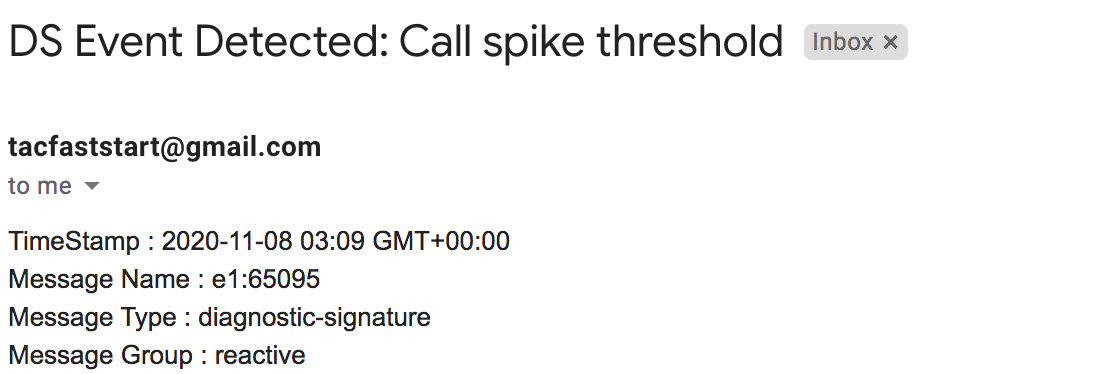
Diagnosesignaturen deinstallieren
Die Diagnosesignaturen zur Problembehandlung verwenden sind in der Regel so definiert, dass sie nach dem Auftreten einiger Probleme deinstalliert werden. Wenn Sie eine Signatur manuell deinstallieren möchten, rufen Sie die DS-ID aus der Ausgabe von show call-home diagnostic-signature ab und führen Sie den folgenden Befehl aus:
call-home diagnostic-signature deinstall <DS ID> Beispiel:
call-home diagnostic-signature deinstall 64224
Dem Diagnostics Signatures Lookup Tool werden regelmäßig neue Signaturen hinzugefügt, basierend auf Problemen, die bei Bereitstellungen beobachtet wurden. TAC unterstützt derzeit keine Anfragen zur Erstellung neuer benutzerdefinierter Signaturen.


