
Gracias por sus comentarios.
Administrar encuestas en eventos (clásico)
 ¿Comentarios?
Para realizar una encuesta, primero debe crear un cuestionario de encuesta. Puede crear cuestionarios de encuestas utilizando uno de estos métodos:
-
Editor del cuestionario de encuestas de Webex: Esta versión independiente del Editor del cuestionario de encuestas de Webex le permite crear cuestionarios de encuestas fuera de un evento, guardarlos y abrirlos durante un evento.
Para descargar el Editor, vaya a la página Descargas seleccionando Eventos (clásico) Soporte > Descargas en la barra de navegación izquierda de su sitio Webex Events. Amplíe el Editor del cuestionario de encuestas de Webex y seleccione Descargar.
-
El panel de votación dentro de un evento: Esto le permite crear, guardar y abrir preguntas de la encuesta durante un evento.
Para agregar el panel de sondeo, abra . En la página Administrar paneles, seleccione Sondeo en los paneles Disponibles y haga clic en Agregar. Luego, haga clic en Aceptar.
Para ahorrar tiempo en un evento, puede comenzar el evento antes de la hora programada, crear cuestionarios usando el panel de votación, guardarlos y luego abrirlos durante el evento real.
| 1 |
Abra el Editor del cuestionario de encuestas de Webex o el panel de encuestas en un evento. Puede iniciar el Editor del cuestionario de encuestas de Webex yendo a en su escritorio. |
| 2 |
En la sección Pregunta, seleccione uno de estos tipos de preguntas:
|
| 3 |
Seleccione Nuevo y, a continuación, escriba una pregunta. |
| 4 |
En la sección Respuesta, seleccione Agregar y, a continuación, escriba una respuesta. Para escribir otra respuesta, seleccione Agregar. La pregunta y las respuestas aparecen en el área de preguntas de la encuesta.
|
| 5 |
Para agregar más preguntas, repita los pasos 2 a 4. |
| 1 |
Abra el panel de votación en el evento. |
| 2 |
Seleccione el icono Agregar una pregunta y, a continuación, escriba la pregunta. |
| 3 |
Seleccione el icono Agregar una respuesta y, a continuación, escriba la respuesta. |
| 4 |
Para agregar más respuestas, repita el paso 3. |
| 5 |
Para agregar más preguntas, repita el paso 2. |
| 6 |
Para cambiar el tipo de pregunta, seleccione el texto Haga clic aquí para cambiar el tipo de pregunta que aparece debajo de la pregunta específica y, a continuación, realice una de las siguientes acciones:
|
Como anfitrión, es el coordinador de encuestas por defecto al comienzo de un evento. Sin embargo, puede asignar el papel de coordinador de encuestas a un panelista.
| 1 |
En la lista de panelistas del panel Participantes, haga clic con el botón derecho en el nombre del panelista al que desea designar como coordinador de votación. Seleccione . |
| 2 |
Las funciones de votación estarán disponibles en el panel de votación del panelista designado. |
|
Tarea |
Acción |
|---|---|
|
Abra un archivo de cuestionario de encuesta para mostrar el cuestionario en su panel de votación |
Seleccione o haga clic en Abrir |
|
Cambie el tipo de pregunta |
Windows: Seleccione la pregunta que desea cambiar y, a continuación, seleccione el nuevo tipo de pregunta en la lista desplegable. Haga clic en Cambiar tipo. Mac: Seleccione Haga clic aquí para cambiar el tipo de pregunta, que aparece debajo de cada pregunta. |
|
Editar una pregunta o respuesta |
Seleccione la pregunta o respuesta, haga clic en Editar y |
|
Eliminar una pregunta o respuesta |
Seleccione la pregunta o respuesta y, a continuación, haga clic en Eliminar |
|
Reorganizar preguntas o respuestas |
Seleccione la pregunta o respuesta y, a continuación, haga clic en Subir |
|
Eliminar un cuestionario completo |
Haga clic en Borrar todo en la parte inferior del panel de votación. |
|
Mostrar un temporizador durante el sondeo |
|
|
Guarde un cuestionario de encuesta |
Seleccione o haga clic en Guardar |
|
Abra una encuesta |
Haga clic en Abrir encuesta. |
|
Cerrar una encuesta |
Haga clic en Cerrar encuesta. |
|
Comparta los resultados de la encuesta con los participantes |
En la sección Compartir con los asistentes, active la casilla Resultados de la encuesta o la casilla Resultados individuales y, a continuación, haga clic en Aplicar. |
|
Especifique las opciones para los resultados de la encuesta |
|
|
Guarde los resultados de una encuesta |
Puede guardar los resultados de la encuesta durante o después de una reunión o seminario web.
Puede guardar los resultados de la encuesta cuando termine la reunión o el seminario web. Marque Guardar archivos de reunión, luego marque Preguntas de encuesta y especifique la ubicación donde desea guardar los archivos. |
|
Descargue el informe de actividad para chat, preguntas y respuestas y encuestas |
Como anfitrión, si grabó el seminario web, puede descargar el informe de actividad del seminario web para preguntas y respuestas, chat y encuestas una vez que se complete la grabación. Para descargar un informe, regístrate en el Centro de usuarios y haz clic en Calendario > Completado. Seleccione su seminario web. Haga clic en Actividad y, a continuación, haga clic en Descargar informe junto al informe que desee. Si usa Slido para preguntas y respuestas o encuestas, puede encontrar esa información en el informe de Slido. |
 .
. , a continuación, realice los cambios.
 .
. o
o  .
. en
en 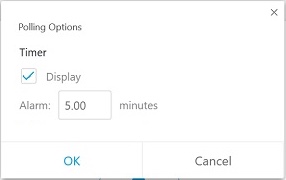
 . Los nombres de archivo del cuestionario de encuesta tienen una


