16 de marzo de 2026 | 2702 vista(s) | 1 personas pensaron que esto fue útil
Seleccionar la configuración avanzada de video para Webex Meetings
¿Comentarios?
Al entrar a una reunión, puede configurar opciones avanzadas de vídeo para mejorar el rendimiento y la calidad del vídeo. Puede ajustar el brillo de la cámara, reducir el uso de CPU de la cámara, y más.
Para establecer la configuración avanzada de vídeo:
1
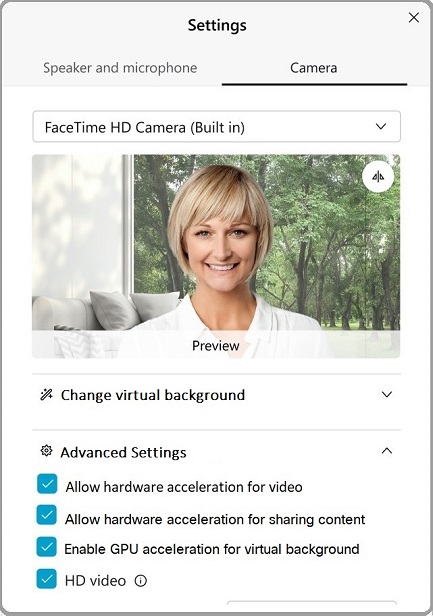
Mientras esté en una reunión, haga clic en la flecha hacia abajo en el botón de vídeo y, a continuación, haga clic en Configuración.
o
2
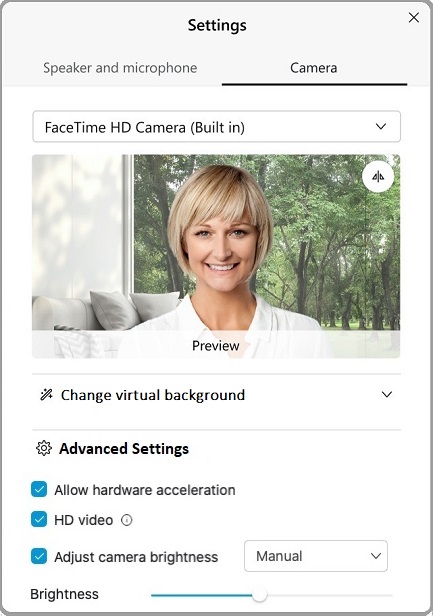
Haga clic en Cámara.
3
Haga clic en Configuración avanzada.
4
Para habilitar los siguientes ajustes, marque la casilla junto a la configuración:
Para deshabilitar una configuración, desmarque la casilla junto a él.
Permitir la aceleración de hardware para video—Reducir la carga en la CPU, cuando sea posible, descargando el procesamiento de video a una unidad de procesamiento de gráficos (GPU) compatible.
La aceleración de hardware solo es compatible con las GPU intel. No se admiten GPU de Nvidia y AMD. Si su sistema no admite esta característica, la opción aparece atenuada.
Permitir la aceleración de hardware para compartir contenido—Reduzca la carga en la CPU, cuando sea posible, descargando el procesamiento para compartir contenido a una GPU compatible.
La aceleración de hardware solo es compatible con las GPU intel. No se admiten GPU de Nvidia y AMD. Si su sistema no admite esta característica, la opción aparece atenuada.
Habilitar la aceleración de GPU para el fondo virtual—Reduzca la carga en la CPU, cuando sea posible, descargando el procesamiento del fondo virtual a una GPU compatible.
La aceleración de hardware solo es compatible con las GPU intel. No se admiten GPU de Nvidia y AMD. Si su sistema no admite esta característica, la opción aparece atenuada.
¿Esta característica solo está disponible en la versión 41? o sitios posteriores.
Vídeo HD—Habilite la captura de vídeo de alta definición para sus reuniones de Webex. Esta característica solo está disponible en los sitios de la versión 41.3 o superior.
La configuración del video HD aparece solo si su computadora cumple con los requisitos mínimos del sistema:
Predeterminado activado—4 GB o más de memoria, 4 o más núcleos físicos y una frecuencia de CPU de 1,6 GHz o superior
Desactivado predeterminado—Configúrelo para cualquiera de los siguientes entornos:
1 GB o más de memoria y 4 o más núcleos físicos
O BIEN
1 GB o más de memoria, 2 o más núcleos físicos, 2 núcleos virtuales y una velocidad del reloj de CPU de 1,6 GHz o más
O BIEN
1 GB o más de memoria, 2 o más núcleos físicos, 1 núcleo virtual y 2,8 GHz o más de velocidad del reloj de CPU
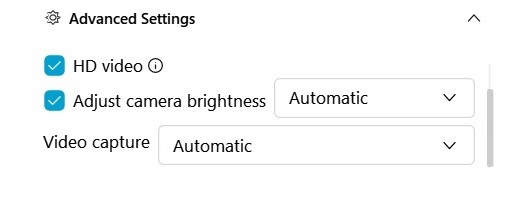
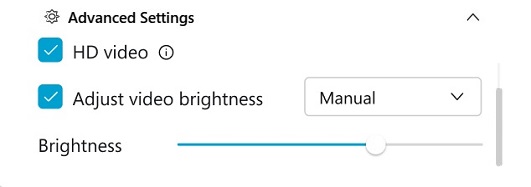
Ajustar el brillo de la cámara—Habilite esta configuración para mejorar la visibilidad del contenido capturado por su cámara.
Automático—Para permitir que Webex supervise y realice ajustes automáticamente, seleccione esta opción.
Manual—Para ajustar el nivel de brillo usted mismo, seleccione esta opción y utilice el control deslizante Brillo.
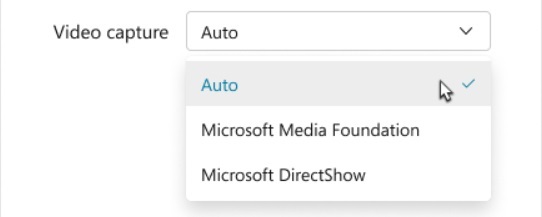
Captura de video—Microsoft Framework admite la captura de cámara y la representación de video. Seleccione una opción de la lista:
Automático—Automático (predeterminado) selecciona el marco más rápido disponible.
Para anular la opción automática y evitar problemas de compatibilidad con la cámara del sistema o el hardware de visualización, seleccione Microsoft Media Foundation o MicrosoftDirectShow.
Para establecer la configuración avanzada de vídeo:
1
Mientras esté en una reunión, haga clic en la flecha hacia abajo en el botón de vídeo y, a continuación, haga clic en Configuración.
o
2
Haga clic en Cámara.
3
Para habilitar los siguientes ajustes, marque la casilla junto a la configuración:
Permitir aceleración de hardware—Reduzca la carga en la CPU, cuando sea posible, descargando el procesamiento de video a una unidad de procesamiento de gráficos (GPU) compatible.
Si su sistema no admite esta característica, la opción aparece atenuada.
Vídeo HD: Habilita la captura de vídeo de alta definición para su reunión. Esta característica solo está disponible en los sitios de la versión 41.3 o superior.
Para habilitar esta función para sus reuniones, el administrador de su sitio debe activar el video de alta calidad en su sitio de Webex.
La opción de video HD aparece solo si su computadora cumple con los requisitos mínimos del sistema:
1 GB o más de memoria y 4 o más núcleos físicos
O BIEN
1 GB o más de memoria, 2 o más núcleos físicos, 2 núcleos virtuales y una frecuencia de CPU de 1,2 GHz o más
O BIEN
1 GB o más de memoria, 2 o más núcleos físicos, 1 núcleo virtual y una frecuencia de CPU de 2,4 GHz o más
Ajustar el brillo de la cámara—Habilite esta configuración para mejorar la visibilidad del contenido capturado por su cámara.
Automático—Para permitir que Webex supervise y realice ajustes automáticamente, seleccione esta opción.
Manual—Para ajustar el nivel de brillo usted mismo, seleccione esta opción y utilice el control deslizante Brillo.

 ¿Comentarios?
 o
o