Webex Meetings のビデオの詳細設定を選択してください

list-menuフィードバックがある場合
会議に参加すると、ビデオの詳細オプションを設定して、パフォーマンスとビデオ品質を向上させることができます。カメラの明るさを調整したり、カメラのCPU使用量を減らしたりすることができます。

41.9以降のサイトについては、「Webexイベントのビデオ設定を選択する(新規)」を参照してください。Webex Meetings

使用しているバージョンを確認するには、「Webex Meetingsバージョン番号を調べる」を参照してください。

ビデオの詳細設定を行うには:

1

会議中に、ビデオボタンの下矢印をクリックし、次に [設定] をクリックします。

Image shows the Start video button with an emphasis on clicking the down arrow または
Stop video
2

カメラをクリックします。

3

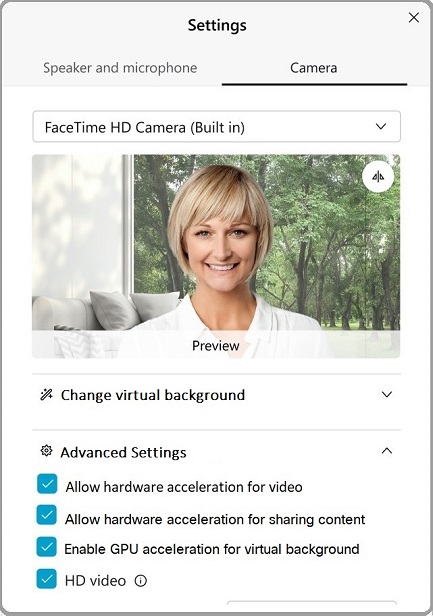
[詳細設定] をクリックします。

4

次の設定を有効にするには、設定の横にあるボックスをチェックしてください。

設定を無効にするには、その横にあるチェックボックスをオフにします。

  • ビデオのハードウェアアクセラレーションを許可する-可能であれば、サポートされているグラフィックスプロセッシングユニット(GPU)にビデオ処理をオフロードして、CPUの負荷を軽減してください。

    ハードウェアアクセラレーションはIntel GPUでのみサポートされています。 NvidiaとAMDのGPUはサポートされていません。 お使いのシステムがこの機能をサポートしていない場合、オプションはグレー表示されます。

  • コンテンツ共有のハードウェアアクセラレーションを許可する-可能であれば、コンテンツ共有の処理をサポートされているGPUにオフロードして、CPUの負荷を軽減してください。

    ハードウェアアクセラレーションはIntel GPUでのみサポートされています。 NvidiaとAMDのGPUはサポートされていません。 お使いのシステムがこの機能をサポートしていない場合、オプションはグレー表示されます。

  • 仮想背景のGPUアクセラレーションを有効にする-可能であれば、仮想背景処理をサポートされているGPUにオフロードして、CPUの負荷を軽減してください。

    ハードウェアアクセラレーションはIntel GPUでのみサポートされています。 NvidiaとAMDのGPUはサポートされていません。 お使いのシステムがこの機能をサポートしていない場合、オプションはグレー表示されます。

    この機能はバージョン4.1でのみ利用可能です。?またはそれ以降のサイト。

  • HD ビデオ — Webex ミーティングで高解像度のビデオキャプチャを有効にします。 この機能はバージョン41.3以降のサイトでのみ利用可能です。

    • この機能を有効にするには、サイト管理者がWebexサイトの高品質ビデオを有効にする必要があります。

    • HDビデオ設定は、お使いのコンピューターが最小システム要件を満たしている場合にのみ表示されます。

      • デフォルトオン —4 GB以上のメモリ、4つ以上の物理コア、1.6 GHz以上のCPU周波数

      • デフォルトオフ —次の環境のいずれかに設定します:

        • 1 GB以上のメモリと4つ以上の物理コア

          OR

        • 1 GB以上のメモリ、2つ以上の物理コア、2つの仮想コア、1.6 GHz以上のCPUクロックスピード

          OR

        • 1 GB以上のメモリ、2つ以上の物理コア、1つの仮想コア、2.8 GHz以上のCPUクロックスピード

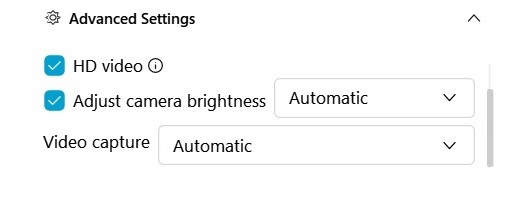
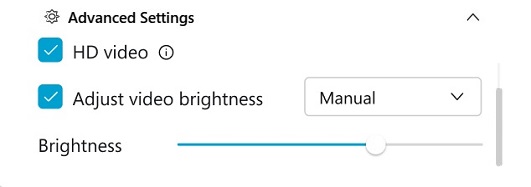
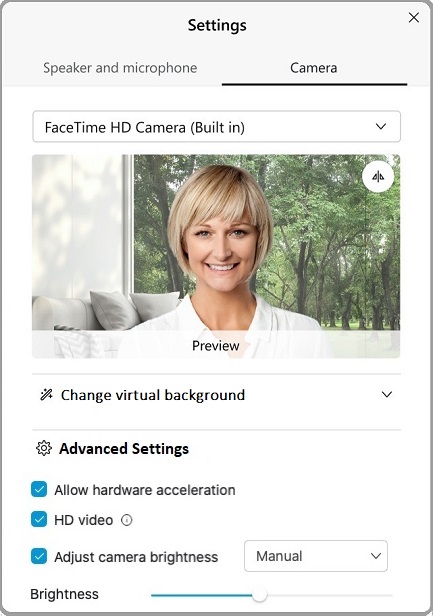
  • カメラの明るさの調整 —この設定を有効にすると、カメラでキャプチャされたコンテンツの視認性が向上します。

    • 自動 — Webex が監視して自動的に調整できるようにするには、このオプションを選択してください。

      Advanced Settings, Automatic setting.
    • 手動 —明るさのレベルを自分で調整するには、このオプションを選択して、明るさスライダーを使用してください。

      Advanced Settings, Manual setting with Brightness slider.
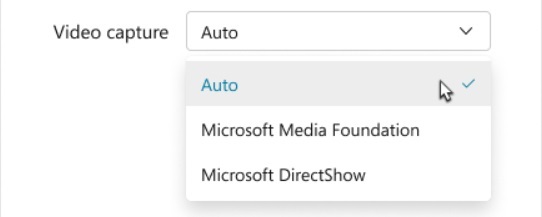
  • ビデオキャプチャ — Microsoft Frameworkはカメラキャプチャとビデオレンダリングをサポートしています。 リストからオプションを選んでください:

    • 自動 —自動(デフォルト)は、利用可能な最速のフレームワークを選択します。

    • 自動オプションを無効にして、システムカメラやディスプレイハードウェアとの互換性の問題を回避するには、Microsoft Media FoundationまたはMicrosoft DirectShowを選択してください。

41.10以降のサイトについては、「ビデオ設定の選択」Webex Meetings と「イベント(新規)」を参照してください。

使用しているバージョンを確認するには、「Webex Meetingsバージョン番号を調べる」を参照してください。

ビデオの詳細設定を行うには:

1

会議中に、ビデオボタンの下矢印をクリックし、次に [設定] をクリックします。

Image shows the Start video button with an emphasis on clicking the down arrow または
Stop video
2

カメラをクリックします。

3

次の設定を有効にするには、設定の横にあるボックスをチェックしてください。

  • ハードウェアアクセラレーションを許可する — 可能であれば、サポートされているグラフィックスプロセッシングユニット(GPU)にビデオ処理をオフロードして、CPUの負荷を軽減してください。

    お使いのシステムがこの機能をサポートしていない場合、オプションはグレー表示されます。

  • HDビデオ:会議用の高解像度のビデオをキャプチャできます。 この機能はバージョン41.3以降のサイトでのみ利用可能です。

    • 会議でこの機能を有効にするには、サイト管理者がWebexサイトの高品質ビデオを有効にする必要があります。

    • HDビデオのオプションは、お使いのコンピューターが最低システム要件を満たしている場合にのみ表示されます。

      • 1 GB以上のメモリと4つ以上の物理コア

        OR

      • 1 GB以上のメモリ、2つ以上の物理コア、2つの仮想コア、および1.2 GHz以上のCPU周波数

        OR

      • 1 GB以上のメモリ、2つ以上の物理コア、1つの仮想コア、および2.4 GHz以上のCPU周波数

  • カメラの明るさの調整 —この設定を有効にすると、カメラでキャプチャされたコンテンツの視認性が向上します。

    • 自動 — Webex が監視して自動的に調整できるようにするには、このオプションを選択してください。

      Advanced Settings, Automatic setting.
    • 手動 —明るさのレベルを自分で調整するには、このオプションを選択して、明るさスライダーを使用してください。

      Advanced Settings, Manual setting with Brightness slider.

この投稿記事は役に立ちましたか?
この投稿記事は役に立ちましたか?