16 mars 2026 | 1829 vue(s) | 2 personnes ont trouvé ceci utile
Sélectionner les paramètres vidéo avancés pour Webex Meetings
Un commentaire ?
Lorsque vous rejoignez une réunion, vous pouvez configurer des options vidéo avancées pour améliorer la performance et la qualité vidéo. Vous pouvez régler la luminosité de votre caméra, réduire l’utilisation du processeur (CPU) de la caméra, et plus encore.
Au cours d’une réunion, cliquez sur la flèche du bas sur le bouton vidéo, puis cliquez sur Paramètres.
ou
2
Cliquez sur Caméra.
3
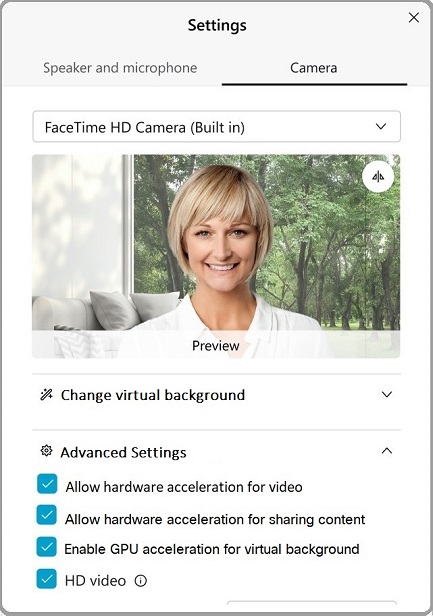
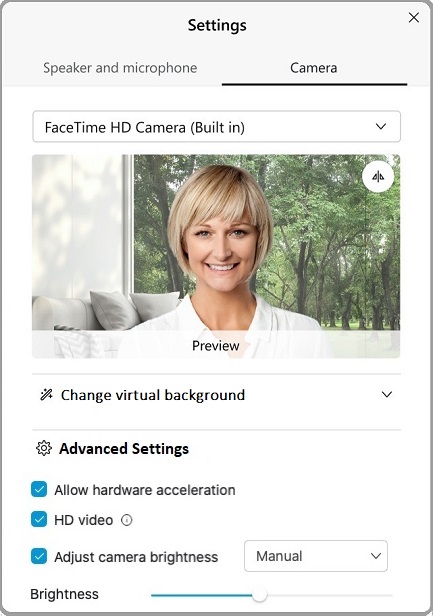
Cliquez sur Paramètres avancés.
4
Pour activer les paramètres suivants, cochez la case à côté du paramètre :
Pour désactiver un paramètre, décochez la case à côté.
Autoriser l'accélération matérielle pour la vidéo— Réduire la charge sur le processeur, lorsque cela est possible, en déchargeant le traitement vidéo sur une unité de traitement graphique (GPU) prise en charge.
L’accélération matérielle est prise en charge uniquement avec les processeurs Intel (Intel GPUs). Nvidia et AMD GPUs ne sont pas pris en charge. Si votre système ne prend pas en charge cette fonctionnalité, l’option est grisée.
Autoriser l'accélération matérielle pour le partage de contenu— Réduire la charge sur le processeur, lorsque cela est possible, en déchargeant le traitement du partage de contenu sur un GPU compatible.
L’accélération matérielle est prise en charge uniquement avec les processeurs Intel (Intel GPUs). Nvidia et AMD GPUs ne sont pas pris en charge. Si votre système ne prend pas en charge cette fonctionnalité, l’option est grisée.
Activer l'accélération GPU pour l'arrière-plan virtuel— Réduisez la charge sur le processeur, lorsque cela est possible, en déchargeant le traitement de l'arrière-plan virtuel sur un GPU compatible.
L’accélération matérielle est prise en charge uniquement avec les processeurs Intel (Intel GPUs). Nvidia et AMD GPUs ne sont pas pris en charge. Si votre système ne prend pas en charge cette fonctionnalité, l’option est grisée.
Cette fonctionnalité est disponible uniquement sur la version 41. ? ou sites ultérieures.
Vidéo HD— Activez la capture vidéo haute définition pour vos réunions Webex. Cette fonctionnalité est disponible uniquement sur les sites de la version 41.3 ou plus récente.
La vidéo HD apparaît uniquement si votre ordinateur a bien la configuration minimale requise.
Activé par défaut— 4 Go de mémoire ou plus, 4 cœurs physiques ou plus et fréquence du processeur de 1,6 GHz ou plus
Désactivé par défaut— À définir pour l'un des environnements suivants :
1 Go ou plus de mémoire et 4 cœurs physiques ou plus
OU
1 Go ou plus de mémoire, 2 cœurs physiques ou plus, 2 cœurs virtuels et 1.6 GHz ou plus pour la vitesse de l’horloge du CPU
OU
1 Go ou plus de mémoire, 2 cœurs physiques ou plus, 1 cœur virtuel et 2.8 GHz ou plus pour la vitesse de l’horloge du CPU
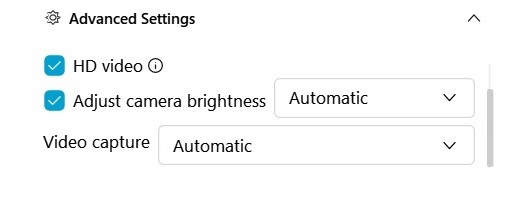
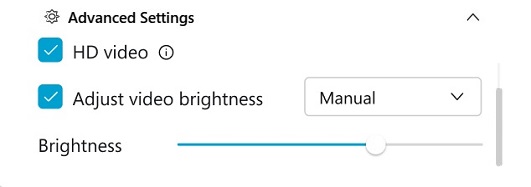
Ajuster la luminosité de la caméra— Activez ce paramètre pour améliorer la visibilité du contenu capturé par votre caméra.
Automatique— Pour permettre à Webex de surveiller et d'effectuer automatiquement des ajustements, sélectionnez cette option.
Manuel— Pour régler vous-même le niveau de luminosité, sélectionnez cette option et utilisez le curseur Luminosité.
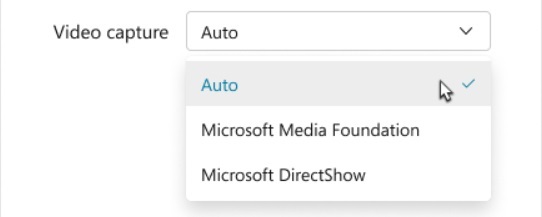
Capture vidéo— Le framework Microsoft prend en charge la capture de la caméra et le rendu vidéo. Sélectionnez une option dans la liste :
Auto—Auto (par défaut) sélectionne le framework le plus rapide disponible.
Pour passer outre l’option automatique et éviter les problèmes de compatibilité avec la caméra du système ou le matériel d’affichage, sélectionnez Microsoft Media Foundation ou MicrosoftDirectShow.
Au cours d’une réunion, cliquez sur la flèche du bas sur le bouton vidéo, puis cliquez sur Paramètres.
ou
2
Cliquez sur Caméra.
3
Pour activer les paramètres suivants, cochez la case à côté du paramètre :
Autoriser l'accélération matérielle— Réduisez la charge sur le processeur, lorsque cela est possible, en déchargeant le traitement vidéo sur une unité de traitement graphique (GPU) prise en charge.
Si votre système ne prend pas en charge cette fonctionnalité, l’option est grisée.
Vidéo HD: Active la capture vidéo haute définition pour votre réunion. Cette fonctionnalité est disponible uniquement sur les sites de la version 41.3 ou plus récente.
Pour activer cette fonctionnalité pour vos réunions, votre administrateur de site doit activer la vidéo haute qualité sur votre site Webex.
L’option vidéo HD n’apparaît que si votre ordinateur a bien la taille minimale requise.
1 Go ou plus de mémoire et 4 cœurs physiques ou plus
OU
1 Go ou plus de mémoire, 2 cœurs physiques ou plus, 2 cœurs virtuels et 1.2 GHz ou plus de fréquence du CPU
OU
1 Go ou plus de mémoire, 2 cœurs physiques ou plus, 1 cœur virtuel et 2.4 GHz ou plus de fréquence du CPU
Ajuster la luminosité de la caméra— Activez ce paramètre pour améliorer la visibilité du contenu capturé par votre caméra.
Automatique— Pour permettre à Webex de surveiller et d'effectuer automatiquement des ajustements, sélectionnez cette option.
Manuel— Pour régler vous-même le niveau de luminosité, sélectionnez cette option et utilisez le curseur Luminosité.

 Un commentaire ?
 ou
ou