10 de outubro de 2026 | 2243 visualização(ões) | 4 pessoas acharam que isso foi útil
Selecione as configurações avançadas de vídeo para Webex Meetings
Comentários?
Ao entrar em uma reunião, você pode definir opções avançadas de vídeo para melhorar o desempenho e a qualidade do vídeo. Você pode ajustar o brilho da câmera, reduzir o uso da CPU da câmera e muito mais.
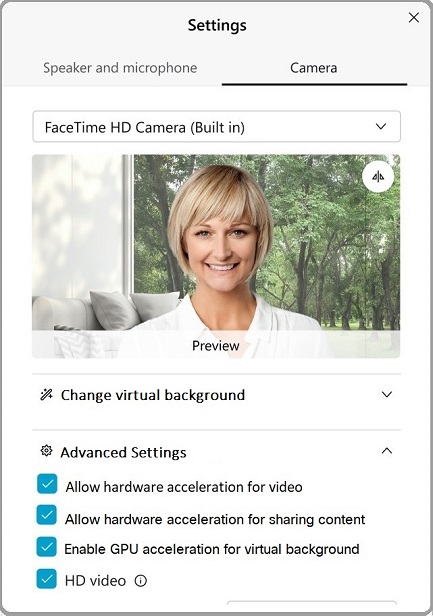
Enquanto estiver em uma reunião, clique na seta para baixo no botão de vídeo e, em seguida, clique em Configurações.
ou
2
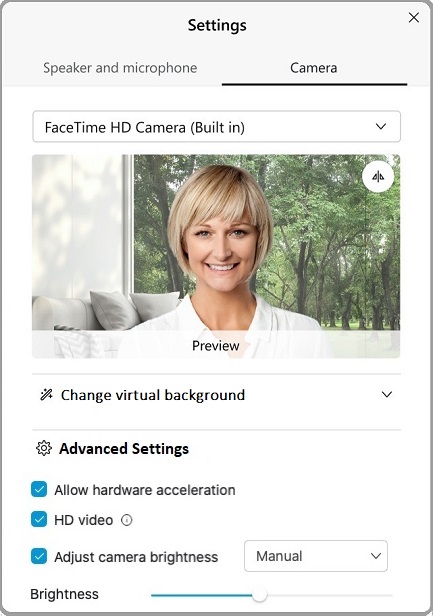
Clique em Câmera.
3
Clique em Configurações avançadas.
4
Para ativar as configurações a seguir, marque a caixa ao lado da configuração:
Para desativar uma configuração, desmarque a caixa ao lado dela.
Permitir aceleração de hardware para vídeo — reduza a carga na CPU, quando possível, transferindo o processamento de vídeo para uma unidade de processamento gráfico (GPU) compatível.
A aceleração de hardware é suportada somente com GPUs Intel. As GPUs Nvidia e AMD não são suportadas. Se o seu sistema não suportar esse recurso, a opção aparecerá esmaecida.
Permitir aceleração de hardware para compartilhar conteúdo — reduza a carga na CPU, quando possível, transferindo o processamento para compartilhamento de conteúdo em uma GPU compatível.
A aceleração de hardware é suportada somente com GPUs Intel. As GPUs Nvidia e AMD não são suportadas. Se o seu sistema não suportar esse recurso, a opção aparecerá esmaecida.
Ative a aceleração da GPU para o plano de fundo virtual — reduza a carga na CPU, quando possível, transferindo o processamento virtual em segundo plano para uma GPU compatível.
A aceleração de hardware é suportada somente com GPUs Intel. As GPUs Nvidia e AMD não são suportadas. Se o seu sistema não suportar esse recurso, a opção aparecerá esmaecida.
Esse recurso está disponível somente na versão 41.? ou sites posteriores.
Vídeo em HD — habilite a captura de vídeo de alta definição para suas reuniões Webex. Esse recurso está disponível somente nos sites da versão 41.3 ou posterior.
Para ativar esse recurso, o administrador do site deve ativar o vídeo de alta qualidade para o seu site Webex.
A configuração de vídeo em HD aparece somente se o computador atender aos requisitos mínimos do sistema:
Padrão: Em —4 GB ou mais de memória, 4 ou mais núcleos físicos e frequência de CPU de 1,6 GHz ou superior
Padrão desativado — definido para qualquer um dos seguintes ambientes:
1 GB ou mais de memória e 4 ou mais núcleos físicos
OR
1 GB ou mais de memória, 2 ou mais núcleos físicos, 2 núcleos virtuais e velocidade de clock de CPU de 1,6 GHz ou mais
OR
1 GB ou mais de memória, 2 ou mais núcleos físicos, 1 núcleo virtual e velocidade de clock de CPU de 2,8 GHz ou mais
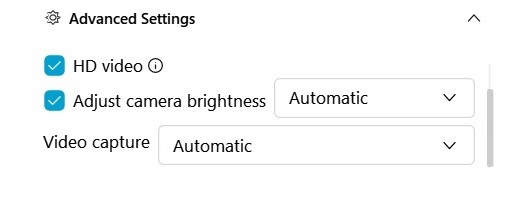
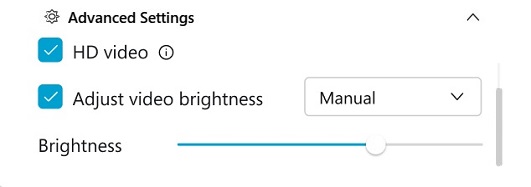
Ajuste o brilho da câmera — ative essa configuração para melhorar a visibilidade do conteúdo capturado pela câmera.
Automático — Para permitir que o Webex monitore e faça ajustes automaticamente, selecione essa opção.
Manual — Para ajustar você mesmo o nível de brilho, selecione essa opção e use o controle deslizante Brilho.
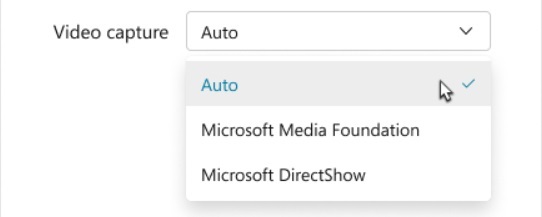
Captura de vídeo — O Microsoft Framework suporta captura de câmera e renderização de vídeo. Selecione uma opção na lista:
Auto — Auto (padrão) seleciona a estrutura mais rápida disponível.
Para ignorar a opção automática e evitar problemas de compatibilidade com a câmera do sistema ou o hardware de exibição, selecione Microsoft Media Foundation ou MicrosoftDirectShow.
Enquanto estiver em uma reunião, clique na seta para baixo no botão de vídeo e, em seguida, clique em Configurações.
ou
2
Clique em Câmera.
3
Para ativar as configurações a seguir, marque a caixa ao lado da configuração:
Permitir aceleração de hardware — reduza a carga na CPU, quando possível, transferindo o processamento de vídeo para uma unidade de processamento gráfico (GPU) compatível.
Se o seu sistema não suportar esse recurso, a opção aparecerá esmaecida.
Vídeo em HD: permite a captura de vídeo em alta definição para sua reunião. Esse recurso está disponível somente nos sites da versão 41.3 ou posterior.
Para habilitar esse recurso para suas reuniões, o administrador do site deve ativar o vídeo de alta qualidade em seu site Webex.
A opção de vídeo em HD aparece somente se o computador atender aos requisitos mínimos do sistema:
1 GB ou mais de memória e 4 ou mais núcleos físicos
OR
1 GB ou mais de memória, 2 ou mais núcleos físicos, 2 núcleos virtuais e 1,2 GHz ou mais de frequência de CPU
OR
1 GB ou mais de memória, 2 ou mais núcleos físicos, 1 núcleo virtual e frequência de CPU de 2,4 GHz ou mais
Ajuste o brilho da câmera — ative essa configuração para melhorar a visibilidade do conteúdo capturado pela câmera.
Automático — Para permitir que o Webex monitore e faça ajustes automaticamente, selecione essa opção.
Manual — Para ajustar você mesmo o nível de brilho, selecione essa opção e use o controle deslizante Brilho.

 Comentários?
 ou
ou