選取 Webex Meetings 的進階視訊設定

list-menu意見回饋?
當您加入會議時,可以設定進階視訊選項來改進效能和視訊品質。您可以調整攝影機亮度、降低攝影機 CPU 使用率等。

對於 41.9 和更新版本網站,請參閱選取 Webex Meetings 和 Webex Events(新版)的視訊設定

若要查看您所使用的版本,請參閱尋找您的 Webex Meetings 版本號碼

設定進階視訊設定的步驟如下:

1

在開會時,按一下視訊按鈕的向下箭頭,然後按一下設定

圖片顯示了「開始影片」按鈕,重點在於點擊向下箭頭。
停止視訊
2

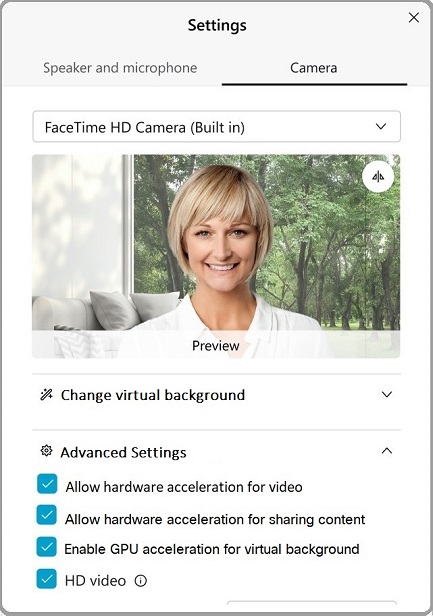
按一下攝影機

3

按一下進階設定

4

若要啟用下列設定,請勾選該設定旁的方塊:

若要停用設定,請取消勾選該設定旁的方塊。

  • 讓硬體加速視訊— 盡可能將視訊處理卸載到支援的圖形處理單元 (GPU) 上,以減少 CPU 的負載。

    只有 Intel GPU 支援硬體加速。不支援 Nvidia 和 AMD GPU。如果您的系統不支援此功能,此選項將變暗。

  • 讓硬體加速分享內容— 盡可能將內容共享的處理卸載到支援的 GPU 上,以減少 CPU 的負載。

    只有 Intel GPU 支援硬體加速。不支援 Nvidia 和 AMD GPU。如果您的系統不支援此功能,此選項將變暗。

  • 啟用虛擬後台的 GPU 加速— 盡可能將虛擬後台處理卸載到受支援的 GPU,進而降低 CPU 的負載。

    只有 Intel GPU 支援硬體加速。不支援 Nvidia 和 AMD GPU。如果您的系統不支援此功能,此選項將變暗。

    此功能僅適用於 41.? 或更高版本的網站。

  • 高畫質視訊— 為您的 Webex 會議啟用高畫質錄影。此功能僅適用於 41.3 或更高版本的網站。

    • 若要啟用此功能,您的網站管理員必須為您的 Webex 網站開啟高品質視訊。

    • 如您的電腦符合最低系統需求,就會顯示 HD 視訊設定。

      • 預設開啟— 4 GB 或更多記憶體、4 個或更多實體核心以及 1.6 GHz 或更高的 CPU 頻率

      • 預設為關閉— 可設定為下列任一環境:

        • 1 GB 或更多容量的記憶體及 4 個或更多個實體核心

        • 1 GB 或更多容量的記憶體、2 個或更多個實體核心、2 個虛擬核心、以及 1.6 GHz 或更高的 CPU 時脈速度

        • 1 GB 或更多容量的記憶體、2 個或更多個實體核心、1 個虛擬核心、以及 2.8 GHz 或更高的 CPU 頻率

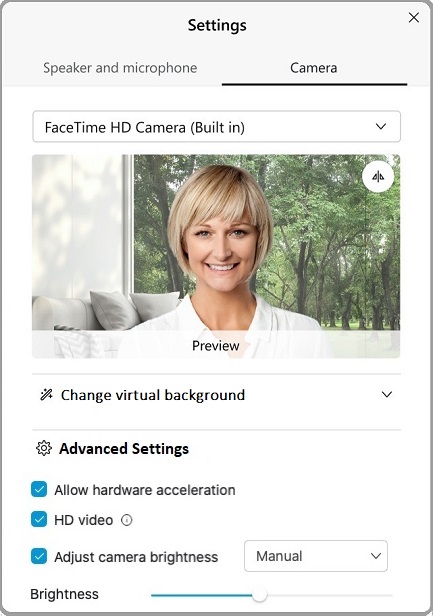
  • 調整相機亮度—啟用此設定可提高相機拍攝內容的可見度。

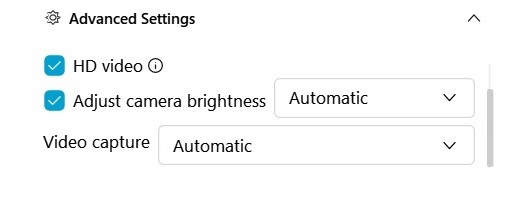
    • 自動—要讓 Webex 監控並自動進行調整,請選擇此選項。

      進階設定,自動設定。
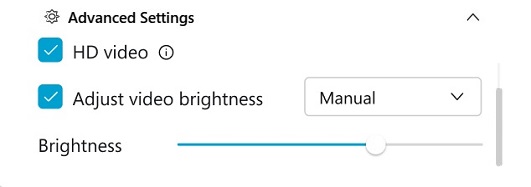
    • 手動—要自行調整亮度級別,請選擇此選項並使用 亮度 滑桿。

      進階設定,使用亮度滑杆手動設定。
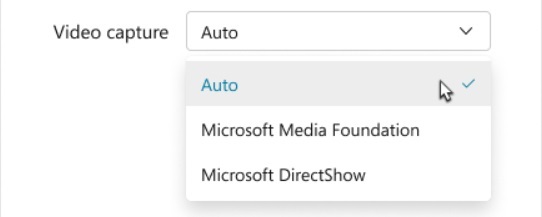
  • 影片擷取— Microsoft Framework 支援相機擷取與視訊渲染。從該清單中選取一個選項:

    • 自動—自動(預設)選擇可用的最快框架。

    • 若要覆寫自動選項並避免系統攝影機或顯示硬體的任何相容性問題,請選取 Microsoft Media FoundationMicrosoft DirectShow

對於 41.10 和更新版本網站,請參閱選取 Webex Meetings 和 Events(新版)的視訊設定

若要查看您所使用的版本,請參閱尋找您的 Webex Meetings 版本號碼

設定進階視訊設定的步驟如下:

1

在開會時,按一下視訊按鈕的向下箭頭,然後按一下設定

圖片顯示了「開始影片」按鈕,重點在於點擊向下箭頭。
停止視訊
2

按一下攝影機

3

若要啟用下列設定,請勾選該設定旁的方塊:

  • 讓硬體加速— 盡可能將視訊處理卸載到支援的圖形處理單元 (GPU) 上,以減少 CPU 的負載。

    如果您的系統不支援此功能,此選項將變暗。

  • 高畫質影片: 為您的會議啟用高解析度視訊擷取功能。此功能僅適用於 41.3 或更高版本的網站。

    • 若要為您的會議啟用此功能, 您的網站管理員 必須在您的 Webex 網站上啟用高品質影片。

    • 如您的電腦符合最低系統需求,就會顯示 HD 視訊選項。

      • 1 GB 或更多容量的記憶體及 4 個或更多個實體核心

      • 1 GB 或更多容量的記憶體、2 個或更多個實體核心、2 個虛擬核心、以及 1.2 GHz 或更高的 CPU 頻率

      • 1 GB 或更多容量的記憶體、2 個或更多個實體核心、1 個虛擬核心、以及 2.4 GHz 或更高的 CPU 頻率

  • 調整相機亮度—啟用此設定可提高相機拍攝內容的可見度。

    • 自動—要讓 Webex 監控並自動進行調整,請選擇此選項。

      進階設定,自動設定。
    • 手動—要自行調整亮度級別,請選擇此選項並使用 亮度 滑桿。

      進階設定,使用亮度滑杆手動設定。

本文是否有幫助?
本文是否有幫助?