选择 Webex Meetings 的高级视频设置

list-menu反馈?
在加入会议时,您可以设置高级视频选项来提升性能和视频质量。您可以调整摄像头亮度、降低摄像头的 CPU 使用率等。

对于 41.9 及更高版本,请参阅为 Webex Meetings 和 Webex Events(新版)选择视频设置

要了解您使用的是什么版本,请参阅查找您的 Webex Meetings 版本号

设置高级视频设置:

1

在会议中,单击视频按钮上的向下箭头,然后单击设置

图片显示了“开始视频”按钮,重点在于点击向下箭头。
停止视频
2

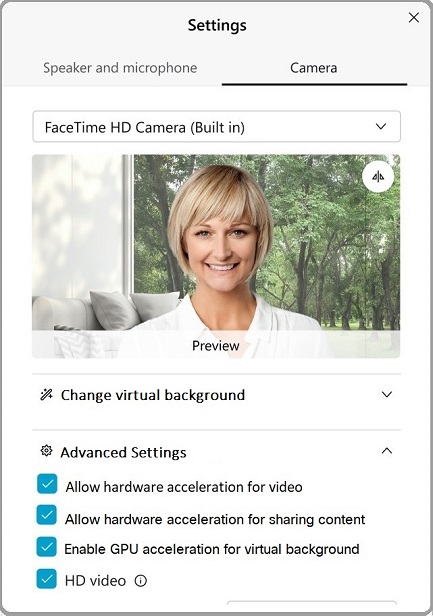
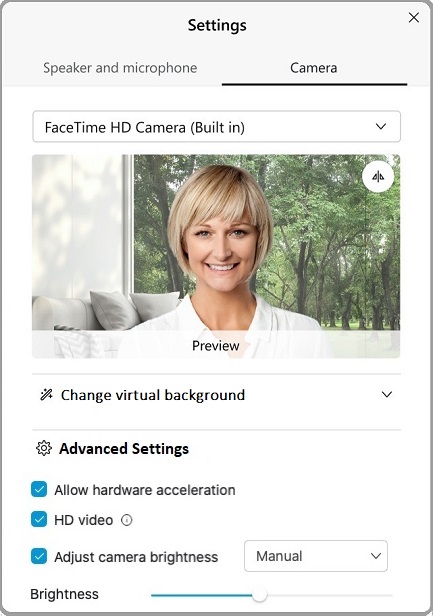
单击摄像头

3

单击高级设置

4

要启用以下设置,请选中设置旁的复选框:

要禁用设置,请取消选中设置旁的复选框。

  • 允许硬件加速视频— 尽可能将视频处理卸载到受支持的图形处理单元 (GPU) 上,以减少 CPU 的负载。

    硬件加速仅支持 Intel GPU。不支持 Nvidia 和 AMD GPU。如果您的系统不支持此功能,该选项将变暗。

  • 允许硬件加速共享内容— 尽可能将内容共享的处理卸载到受支持的 GPU 上,以减少 CPU 的负载。

    硬件加速仅支持 Intel GPU。不支持 Nvidia 和 AMD GPU。如果您的系统不支持此功能,该选项将变暗。

  • 启用虚拟后台的 GPU 加速— 尽可能将虚拟后台处理卸载到受支持的 GPU,从而降低 CPU 的负载。

    硬件加速仅支持 Intel GPU。不支持 Nvidia 和 AMD GPU。如果您的系统不支持此功能,该选项将变暗。

    此功能仅适用于 41.? 版或更高版本的站点。

  • 高清视频— 为您的 Webex 会议启用高清视频录制。此功能仅适用于 41.3 版或更高版本的站点。

    • 要启用此功能,站点管理员必须为您的 Webex 站点开启高质量视频。

    • 高清视频设置仅在您的计算机满足最低系统要求时才会显示。

      • 默认开启— 4 GB 或更多内存、4 个或更多物理核心以及 1.6 GHz 或更高的 CPU 频率

      • 默认关闭— 可设置为以下任一环境:

        • 1 GB 或更多内存和 4 个或多个物理内核

        • 1 GB 或更多内存、2 个或多个物理内核、2 个虚拟内核和 1.6 GHz 或更高 CPU 时钟速度

        • 1 GB 或更多内存、2 个或多个物理内核、1 个虚拟内核和 2.8 GHz 或更高 CPU 时钟速度

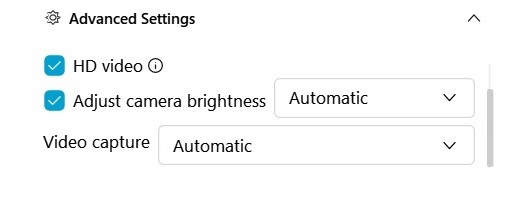
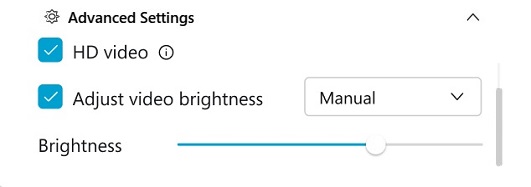
  • 调整相机亮度—启用此设置可提高相机拍摄内容的可见性。

    • 自动—要让 Webex 监控并自动进行调整,请选择此选项。

      高级设置,自动设置。
    • 手动—要自行调整亮度级别,请选择此选项并使用 亮度 滑块。

      高级设置,使用亮度滑块的手动设置。
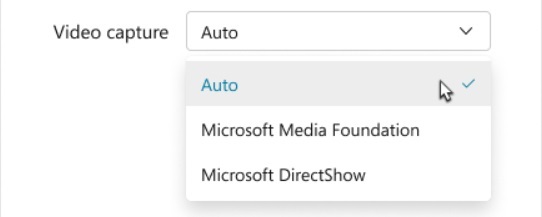
  • 视频捕获— Microsoft Framework 支持相机捕获和视频渲染。从列表中选择选项:

    • 自动—自动(默认)选择可用的最快框架。

    • 如需覆盖自动选项并避免系统摄像头或显示硬件的兼容性问题,请选择 Microsoft Media FoundationMicrosoft DirectShow

对于 41.10 及更高版本,请参阅为 Webex Meetings 和 Events(新版)选择视频设置

要了解您使用的是什么版本,请参阅查找您的 Webex Meetings 版本号

设置高级视频设置:

1

在会议中,单击视频按钮上的向下箭头,然后单击设置

图片显示了“开始视频”按钮,重点在于点击向下箭头。
停止视频
2

单击摄像头

3

要启用以下设置,请选中设置旁的复选框:

  • 允许硬件加速— 尽可能将视频处理卸载到受支持的图形处理单元 (GPU) 上,以减少 CPU 的负载。

    如果您的系统不支持此功能,该选项将变暗。

  • 高清视频: 为会议启用高清视频捕捉功能。此功能仅适用于 41.3 版或更高版本的站点。

    • 要为您的会议启用此功能, 您的网站管理员 必须在您的 Webex 站点上启用高质量视频。

    • 高清视频选项仅在您的计算机满足最低系统要求时才会显示。

      • 1 GB 或更多内存和 4 个或多个物理内核

      • 1 GB 或更多内存、2 个或多个物理内核、2 个虚拟内核和 1.2 GHz 或更高 CPU 频率

      • 1 GB 或更多内存、2 个或多个物理内核、1 个虚拟内核和 2.4 GHz 或更高 CPU 频率

  • 调整相机亮度—启用此设置可提高相机拍摄内容的可见性。

    • 自动—要让 Webex 监控并自动进行调整,请选择此选项。

      高级设置,自动设置。
    • 手动—要自行调整亮度级别,请选择此选项并使用 亮度 滑块。

      高级设置,使用亮度滑块的手动设置。

这篇文章对您有帮助吗?
这篇文章对您有帮助吗?