16 марта 2026 г. | 1916 – просмотры | 6 – пользователи, которые сочли этот материал полезным
Выбор расширенных настроек видео для Webex Meetings
Отправить обратную связь?
При присоединении к совещанию можно настроить дополнительные параметры видео, чтобы повысить производительность и качество видео. Можно отрегулировать яркость камеры, снизить использование ЦП камерой и задать другие настройки.
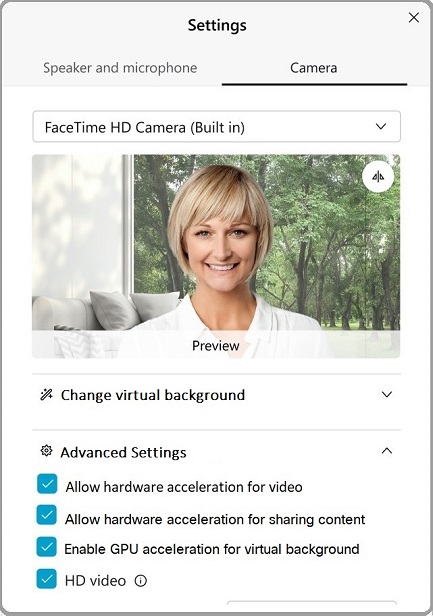
На совещании щелкните стрелку вниз на кнопке видео, затем выберите Настройки.
или
2
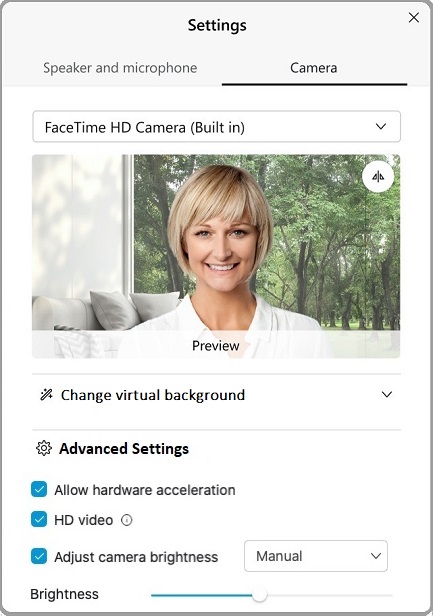
Щелкните Камера.
3
Щелкните Дополнительные настройки.
4
Чтобы включить следующие параметры, установите флажок в поле рядом с параметром:
Чтобы отключить настройку, снимите флажок в поле рядом с ней.
Разрешить аппаратное ускорение видео— По возможности снизить нагрузку на ЦП, переложив обработку видео на поддерживаемый графический процессор (GPU).
Аппаратное ускорение поддерживается только для ГП Intel. ГП Nvidia и AMD не поддерживаются. Если ваша система не поддерживает эту функцию, этот параметр будет неактивным.
Разрешить аппаратное ускорение для обмена контентом— По возможности снизить нагрузку на ЦП, перенаправив обработку при обмене контентом на поддерживаемый графический процессор.
Аппаратное ускорение поддерживается только для ГП Intel. ГП Nvidia и AMD не поддерживаются. Если ваша система не поддерживает эту функцию, этот параметр будет неактивным.
Включить ускорение GPU для фоновой обработки виртуальных процессов— По возможности снизить нагрузку на ЦП, перенеся фоновую обработку виртуальных процессов на поддерживаемый графический процессор.
Аппаратное ускорение поддерживается только для ГП Intel. ГП Nvidia и AMD не поддерживаются. Если ваша система не поддерживает эту функцию, этот параметр будет неактивным.
Эта функция доступна только на веб-сайтах версии 41.? и более поздних.
HD-видео— Включите запись видео высокой четкости для ваших встреч Webex. Эта функция доступна только на веб-сайтах версии 41.3 и более поздних.
Чтобы сделать доступной эту функцию, администратор веб-сайта должен включить высококачественное видео для вашего веб-сайта Webex.
Настройка Видео высокой четкости отображается только в том случае, если компьютер соответствует минимальным требованиям к системе.
По умолчанию включено— 4 ГБ или более памяти, 4 или более физических ядер и частота процессора 1,6 ГГц или выше
По умолчанию отключено— Установите для любой из следующих сред:
Не менее 1 ГБ памяти и 4 физических ядер.
ЛИБО
Не менее 1 ГБ памяти и 2 физических ядер; 2 виртуальных ядра; тактовая частота ЦП – от 1,6 ГГц.
ЛИБО
Не менее 1 ГБ памяти и 2 физических ядер; 1 виртуальное ядро; тактовая частота ЦП – от 2,8 ГГц.
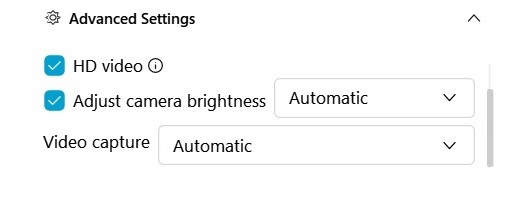
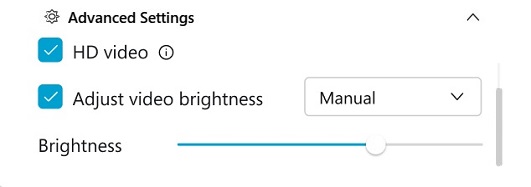
Регулировка яркости камеры— Включите этот параметр, чтобы улучшить видимость контента, снятого вашей камерой.
Автоматический— Чтобы Webex отслеживал процесс и автоматически вносил корректировки, выберите этот параметр.
Ручная настройка— Чтобы самостоятельно отрегулировать уровень яркости, выберите этот параметр и используйте ползунок Яркость.
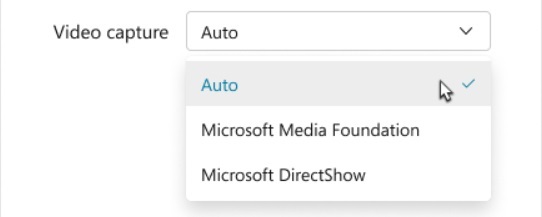
Захват видео— Платформа Microsoft поддерживает захват изображения с камеры и рендеринг видео. Выберите вариант из списка.
Авто— Авто (по умолчанию) выбирает самый быстрый доступный фреймворк.
Для переопределения значения параметра "Авто" и во избежание несовместимости с камерой системы или аппаратным обеспечением дисплея выберите Microsoft Media Foundation или Microsoft DirectShow.

 Отправить обратную связь?
 или
или