
Gracias por sus comentarios.
Migrar el teléfono empresarial al firmware del teléfono de Webex Calling
 ¿Comentarios?
Descripción general de la migración de firmware de dispositivos
Realice la migración de firmware de dispositivos nuevos y automatizados desde Control Hub para poder migrar sus dispositivos empresariales a la nube. Puede migrar los teléfonos Enterprise Firmware requeridos al firmware del teléfono multiplataforma (MPP) desde Control Hub. Los teléfonos MPP funcionan con Webex Calling diferentes soluciones.
Los pasos que se describen aquí también son aplicables a las instancias dedicadas.
Los firmware MPP pueden ejecutarse en determinados modelos de los teléfonos Cisco IP Phone series 6800, 7800 y 8800. Sin embargo, solo los teléfonos Cisco IP Phone series 7800 y 8800 tienen la capacidad de ejecutar firmware MPP o firmware empresarial. Si tiene la licencia adecuada, puede migrar entre el firmware MPP o empresarial en los teléfonos Cisco IP Phone series 7800 y 8800.
La migración de firmware 7800 requiere que el modelo 7800 sea la versión de hardware correcta.
Esta característica ayuda a migrar la inscripción de un teléfono desde uno de los siguientes dispositivos a Webex Calling:
-
Unified CM con llamadas locales
-
Unified CM con llamadas alojadas mediante la solución de colaboración alojada.
-
Llamadas en la nube a través de Spark Calling
Utilice el asistente de migración del Control Hub para preparar sus dispositivos para la migración. El asistente de migración automatiza la generación de licencias de dispositivos y comprueba la elegibilidad del dispositivo antes de que usted inicie la migración. Esta herramienta le ayuda a migrar sus dispositivos y asignarlos a los usuarios o áreas de trabajo existentes de Webex.
Todos los teléfonos que se migran al firmware MPP con esta herramienta deben utilizar Webex Calling.
Requisitos previos
Antes de realizar la migración de firmware del dispositivo, asegúrese de cumplir con los siguientes requisitos:
-
Familiarizarse con Webex Control Hub.
La aplicación web de Webex se administra principalmente desde Webex Control Hub que es la interfaz de administración para la plataforma de Webex. Para obtener más información, consulte Introducción a Webex Control Hub.
-
Acceder a Webex Control Hub con privilegios de administrador completo.
Si tiene privilegios de administrador completo, puede asignar una o más funciones a cualquier usuario en su organización. Para obtener más información, consulte Asignar funciones de la cuenta de la organización en Webex Control Hub.
-
Cree las ubicaciones y asigne la PSTN para cada ubicación.
Para obtener más información, consulte Crear una ubicación y configurar un PSTN para cada ubicación.
-
Comprobar los modelos de teléfonos IP de Cisco compatibles.
Solo puede migrar los modelos de teléfonos IP de Cisco compatibles. Para obtener más información, consulte Modelos de teléfonos IP de Cisco compatibles.
-
Importar todos los usuarios de Unified CM en Control Hub.
La herramienta requiere que todos los usuarios estén presentes en Control Hub. Puede sincronizar a todos los usuarios de Unified CM a Webex Control Hub con uno de los siguientes métodos:
Agregar usuarios manualmente en Control Hub
Agregar varios usuarios Cisco Webex Control Hub con la plantilla CSV
-
Instalar o mejorar el firmware del teléfono IP de Cisco.
Puede instalar o mejorar el firmware del teléfono IP de Cisco o cargar la versión a la versión 14.1 o posterior. Para obtener más información sobre el proceso de mejora, consulte Instalar o mejorar el firmware del teléfono IP de Cisco.
- (Opcional) Puede habilitar CCUC para utilizar la migración automática de firmware.
El usuario existirá en el centro de control, Webex y el espacio de trabajo se crea como parte de la migración.
Antes de comenzar: - Identifique los dispositivos en Unified CM que desea migrar y reúna información sobre los dispositivos.
El asistente de migración lo ayuda a realizar las siguientes tareas e iniciar la migración.
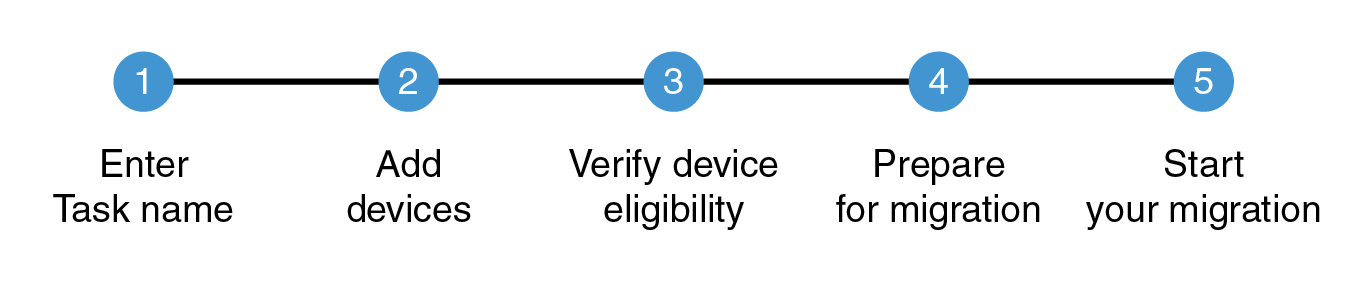
Antes de comenzar
Para agregar teléfonos a la tarea predeterminada del dispositivo, desde la vista del cliente en https://admin.webex.com, vaya a Administración > Dispositivosy, a continuación, haga clic en Agregar dispositivo.
| 1 |
En la página Migración de firmware de Enterprise a MPP, haga clic en Agregar tarea predeterminada del dispositivo para migrar la lista prellenada de todos los teléfonos empresariales de Cisco que se agregan a Webex. Los dispositivos sin errores y listos para migrar se muestran en la pestaña Listos para migrar. Los dispositivos con errores se enumeran en la pestaña Error. |
| 2 |
Haz clic en la pestaña Listo para la migración para migrar los dispositivos. |
| 3 |
En la lista desplegable Acciones, seleccione Migración completa. |
| 4 |
Seleccione los dispositivos que desea migrar de la lista de dispositivos disponibles. |
| 5 |
Haga clic en Completar migración para crear la tarea de migración. Aparece la ventana Crear una nueva tarea de migración. |
| 6 |
Introduzca un nombre para la tarea. |
| 7 |
Haga clic en Continuar. |
| 1 |
En la página Migración de firmware de Enterprise a MPP, haga clic en Iniciar una nueva tarea para iniciar una nueva tarea de migración. En un momento dado, solo se permite una tarea con el estado "En progreso". Si inicia una nueva tarea con su estado En progreso y Preparar para migración, se puede crear una nueva tarea, pero el botón está deshabilitado hasta que la tarea En progreso se complete. |
| 2 |
Introduzca el nombre de la tarea en el campo Nombre de la tarea . Introduzca un nombre de tarea único para cada tarea de migración. Puede utilizar una combinación del nombre del dispositivo o la fecha de creación para el nombre de la tarea de migración. Por ejemplo, 8800-01-01-21. Tener un nombre único para una tarea le ayuda a identificar y realizar un seguimiento rápido del estado y el progreso de sus tareas de migración. No utilice espacios en el nombre de la tarea de migración. Reemplace el espacio con un guión bajo. |
| 3 |
Seleccione una opción de migración desde el menú lista desplegable.
|
| 4 |
Haga clic en Siguiente. Aparecerá la página Agregar dispositivos.
|
Puede agregar varios dispositivos a una ubicación. Para agregar dispositivos, introduzca los detalles necesarios en un archivo de valores separados por comas (CSV) y cárguelo. Al cargar el archivo, los datos se proporcionan a Control Hub, que genera la información del dispositivo y verifica si el dispositivo cumple los requisitos para la migración. Si ha introducido detalles incorrectos del dispositivo o desea modificar los detalles, puede descargar el archivo CSV, actualizarlo y, luego, volver a cargar el archivo.
El administrador solo puede agregar un dispositivo a un espacio de trabajo.
Al agregar un dispositivo empresarial compatible a Webex Calling, se genera automáticamente una licencia para facilitar la migración, la cual se aplicará cuando la carga MPP solicite su configuración de incorporación.
| 1 |
Desde la página Agregar dispositivos, vaya a la sección Descargar archivos de plantillas para descargar los siguientes archivos:
| |||||||||||||||||||||||||
| 2 |
Si ya tiene un archivo CSV y no requiere una plantilla, introduzca los detalles en el archivo CSV. Aquí tienes un ejemplo del archivo CSV.
La siguiente tabla describe los parámetros del archivo CSV para Generar licencia de dispositivo y agregar dispositivo. Para Generar licencia del dispositivo solo, el archivo CSV contiene solo dos parámetros: el modelo y la dirección MAC. La siguiente tabla contiene los parámetros en el archivo CSV y la descripción.
| |||||||||||||||||||||||||
| 3 |
Elija una de las siguientes opciones para cargar el archivo en la sección Cargar. Asegúrese de que los dispositivos que ya están configurados en Webex Calling no se agreguen al archivo CSV que planea cargar. Esto tiene como consecuencia que el dispositivo no se agrega al archivo CSV.
La sección Estado de carga muestra los siguientes detalles:
| |||||||||||||||||||||||||
| 4 |
Haga clic en Siguiente. Aparecerá la página Comprobar la elegibilidad para la migración del dispositivo.
|
No se migran todos los dispositivos inelegibles.
Utilice el campo Buscar para buscar atributos, como nombre, tipo, ubicación, número de directorio, extensión de Webex, modelo de dispositivo, dirección MAC, elegibilidad, etc. La búsqueda no distingue entre mayúsculas y minúsculas y admite la búsqueda de coincidencias parciales. También puede hacer clic en la lista desplegable Todos (elegibilidad) para filtrar la lista de dispositivos elegibles, inelegibles y desconocidos.
En la siguiente tabla se indica la cantidad total de dispositivos y su estado de elegibilidad:
|
Dispositivos |
Descripción |
|---|---|
|
Total de dispositivos |
La cantidad total de dispositivos agregados a la tarea de migración. La cantidad máxima de dispositivos compatibles para una tarea de migración es 1000. |
|
Dispositivos elegibles |
La cantidad total de dispositivos adecuados para la migración. El estado de elegibilidad del dispositivo aparece en verde. |
|
Dispositivos no elegibles |
La cantidad total de dispositivos que no son adecuados para la migración. No hay suficiente información para decidir si estos dispositivos pueden migrar. El estado de elegibilidad del dispositivo aparece en rojo. |
|
Dispositivos con elegibilidad desconocida |
Por lo tanto, la cantidad total de dispositivos con información incorrecta no puede decidir la migración de los dispositivos. Por ejemplo, los detalles del dispositivo no están disponibles. Es posible que estos dispositivos sean o no exitosos durante la migración. Si quiere consultar el procedimiento para verificar la elegibilidad en la migración de estos dispositivos, consulte la sección Descripción general en la Guía Para Convertir entre firmware empresarial y firmware multiplataforma para teléfonos IP de Cisco serie 7800 y 8800. El estado de elegibilidad del dispositivo aparece en amarillo. |
|
Elegible* |
Está listo para usarse con Webex Calling. Para obtener más información, consulte el Aviso de Campo FN74296. |
| 1 |
Desde la página Verificar la elegibilidad de migración del dispositivo, haga clic en la lista desplegable Todos (Elegibilidad), marque las casillas de verificación dispositivos elegibles y dispositivos desconocidos para filtrar los dispositivos y, a continuación, haga clic en Preparar para la migración. También puede hacer clic en Descargar para descargar y ver la lista de todos los detalles del dispositivo. | ||||||||||||||||||
| 2 |
Haga clic en Preparar para la migración para preparar la migración de todos los dispositivos verificados. Aparece la pantalla de confirmación Preparar para la migración. | ||||||||||||||||||
| 3 |
Elija una de las siguientes opciones:
Aparecerá la página de migración de dispositivos de firmware con las siguientes tareas y estado:
|
| 1 |
En la pantalla de migración de firmware, haga clic en el botón Completar migración junto al dispositivo que desea migrar. El botón Migración completa solo está habilitado cuando el estado de la tarea es Listo para la migración. Asegúrese de que sus dispositivos se agregan a la Webex Calling organización si el tipo de tarea es solo licencia de migración. |
| 2 |
Seleccione los dispositivos para los que desea completar la migración. |
| 3 |
Haga clic en Completar migración para iniciar la migración de los dispositivos seleccionados. Aparece la ventana Crear una nueva tarea de migración.
|
| 4 |
Introduzca un nombre para la tarea que le permita realizar un seguimiento de la migración del dispositivo seleccionado. |
| 5 |
Haga clic en Continuar para completar la migración. El nombre de la tarea aparece en la lista de migración de firmware con un estado Listo para migración y el botón Completar migración está habilitado.
|
| 6 |
Haga clic en Completar migración junto al nombre de la tarea en la lista de migración de firmware para la cual se debe completar la migración. |
La tarea describe cómo completar la migración de teléfonos.
|
Haga clic en Completar migración junto al nombre de la tarea en la lista de migración de firmware para la cual se debe completar la migración. |
La tarea describe cómo migrar teléfonos automáticamente.
Antes de comenzar
-
Si no puede conectar su dispositivo inalámbrico a un dispositivo con cable, vuelva a configurar la información de Wi-Fi en su dispositivo después de que el teléfono se haya migrado al firmware MPP.
-
La migración automática está desactivada si Cloud Connected UC no está integrado.
| 1 |
Haz clic en la tarjeta Autocompletar para migrar los teléfonos automáticamente. |
| 2 |
Seleccione el Tipo de servidor TFTP. |
| 3 |
Seleccione un Servidor de carga TFTP de CM unificado donde se pueda encontrar un dispositivo. |
| 4 |
Haz clic en Migrar teléfonos para comenzar a migrar los teléfonos automáticamente. El archivo CSV puede contener 1000 dispositivos. Sin embargo, la migración del firmware se activa en lotes de 200 dispositivos desde el centro de control. Aparece la ventana de migración automática de dispositivos
|
| 5 |
Haga clic en Continuar para continuar la migración. La tarea aparece en la ventana Migraciones de firmware con el estado cambiado a Migración automática completada. |
La tarea describe cómo migrar manualmente los teléfonos.
| 1 |
Haga clic en la tarjeta Completar manualmente para migrar los teléfonos manualmente. |
| 2 |
Haz clic en Descargar Exportar para descargar los archivos .bat. Si no puede conectar su dispositivo inalámbrico a un dispositivo con cable, vuelva a configurar la información de Wi-Fi en su dispositivo después de que el teléfono se haya migrado al firmware MPP. |
Esta sección explora los escenarios de tareas que se presentan al migrar dispositivos a las llamadas de Webex.
|
En la página Migración de firmware de Enterprise a MPP, haga clic en el nombre de la tarea para ver el estado de la tarea de migración. Aparece la ventana Tareas de migración. Los dispositivos se clasifican en pestañas de Error, Listo para la migración, En curso y Completado, según su estado. |
Aquí se muestra una lista de dispositivos con estado de error. Puede resolver los errores o comunicarse con el TAC para obtener ayuda.
| 1 |
En la página Tareas de migración, haga clic en la pestaña Error. |
| 2 |
Haga clic en Migrar errores para resolver los dispositivos erróneos. |
| 3 |
Seleccione los dispositivos para los que desea solucionar los errores. |
| 4 |
Haga clic en Mover para mover los dispositivos a Listos para la migración. Los dispositivos se mueven a la pestaña Listo para la migración. |
| 5 |
Haz clic en Acciones para realizar cualquiera de las siguientes acciones:
|
Qué hacer a continuación
Si los errores persisten, póngase en contacto con el soporte técnico de CA (TAC) para obtener ayuda.
Aquí se muestra una lista de los dispositivos listos para la migración.
| 1 |
En la página Tareas de migración, haga clic en la pestaña Listo para la migración. |
| 2 |
Haz clic en Acciones para realizar cualquiera de las siguientes acciones:
|
Aquí se muestra una lista de los dispositivos cuyo estado de migración está en curso.
| 1 |
En la página Tareas de migración, haga clic en la pestaña En curso. |
| 2 |
Haz clic en Acciones para realizar cualquiera de las siguientes acciones:
|
Aquí se muestra una lista de los dispositivos cuya migración ha finalizado.
| 1 |
En la página Tareas de migración, haga clic en la pestaña Completado. La lista de dispositivos cuya migración se ha completado se muestra en esta pestaña. |
| 2 |
Haz clic en Acciones para realizar cualquiera de las siguientes acciones:
|
Cuando CCUC está habilitado, puede iniciar la migración de teléfonos desde el centro de control.
Esta sección describe el procedimiento para:
-
Cargar archivos en Cisco Unified CM
-
Cargar teléfonos usando archivos personalizados
Los archivos descargados contienen la lista de dispositivos que se aprovisionaron correctamente en Control Hub y están listos para migrar. El administrador puede utilizar el archivo para seleccionar los dispositivos para el firmware de la migración. Siga estos pasos para seleccionar los dispositivos del archivo de descarga y realizar la migración:
| 1 |
Inicie sesión en Cisco Unified Communications Manager. |
| 2 |
Desde Administración de Cisco Unified CM, elija Administración masiva > Cargar/descargar archivos. |
| 3 |
Haga clic en Agregar nuevo. Aparecerá la ventana Configuración de la carga de archivos.
|
| 4 |
En el cuadro de texto Archivo, introduzca la ruta completa del archivo que desea cargar o haga clic en Examinar y busque el archivo. |
| 5 |
Desde la lista desplegable Seleccionar el destino, elija el destino como Teléfono. |
| 6 |
Desde la lista desplegable Tipo de transacción, elija el tipo de transacción como Actualizar teléfono: archivo personalizado. |
| 7 |
Marque la casilla de verificación Sobrescribir archivo si existe, si desea sobrescribir un archivo existente con el mismo nombre. |
| 8 |
Haga clic en Guardar. Aparecerá el estado de carga.
|
| 9 |
Repita los pasos del 4 al 8 para todos los archivos generados. |
| 1 |
Inicie sesión en Cisco Unified CM. |
| 2 |
Desde Cisco Unified CM, vaya a Administración masiva para > Cargar/Descargar archivos. |
| 3 |
Haga clic en Agregar nuevo. Aparecerá la ventana Configuración de la carga de archivos.
|
| 4 |
En el cuadro de texto Archivo, introduzca la ruta completa del archivo que desea cargar desde el archivo de manifesto descargado o haga clic en Examinar y busque el archivo. |
| 5 |
En la casilla Seleccionar lista desplegable destino, elija el destino como Teléfono. |
| 6 |
Desde la lista desplegable Tipo de transacción, elija el tipo de transacción como Actualizar teléfono: archivo personalizado. |
| 7 |
Marque la casilla de verificación Sobrescribir archivo si existe, si desea sobrescribir un archivo existente con el mismo nombre. |
| 8 |
Haga clic en Guardar. Aparecerá el estado de carga.
|
| 9 |
Repita los pasos del 4 al 8 para todos los archivos generados. |

Requisito previo
Asegúrese de tener la lista de dispositivos que planea actualizar y también un archivo de texto con las opciones como Nombre del dispositivo, Nombre del directorio y Descripción.
| 1 |
Desde Administración de Cisco Unified CM, seleccione Administración masiva > Teléfonos > Actualizar teléfonos > Archivo personalizado. Aparecerá la página Actualizar configuración personalizada de teléfonos.
| ||||||||||||
| 2 |
Desde la lista desplegable Actualizar plantilla masiva de teléfonos, elija el Nombre del dispositivo. | ||||||||||||
| 3 |
Haga clic en Buscar. Los teléfonos enumerados en los archivos, si están disponibles, aparecen en esta página. | ||||||||||||
| 4 |
Haga clic en Siguiente. | ||||||||||||
| 5 |
Marque las casillas de verificación de parámetros obligatorios y actualice los detalles, como la descripción, el nombre de carga del teléfono, el servidor de carga, etc., en los campos respectivos. Hay 2 grupos en los archivos de texto que puede descargar de Control Hub que son los siguientes:
| ||||||||||||
| 6 |
En la sección Información de la tarea, elija una de las siguientes opciones:
| ||||||||||||
| 7 |
Haga clic en Enviar. | ||||||||||||
| 8 |
Repita los pasos del 1 al 7 para todos los archivos generados. | ||||||||||||
| 9 |
Para ver el estado del trabajo enviado, vaya a Administración de Cisco Unified CM, seleccione Administración masiva > Planificador de tareas. | ||||||||||||
| 10 |
Seleccione su tarea para ver el estado de la tarea. |
La siguiente tabla enumera los modelos de teléfono compatibles que se pueden convertir de firmware empresarial a multiplataforma.
|
Serie 7800 (*se aplican limitaciones) |
Serie 8800 de audio |
Serie 8800 de vídeo |
Serie 9800 |
|---|---|---|---|
|
CP-7811-K9= |
CP-8811-K9= |
CP-8845-K9= |
DP-9841-K9= DP-9841NR-K9= |
|
CP-7821-K9=*(V03 o más tarde) |
CP-8841-K9= |
CP-8865-K9= CP-8865NR-K9= |
DP-9851-K9= DP-9851NR-K9= |
|
CP-7841-K9=*(V04 o versiones posteriores) |
CP-8851-K9= CP-8851NR-K9= |
CP-8875-K9= CP-8875NR-K9= |
DP-9861-K9= DP-9861NR-K9= |
|
CP-7861-K9=*(V03 o versiones posteriores) |
CP-8861-K9= |
— |
DP-9871-K9= DP-9871NR-K9= |
|
CP-7832-K9= | CP-8832-K9= CP-8832NR-K9= (*limitations aplicar) |
— |
— |
Todas las versiones de teléfonos de audio de la serie 8800 que se enumeran anteriormente pueden convertir a firmware de MPP, pero las versiones de hardware V15 y posteriores requieren un firmware MPP de 11.3.3 como mínimo que se haya convertido y no pueda degradarse a versiones anteriores de firmware de MPP. Los siguientes 8800 dispositivos no son elegibles para migrar a MPP: Los modelos 8821 y 8831.8832NR se pueden migrar a MPP, pero es posible que algunas funciones no sean compatibles.


