
コメントありがとうございます。
エンタープライズの電話を Webex Calling 電話ファームウェアに移行する
 フィードバックがある場合
デバイス ファームウェアの移行の概要
Control Hub から新規および自動化されたデバイス ファームウェアの移行を実行することで、エンタープライズ デバイスをクラウドに移行できます。必要なエンタープライズ ファームウェア電話を Control Hub からマルチプラットフォーム 電話 (MPP) ファームウェアに 移行することができます。MPP 電話は、以下のソリューションをWebex Callingされます。
ここで説明する手順は、専用インスタンスにも適用できます。
MPP ファームウェアは Cisco IP Phone 6800、7800、8800 シリーズの特定のモデルで実行できます。ただし、Cisco IP Phone 7800 と 8800 シリーズにのみ、MPP ファームウェアまたは Enterprise ファームウェアのいずれかを実行する機能があります。適切なライセンスがある場合、Cisco IP Phone 7800 と 8800 シリーズの MPP または Enterprise ファームウェアの間で移行できます。
7800 ファームウェア移行では、7800 モデルが正しいハードウェア バージョンである必要があります。
この機能は、以下のいずれかのデバイスから Webex Calling に電話の登録を移行するのに役立ちます。
-
オンプレミス通話機能を持つ Unified CM
-
ホステッド コラボレーション ソリューションを使用したホステッド通話を備えた Unified CM
-
Spark Calling を介したクラウド通話
Control Hub で移行ウィザードを使用して、デバイスを移行する準備をします。移行ウィザードは、移行を開始する前にデバイス ライセンスの生成を自動化して、デバイスの資格を確認します。このツールは、デバイスを移行し、既存の Webex ユーザーやワークスペースに割り当てるのに役立ちます。
このツールを使用して MPP ファームウェアに移行するすべての電話は、Webex Calling を使用する必要があります。
前提条件
デバイス ファームウェアの移行を実行する前に、以下の要件を満たしていることを確認してください。
-
Webex Control Hub をよく理解する。
Webex アプリは主に、Webex プラットフォームの管理インターフェイスである Webex Control Hub から管理されます。詳細については、「Webex Control Hub を使い始める」を参照してください。
-
フル管理者権限で Webex Control Hub にアクセスする。
フル管理者権限があれば、1 つまたは複数のロールを組織のユーザーに割り当てられます。詳細については、「Webex Control Hub での組織アカウント ロールの割り当て」を参照してください。
-
ロケーションを作成し、各ロケーションに PSTN を割り当てます。
詳細については、「ロケーションを作成し、各ロケーションに PSTN をセットアップする」を参照してください。
-
サポート対象の Cisco IP Phone モデルを確認する。
移行できるのはサポート対象の Cisco IP Phone モデルのみです。詳細については、「サポート対象の Cisco IP Phone モデル」を参照してください。
-
すべての Unified CM ユーザーを Control Hub にインポートする。
このツールを使うには、すべてのユーザーが Control Hub に存在する必要があります。以下のいずれかの方法を使用して、すべての Unified CM ユーザーを Webex Control Hub に同期できます。
-
Cisco IP Phone ファームウェアをインストールまたはアップグレードする。
Cisco IP Phone ファームウェアまたはロード バージョンを 14.1 以降にインストールまたはアップグレードできます。アップグレード プロセスの詳細については、「Cisco IP Phone ファームウェアをインストールまたはアップグレードする」を参照してください。
- (オプション)CCUCを有効にすると、ファームウェアの自動移行機能を利用できます。
ユーザーはコントロールハブに存在し、Webexとワークスペースは移行の一環として作成されます。
開始する前に: - 移行する Unified CM のデバイスを特定し、デバイスに関する情報を収集します。
移行ウィザードは、以下のタスクを実行し、移行を開始するのに役立ちます。
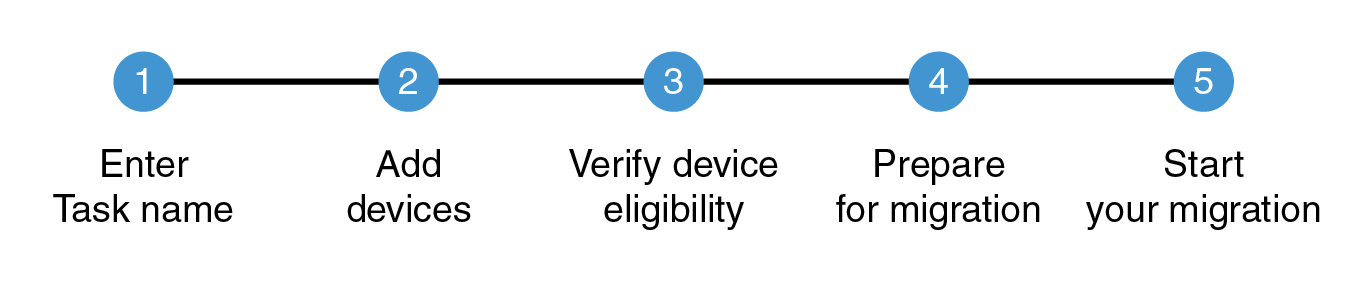
開始する前に
デバイスのデフォルトタスクに電話を追加するには、 https://admin.webex.comの顧客ビューから 管理 に移動します。 > デバイスをクリックし、 デバイスの追加をクリックします。
| 1 |
Enterprise から MPP へのファームウェア移行 ページで、 デバイスデフォルトタスクの追加 をクリックして、Webex に追加されているすべての Cisco エンタープライズ電話の事前入力済みリストを移行します。 エラーがなく、移行準備が整っているデバイスは、 移行準備完了 タブに表示されます。エラーが発生したデバイスは、 エラー タブに一覧表示されます。 |
| 2 |
移行準備完了 タブをクリックして、デバイスを移行します。 |
| 3 |
アクション ドロップダウンリストから 移行を完了を選択します。 |
| 4 |
表示されたデバイス一覧から、移行するデバイスを選択してください。 |
| 5 |
移行を完了 をクリックして、移行タスクを作成します。 新しい移行タスクを作成します ウィンドウが表示されます。 |
| 6 |
タスク名を入力してください。 |
| 7 |
[続行] をクリックします。 |
| 1 |
Enterprise から MPP へのファームウェア移行 ページで、 新しいタスクを開始 をクリックして、新しい移行タスクを開始します。 同時に「進行中」ステータスのタスクは1つしか許可されません。ステータスが 進行中 および 移行準備の新しいタスクを開始した場合、新しいタスクを作成できますが、 進行中 のタスクが完了するまでボタンは無効になります。 |
| 2 |
タスク名 フィールドにタスク名を入力してください。 各移行タスクに固有のタスク名を入力します。移行タスク名には、デバイス名や作成日の組み合わせを使用できます。たとえば、「8800-01-01-21」などです。タスクに固有の名前を付けることで、移行タスクのステータスと進行状況を簡単に識別して追跡するのに役立ちます。 移行タスク名にスペースを使用しないでください。スペースをアンダースコアに置き換えられます。 |
| 3 |
[移行] オプションを [移行] ドロップダウン リスト。
|
| 4 |
[次へ] をクリックします。 [デバイスを追加] ページが表示されます。
|
複数のデバイスを 1 つのロケーションに追加できます。デバイスを追加するには、必要なデバイスの詳細をカンマ区切り値(CSV)ファイルに入力し、アップロードしてください。ファイルをアップロードすると、データがコントロールハブに送信され、デバイス情報が生成され、デバイスが移行に適しているかどうかが検証されます。入力したデバイスの詳細が間違っている場合や、詳細を変更する場合は、CSV ファイルをダウンロードして更新した後、再アップロードします。
管理者はワークスペースにデバイスを1台しか追加できません。
対象となるエンタープライズデバイスをWebex Callingに追加すると、移行を支援するためのライセンスが自動的に生成され、MPPロード時にオンボーディング構成が要求された際に適用されます。
| 1 |
[デバイスを追加] ページから [テンプレート ファイルをダウンロード] セクションに移動し、以下のファイルをダウンロードします。
| |||||||||||||||||||||||||
| 2 |
すでに CSV ファイルがあり、テンプレートが不要な場合は、CSV ファイルに詳細を入力します。以下はCSVファイルの例です。
次の表は 、デバイスライセンスを生成してデバイスを追加するの CSV ファイルパラメータについて説明しています。デバイス ライセンスの生成の場合、CSV ファイルにはモデルと MAC アドレスの 2 つのパラメータのみ含まれています。 次の表は、CSV ファイルのパラメータとその説明です。
| |||||||||||||||||||||||||
| 3 |
以下のオプションのいずれかを選択して、[アップロード] セクションにファイルをアップロードします。 アップロード予定のCSVファイルには、Webex Callingに既に設定されているデバイスが追加されないようにしてください。加えられている場合、デバイスは CSV ファイルに追加されません。
[アップロードのステータス] セクションには、以下の詳細が表示されます。
| |||||||||||||||||||||||||
| 4 |
[次へ] をクリックします。 [デバイス移行の資格を確認] ページが表示されます。
|
すべての不必要なデバイスは移行されません。
[検索] フィールドを使用して、名前、種類、ロケーション、ディレクトリ番号、Webex 内線、デバイス モデル、MAC アドレス、資格などの属性を検索します。検索では大文字と小文字を区別せず、部分一致検索にも対応しています。[すべて (資格あり)] ドロップダウン メニューをクリックして、適格、不適格、不明なデバイスのリストをフィルタリングすることもできます。
次の表は、デバイスの総数とその資格ステータスを示しています。
|
デバイス |
説明 |
|---|---|
|
合計デバイス数 |
移行タスクに追加されたデバイスの総数。 移行タスクでサポートされるデバイスの最大数は 1000 です。 |
|
有効なデバイス |
移行に適したデバイスの総数。 デバイスの資格ステータスが緑で表示されます。 |
|
無効なデバイス |
移行に適していないデバイスの総数。これらのデバイスが移行可能かどうかを判断する十分な情報がありません。 デバイスの資格ステータスが赤で表示されます。 |
|
資格が不明なデバイス |
情報が不十分なため、移行を判断できないデバイスの総数。 たとえば、詳細を取得できないデバイスなどです。これらのデバイスは移行中に成功する場合と成功しない場合があります。これらのデバイスの移行資格を確認する手順については、「Cisco IP Phone 7800 および 8800 シリーズ用のエンタープライズ ファームウェアとマルチプラットフォーム ファームウェア間の変換ガイド」の概要セクションを参照してください。 デバイスの資格ステータスが黄色で表示されます。 |
|
適格* |
Webex Callingですぐに使用できます。詳細については、フィールド通知FN74296を参照してください。 |
| 1 |
デバイス移行の適格性を確認する ページから、 すべて (適格性) ドロップダウン リストをクリックし、 適格 と 不明 のデバイスのチェックボックスをオンにしてデバイスをフィルタリングし、 移行の準備をクリックします。 また、[ダウンロード] をクリックすると、すべてのデバイスの詳細のリストをダウンロードして表示することもできます。 | ||||||||||||||||||
| 2 |
移行の準備 をクリックして、検証済みのすべてのデバイスの移行を準備します。 移行準備 確認画面が表示されます。 | ||||||||||||||||||
| 3 |
次のいずれかのオプションを選択します。
[ファームウェア デバイス移行] ページに、以下のタスクとステータスが表示されます。
|
| 1 |
ファームウェア移行画面で、移行したいデバイスの横にある 移行完了 ボタンをクリックします。 移行完了 ボタンは、タスクの状態が 移行準備完了の場合にのみ有効になります。 タスク タイプが移行ライセンスのみであるWebex Callingデバイスが組織に追加されます。 |
| 2 |
移行を実行するデバイスを選択してください。 |
| 3 |
選択したデバイスの移行を開始するには、 移行完了 をクリックしてください。 新しい移行タスクの作成 ウィンドウが表示されます。
|
| 4 |
選択したデバイスの移行状況を追跡するためのタスク名を入力してください。 |
| 5 |
移行を完了するには、 続行 をクリックしてください。 タスク名はファームウェア移行のリストに 「移行準備完了 」ステータスで表示され、 「移行完了 」ボタンが有効になっています。
|
| 6 |
ファームウェア移行リストから、移行を完了する必要があるタスク名の横にある 移行完了 をクリックしてください。 |
このタスクでは、電話機の移行を完了する方法について説明します。
|
ファームウェア移行リストから、移行を完了する必要があるタスク名の横にある 移行完了 をクリックしてください。 |
このタスクでは、電話機を自動的に移行する方法について説明します。
始める前に
-
ワイヤレスデバイスを有線デバイスに接続できない場合は、スマートフォンをMPPファームウェアに移行した後、デバイスのWi-Fi情報を再設定してください。
-
クラウド接続型UCが導入されていない場合、自動移行は無効になります。
| 1 |
オートコンプリート カードをクリックすると、電話機が自動的に移行されます。 |
| 2 |
TFTPサーバータイプを選択してください。 |
| 3 |
デバイスが見つかる 統合CM TFTPロードサーバーを選択してください 。 |
| 4 |
電話機の移行 をクリックすると、電話機の自動移行が開始されます。 CSVファイルには最大1000台のデバイス情報を格納できます。しかし、ファームウェアの移行は、制御ハブから200台のデバイスずつのバッチで実行されます。 デバイス移行の自動補完 ウィンドウが表示されます。
|
| 5 |
移行を続行するには、 続行 をクリックしてください。 タスクは ファームウェア移行 ウィンドウに表示され、ステータスが 自動移行完了に変更されます。 |
このタスクでは、電話を手動で移行する方法を説明します。
| 1 |
手動で完了 カードをクリックして、電話機を手動で移行します。 |
| 2 |
ダウンロード エクスポート をクリックして、bat ファイルをダウンロードしてください。 ワイヤレスデバイスを有線デバイスに接続できない場合は、スマートフォンをMPPファームウェアに移行した後、デバイスのWi-Fi情報を再設定してください。 |
このセクションでは、デバイスをWebex通話に移行する際のタスクシナリオについて説明します。
|
Enterprise から MPP へのファームウェア移行 ページで、タスク名をクリックすると、移行タスクのステータスが表示されます。 移行タスク ウィンドウが表示されます。デバイスの状態に基づいて、デバイスは「エラー」「移行準備完了」「処理中」「完了」のタブに分類されます。 |
エラー状態にあるデバイスの一覧がここに表示されます。エラーを解決するか、サポートが必要な場合は TAC にお問い合わせください。
| 1 |
移行タスク ページで、[エラー]タブをクリックします。 |
| 2 |
エラーの移行 をクリックして、エラーのあるデバイスを解決してください。 |
| 3 |
エラーを解決したいデバイスを選択してください。 |
| 4 |
移動 をクリックして、デバイスを 移行準備完了に移動します。 デバイスは 移行準備完了 タブに移動されます。 |
| 5 |
アクション をクリックして、以下のいずれかの操作を実行してください。
|
次に行うこと
エラーが解決しない場合は、TAC(テクニカルサポートセンター)にお問い合わせください。
移行準備が整ったデバイスの一覧がここに表示されます。
| 1 |
移行タスク ページで、 移行準備完了 タブをクリックします。 |
| 2 |
アクション をクリックして、以下のいずれかの操作を実行してください。
|
移行処理中のデバイスの一覧がここに表示されます。
| 1 |
移行タスク ページで、 進行中 タブをクリックします。 |
| 2 |
アクション をクリックして、以下のいずれかの操作を実行してください。
|
移行作業が完了したデバイスの一覧がここに表示されます。
| 1 |
移行タスク ページで、 完了 タブをクリックします。 移行が完了したデバイスの一覧は、このタブに表示されます。 |
| 2 |
アクション をクリックして、以下のいずれかの操作を実行してください。
|
CCUCが有効になっている場合、コントロールハブから電話機の移行を開始できます。
このセクションでは、以下の手順について説明します。
-
Cisco Unified CMにファイルをアップロードする
-
カスタムファイルを使用して電話機をアップロードする
ダウンロードされたファイルには、Control Hub で正常にプロビジョニングされ、移行の準備が整ったデバイスのリストが含まれています。管理者は、このファイルを使用してファームウェアを移行するデバイスを選択できます。以下の手順を使用して、ダウンロード ファイルからデバイスを選択し、移行を実行します。
| 1 |
Cisco Unified Communications Manager にログインします。 |
| 2 |
Cisco Unified CM Administration から、[一括管理] > [ファイルをアップロード/ダウンロード] の順に選択します。 |
| 3 |
[新しく追加] をクリックします。 [ファイルのアップロード設定] ウィンドウが表示されます。
|
| 4 |
[ファイル] テキスト ボックスに、アップロードするファイルのフル パスを入力するか、[参照] をクリックしてファイルを見つけます。 |
| 5 |
[ターゲットを選択] ドロップダウン メニューから、ターゲットを [電話] として選択します。 |
| 6 |
[トランザクション タイプ] ドロップダウン メニューから、トランザクション タイプを [電話の更新 - カスタム ファイル] として選択します。 |
| 7 |
同じ名前の既存ファイルを上書きする場合は、[ファイルが存在する場合は上書きする] チェック ボックスをオンにします。 |
| 8 |
[保存] をクリックします。 アップロードのステータスが表示されます。
|
| 9 |
生成されたすべてのファイルについて、手順 4 ~ 8 を繰り返します。 |
| 1 |
Cisco Unified CMにログインしてください。 |
| 2 |
CM 管理Cisco Unified、一括管理、ファイルのアップロード >ダウンロードするに移動します。 |
| 3 |
[新しく追加] をクリックします。 [ファイルのアップロード設定] ウィンドウが表示されます。
|
| 4 |
[ファイル] テキストボックスに、ダウンロードされた指定ファイルからアップロードするファイルのフルパスを入力するか、[参照] をクリックしてファイルを探します。 |
| 5 |
[ターゲット デバイスを選択] ドロップダウン リスト 、ターゲットを [電話] として選択 します。 |
| 6 |
[トランザクション タイプ] ドロップダウン メニューから、トランザクション タイプを [電話の更新 - カスタム ファイル] として選択します。 |
| 7 |
同じ名前の既存ファイルを上書きする場合は、[ファイルが存在する場合は上書きする] チェック ボックスをオンにします。 |
| 8 |
[保存] をクリックします。 アップロードのステータスが表示されます。
|
| 9 |
生成されたすべてのファイルについて、手順 4 ~ 8 を繰り返します。 |

前提条件
更新予定のデバイスのリストと、デバイス名、ディレクトリ名、説明などのオプションを含むテキスト ファイルがあることを確認してください。
| 1 |
Cisco Unified CM Administrationから 一括管理 を選択します。 > 電話 > 電話機のアップデート > カスタムファイル。 [電話のカスタム設定を更新] ページが表示されます。
| ||||||||||||
| 2 |
[一括電話テンプレートを更新] ドロップダウン メニューから、[デバイス名] を選択します。 | ||||||||||||
| 3 |
[Find] をクリックします。ファイルにリストされている電話が使用可能な場合、このページに表示されます。 | ||||||||||||
| 4 |
[次へ] をクリックします。 | ||||||||||||
| 5 |
必要なパラメータのチェック ボックスをオンにし、説明、電話ロード名、ロード サーバーなどの詳細を各フィールドで更新します。Control Hub からダウンロードするテキスト ファイルには、次の 2 つのグループがあります。
| ||||||||||||
| 6 |
[ジョブ情報] セクションで、次のいずれかのオプションを選択します。
| ||||||||||||
| 7 |
[送信] をクリックします。 | ||||||||||||
| 8 |
生成されたすべてのファイルについて、手順 1 ~ 7 を繰り返します。 | ||||||||||||
| 9 |
送信したジョブのステータスを確認するには、 Cisco Unified CM Administrationに移動し、 Bulk Administration を選択します。 > ジョブスケジューラ。 | ||||||||||||
| 10 |
ジョブを選択してジョブ ステータスを表示します。 |
以下の表は、エンタープライズ ファームウェアからマルチプラットフォーム ファームウェアに変換可能なサポート対象の電話モデルの一覧です。
|
7800 シリーズ (*制限あり) |
8800 音声シリーズ |
8800 ビデオ シリーズ |
9800シリーズ |
|---|---|---|---|
|
CP-7811-K9= |
CP-8811-K9= |
CP-8845-K9= |
DP-9841-K9= DP-9841NR-K9= |
|
CP-7821-K9=*(V03 またはそれ以降) |
CP-8841-K9= |
CP-8865-K9= CP-8865NR-K9= |
DP-9851-K9= DP-9851NR-K9= |
|
CP-7841-K9=*(V04 以降) |
CP-8851-K9= CP-8851NR-K9= |
CP-8875-K9= CP-8875NR-K9= |
DP-9861-K9= DP-9861NR-K9= |
|
CP-7861-K9=*(V03 以降) |
CP-8861-K9= |
— |
DP-9871-K9= DP-9871NR-K9= |
|
CP-7832-K9= | CP-8832-K9= CP-8832NR-K9= (*limitations 適用する) |
— |
— |
上にリストされている 8800 シリーズの音声電話のすべてのバージョンは MPP ファームウェアに変換できますが、V15 以降のハードウェアバージョンでは、一度変換され、以前の MPP ファームウェア バージョンにダウングレードできない、最低 11.3.3 MPP ファームウェアが必要です。次の 8800 デバイスは MPP に移行できません: 8821、8831、8832NRはMPPに移行できますが、一部の機能はサポートされない場合があります。


