
Gracias por sus comentarios.
Webex para Zendesk
 ¿Comentarios?
Cisco Webexanuncia la interrupción de la integración de Zendesk con Webex. Esta integración ya no será compatible y no será posible realizar nuevas instalaciones más allá del 28 de febrero de 2026. Si ya tiene habilitada la integración, entonces debería continuar funcionando hasta el 31 de marzo de 2026.
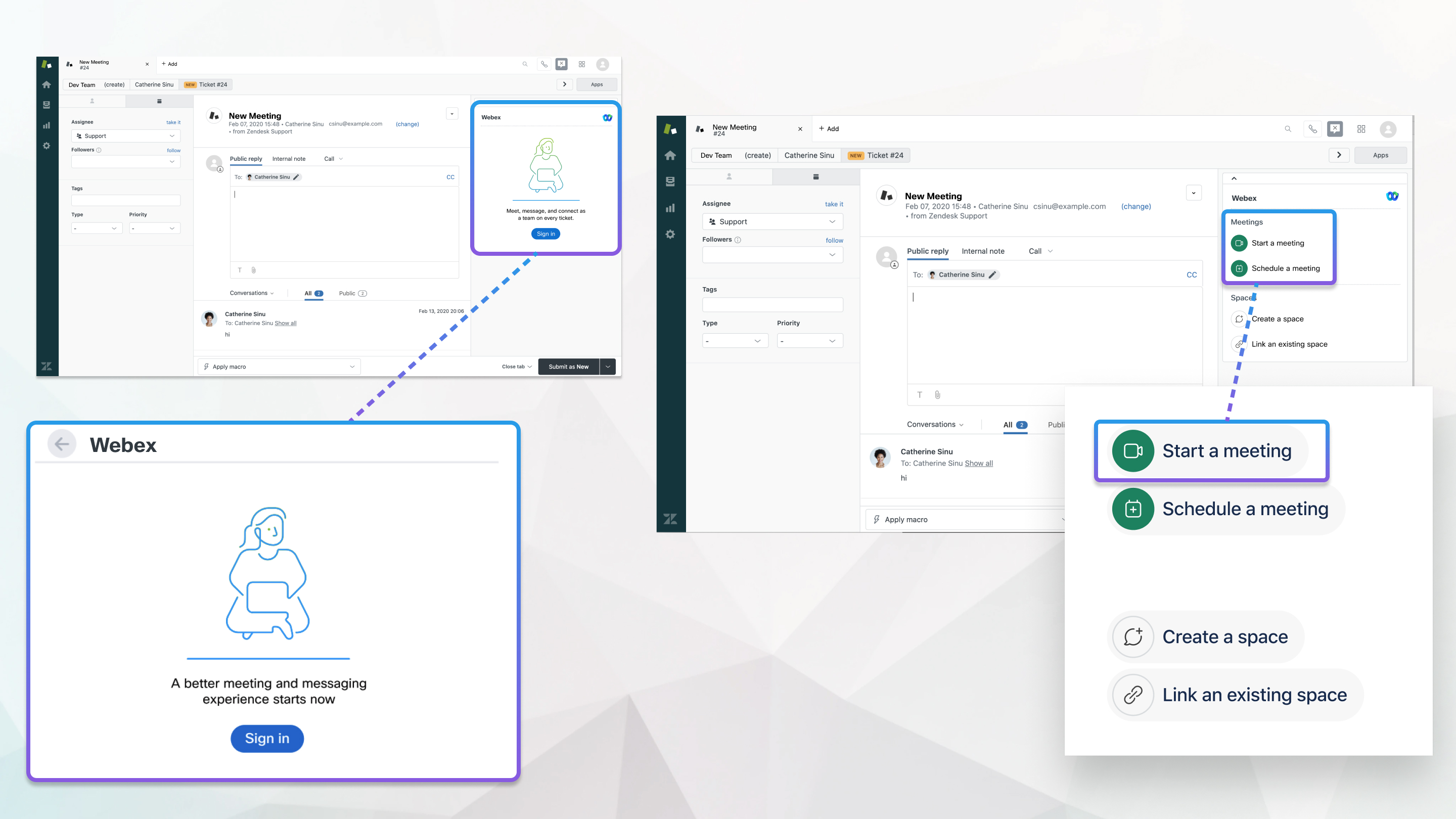
La aplicación Webex debe ser instalada por un administrador de Zendesk, para que puedan vincular su sitio de Webex.
Su administrador del sitio de Webex puede restringir la cuenta que utiliza para iniciar sesión en Zendesk. Si recibe un error de acceso, comuníquese con su administrador para confirmar la información de su cuenta. Las cuentas de host deben tener las salas personales habilitadas para iniciar, programar y unirse a reuniones desde Zendesk.
Si el administrador de su sitio habilitó integraciones para Zendesk, puede iniciar, programar y unirse a las reuniones de Webex Personal Room.
Si quiere reunirse con las personas que trabajan en su problema de inmediato, puede comenzar una reunión.
| 1 |
En un ticket de Zendesk, abra la pestaña Webex en el lado derecho de la página. |
| 2 |
En Reuniones, haga clic en Iniciar reunión. Aparece un mensaje sobre la reunión, incluido un enlace para unirse, en el cuadro de respuesta pública. Puede agregar cualquier detalle adicional antes de elegir y enviar el estado de un boleto. |
| 3 |
Siga las indicaciones en pantalla para iniciar la reunión en la aplicación Webex. |
| 4 |
Haga clic en Unirse a la reunión. |
Cada boleto solo puede tener una reunión programada a la vez.
| 1 |
En un ticket de Zendesk, abra la pestaña Webex en el lado derecho de la página. |
| 2 |
Haga clic en Programar reunión. |
| 3 |
Introduzca el tema de la reunión, fecha, hora y duración de la reunión. |
| 4 |
Haga clic en Programar. Su reunión aparece en el cuadro de respuesta pública como comentario, por lo que todos los que siguen el tema reciben una notificación sobre la reunión y pueden unirse cuando sea el momento. Puede agregar cualquier detalle adicional en el cuadro antes de elegir y enviar el estado del boleto.
|
Qué hacer a continuación
Si está siguiendo un boleto y alguien ha iniciado una reunión instantánea o ha programado una reunión para ese boleto, verá un mensaje con los detalles de la reunión en la lista Conversaciones de boletos. Haga clic en el enlace Unirse a la reunión para unirse cuando sea el momento.
Dependiendo de la configuración de Zendesk, es posible que también haya recibido un correo electrónico de invitación con el enlace.
Después de que comience una reunión programada, el botón Iniciar reunión y el enlace están visibles en la pestaña Webex mientras dure la reunión. Las reuniones no programadas son visibles durante la primera hora.
Si programó una reunión pero ya no necesita reunirse, puede cancelarla.
| 1 |
En un ticket de Zendesk, abra la pestaña Webex en el lado derecho de la página. |
| 2 |
Haga clic en Cancelar. |
| 3 |
Haga clic en Sí para confirmar que quiere cancelar la reunión. Aparece un mensaje con los detalles de la reunión en el cuadro de respuesta pública. Puede agregar cualquier detalle adicional en el cuadro antes de enviarlo. |
Si el administrador de su sitio habilitó integraciones para Zendesk, puede asociar un ticket de incidente con un espacio de Webex App. Si se necesitan varias conversaciones, asocie varios espacios con sus colaboradores apropiados y acceda fácilmente a la conversación correcta cada vez. Incluso se puede acceder al historial espacial después de que esté archivado y el problema esté cerrado, en caso de que alguna vez lo necesite.
| 1 |
En un ticket de Zendesk, abra la pestaña Webex en el lado derecho de la página. |
| 2 |
En Espacios, haga clic en Crear un espacio. |
| 3 |
Escriba un nombre para el espacio y, a continuación, haga clic en el campo de búsqueda para agregar personas. |
| 4 |
Haga clic en Agregar todos los colaboradores o seleccione individuos de la lista. |
| 5 |
Haga clic en Crear. |
| 6 |
Haga clic en el nuevo espacio para abrir el widget de espacio en el panel Webex. Pase el cursor sobre el icono de información |
 para ver quién pertenece al espacio.
¿Ya está discutiendo un boleto en un espacio existente? Asociarlo con el boleto y continuar la conversación sin tener que pasar a uno nuevo.
| 1 |
En un ticket de Zendesk, abra la pestaña Webex en el lado derecho de la página. |
| 2 |
En Espacios, haga clic en Vincular un espacio existente. |
| 3 |
Escriba el nombre del espacio en el campo de búsqueda. Se muestran los resultados filtrados; excluyendo los espacios ya vinculados.
|
| 4 |
Seleccione el espacio que desee y haga clic en Vincular. Pase el mouse |
 para ver quién pertenece al espacio.
Si un espacio ya no es relevante para el problema, puede desvincular el espacio.
| 1 |
En un ticket de Zendesk, abra la pestaña Webex en el lado derecho de la página. |
| 2 |
En Espacios, haga clic |
| 3 |
Haga clic en . |


