
Благодарим вас за обратную связь.
Webex для Zendesk
 Отправить обратную связь?
Cisco Webexобъявляет о прекращении интеграции Zendesk с Webex. Эта интеграция больше не будет поддерживаться, и новые установки будут невозможны после 28 февраля 2026 года. Если интеграция уже включена, она должна работать до 31 марта 2026 года.
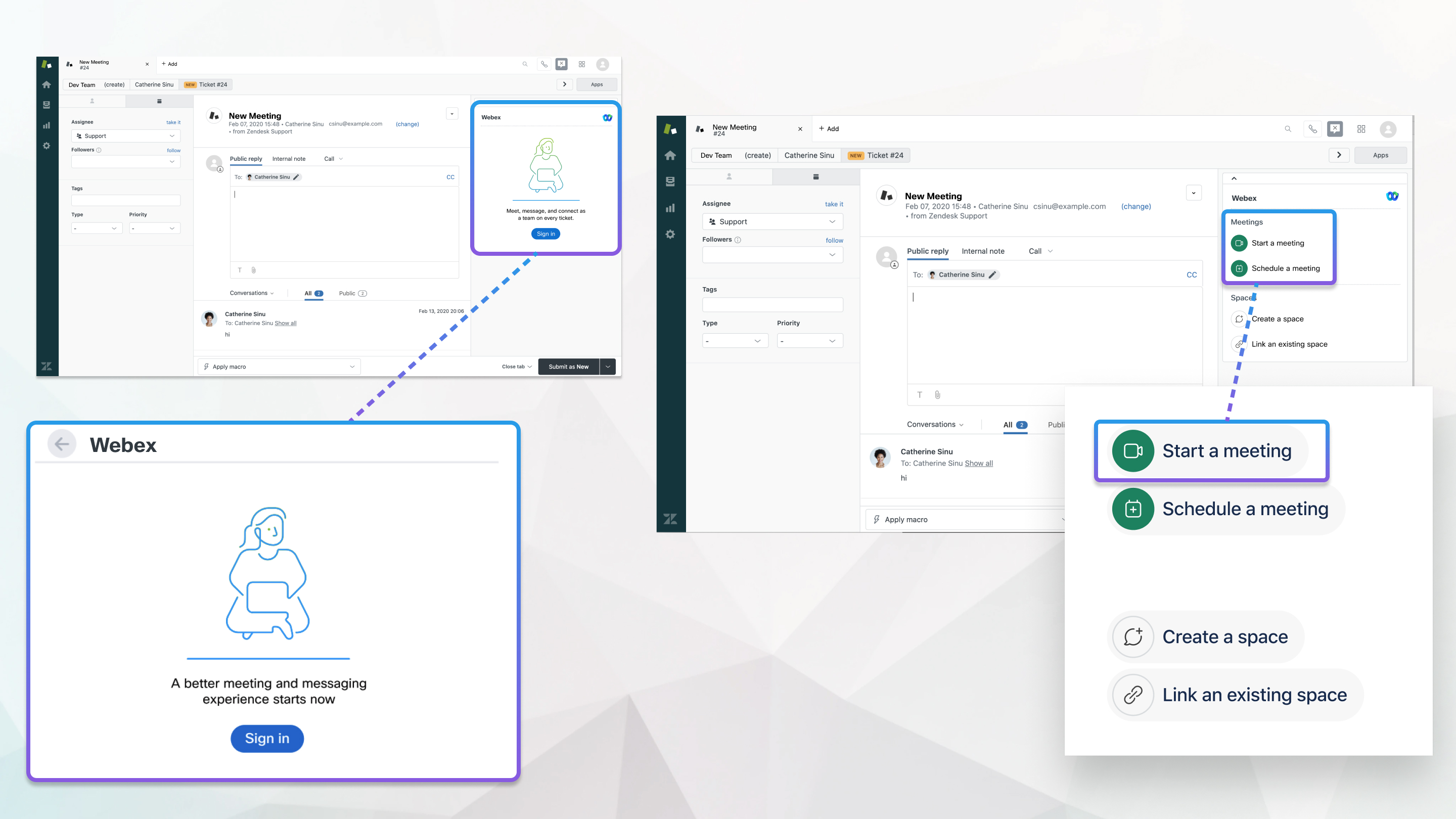
Приложение Webex должно быть установлено администратором Zendesk, чтобы он мог связать ваш сайт Webex.
Администратор сайта Webex может ограничить учетную запись, которую вы используете для входа в Zendesk. Если вы получили сообщение об ошибке доступа, обратитесь к администратору для подтверждения данных учетной записи. В учетных записях организаторов должны быть включены персональные комнаты для начала, планирования и присоединения к совещаниям из Zendesk.
Если администратор сайта включил интеграцию с Zendesk, вы можете начинать, планировать и присоединяться к совещаниям Webex Personal Room.
Если вы хотите немедленно встретиться с людьми, работающими над вашим вопросом, вы можете начать встречу.
| 1 |
В заявке Zendesk откройте вкладку Webex в правой части страницы. |
| 2 |
В разделе Совещания нажмите Начать совещание. Сообщение о собрании, включая ссылку для присоединения, появится в поле «Публичный ответ». Вы можете добавить любые дополнительные сведения, прежде чем выбрать и отправить статус заявки. |
| 3 |
Следуйте инструкциям на экране, чтобы запустить совещание в приложении Webex. |
| 4 |
Нажмите Присоединиться к совещанию. |
По каждому билету можно одновременно запланировать только одну встречу.
| 1 |
В заявке Zendesk откройте вкладку Webex в правой части страницы. |
| 2 |
Нажмите Запланировать встречу. |
| 3 |
Введите тему, дату, время и продолжительность совещания. |
| 4 |
Нажмите «Расписание». Ваше собрание отображается в поле «Публичный ответ» в виде комментария, поэтому все, кто следит за проблемой, получат уведомление о встрече и смогут присоединиться к ней, когда придет время. Вы можете добавить дополнительные сведения в поле, прежде чем сделать выбор, и сообщить статус заявки.
|
Что делать дальше
Если вы подписались на заявку и кто-то начал мгновенное совещание или запланировал встречу по этой заявке, вы увидите сообщение со сведениями о совещании в списке «Беседы заявки». Нажмите на ссылку Присоединиться к совещанию, чтобы присоединиться, когда придет время.
В зависимости от настроек Zendesk вы также могли получить электронное письмо с приглашением со ссылкой.
После начала запланированного совещания кнопка «Начать совещание» и ссылка будут отображаться на вкладке Webex в течение всего совещания. Незапланированные совещания видны в течение первого часа.
Если вы запланировали встречу, но в ней больше нет необходимости, ее можно отменить.
| 1 |
В заявке Zendesk откройте вкладку Webex в правой части страницы. |
| 2 |
Нажмите кнопку «Отмена». |
| 3 |
Нажмите «Да», чтобы подтвердить, что вы хотите отменить собрание. В поле «Публичный ответ» появится сообщение с подробными сведениями о совещании. Перед отправкой в поле можно добавить дополнительные сведения. |
Если администратор сайта включил интеграцию с Zendesk, вы можете связать заявку на инцидент с пространством приложения Webex. Если необходимо несколько бесед, свяжите несколько пространств с подходящими соавторами и каждый раз легко переходите к нужной беседе. Если вам понадобится, историю пространств можно просмотреть даже после ее архивирования и закрытия.
| 1 |
В заявке Zendesk откройте вкладку Webex в правой части страницы. |
| 2 |
В разделе «Пространства» нажмите «Создать пространство». |
| 3 |
Введите название пространства, затем нажмите на поле поиска, чтобы добавить пользователей. |
| 4 |
Нажмите Добавить всех соавторов или выберите пользователей из списка. |
| 5 |
Нажмите кнопку «Создать». |
| 6 |
Нажмите на новое пространство, чтобы открыть виджет пространства на панели Webex . Наведите курсор на значок информации |
 , чтобы увидеть, кто принадлежит к пространству.
Уже обсуждаете покупку билета в существующем помещении? Свяжите его с билетом и продолжайте разговор без необходимости переходить в новое.
| 1 |
В заявке Zendesk откройте вкладку Webex в правой части страницы. |
| 2 |
В разделе «Пространства» нажмите «Связать существующее пространство». |
| 3 |
Введите имя пространства в поле поиска. Отобразятся отфильтрованные результаты, исключая все уже связанные пробелы.
|
| 4 |
Выберите нужное пространство и нажмите кнопку «Ссылка». Наведите курсор мыши |
 , чтобы увидеть, кто принадлежит этому пространству.
Если пробел больше не имеет отношения к проблеме, его можно отсоединить.
| 1 |
В заявке Zendesk откройте вкладку Webex в правой части страницы. |
| 2 |
В разделе «Пространства» нажмите |
| 3 |
Нажмите « ссылку». |


