- Inicio
- /
- Artículo

Gracias por sus comentarios.

Únase a una sesión de capacitación de Webex
 En este artículo
 ¿Comentarios?
Puede unirse a una sesión de capacitación de Webex desde su sitio de Webex o desde su invitación por correo electrónico.
Únase a una sesión de capacitación
Hay más de una manera de unirse a una sesión de capacitación. Si tiene dificultades para unirse a una sesión de capacitación, puede solucionar los problemas que enfrenta. Para obtener más información, consulte Cisco WebexSolución de problemas.
Si no puede asistir a su sesión de entrenamiento, puede comunicarse con el anfitrión de la sesión o preguntar si una grabación va a estar disponible. Para obtener más información, consulte ¿Cómo me comunico con el anfitrión de mi reunión?
| 1 |
Seleccione el enlace de unirse en su invitación por correo electrónico. |
| 2 |
Introduzca su nombre, dirección de correo electrónico y contraseña, si se le solicita, y seleccione Unirse. También puede seleccionar el enlace Unirse por navegador para unirse mediante la aplicación Webex. |
| 1 |
Inicie sesión en su sitio de Webex y vaya a . |
| 2 |
Introduzca el número de sesión de 9 dígitos en el cuadro de texto, escriba la contraseña proporcionada en la invitación por correo electrónico y seleccione Unirse ahora.
|

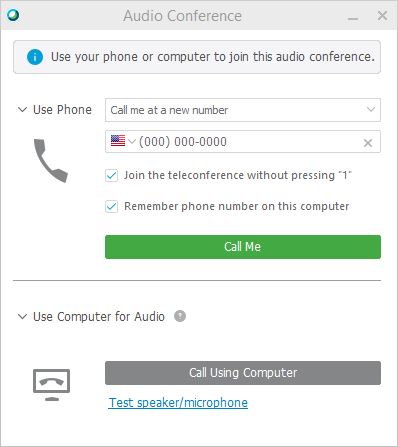
Conéctese a Webex Audio
Webex Training proporciona la flexibilidad para conectar audio de múltiples maneras cuando las conferencias de audio están activadas. Para obtener más información, consulte Consejos y trucos para usar audio con Webex.
| 1 |
Después de unirse a la sesión de capacitación, seleccione una de las siguientes opciones:
|
| 2 |
Para silenciarse o dessilenciarse en cualquier momento, haga clic en el icono del micrófono. |