- Home
- /
- Articolo

Grazie per il feedback.

Partecipa a una sessione di formazione Webex
 In questo articolo
 Feedback?
Può partecipare a una sessione di formazione Webex dal suo sito Webex o dal suo invito via email.
Partecipa a una sessione di formazione
C'è più di un modo per partecipare a una sessione di formazione. Se ha difficoltà a partecipare a una sessione di formazione, può risolvere i problemi che sta affrontando. Per ulteriori informazioni, vedere Cisco WebexRisoluzione dei problemi.
Se non riesce ad arrivare alla sessione di allenamento, può contattare il conduttore della sessione o chiedere se sarà disponibile una registrazione. Per ulteriori informazioni, veda Come posso contattare l'organizzatore della mia riunione?
| 1 |
Selezioni il link di iscrizione nell'e-mail di invito. |
| 2 |
Inserisca il suo nome, indirizzo email e password, se richiesto, e selezioni Partecipa. Può anche selezionare il link Partecipa tramite browser per iscriversi utilizzando l'app Webex. |
| 1 |
Accedi al suo sito Webex e vai su > Sessioni non in elenco. |
| 2 |
Inserisca il numero di sessione a 9 cifre nella casella di testo, inserisca la password fornita nell'e-mail di invito e selezioni Partecipa ora.
|

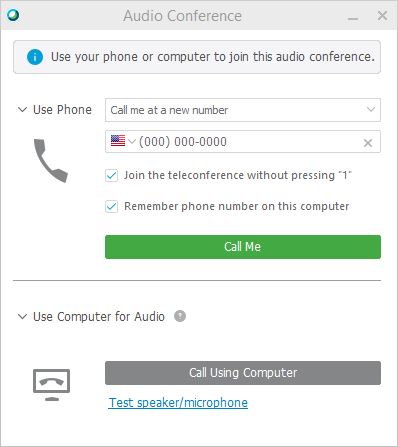
Connettersi a Webex Audio
Webex Training offre la flessibilità di connettere l'audio in diversi modi quando l'audioconferenza è attiva. Per ulteriori informazioni, vedere Suggerimenti e trucchi per l'uso dell'audio con Webex.
| 1 |
Dopo aver partecipato alla sessione di formazione, selezioni una delle seguenti opzioni:
|
| 2 |
Per disattivare o riattivare l'audio in qualsiasi momento, faccia clic sull'icona del microfono. |