- Domů
- /
- Článek

Děkujeme za vaši zpětnou vazbu.

Připojte se ke školení Webex
 V tomto článku
 Zpětná vazba?
Ke školení Webex se můžete připojit z webu Webex nebo z e-mailové pozvánky.
Připojte se ke školení
Existuje více než jeden způsob, jak se připojit k tréninku. Pokud máte potíže s připojením k tréninku, můžete vyřešit problémy, kterým čelíte. Další informace naleznete v tématu Odstra Cisco Webexňování problémů.
Pokud se nemůžete dostat na trénink, můžete kontaktovat hostitele relace nebo se zeptat, zda bude k dispozici záznam. Další informace naleznete v tématu Jak mohu kontaktovat hostitele mé schůzky?
| 1 |
Vyberte odkaz na připojení v e-mailové pozvánce. |
| 2 |
Pokud budete vyzváni, zadejte své jméno, e-mailovou adresu a heslo a vyberte Připojit se. Můžete také vybrat odkaz Připojit se podle prohlížeče a připojit se pomocí aplikace Webex. |
| 1 |
Přihlaste se ke svému webu Webex a přejděte na |
| 2 |
Do textového pole zadejte 9místné číslo relace, zadejte heslo uvedené v e-mailové pozvánce a vyberte Připojit se nyní.
|

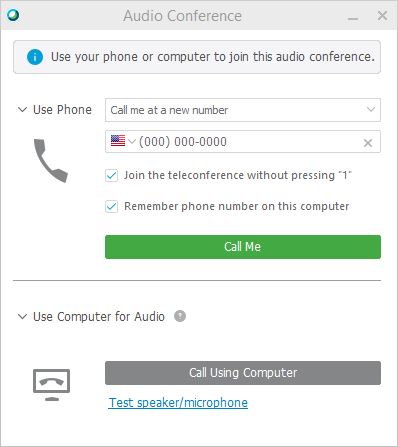
Připojení k Webex Audio
Webex Training poskytuje flexibilitu pro připojení zvuku několika způsoby, když jsou zapnuty zvukové konference. Další informace naleznete v tématu Tipy a triky pro používání zvuku s Webex.
| 1 |
Po připojení k tréninku vyberte jednu z následujících možností:
|
| 2 |
Chcete-li se kdykoli ztlumit nebo zrušit, klikněte na ikonu mikrofonu. |