- Start
- /
- Artikel

Tack för din feedback.

Gå med i ett Webex-träningspass
 I den här artikeln
 Har du feedback?
Du kan gå med i en Webex-träningssession från din Webex-webbplats eller från din e-postinbjudan.
Gå med i ett träningspass
Det finns mer än ett sätt att delta i ett träningspass. Om du har problem med att delta i ett träningspass kan du felsöka de problem du står inför. Mer information finns i Fel Cisco Webexsökning.
Om du inte kan ta dig till ditt träningspass kan du kontakta träningsvärden eller fråga om en inspelning kommer att finnas tillgänglig. Mer information finns i Hur kontaktar jag mötesvärden?
| 1 |
Välj anslutningslänken i din e-postinbjudan. |
| 2 |
Ange ditt namn, e-postadress och lösenord, om du uppmanas, och välj Gå med. Du kan också välja länken Gå med via webbläsare för att ansluta med Webex-appen. |
| 1 |
Logga in på din Webex-webbplats och gå till sessioner. |
| 2 |
Ange det 9-siffriga sessionsnumret i textrutan, ange lösenordet i e-postinbjudan och välj Gå med nu.
|

Anslut till Webex Audio
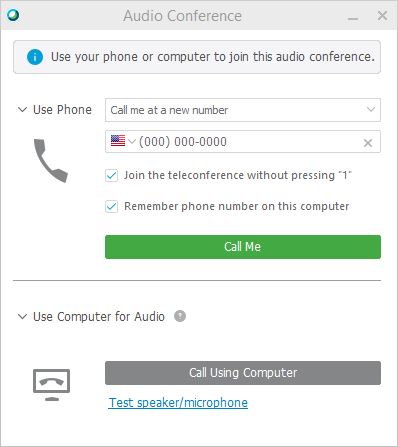
Webex Training ger flexibiliteten att ansluta ljud på flera sätt när ljudkonferenser är aktiverade. Mer information finns i Tips och tricks för att använda ljud med Webex.
| 1 |
När du har gått med i träningspasset väljer du något av följande:
|
| 2 |
Om du vill stänga av eller slå på ljudet när som helst klickar du på mikrofonikonen. |