- Головна
- /
- Стаття

Дякуємо за відгук.

Приєднуйтесь до навчальної сесії Webex
 У цій статті
 Надіслати відгук?
Ви можете приєднатися до навчального сеансу Webex зі свого сайту Webex або із запрошення електронною поштою.
Приєднуйтесь до тренінгу
Існує більше одного способу приєднатися до тренінгу. Якщо у вас виникли труднощі з приєднанням до тренінгу, ви можете усунути проблеми, з якими ви стикаєтесь. Докладніші відомості див. у розділі Виправлення не Cisco Webexпола док.
Якщо ви не можете потрапити на тренування, ви можете зв'язатися з ведучим сеансу або запитати, чи буде доступний запис. Для отримання додаткової інформації див. Як зв'язатися з ведучим моєї зустрічі?
| 1 |
Виберіть посилання на приєднання у своєму запрошенні електронною поштою. |
| 2 |
Введіть своє ім'я, адресу електронної пошти та пароль, якщо з'явиться запит, і виберіть «Приєдн атися». Ви також можете вибрати посилання Приєдн атися за допомогою браузера, щоб приєднатися за допомогою програми Webex. |
| 1 |
Увійдіть на свій сайт Webex і перейдіть до Навчання списку. |
| 2 |
Введіть 9-значний номер сеансу в текстовому полі, введіть пароль, вказаний у запрошенні електронною поштою, і виберіть Приє днатися зараз.
|

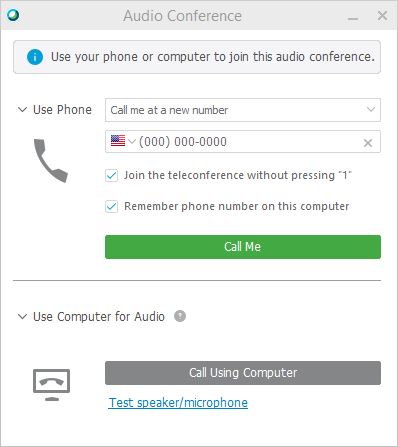
Підключення до аудіо Webex
Webex Training забезпечує гнучкість підключення аудіо кількома способами, коли аудіоконференції увімкнено. Докладніші відомості див. у розділі Поради та рекомендації щодо використання аудіо за допомогою Webex.
| 1 |
Після приєднання до тренінгу виберіть одну з наступних пунктів:
|
| 2 |
Щоб вимкнути або увімкнути звук у будь-який час, натисніть значок мікрофона. |