- Начало
- /
- Статия

Благодарим за обратната връзка.

Присъединете се към Webex тренировъчна сесия
 В тази статия
 Обратна връзка?
Можете да се присъедините към Webex тренировъчна сесия от вашия Webex сайт или от вашата покана по имейл.
Присъединете се към обучителна сесия
Има повече от един начин да се присъедините към тренировъчна сесия. Ако имате затруднения да се присъедините към тренировъчна сесия, можете да отстраните проблемите, с които се сблъсквате. За повече информация вижте Отстраняване на неиз Cisco Webexправ ности.
Ако не можете да стигнете до тренировъчната си сесия, можете да се свържете с хоста на сесията или да попитате дали ще бъде наличен запис. За повече информация вижте Как да се свържа с домакина на моята среща?
| 1 |
Изберете връзката за присъединяване в поканата си по имейл. |
| 2 |
Въведете вашето име, имейл адрес и парола, ако бъде подканено, и изберете Присъ единете се. Можете също да изберете връзката Присъ единяване чрез браузър, за да се присъедините с помощта на приложението Webex. |
| 1 |
Влезте в сайта си на Webex и отидете на ining > Неизброени сесии. |
| 2 |
Въведете 9-цифрения номер на сесията в текстовото поле, въведете паролата, предоставена в поканата за имейл, и изберете Присъ единете се сега.
|

Свържете се с Webex Audio
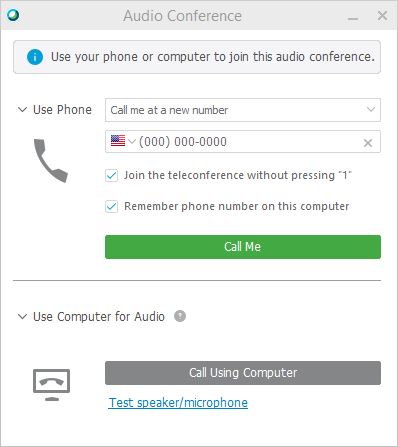
Webex Training осигурява гъвкавост за свързване на аудио по множество начини, когато аудиоконференцията е включена. За повече информация вижте Съ вети и трикове за използване на аудио с Webex.
| 1 |
След като се присъедините към тренировъчната сесия, изберете едно от следните неща:
|
| 2 |
За да заглушите или да изключите звука по всяко време, щракнете върху иконата на микрофона. |