- Etusivu
- /
- Artikkeli

Kiitos palautteestasi.

 Tässä artikkelissa
 Onko sinulla palautetta?
Jos järjestät kokousta, jossa et halua osallistujien tietävän muiden osallistujien nimiä, esimerkiksi kokouksessa kilpailevien toimittajien kanssa tai tukiryhmän kokouksessa, ajoittaa kokoukset käyttämällä nimettömiä nimiä.
-
Tämä ominaisuus on käytettävissä rajoitetusti. Ota yhteyttä Customer Success Manageriin (CSM) tai Cisco Technical Assistance Center (TAC), jos haluat ottaa sen käyttöön.
- Suunnittelimme tämän ominaisuuden parantamaan yksityisyyttä Webex-käyttöliittymässä. Nimet voidaan kuitenkin edelleen saada tarkastamalla tarkoituksellisesti diagnostiikkalokit, verkkoanalyysityökalut tai sovellusliittymät.
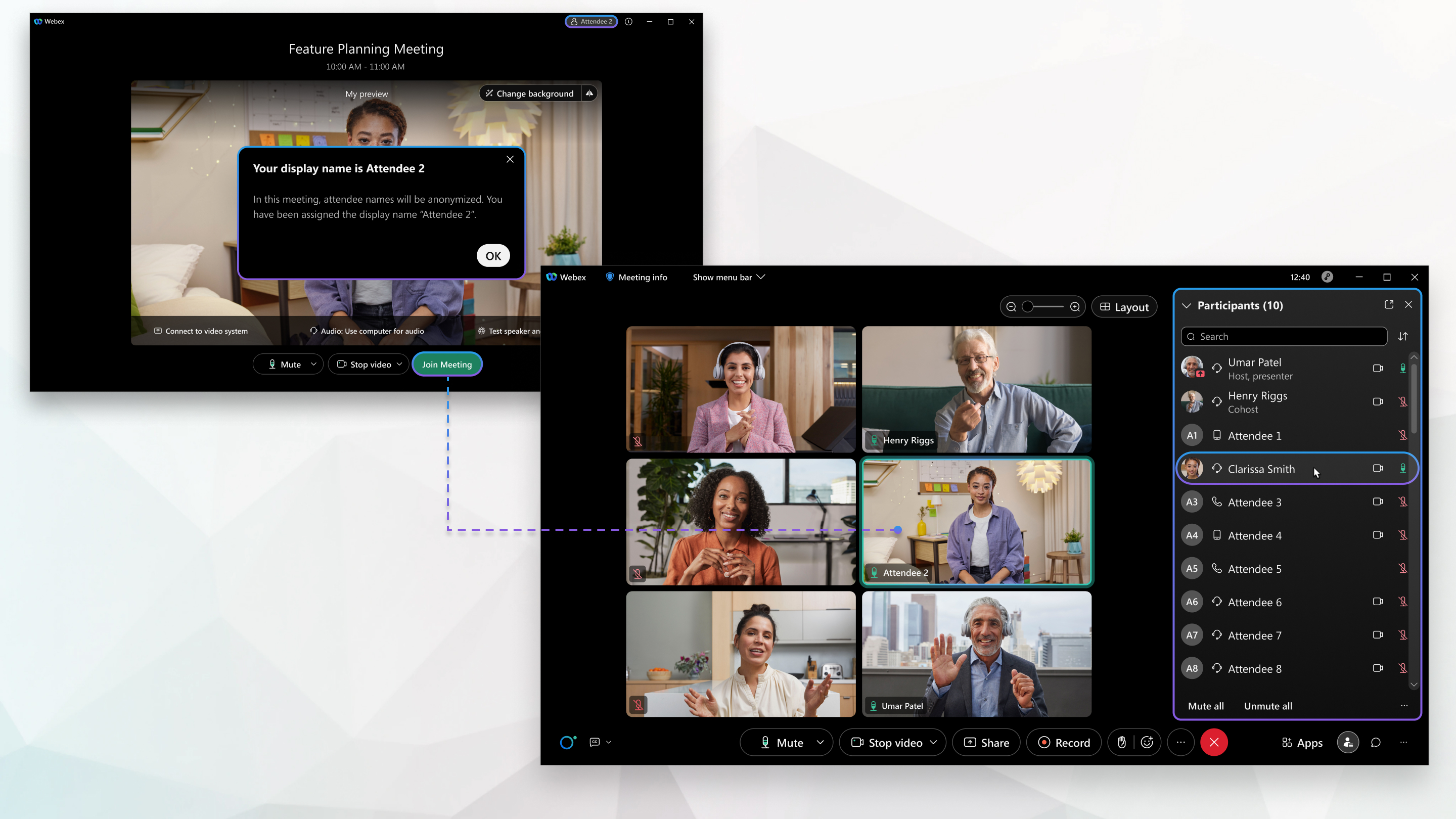
Kokous antaa jokaiselle osallistujalle näyttönimen, kuten O sallistuja 1, Osallistuja 2 ja niin edelleen, kun he liittyvät kokoukseen. Nämä nimettömät näyttönimet korvaavat oikeat nimet esimerkiksi osallistujaluettelossa, miniatyyrivideoissa, chatissa, reaktioissa, suljetuissa kuvateksteissä ja breakout-istunnoissa.
Mitä osallistujat näkevät
Kun liityt kokoukseen, näet viestin: Näyttönim esi on O sallistuja n, joten tiedät näyttönimesi.
Näet isännän ja mahdollisten isäntien todelliset nimet sekä muiden osallistujien nimettömät näyttönimet.
Mitä isännät ja isännät näkevät
Isäntänä tai isäntänä voit nähdä osallistujan oikeat nimet viemällä hiiren hänen nimettömän näyttönimen päälle osallistu jaluettelossa ja miniatyyrivideoissa.
Varaa anonyymi kokous
| 1 |
Kirjaudu sisään Webex-sivustoon ja valitse sitten A joita kokous. |
| 2 |
Valitse Lisäasetukset. |
| 3 |
Ota Anonyymi kokous -osiossa käyttöön vaihtoehto osallistujien näyttönimien anonymisoimiseksi. |
| 4 |
Täytä loput kokouksen yksityiskohdat ja suunnittele kokous. |
Rajoitukset
-
Jos haluat ajoittaa nimettömän kokouksen, sinun on ajoitettava se Webex-sivustoltasi. Et voi ajoittaa nimettömiä kokouksia Webex-sovelluksessa, etkä voi muuttaa sovelluksen nimett ömiä kokou ksen asetuksia.
-
Jos muokkaat kokousta Webex-sivustossasi 10 minuutin kuluessa alkamisajasta, et voi muuttaa Nimetön kokouksen asetusta.
-
Jos valitset N imetön kokous ajoittaessasi kokousta, Cisco AI Assistant se ei ole käytettävissä.
-
Jos liityt nimettömään kokoukseen käyttämällä sovelluksen aiempaa versiota, sinua pyydetään päivittä mään tai liittymään selaimesi avulla.
-
Jos osallistuja liittyy kokoukseen toisella Webex App -asiakasohjelmalla, esimerkiksi selaimellaan, ja hänellä on Webex-sovelluksen aiempi versio, hän saattaa silti nähdä koko osallistujaluettelon oikeilla nimillä, kun hän vie hiiren osoittimen kokouksessa -kohdan päälle
 . Tämä painike näkyy kokouksen nimen vieressä
Tilaluettelossa. He voivat myös nähdä täydellisen osallistujaluettelon ja oikeat nimet Kokousti eto sivun
Chat- välilehdessä.
Tämä sivu tulee näkyviin, kun he napsauttavat kokousta tilaluettelossa.
. Tämä painike näkyy kokouksen nimen vieressä
Tilaluettelossa. He voivat myös nähdä täydellisen osallistujaluettelon ja oikeat nimet Kokousti eto sivun
Chat- välilehdessä.
Tämä sivu tulee näkyviin, kun he napsauttavat kokousta tilaluettelossa. -
Jos organisaatiosi käyttää hybridikalenteria ja jotkut osallistujat käyttävät sovelluksen aiempaa versiota, he saattavat silti nähdä kokouksen tietosivulla täydellisen kutsuluettelon osallistujien oikeilla nimillä. Tämä sivu tulee näky viin, kun siirryt Kokou ksiin
 ja napsauta Kalenter i-
välilehteä.
ja napsauta Kalenter i-
välilehteä. -
Anonyymejä näyttönimiä ei tueta tilaan liittyvissä webinaareissa tai kokou ksissa.
-
Jos osallistuja liittyy videolaitteesta, hän saattaa nähdä muiden osallistujien oikeat nimet. Jos olet isäntä, lukitse kokous ja estä ketään liitty mästä kokoukseen laitteesta.
-
Isäntänä tai yhteismajoittajana voit muokata minkä tahansa osallistujan näyttönimeä napsauttamalla nimeä hiiren kakkospainikkeella osallistu jaluettelossa ja valitsemalla Muokkaa näytt önimeä. Osallistujat eivät voi muokata omia näyttönimiä.
-
Jos joku jakaa valkotaulun kokouksen aikana ja osallistuja avaa saman valkotaulun Valkotaulujen aloitusvälilehdeltä, osallistuja saattaa silti nähdä muiden osallistu jien oikeat nimet, kun he ovat vuorovaikutuksessa valkotaulun kanssa.
-
Kokouksen jälkeen vain isäntä ja isäntä voivat käyttää kokouksen yhteenvetoa. Osalli stujat eivät pääse siihen.


