- 首頁
- /
- 文章

感謝您的意見回饋。

 在此文章中
在此文章中 意見回饋?
意見回饋?如果您要舉辦會議,不希望與會者知道其他與會者的名稱,例如與競爭廠商的會議或支援群組會議中,請安排會議以使用匿名名稱。
-
此功能在有限的情況下提供。 如果您想啟用此功能,請聯絡您的客戶成功經理 Cisco Technical Assistance Center (CSM) 或 (TAC)。
- 我們設計此功能是為了提高 Webex 介面中的隱私權。 但是,仍然可以透過故意檢查診斷記錄檔 、網路分析工具或 API 來取得名稱。
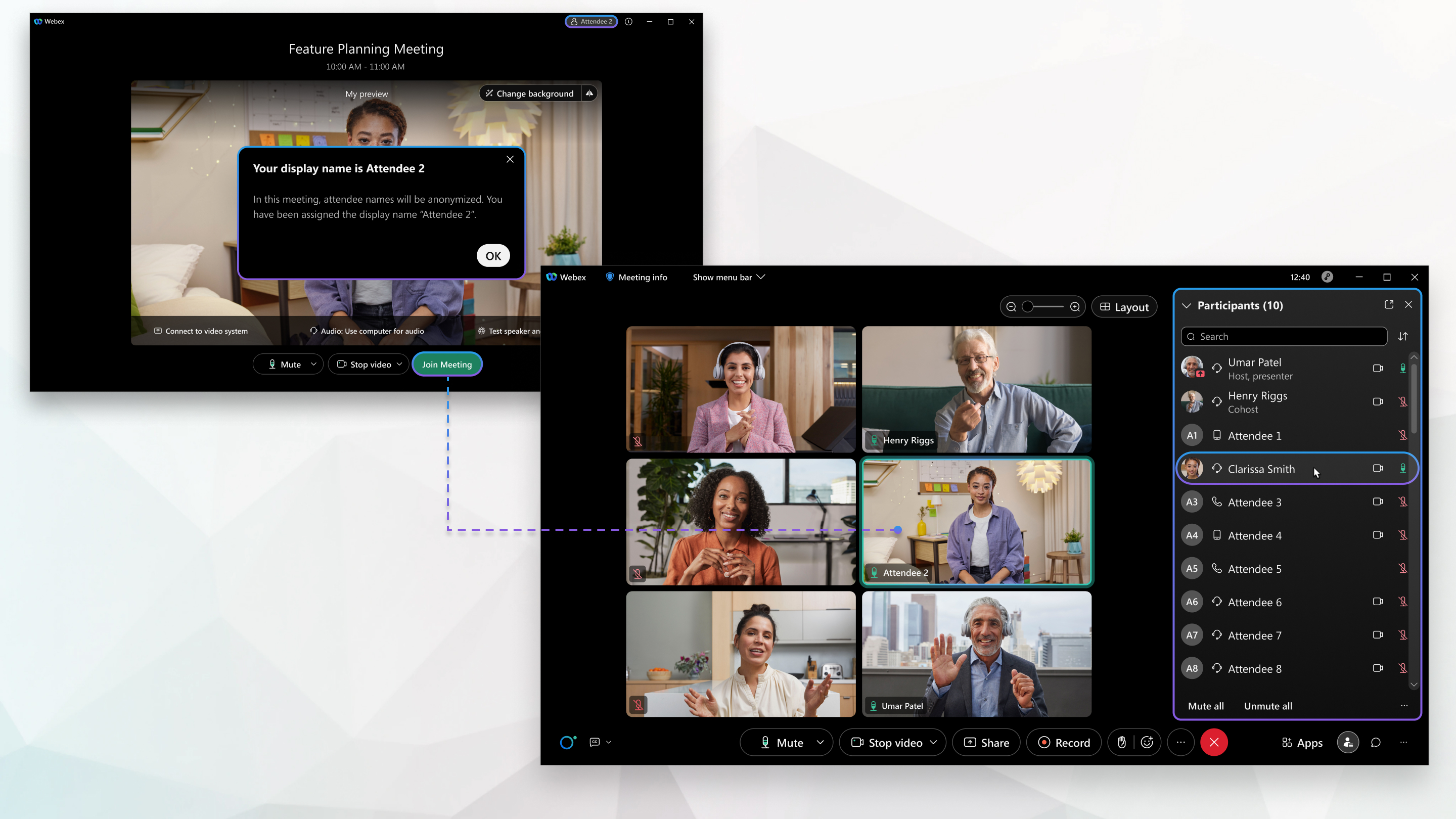
會議會在每位參與者加入會議時指派一個顯示名稱,例如參與者 1、參與者 2 等等。 這些匿名顯示名稱會在參與者列表、 縮圖影片、聊天、反應、隱藏式字幕和分組會話等地方取代真實名稱。
參與者看到什麼
加入會議時,您會看到訊息:您的顯示名稱為「 參與者 n」,因此您會知道顯示名稱。
您會看到主持人和任何共同主持人的真實名稱,以及其他參與者的匿名顯示名稱 。
主持人和共同主持人看到的內容
作為主持人或共同主持人,您可以將滑鼠懸停在參與者清單和縮圖視頻中的匿名顯示名稱 上,以查看參與者的真實姓名。
安排匿名會議
| 1 |
登入您的 Webex 網站,然後選取「安排會議」。 |
| 2 |
選取 進階段選項。 |
| 3 |
在「匿名會議」區段中,開啟匿名出席者顯示名稱的選項。 |
| 4 |
完成其餘的會議詳細資料並安排會議。 |
侷限
-
若要安排匿名會議,您必須從您的 Webex 網站安排該會議。 您無法在 Webex App 中安排匿名會議,也無法變更應用程式中的匿名會議設定 。
-
如果您在開始時間後 10 分鐘內編輯 Webex 網站上的會議,則無法變更匿名 會議設定。
-
如果您在排定會議時選取匿名會議,則 Cisco AI Assistant無法使用。
-
如果您使用舊版的應用程式加入匿名會議,系統會提示您 使用瀏覽器升級或加入。
-
如果參與者使用其他 Webex App 用戶端加入會議,例如,使用其瀏覽器,並且他們擁有較早版本的 Webex App,則當他們將滑鼠懸 停在會議上方時,仍可能看到包含真實名稱的完整參與者清單
 。此按鈕會顯示在空間清單
中的會議名稱旁邊。 他們也可能會在「會議資訊」頁面的「聊天」標籤中看到
完整的參與者清單和真實姓名。
當他們按一下空間清單中的會議時,會出現此頁面。
。此按鈕會顯示在空間清單
中的會議名稱旁邊。 他們也可能會在「會議資訊」頁面的「聊天」標籤中看到
完整的參與者清單和真實姓名。
當他們按一下空間清單中的會議時,會出現此頁面。 -
如果您的組織使用混合行事曆,而某些參與者使用較早版本的應用程序,他們仍可能在會議詳細信息頁面上看到包含參與者真實姓名的完 整邀請人清單。 當您前往「 會議」時,會出現此頁面
 然後單擊日曆
標籤。
然後單擊日曆
標籤。 -
網路研討會或與 空間相關聯的會議中不支援匿名顯示名稱。
-
如果參與者從視訊裝置加入,他們可能會看到其他參與者的真實姓 名。 如果您是主持人,請鎖定會議並防止任何人從裝置 加入會議。
-
作為主持人或共同主持人,您可以透過在參與者清單中的名稱上按一下滑鼠右鍵,然後按一下編輯顯示 名稱來編輯任何參與者的顯示名稱。 參與者無法編輯自己的顯示名稱。
-
如果有人在會議期間共用白板,而參與者從 白板首頁標籤開啟相同的白板,參與者可能仍可能會在與白板互動時看到 其他參與者的真實姓名。
-
會議結束後,只有主持人和共同主持人可以存取會議回顧。 參與 者無法訪問它。


