- Domov
- /
- Článok

Ďakujeme za vašu spätnú väzbu.

 V tomto článku
 Spätná väzba?
Ak organizujete schôdzu, na ktorej nechcete, aby účastníci poznali mená ostatných účastníkov, napríklad na stretnutí s konkurenčnými dodávateľmi alebo na schôdzi skupiny podpory, naplánujte si schôdze tak, aby používali anonymné mená.
-
Táto funkcia je k dispozícii na obmedzenom základe. Ak ho chcete povoliť, kontaktujte svojho zákazníckeho manažéra úspechu Cisco Technical Assistance Center (CSM) alebo (TAC).
- Túto funkciu sme navrhli na zlepšenie súkromia v rozhraní Webex. Názvy však možno získať úmyselnou kontrolou diagnostických protokolov, nástrojov na analýzu siete alebo API.
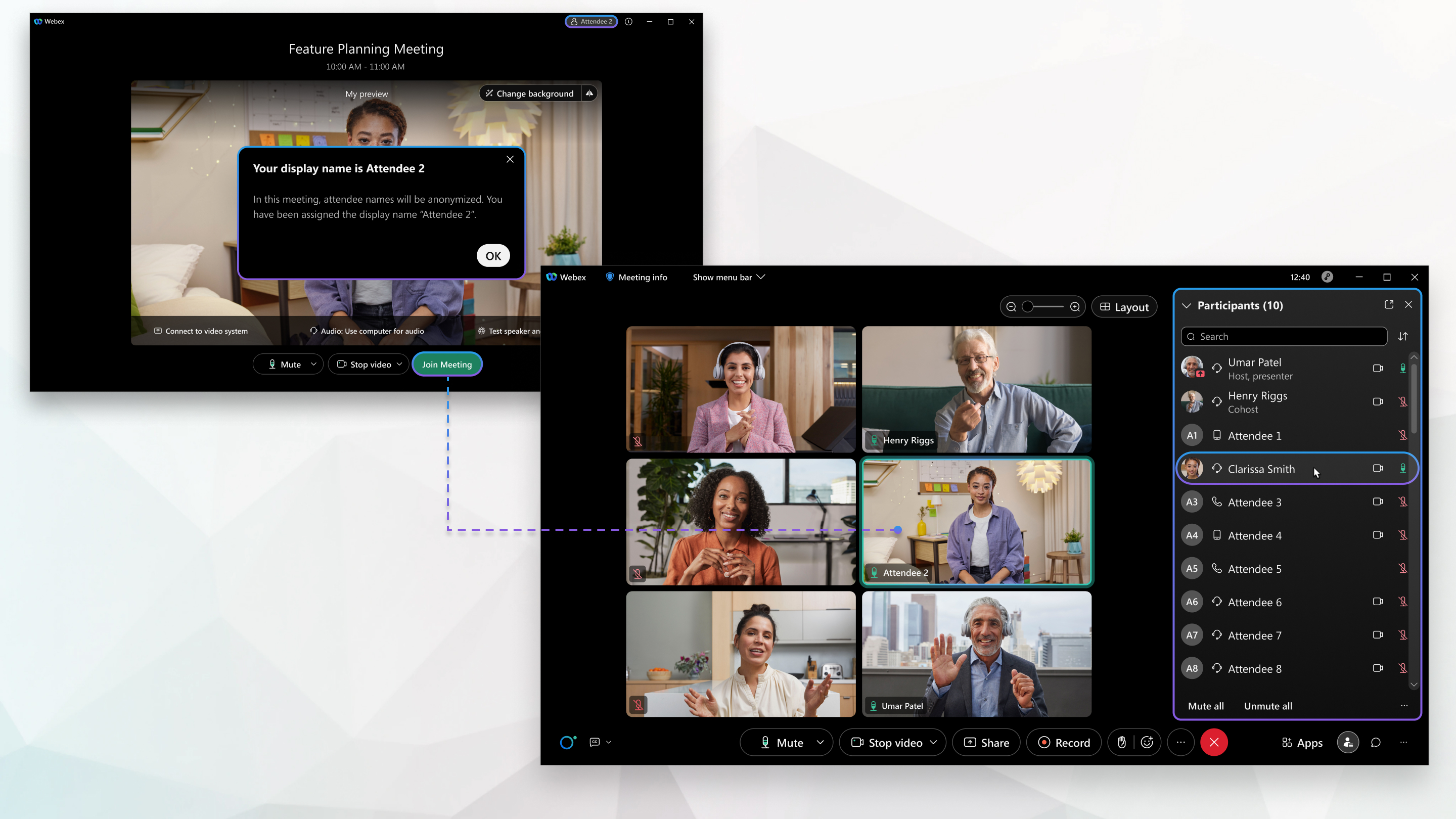
Schôdza priradí každému účastníkovi zobrazené meno, napríklad účastník 1, účastník 2 atď., keď sa pripojí k schôdzi. Tieto anonymné zobrazené názvy nahrádzajú skutočné mená na miestach, ako sú zoznam účastníkov, miniatúrne videá, chat, reakcie, uzavreté titulky a prelomové relácie.
Čo účastníci vidia
Keď sa pripojíte k schôdzi, zobrazí sa správa: Vaše zobrazené meno je Ú čast ník n, takže budete poznať svoje zobrazené meno.
Uvidíte skutočné mená hostiteľa a všetkých spoluhostiteľov a anonymizované zobrazené mená ostatných účastníkov.
Čo vidia hostitelia a spoluhostitelia
Ako hostiteľ alebo spoluhostiteľ môžete vidieť skutočné mená účastníka umiestnením kurzora myši na jeho anonymizované zobrazené meno v zozname účastníkov a miniatúrnych videách.
Naplánujte si anonymné stretnutie
| 1 |
Prihláste sa na webe Webex a potom vyberte položku Naplánovať sch ôdzu. |
| 2 |
Vyberte polož ku Rozšírené možnosti. |
| 3 |
V sekcii An onymná schôdza zapnite možnosť anonymizácie zobrazených mien účastníkov. |
| 4 |
Vyplňte ostatné podrobnosti o stretnutí a naplánujte schôdzu. |
Obmedzenia
-
Ak chcete naplánovať anonymné stretnutie, musíte si ho naplánovať z webovej stránky Webex. V aplikácii Webex nemôžete naplánovať anonymnú schôdzu a v aplikácii nemôžete zmeniť nastavenia anonymnej schôdze.
-
Ak schôdzu upravíte na webe Webex do 10 minút od začiatku, nie je možné zmeniť nastavenie Anonymná sch ô dza.
-
Ak pri plánovaní sch ôdze vy beriete možnosť Anonymná schôdza, Cisco AI Assistant nie je k dispozícii.
-
Ak sa pripojíte k anonymnej schôdzi pomocou staršej verzie aplikácie, zobrazí sa výzva na aktualizáciu alebo pripojen ie pomocou prehliadača.
-
Ak sa účastník pripojí k schôdzi na inom kliente aplikácie Webex, napríklad pomocou svojho prehliadača, a má staršiu verziu aplikácie Webex, môže sa mu naďalej vidieť celý zoznam účastníkov so skutočnými menami, keď prejde kurzorom myši na schôdzi
 . Toto tlačidlo sa zobrazí vedľa názvu schôdze
v zozname medzier. Úplný zoznam účastníkov a skutočné mená sa môžu zobraziť aj na karte
Chat na stránke Informácie o schô dzke.
Táto stránka sa zobrazí, keď kliknú na schôdzu v zozname medzier.
. Toto tlačidlo sa zobrazí vedľa názvu schôdze
v zozname medzier. Úplný zoznam účastníkov a skutočné mená sa môžu zobraziť aj na karte
Chat na stránke Informácie o schô dzke.
Táto stránka sa zobrazí, keď kliknú na schôdzu v zozname medzier. -
Ak vaša organizácia používa hybridný kalendár a niektorí účastníci používajú staršiu verziu aplikácie, na stránke s podrobnosťami schôdze sa im stále môže zobraziť úplný zoznam pozvaných so skutočnými menami účastníkov. Táto stránka sa zobrazí, keď prejdete na stránku Schô dze
 a kliknite na
kartu Kalendár.
a kliknite na
kartu Kalendár. -
Anonymné zobrazené názvy nie sú podporované v webinároch alebo schôdzach spojených s priestorom.
-
Ak sa účastník pripojí z video zariadenia, môže vidieť skutočné mená ostatných účastníkov. Ak ste hostiteľom, zamknite schôdzu a zabráňte niekomu pripojiť sa k schôdzi zo zariadenia.
-
Ako hostiteľ alebo spoluhostiteľ môžete upraviť zobrazené meno ktoréhokoľvek účastníka kliknutím pravým tlačidlom myši na meno v zozname účastníkov a kliknutím na položku Upraviť zobrazené meno. Účastníci nemôžu upravovať svoje vlastné zobrazené mená.
-
Ak niekto počas schôdze zdieľa tabuľu a účastník otvorí tú istú tabuľu z domovskej karty Biele tabule, účastník môže pri interakcii s tabuľou stále vidieť skutočné mená ostatných účastníkov.
-
Po schôdzi majú k rekapitulácii schôdze prístup iba hostiteľ a spoluhostiteľ. Účast níci k nej nemajú prístup.


