
Kiitos palautteestasi.
Aloita kokoukset Webex-verkkosovelluksessa
 Onko sinulla palautetta?
Tämä osio koskee kokouksia, jotka pidetään Webex Suite -kokousalustalla. Jos kokousta ei järjestetä Webex Suite -kokousalustalla, siirry kohtaan Kokoukset, joita ei järjestetä Webex Suite -kokousalustalla.
Selaintuki
Neuvotteluun liittyminen
Kun saat sähköpostikutsun kokoukseen, se näyttää suunnilleen tältä.

Napsauta Liity kokoukseen tai, jos isäntä lähetti sinulle kokouslinkin, napsauta linkkiä.
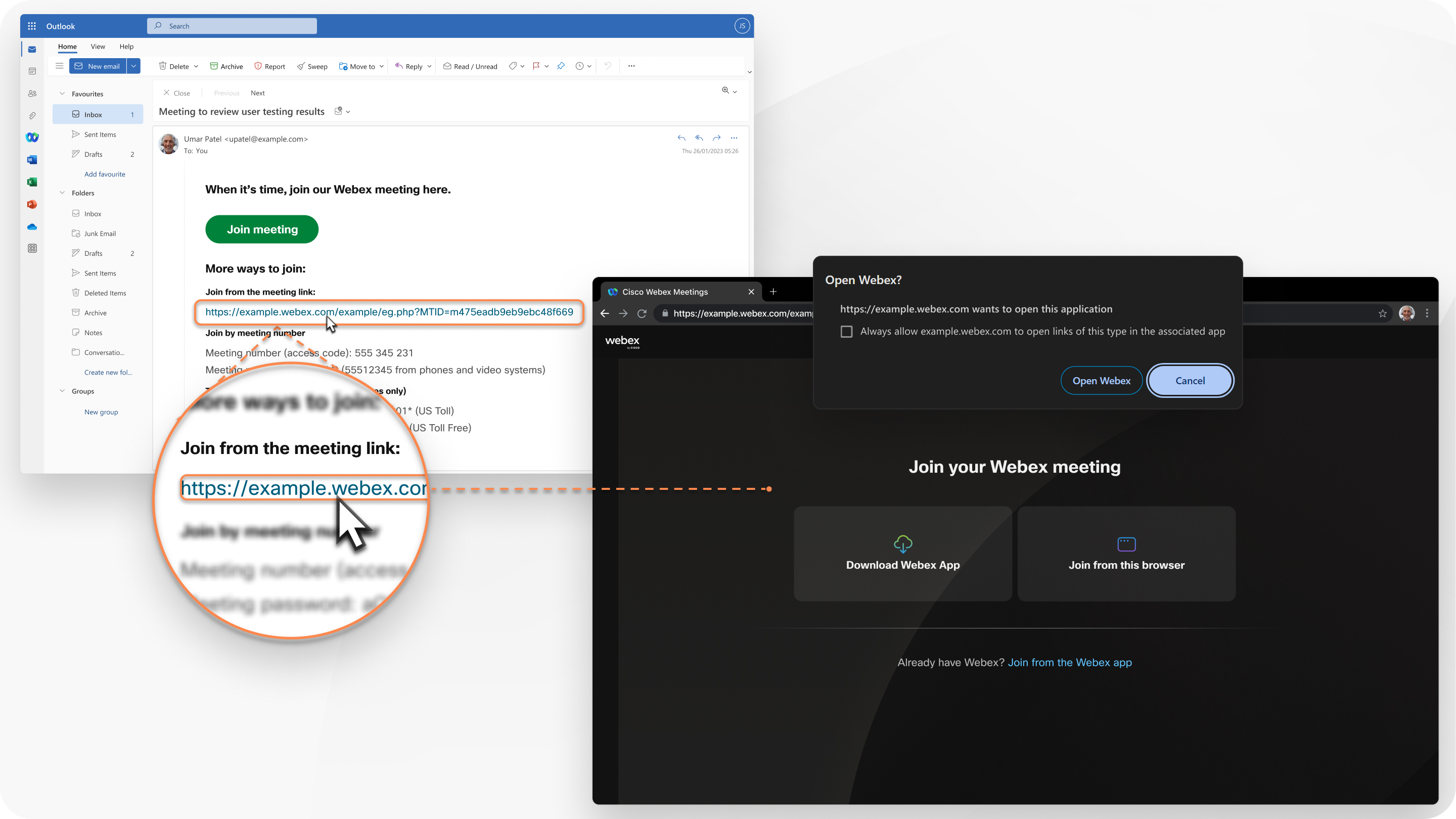
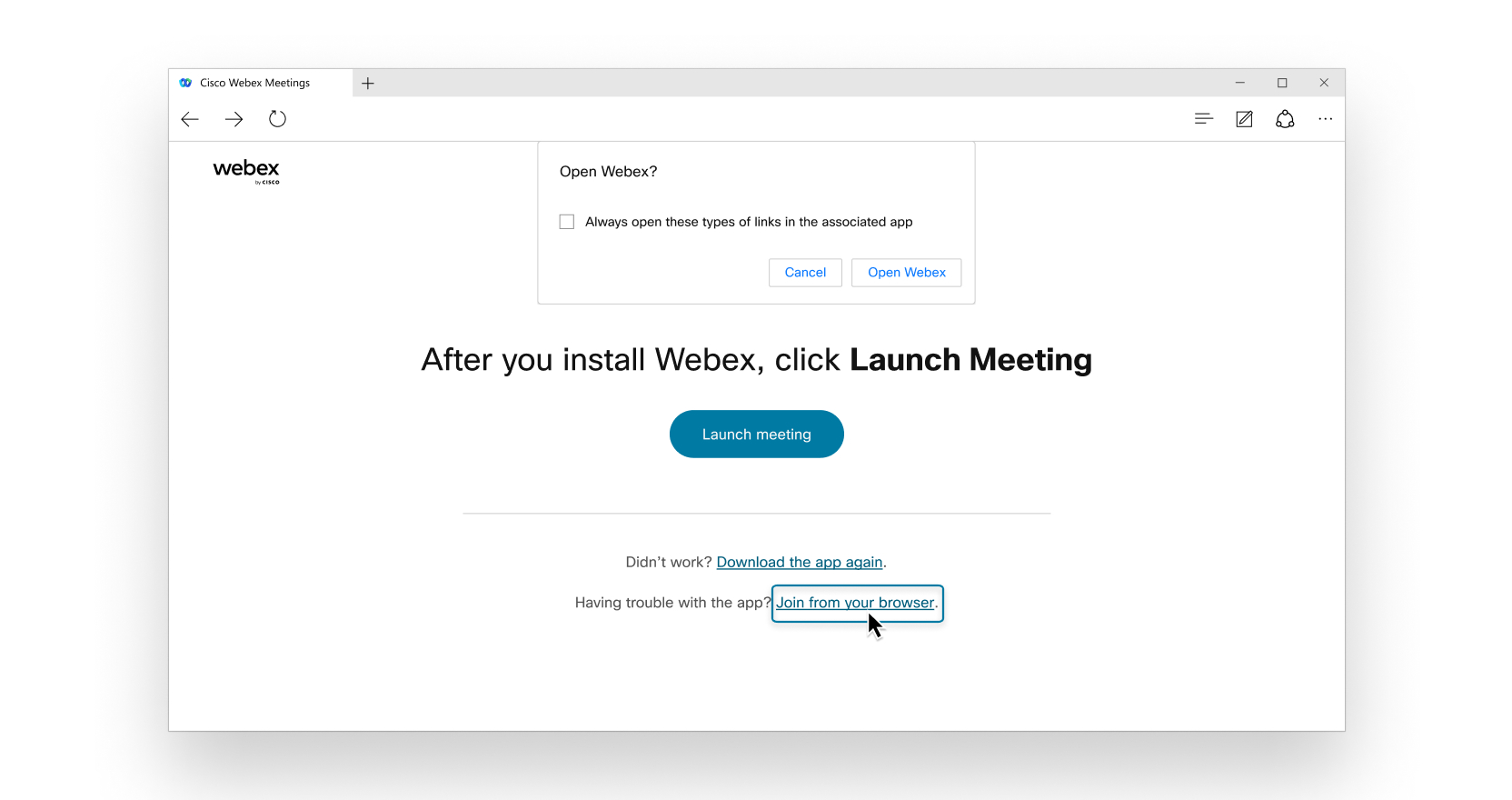
Jos Webex-sovellus on asennettu laitteellesi, näyttöön tulee viesti, joka kehottaa avaamaan Webexin. Jos haluat liittyä selaimestasi etkä työpöytäsovelluksesta, napsauta Liity tästä selaimesta.
Vaihtoehtoisesti voit kirjautua Webex-sivustollesi ja liittyä kokoukseesi käyttäjäkeskuksesta.
Voit liittyä kokoukseen vieraana tai, jos sinulla on Webex-tili, voit kirjautua sisään.
Liity vieraana:
-
Jos haluat vain liittyä kokoukseen nopeasti kirjautumatta sisään.
-
Jos et pahastu odottamasta aulassa, kunnes isäntä päästää sinut sisään.
-
Jos et tarvitse kaikkia kokousominaisuuksia.
Kirjaudu sisään:
-
Jos teillä on lisää tapaamisia myöhemmin.
Kun seuraavan kerran liityt kokoukseen, liityt automaattisesti täysin todennetuna käyttäjänä.
-
Jos et halua odottaa aulassa.
Liityt kokoukseen heti.
-
Jos tarvitset käyttöösi kaikki kokousominaisuudet.
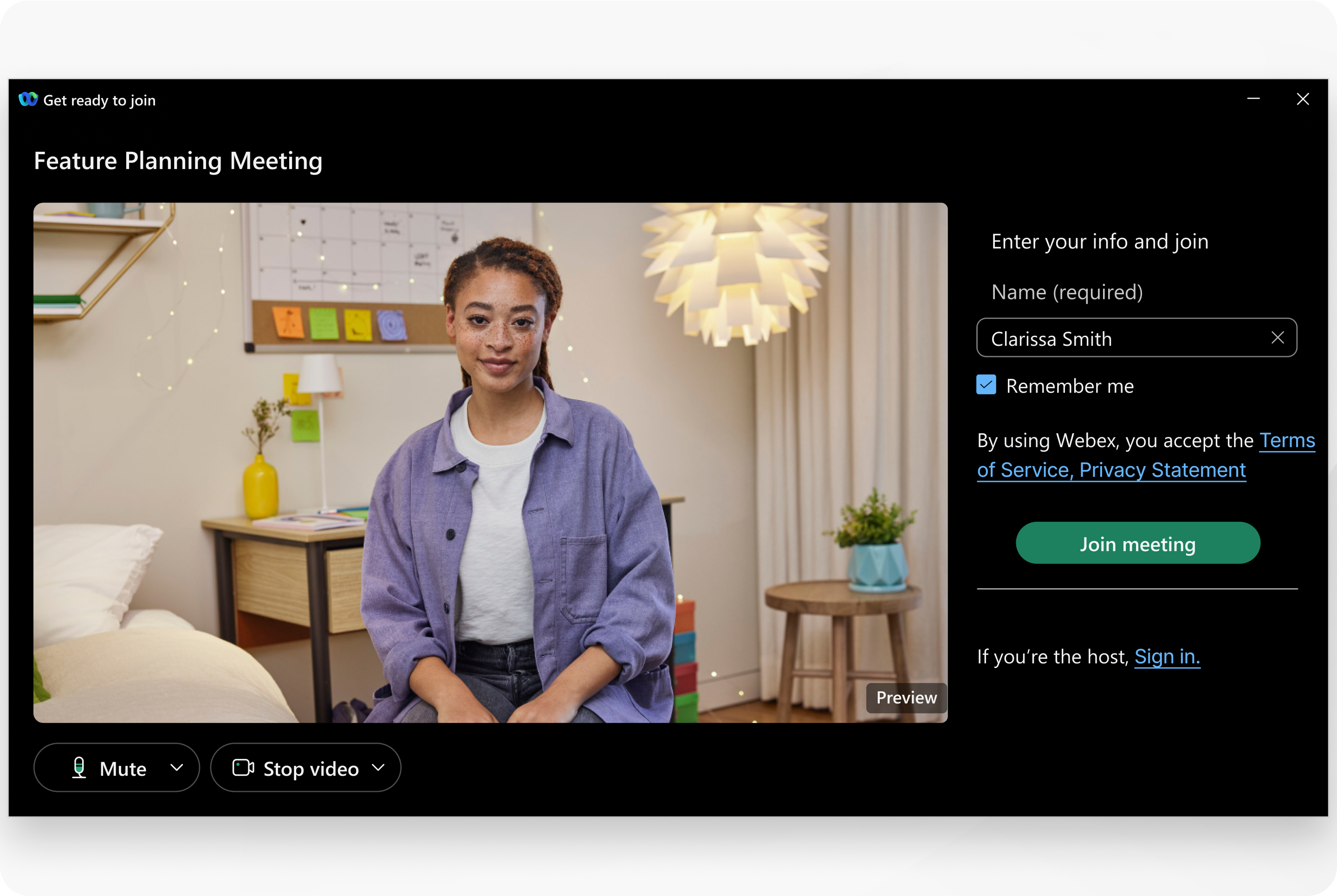
Yhdistä äänilähteeseen ja aloita video
Yhdistä ääni- ja videolaitteesi esikatseluikkunassa ennen kokoukseen liittymistä. Näin voit varmistaa, että kaikki kuulostaa ja näyttää hyvältä. Varmista, että annat selaimellesi luvan käyttää kameraasi ja mikrofoniasi, kun sinua pyydetään tekemään niin, jotta sinut nähdään ja kuullaan kokouksessa.
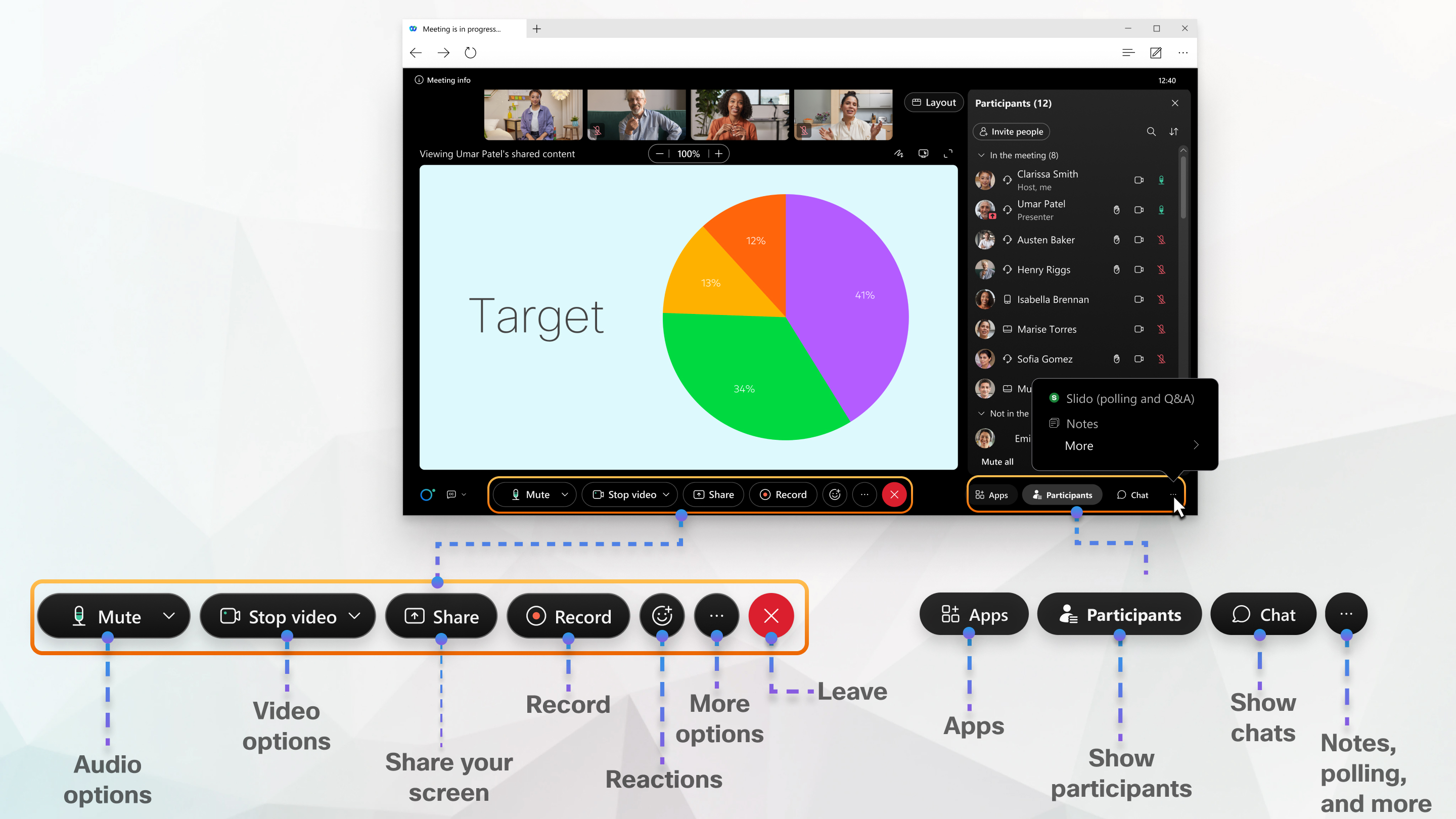
Tee kokouskokemuksestasi omanlaisesi
Verkkosovelluksessa on helppo navigoida, jaettu sisältö tai osallistujan video on keskellä ja kokoussäätimet sen alla. Voit keskustella ihmisten kanssa, jakaa näyttösija jakaa valkotaulunmuiden toimintojen ohella.
Tarvitsetko lisää toimintoja?
Lisätietoja
Webex Suiten uudet ominaisuudet
Selaintuki
Kokoukset-verkkosovellus tukee seuraavia selaimia:
-
Chrome
-
Kromi
-
Edge
-
Firefox
-
Internet Explorer
-
Safari
Lisätietoja käyttöjärjestelmä- ja selaintuesta saat täältä.
Liity kokoukseesi
Kun saat sähköpostikutsun kokoukseen, webinaariin, tapahtumaan tai koulutustilaisuuteen, se näyttää suunnilleen tältä.
Jos käytät Linuxia tai ChromeOS:ää, verkkosovellus avautuu suoraan, kun napsautat Liity kokoukseen.
Kun liityt Windowsista tai Macista, uusi selainikkuna avautuu ja kehottaa käynnistämään työpöytäsovelluksen. Mutta jos sinulla on ongelmia, voit liittyä selaimestasi.
Vaihtoehtoisesti voit kirjautua Webex-sivustollesi ja liittyä kokoukseesi sieltä:
-
Siirry vasemmanpuoleisessa navigointipaneelissa olevaan Kalenteri -välilehteen. Siellä näet luettelon kokouksistasi. Etsi se, johon haluat liittyä.
-
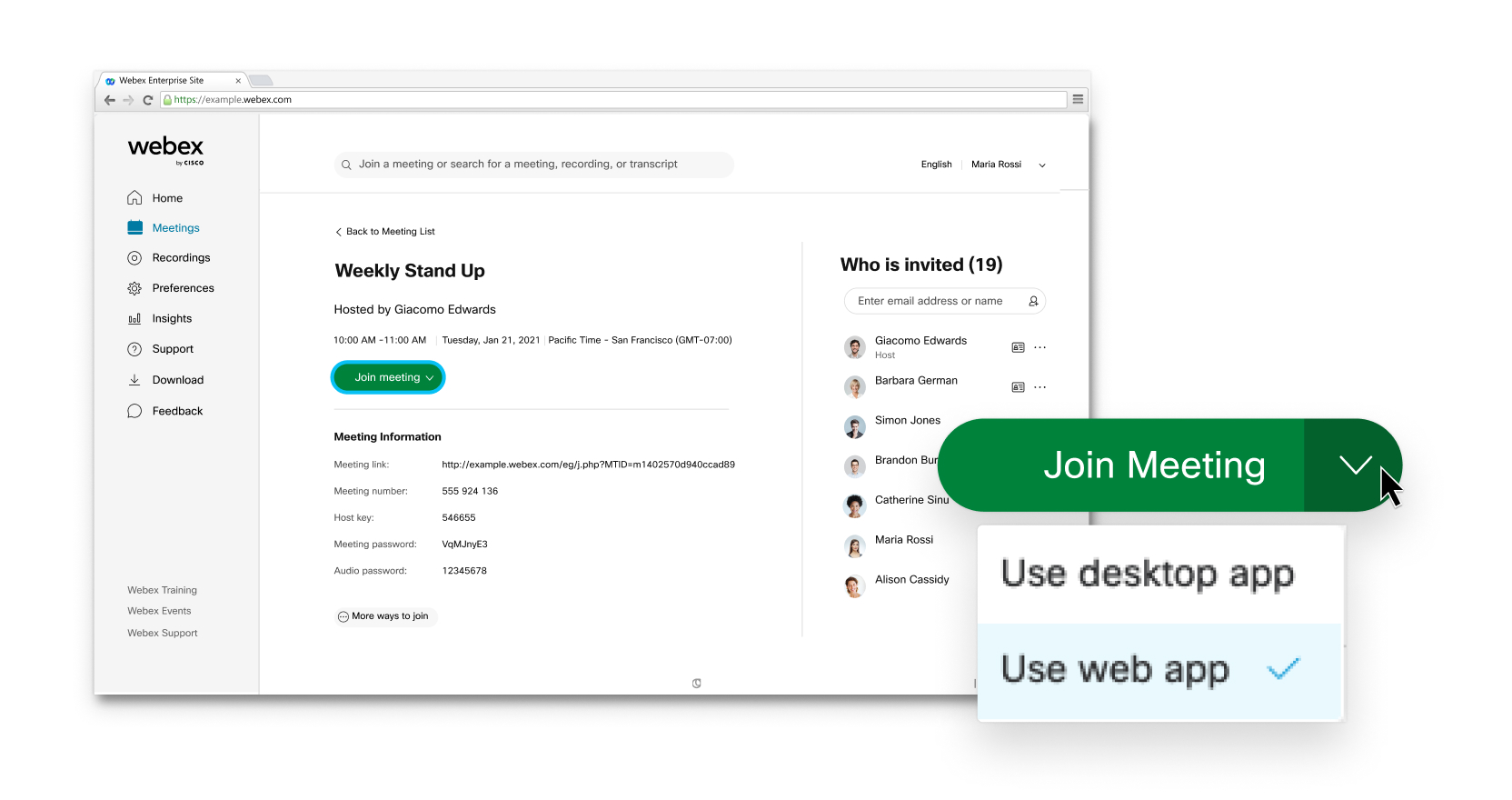
Kirjaudu Webex-sivustollesi ja kirjoita isännän tai kokouksen nimi, henkilökohtaisen huoneen tunnus tai kokouksen numero yläreunassa olevaan hakukenttään.
Valitse sitten Liity kokoukseen -painikkeen oikealla puolella oleva alasvetovalikko ja valitse Käytä verkkosovellusta.
Tarkista sähköpostikutsusi, jos sinulta pyydetään salasanaa.
Voit liittyä kokoukseen vieraana tai, jos sinulla on tili, voit kirjautua sisään.
Liity vieraana:
-
jos haluat vain liittyä kokoukseen nopeasti kirjautumatta sisään.
-
jos et välitä odottaa aulassa, kunnes isäntä päästää sinut sisään.
-
jos et tarvitse kaikkia kokousominaisuuksia.
Kirjaudu sisään:
-
jos sinulla on lisää tapaamisia myöhemmin. Kun seuraavan kerran liityt kokoukseen, liityt automaattisesti täysin todennetuna käyttäjänä.
-
jos et halua odottaa aulassa. Liityt kokoukseen heti.
-
jos tarvitset käyttöösi kaikki kokousominaisuudet.
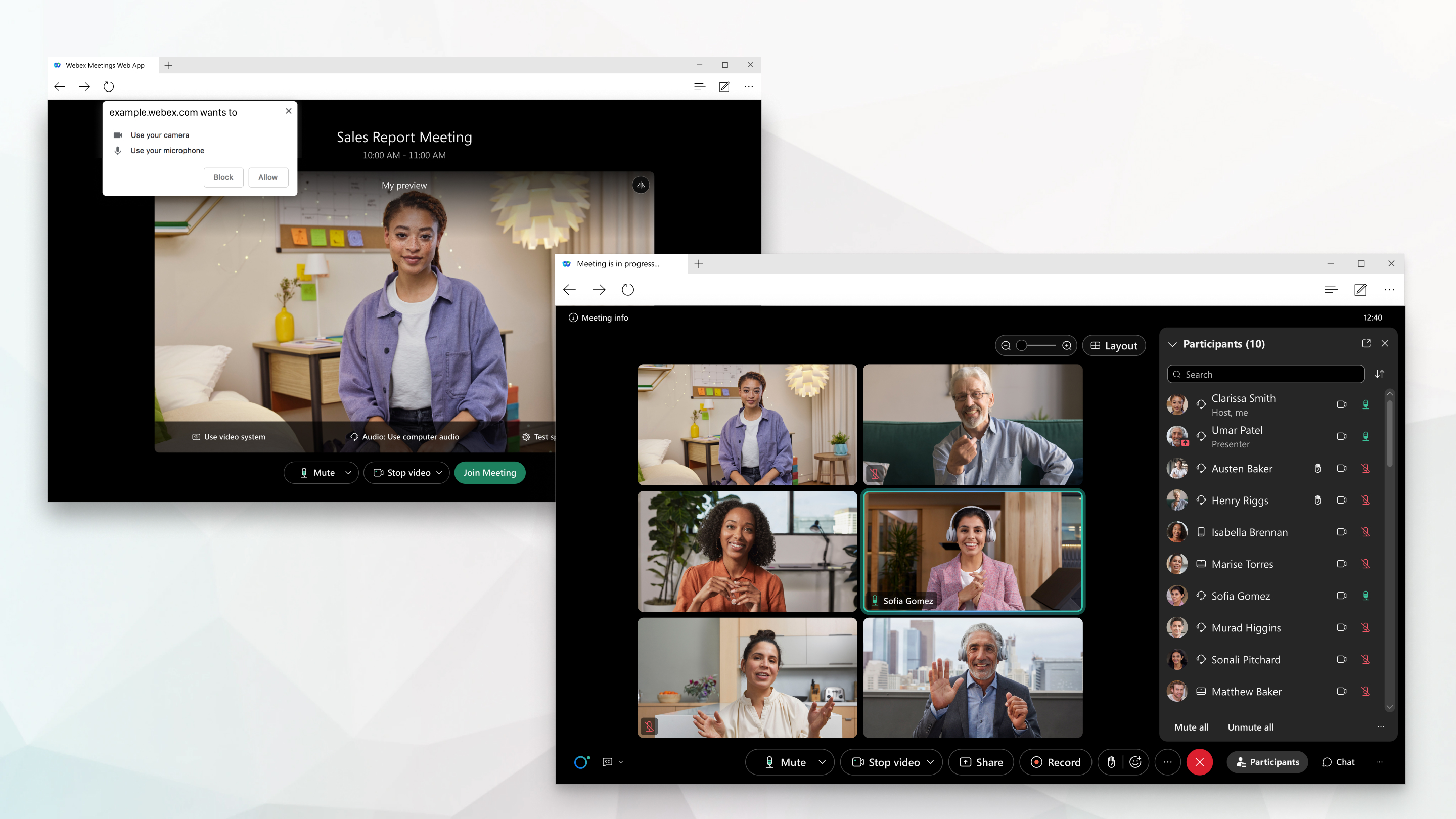
Yhdistä äänilähteeseen ja aloita video
Voit helposti yhdistää äänen ja videon esikatseluikkunassa ennen kuin liityt kokoukseen, webinaariin, tapahtumaan tai koulutustilaisuuteen. Näin voit varmistaa, että kaikki kuulostaa ja näyttää hyvältä. Varmista, että annat selaimellesi luvan käyttää kameraasi ja mikrofoniasi, kun sinua pyydetään tekemään niin, jotta sinut nähdään ja kuullaan kokouksessa.

Tee kokouskokemuksestasi omanlaisesi
Kokous-verkkosovelluksessa on helppo navigoida, sillä jaettu sisältö tai video on keskellä ja kokoussäätimet ovat sen alla. Voit keskustella ihmisten kanssa, jakaa näyttösi ja nähdä, ketkä muut ovat kokouksessa, muiden toimintojen ohella. 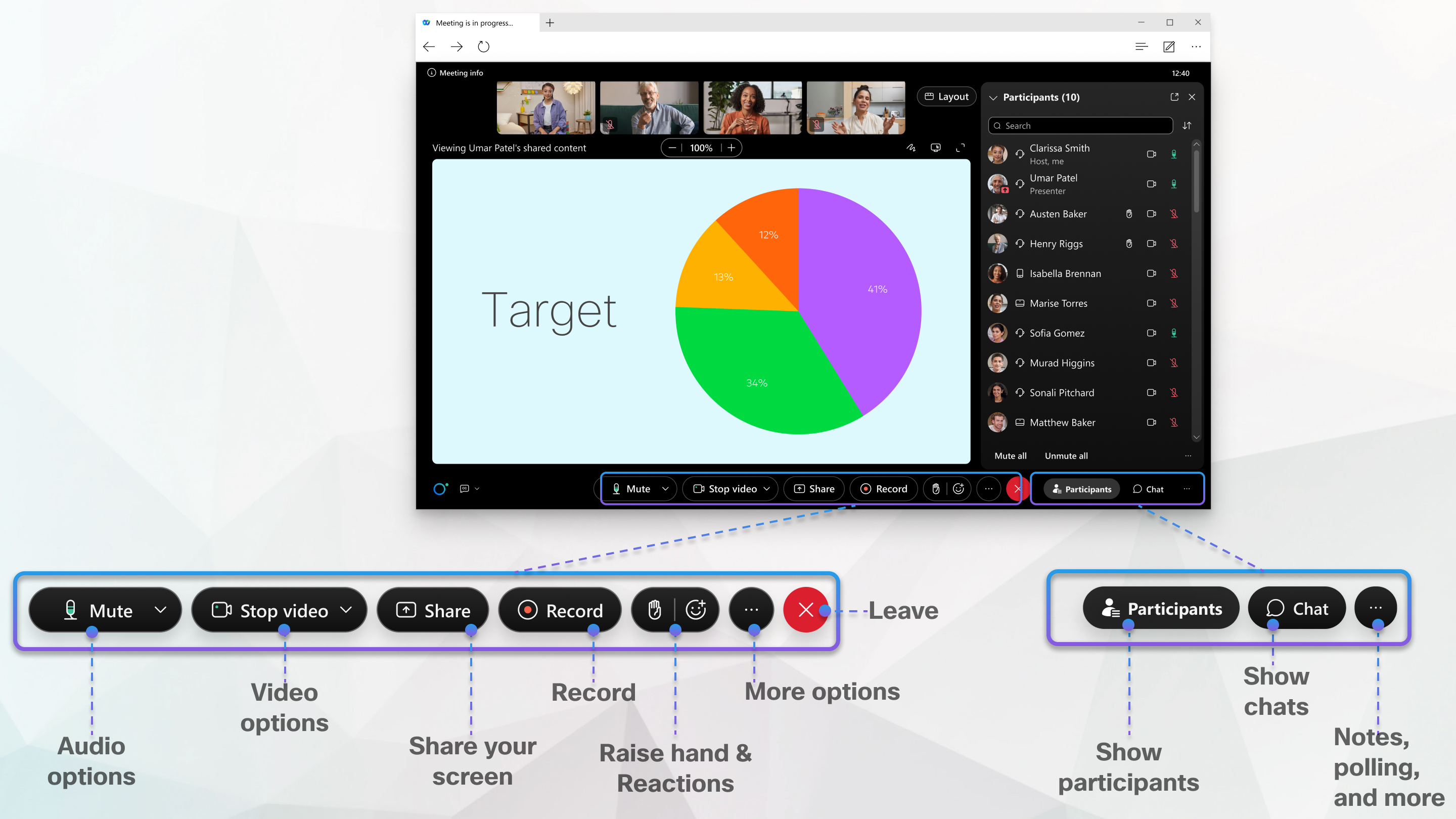
Vaihda työpöytäsovellukseen
Jos tarvitset lisää toimintoja, voit siirtyä saumattomasti työpöytäsovellukseen Macilla ja Windowsilla. Napsauta Lisää  ja napsauta sitten Vaihda työpöytäsovellukseen.
Lisätietoja
Webex Meetings -julkaisutiedot


