
感謝您的意見回饋。
開始使用 Webex Web 應用程式進行會議
 意見回饋?
意見回饋?本節適用於在 Webex Suite 會議平台上執行的會議。對於不在 Webex Suite 會議平台上舉行的會議,請前往 不在 Webex Suite 會議平台上舉行的會議。
瀏覽器支援
請參閱 Webex 服務系統需求。
加入會議
當你收到一封會議邀請郵件時,它看起來大概是這樣的。

點擊 加入會議 ,或者,如果主持人已向您發送會議鏈接,請點擊該鏈接。
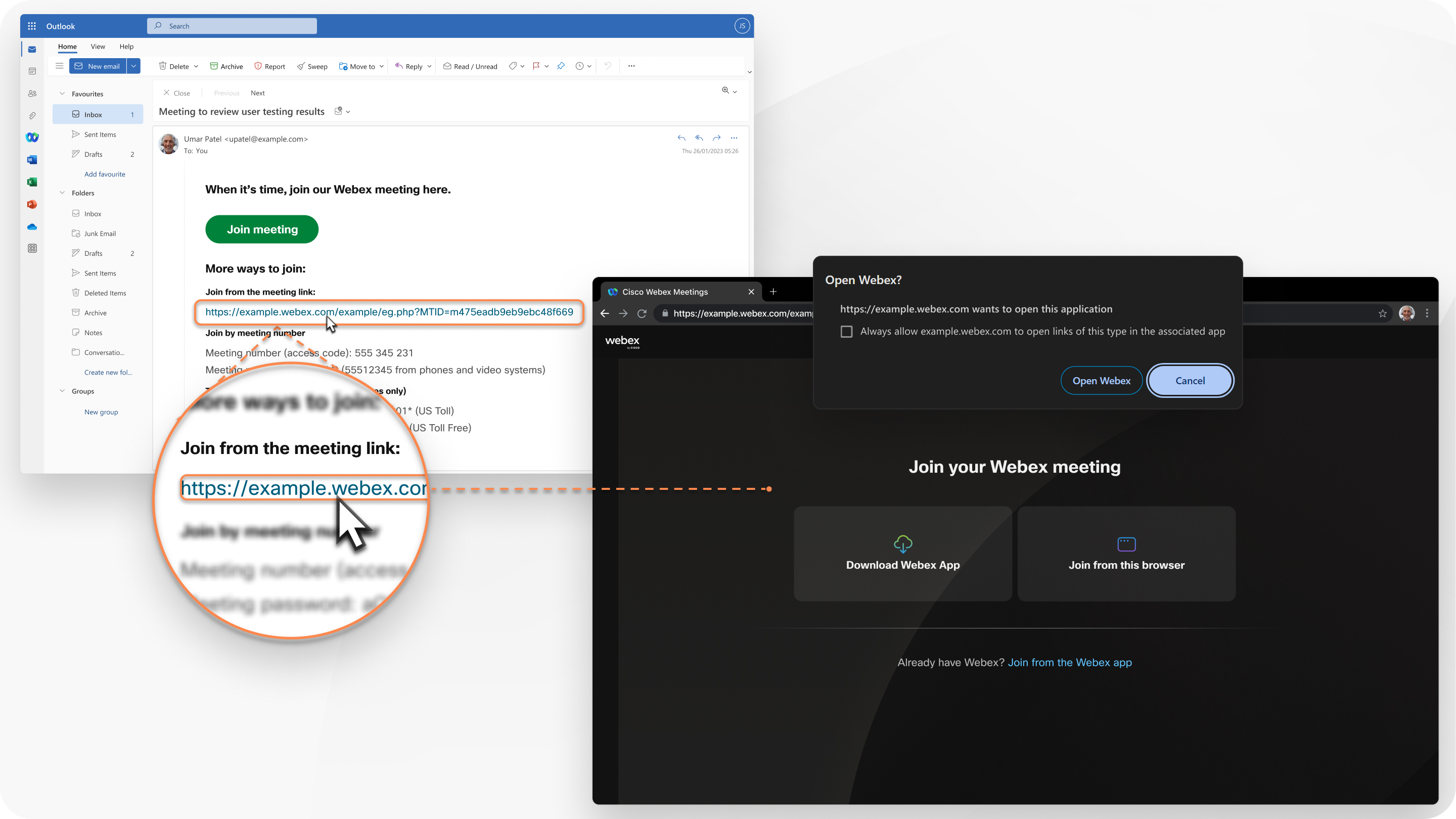
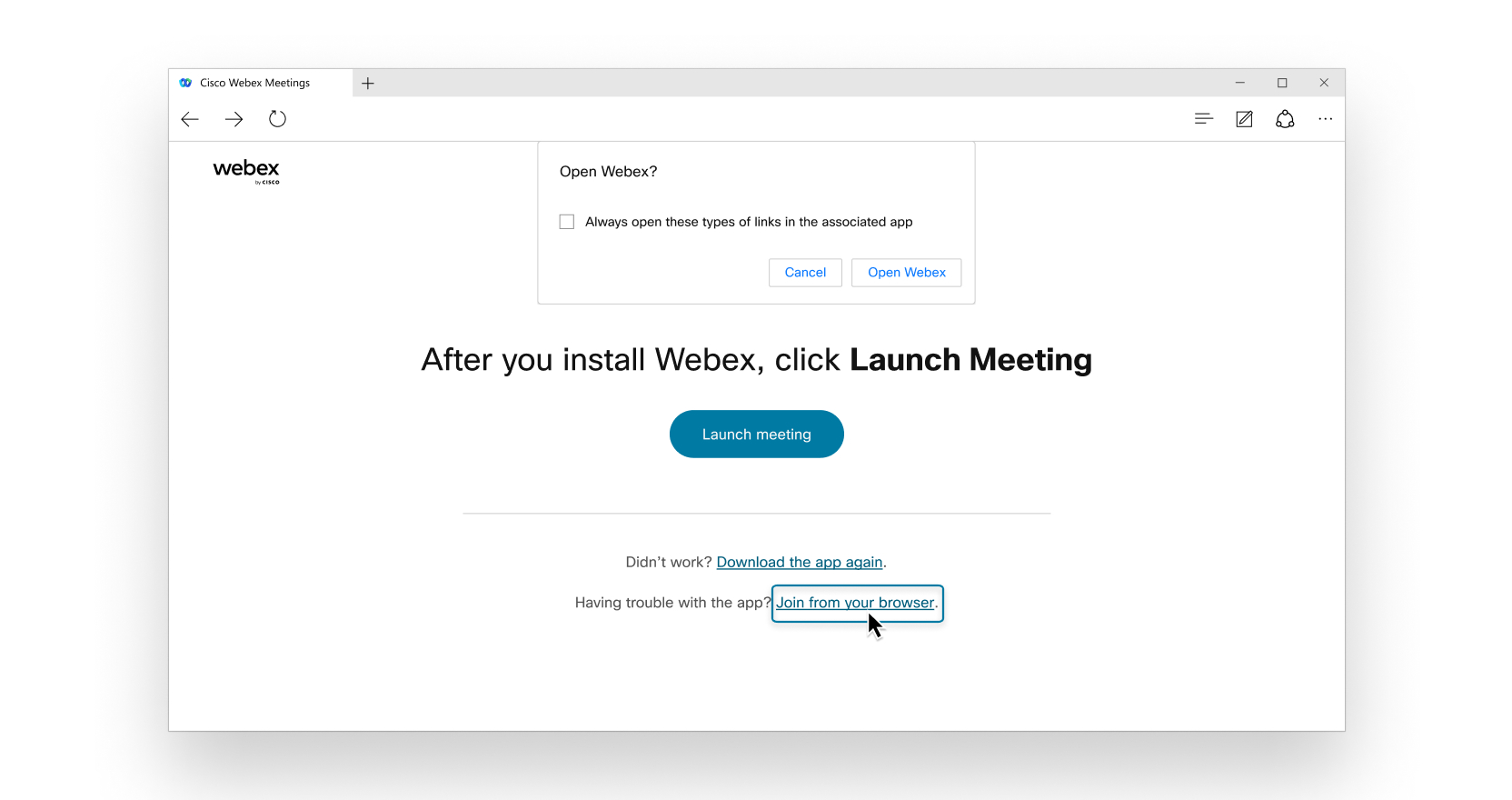
如果您的裝置上安裝了 Webex 應用,則會顯示一則訊息提示您開啟 Webex。若要透過瀏覽器而不是桌面應用程式加入,請點擊 從此瀏覽器加入。
或者,您可以登入您的 Webex站點,然後從使用者中心加入會議。
您可以以訪客身分參加會議,或者如果您有 Webex 帳戶,則可以登入。
在下列情況下,請以訪客身分加入:
-
如果您只想快速加入會議而無需登入。
-
如果您不介意在大廳等候,直到接待員允許您進入。
-
如果您不需要存取會議功能的全部清單。
在下列情況下,請登入:
-
如果你之後還有其他會議的話。
下次加入會議時,您將以完全經過驗證的使用者身分自動加入。
-
如果你不想在大廳等候。
您需要立即加入會議。
-
如果您需要查看完整的會議功能清單。
連線至音訊並開始視訊
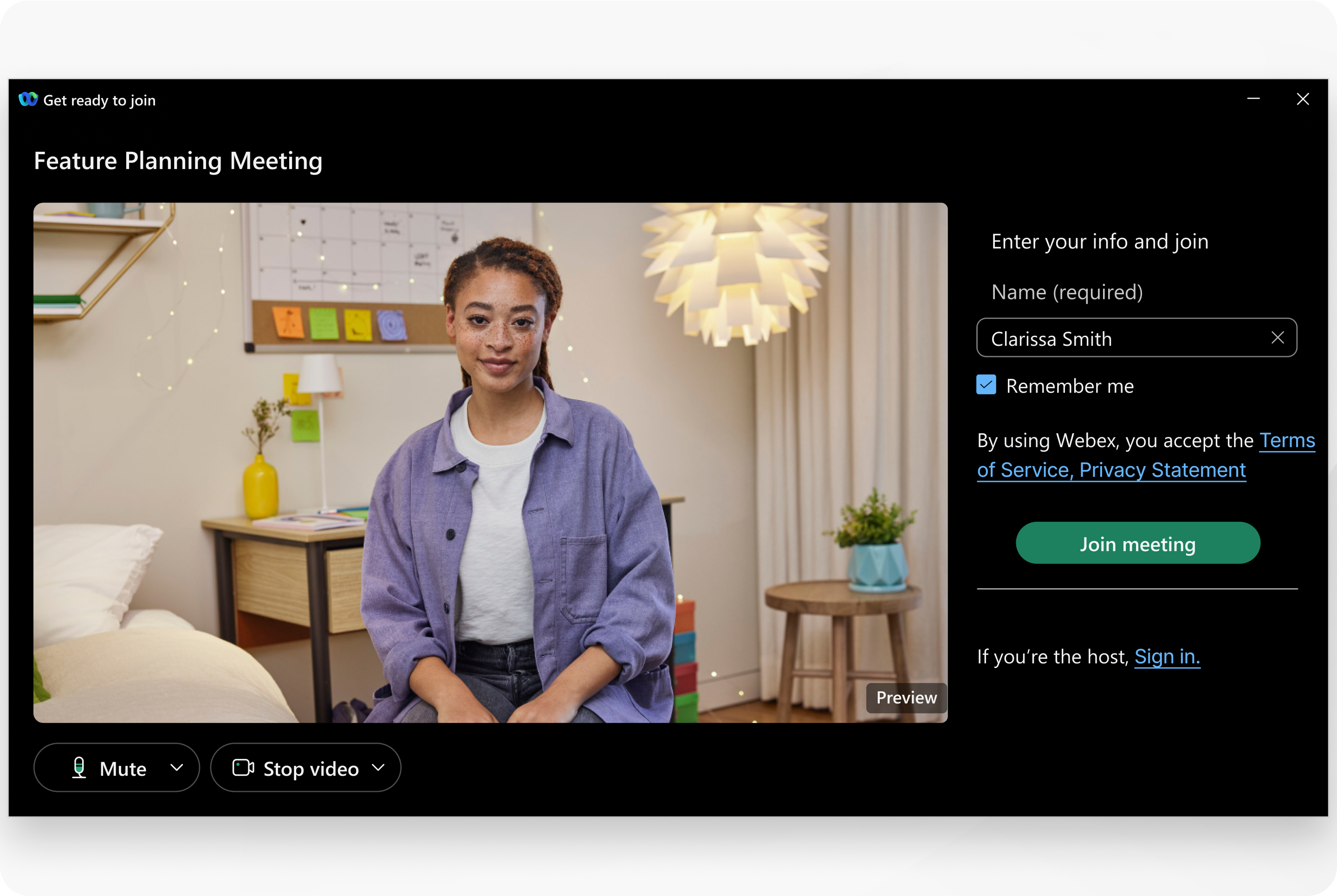
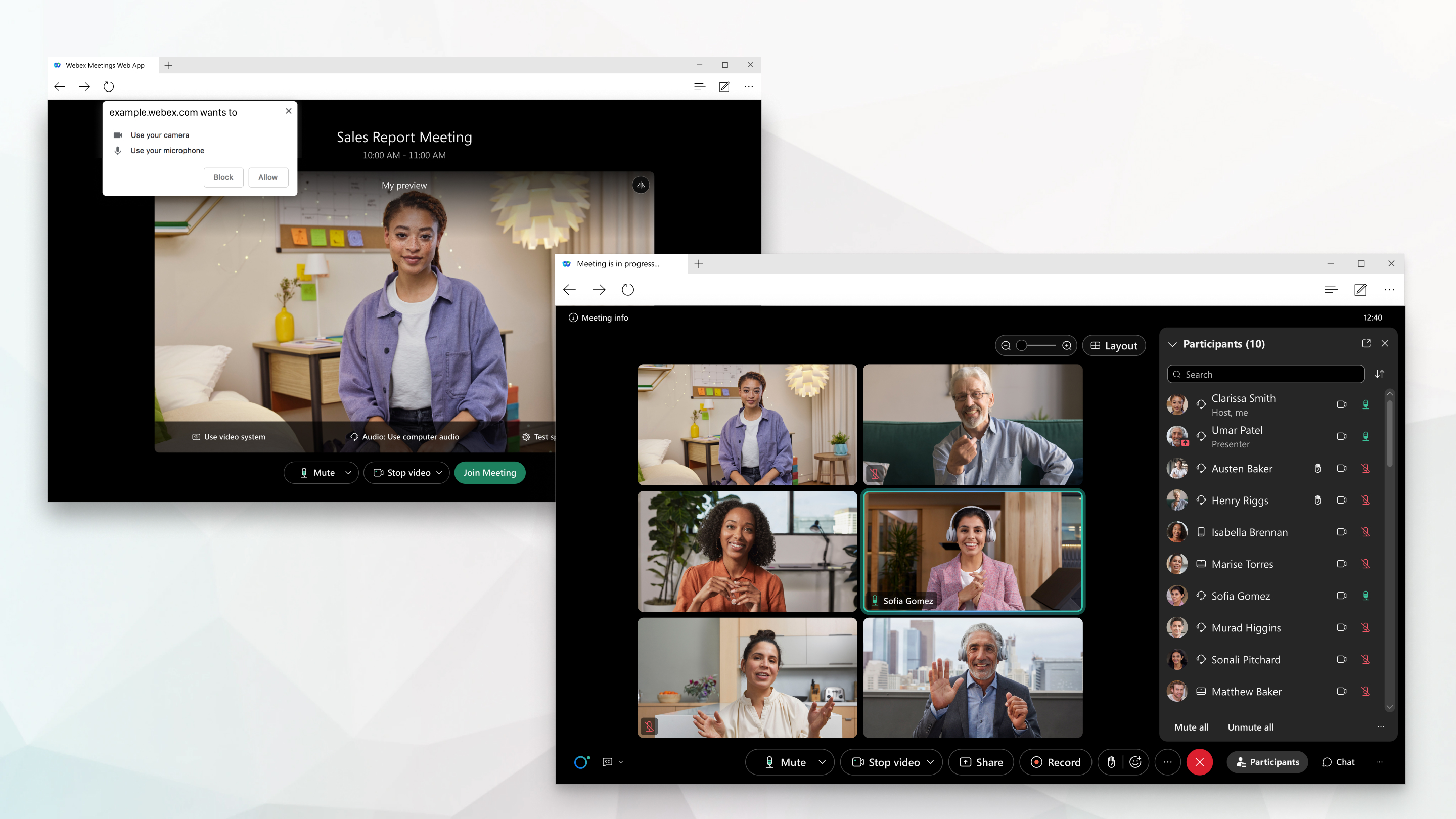
在加入會議之前,請在預覽視窗中連接您的音訊和視訊 。如此一來,您可以確保一切聲音和外觀都良好。請務必授予瀏覽器權限,使其能夠在系統提示時存取您的相機和麥克風,這樣會議中的其他人便可以看到您並聽到您的聲音。
打造專屬您的會議體驗
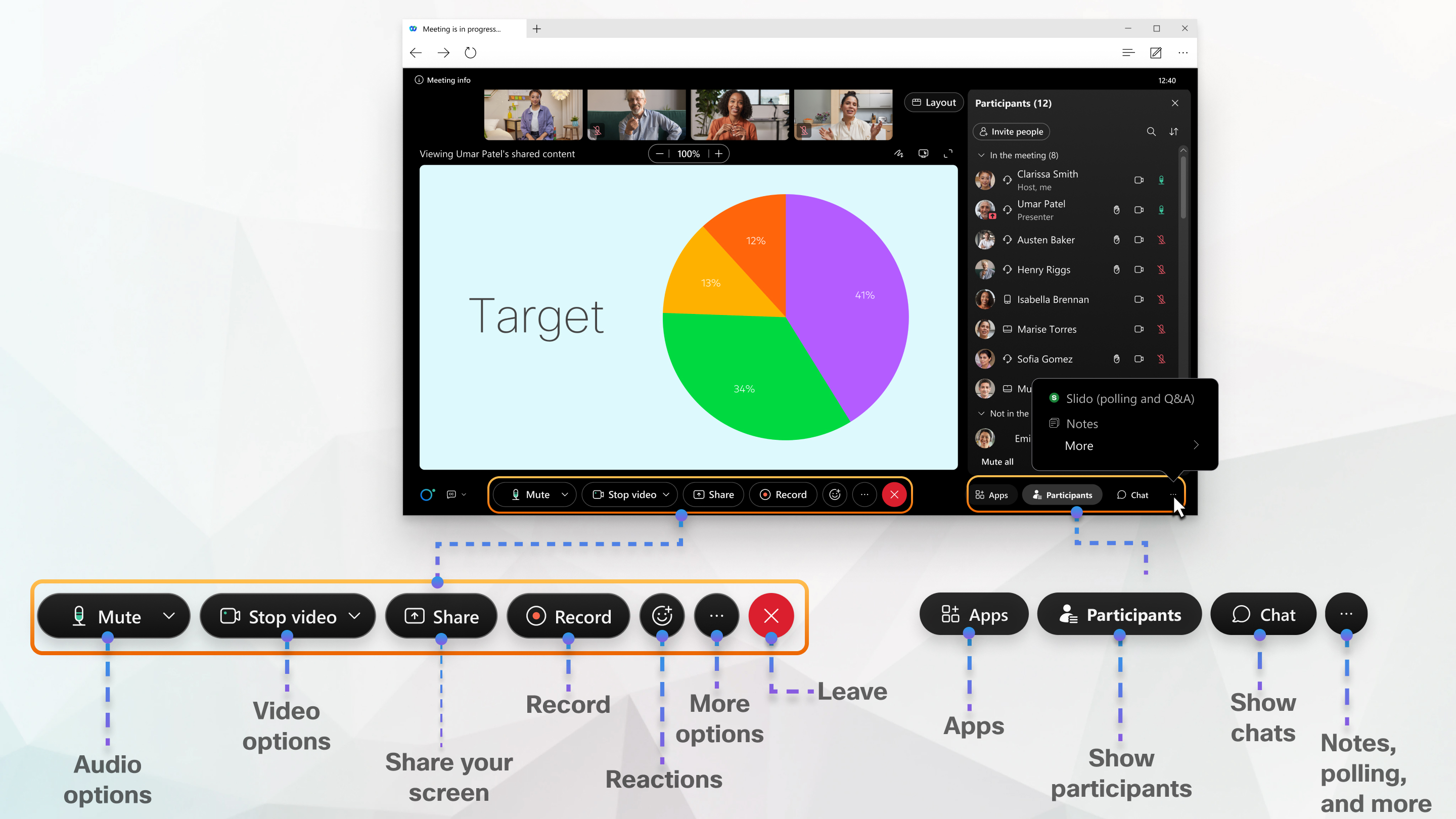
此網頁應用程式易於操作,共享內容或參與者的影片位於中心位置,會議控制按鈕位於下方。除此之外,你還可以 與人聊天、 共享螢幕、 共享白板。
需要更多功能?
瞭解更多
瀏覽器支援
Meetings Web 應用程式支援下列瀏覽器:
-
Chrome
-
Chromium
-
Edge
-
Firefox
-
Internet Explorer
-
Safari
轉至這裡以瞭解作業系統和瀏覽器支援的相關詳細資訊。
加入您的會議
當您收到加入會議、網路研討會、活動或訓練課的電子郵件邀請時,它類似如下所示。
如果您使用的是 Linux 或 ChromeOS,則在您按一下加入會議後,會直接開啟 Web 應用程式。
從 Windows 或 Mac 加入時,系統會開啟一個新的瀏覽器視窗,提示您啟動桌面應用程式。但是,如果您遇到問題,則可以從瀏覽器加入。
或者,您也可以登入 Webex 網站以加入您的會議:
-
轉至左側導覽面板上的行事曆標籤。然後,您可以看到您的會議清單。尋找您想要加入的會議。
-
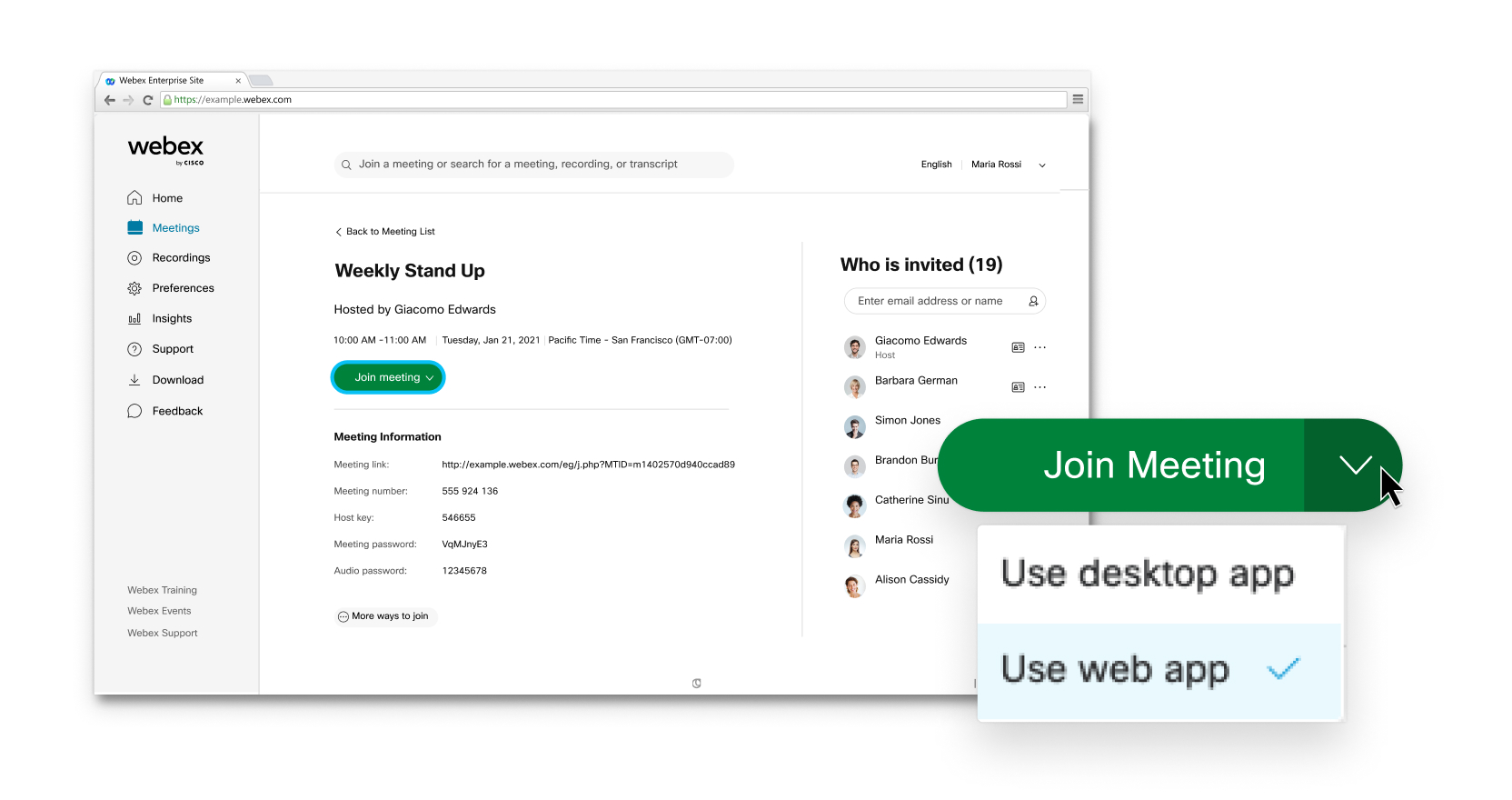
請登入您的 Webex 網站,在頂端的搜尋列中輸入主持人姓名或會議名稱、個人會議室 ID 或會議號。
然後,選取加入會議按鈕右側的下拉箭頭並選擇使用 Web 應用程式。
如果系統提示您輸入密碼,請查看您的電子郵件邀請。
您可以訪客身分加入會議,如果您有帳戶,則可以登入。
在下列情況下,請以訪客身分加入:
-
您只想在不登入的情況下快速加入會議。
-
您不介意在大廳中等待主持人批准您進入。
-
您不需要存取完整的會議功能清單。
在下列情況下,請登入:
-
您稍後有更多會議。下次加入會議時,您將以完全經過驗證的使用者身分自動加入。
-
您不想在大廳中等待。您需要立即加入會議。
-
您需要存取完整的會議功能清單。
連線至音訊並開始視訊
在加入會議、網路研討會、活動或訓練課之前,您可以在預覽視窗中輕鬆連線音訊和視訊。如此一來,您可以確保一切聲音和外觀都良好。請務必授予瀏覽器權限,使其能夠在系統提示時存取您的相機和麥克風,這樣會議中的其他人便可以看到您並聽到您的聲音。

讓會議體驗成為您自己的體驗
Meetings Web 應用程式易於導覽,共用內容或視訊位於中央,會議控制項位於下面。您可以與人員聊天、共用您的螢幕以及查看會議中的其他人等等。 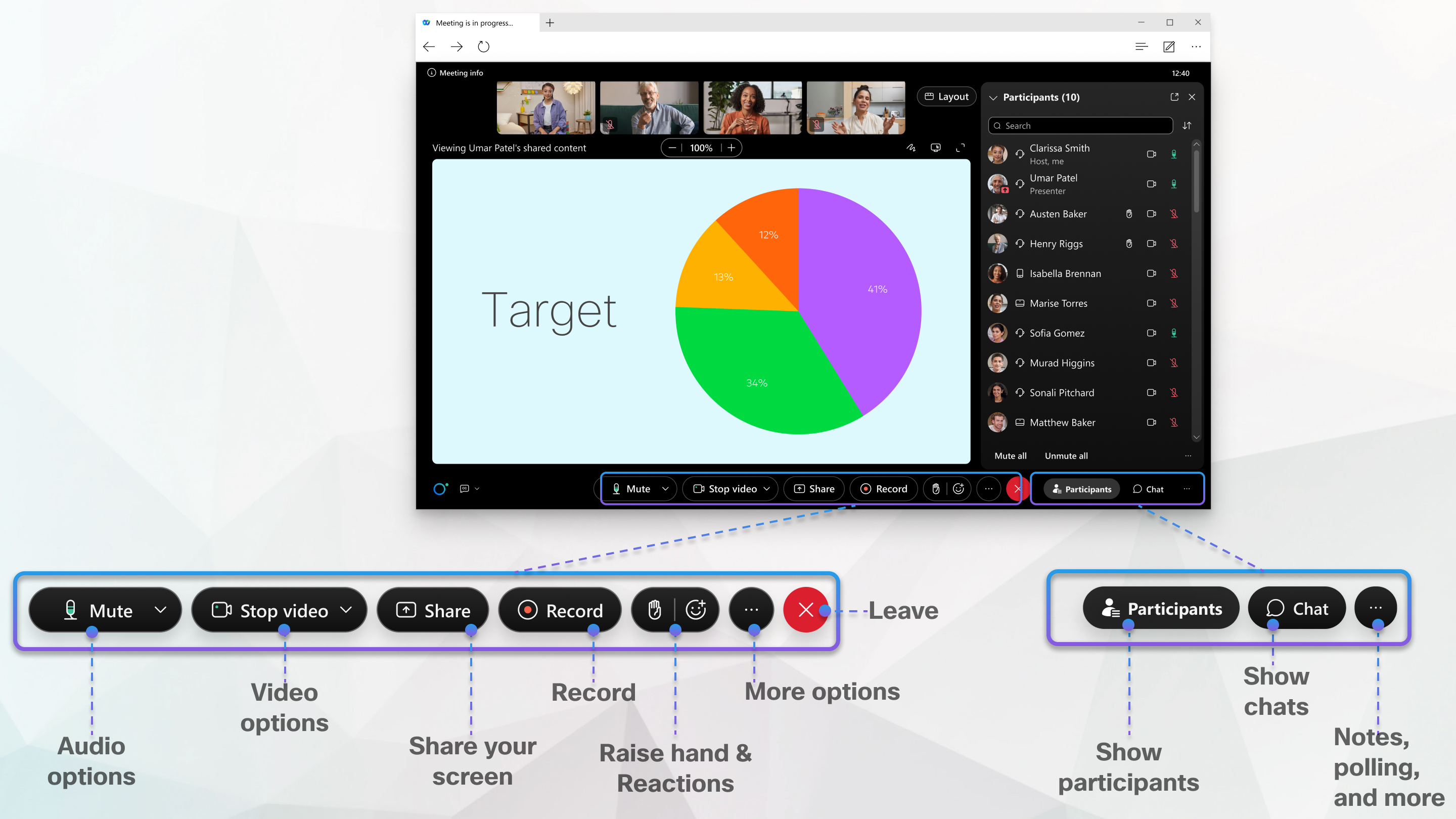
切換至桌面應用程式
如果需要更多功能,您可以在 Mac 和 Windows 上無縫切換至桌面應用程式。按一下更多 ,然後按一下切換至桌面應用程式。


