
Mulțumim pentru feedback.
Începeți cu întâlnirile în aplicația web Webex
 Feedback?
Această secțiune se aplică întâlnirilor care se desfășoară pe platforma de întâlniri Webex Suite. Pentru întâlnirile care nu se desfășoară pe platforma de întâlniri Webex Suite, accesați Întâlniri care nu se desfășoară pe platforma de întâlniri Webex Suite.
Asistență pentru browser
Consultați Cerințe de sistem pentru serviciile Webex.
Intrați într-o întâlnire
Când primiți o invitație prin e-mail la o întâlnire, aceasta arată cam așa.

Faceți clic pe Alăturați-vă întâlnirii sau, dacă gazda v-a trimis linkul întâlnirii, faceți clic pe link.
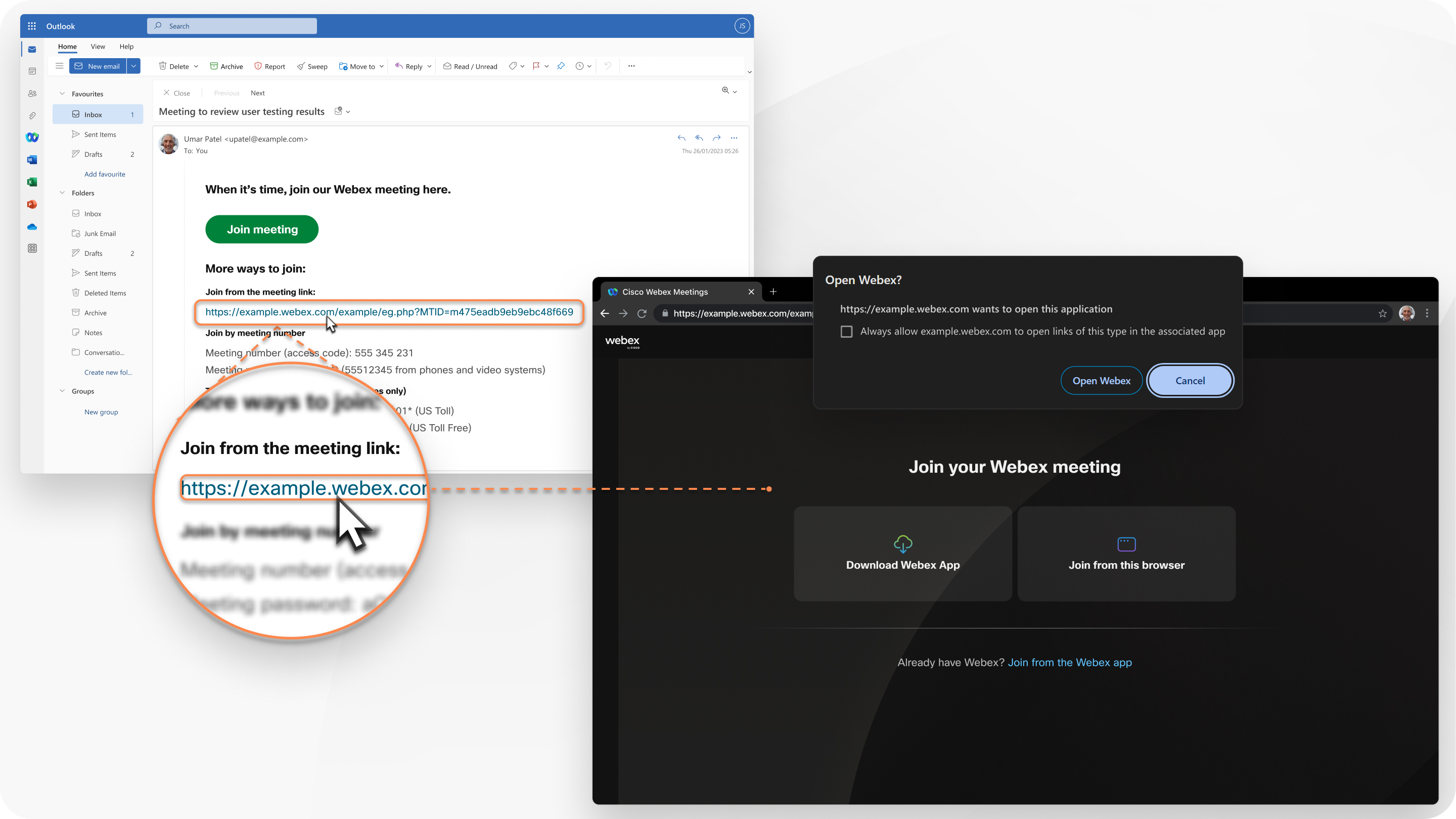
Dacă aplicația Webex este instalată pe dispozitivul dvs., va apărea un mesaj care vă solicită să deschideți Webex. Pentru a vă conecta din browser și nu din aplicația desktop, faceți clic pe Conectare din acest browser.
Alternativ, vă puteți conecta la site-ul Webex și participa la întâlnire din User Hub.
Vă puteți alătura întâlnirii ca invitat sau, dacă aveți un cont Webex, vă puteți conecta.
Intrați ca invitat:
-
Dacă vrei doar să te alături rapid unei întâlniri fără să te conectezi.
-
Dacă nu te deranjează să aștepți în hol până când gazda te primește.
-
Dacă nu aveți nevoie de acces la lista completă de funcții ale întâlnirilor.
Conectați-vă:
-
Dacă aveți mai multe întâlniri mai târziu.
Data viitoare când intrați într-o întâlnire, veți intra automat ca utilizator complet autentificat.
-
Dacă nu vrei să aștepți în hol.
Veți intra în întâlnire imediat.
-
Dacă aveți nevoie de acces la lista completă de funcții ale întâlnirilor.
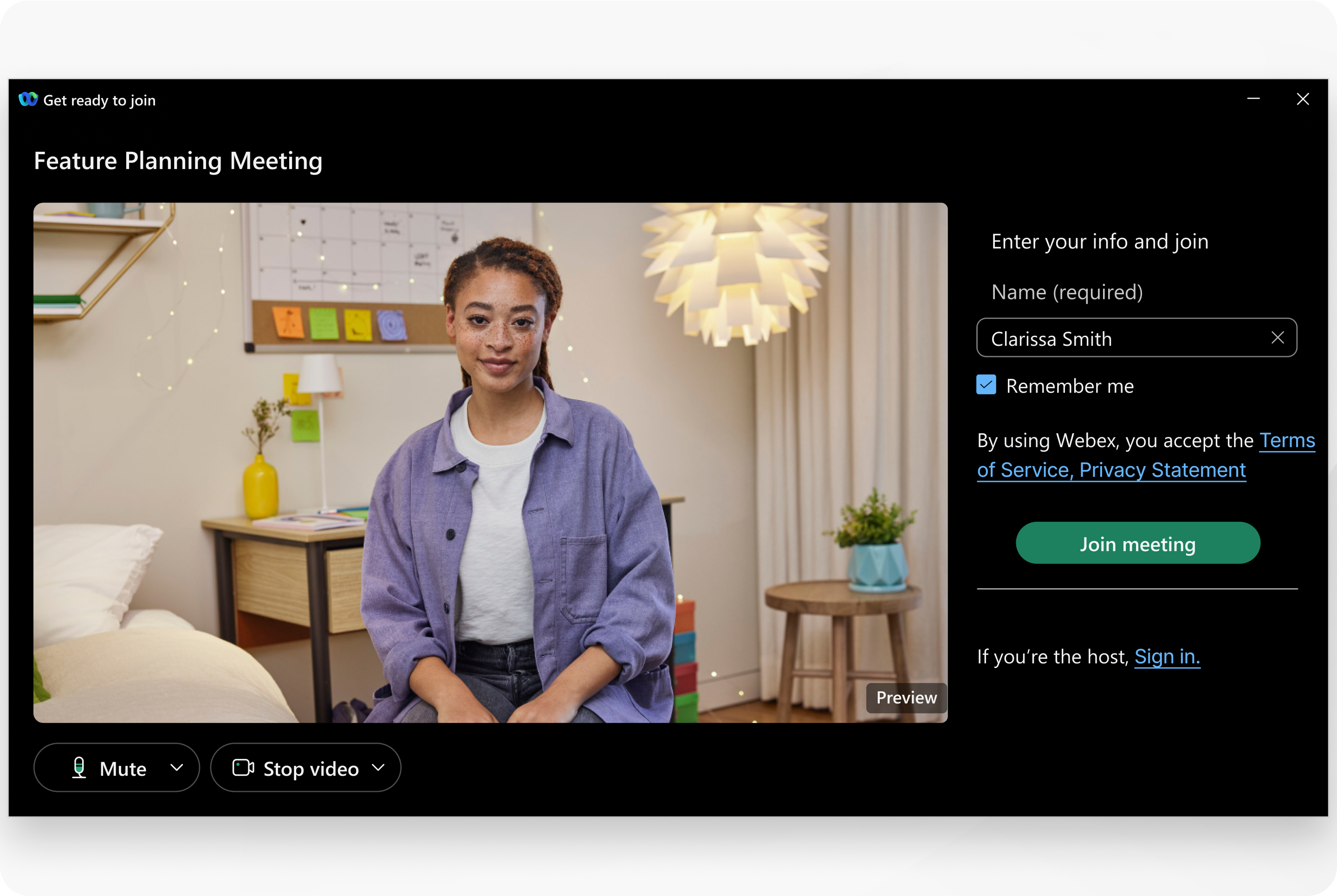
Conectați-vă la transmisia audio și porniți transmisia video
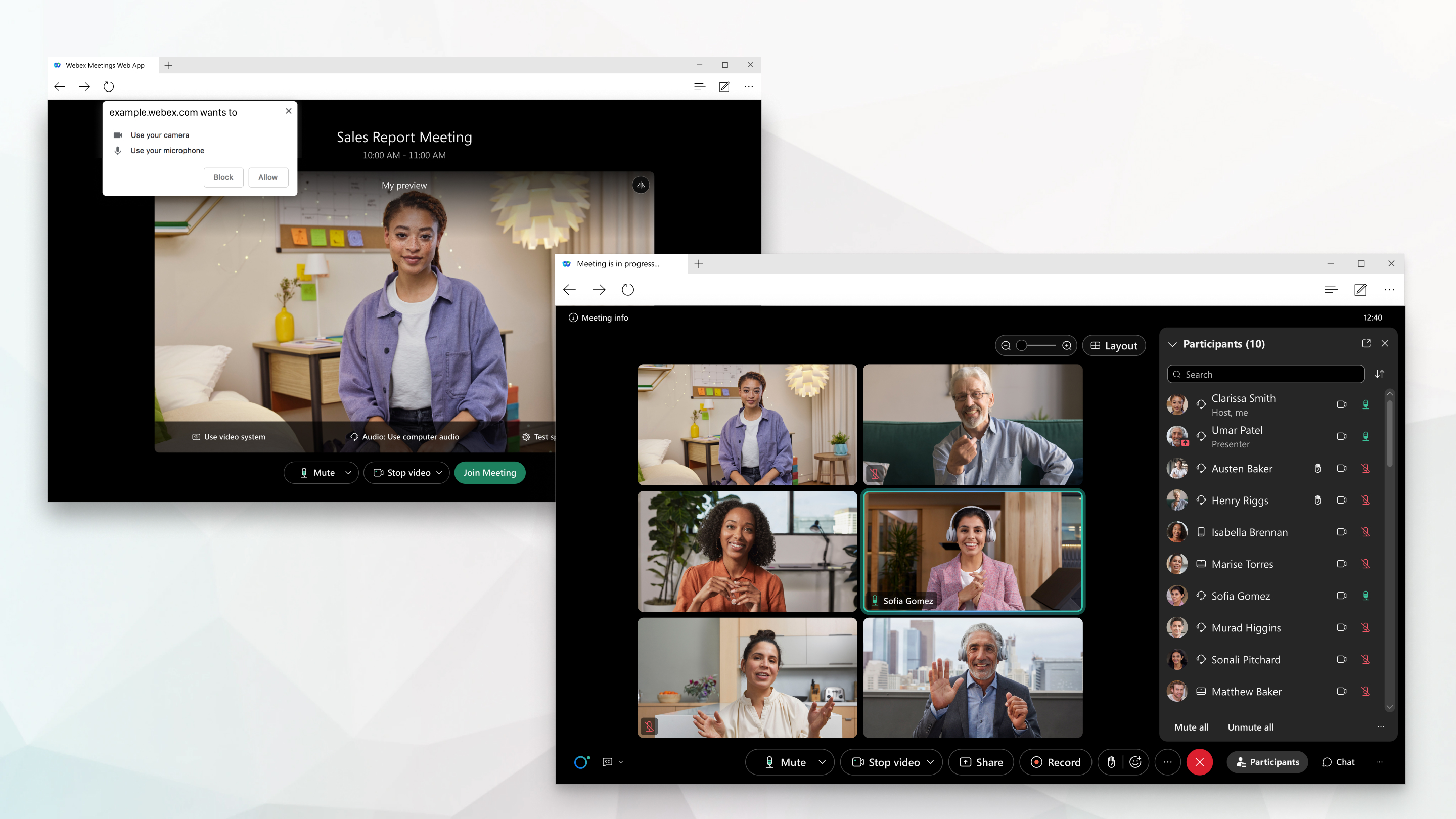
Conectați sunetul și imaginea video în fereastra de previzualizare înainte de a vă alătura întâlnirii. În acest mod, vă puteți asigura că totul sună și arată bine. Asigurați-vă că acordați browserului permisiunea de a vă accesa camera și microfonul atunci când vi se solicită acest lucru, astfel încât să puteți fi văzut(ă) și auzit(ă) în întâlnire.
Personalizează-ți experiența întâlnirii
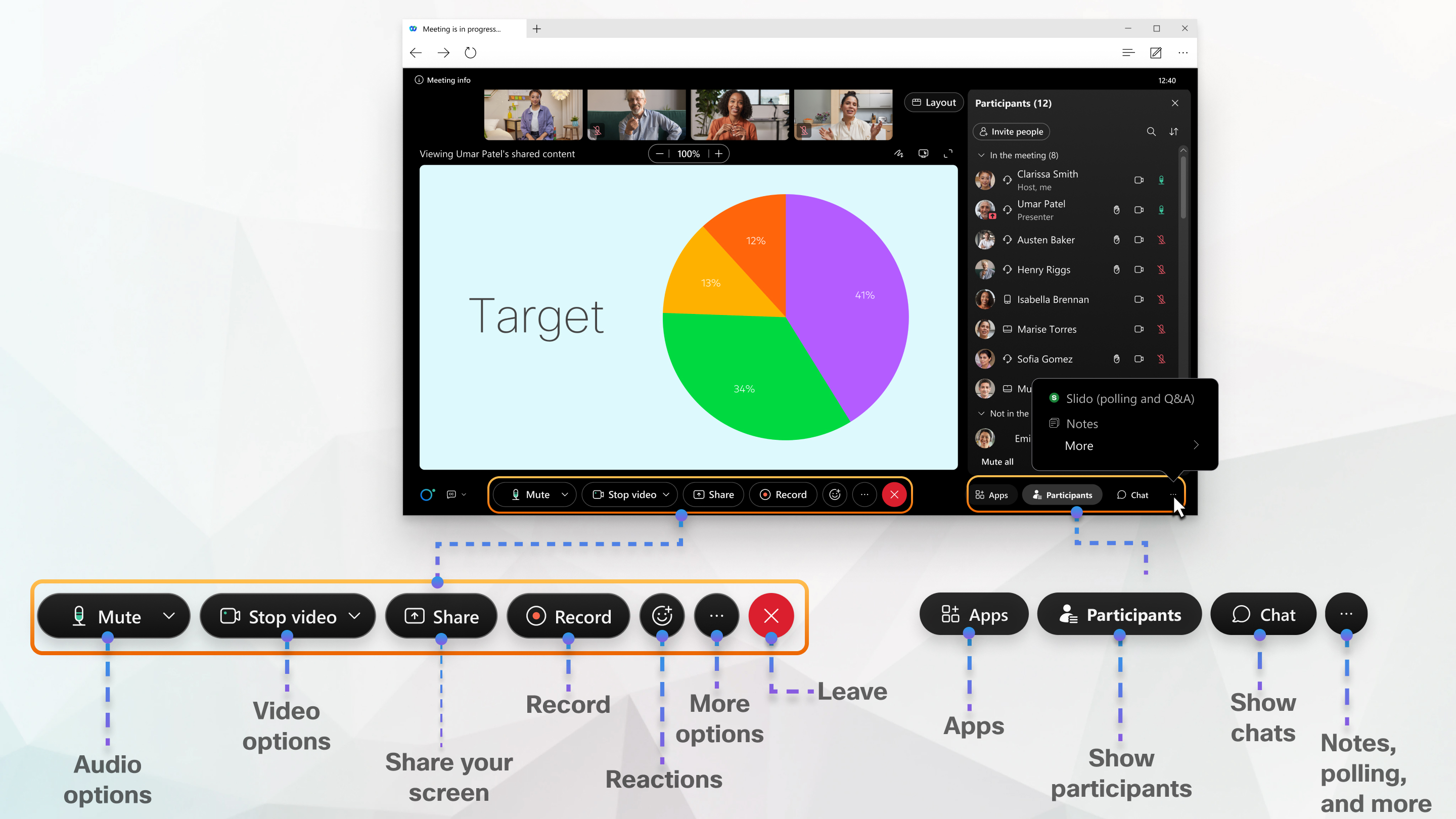
Aplicația web este ușor de navigat, cu conținut partajat sau videoclipuri ale participanților în centru și comenzi pentru întâlniri dedesubt. Poți discuta cu alte persoane, partaja ecranulși partaja o tablă albă, printre altele.
Aveți nevoie de mai multă funcționalitate?
Aflați mai multe
Asistență pentru browser
Aplicația web Meetings acceptă următoarele browsere:
-
Chrome
-
Chromium
-
Edge
-
Firefox
-
Internet Explorer
-
Safari
Faceți clic aici pentru informații mai detaliate despre sistemul de operare și despre asistența pentru browser.
Intrați în întâlnirea dvs.
Când primiți prin e-mail o invitație la o întâlnire, un seminar web, un eveniment sau o sesiune de instruire, aceasta arată cam așa.
Dacă utilizați Linux sau ChromeOS, aplicația web se deschide direct după ce faceți clic pe Intrați în întâlnire.
Când intrați în întâlnire de pe un dispozitiv Windows sau Mac, se deschide o nouă fereastră de browser, care vă solicită să lansați aplicația pentru desktop. Dar dacă întâmpinați probleme, puteți intra din browser.
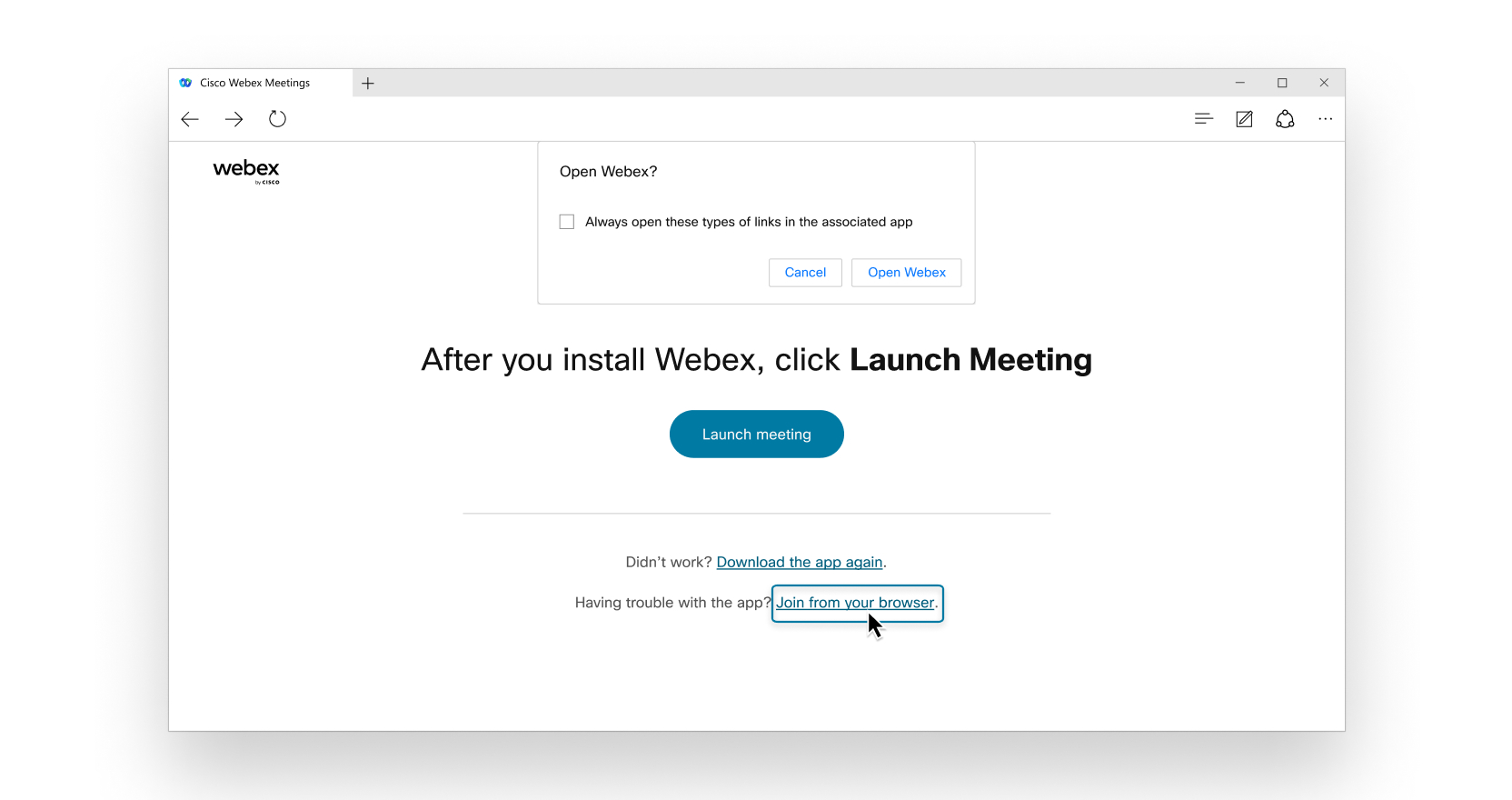
În mod alternativ, vă puteți conecta la site-ul Webex și puteți intra în întâlnire de acolo:
-
Accesați fila Calendar din panoul de navigare din stânga. Acolo veți puteți vedea o listă a întâlnirilor dvs. Găsiți întâlnirea în care vreți să intrați.
-
Conectați-vă la site-ul Webex, introduceți numele gazdei sau întâlnirii, ID-ul camerei personale sau numărul întâlnirii în bara de căutare din partea de sus.
Apoi, selectați săgeata meniului derulant din partea dreaptă a butonului Intrați în întâlnire și alegeți Utilizați aplicația web.
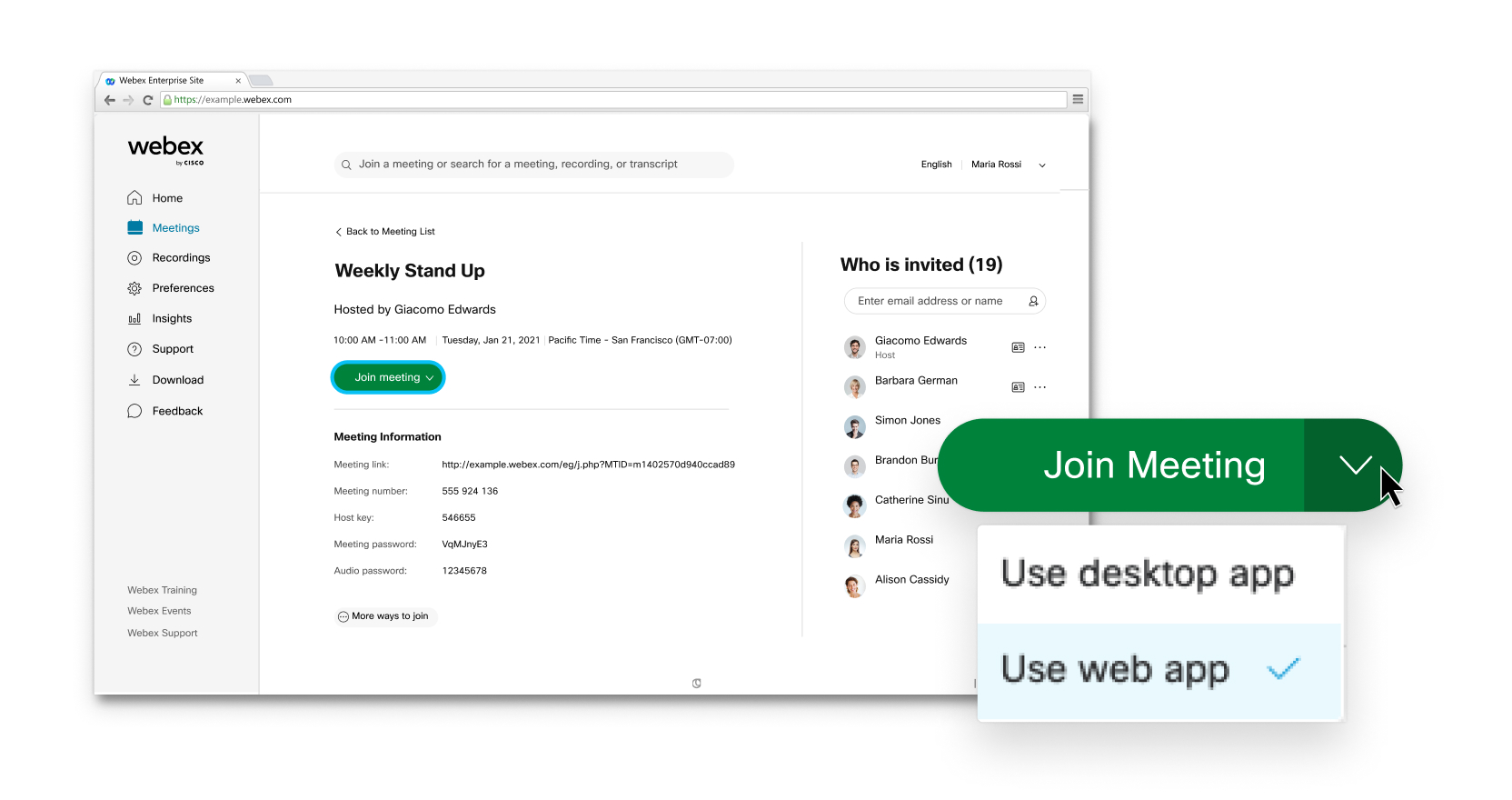
Dacă vi se solicită o parolă, verificați invitația primit pe e-mail.
Puteți intra în întâlnire ca invitat sau, dacă aveți un cont, vă puteți conecta.
Intrați ca invitat:
-
dacă doriți doar să intrați rapid într-o întâlnire, fără să fie nevoie să vă conectați.
-
dacă nu vă deranjează să așteptați în sala de așteptare până când gazda vă permite accesul.
-
dacă nu aveți nevoie de acces la lista completă a funcțiilor din întâlnire.
Conectați-vă:
-
dacă aveți mai multe întâlniri ulterior. Data viitoare când intrați într-o întâlnire, veți intra automat ca utilizator complet autentificat.
-
dacă nu doriți să așteptați în sala de așteptare. Veți intra în întâlnire imediat.
-
dacă aveți nevoie de acces la lista completă a funcțiilor din întâlnire.
Conectați-vă la transmisia audio și porniți transmisia video
Vă puteți conecta cu ușurință transmisia audio și video în fereastra de previzualizare înainte de a intra într-o întâlnire, într-un seminar web, un eveniment sau o sesiune de instruire. În acest mod, vă puteți asigura că totul sună și arată bine. Asigurați-vă că acordați browserului permisiunea de a vă accesa camera și microfonul atunci când vi se solicită acest lucru, astfel încât să puteți fi văzut(ă) și auzit(ă) în întâlnire.

Personalizați experiența de întâlnire
Puteți naviga cu ușurință în aplicația web Meetings, conținutul partajat sau transmisia video aflându-se în centru, iar comenzi întâlnirii în partea inferioară. Puteți discuta cu persoane, vă puteți partaja ecranul și puteți vedea cine mai participă la întâlnire, printre altele. 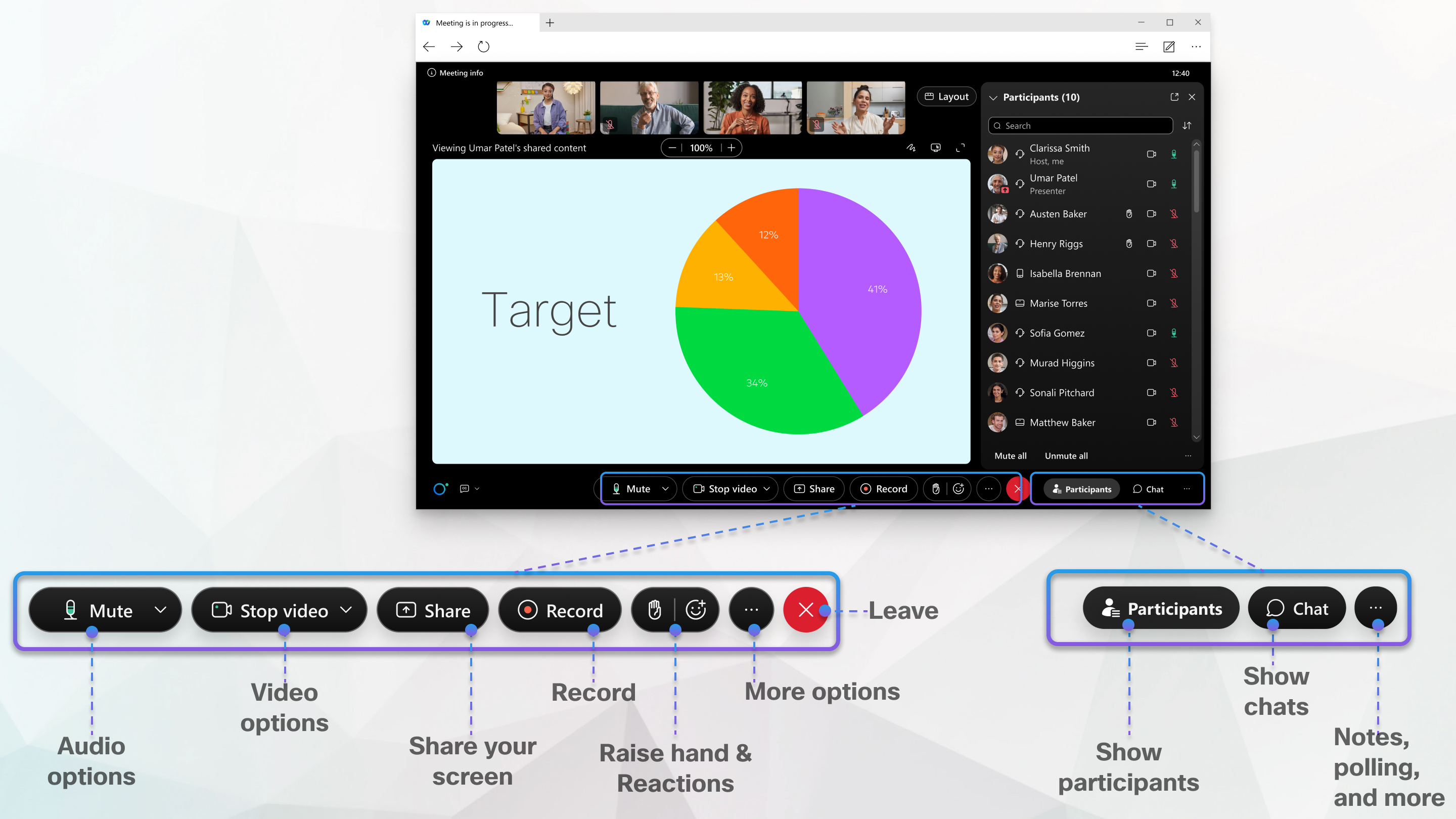
Comutați la aplicația pentru desktop
Dacă aveți nevoie de mai multe funcționalități, puteți trece fără probleme la aplicația pentru desktop, pe Mac și Windows. Faceți clic pe butonul Mai multe  , apoi faceți clic pe Comutați la aplicația pentru desktop.
Aflați mai multe
Note de lansare pentru Webex Meetings


