
Děkujeme za vaši zpětnou vazbu.
Začínáme s schůzkami ve webové aplikaci Webex
 Zpětná vazba?
Tato část se týká schůzek, které probíhají na platformě pro schůzky Webex Suite. V případě schůzek, které neprobíhají na platformě pro schůzky Webex Suite, přejděte na Schůzky, které neprobíhají na platformě pro schůzky Webex Suite.
Podpora prohlížečů
Připojit se ke schůzce
Když obdržíte e-mailovou pozvánku na schůzku, vypadá nějak takto.

Klikněte na Připojit se ke schůzce nebo, pokud vám hostitel poslal odkaz na schůzku, klikněte na odkaz.
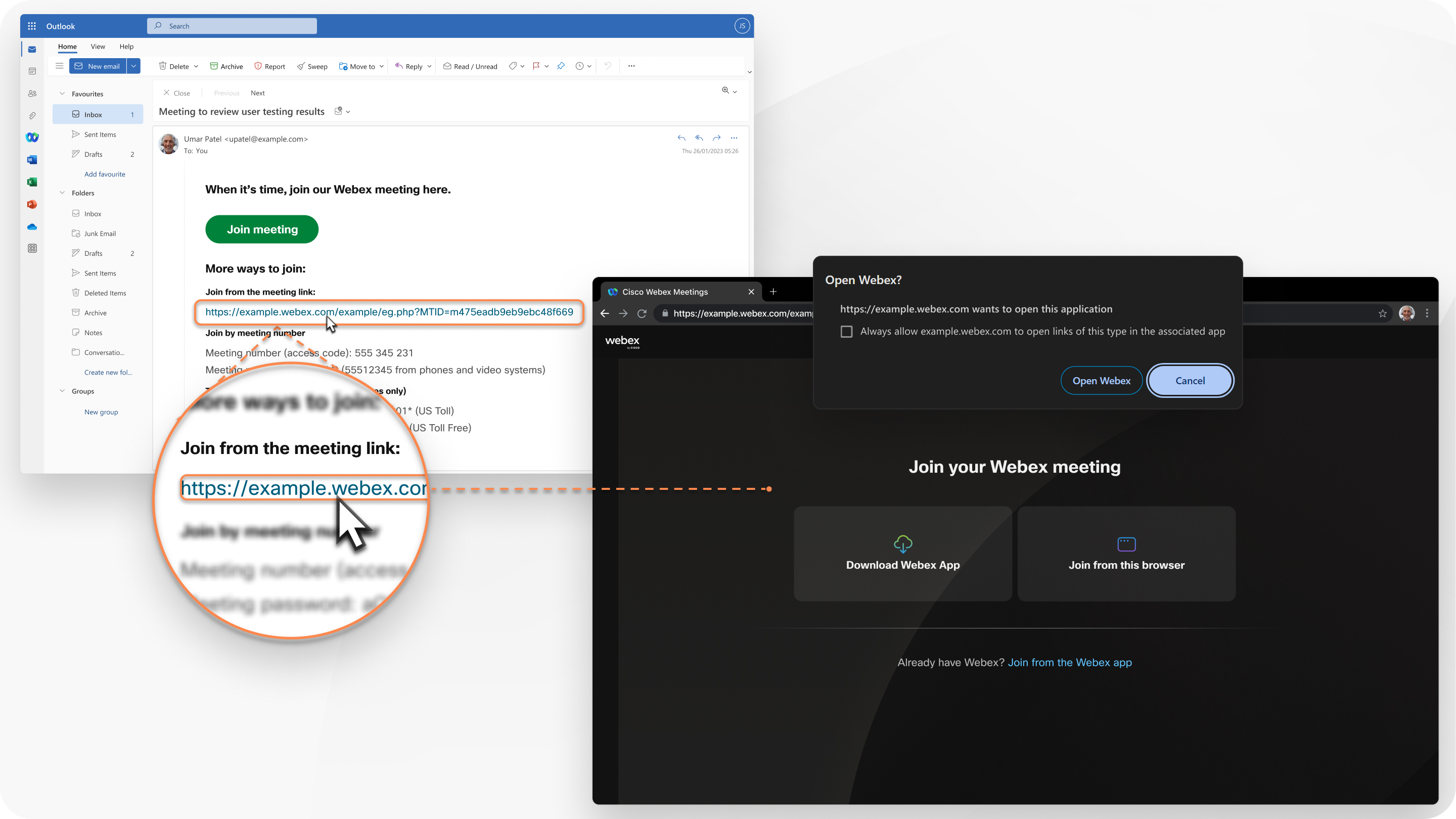
Pokud je na vašem zařízení nainstalována aplikace Webex, zobrazí se zpráva s výzvou k otevření aplikace Webex. Chcete-li se připojit z prohlížeče a nikoli z desktopové aplikace, klikněte na Připojit se z tohoto prohlížeče.
Nebo se můžete přihlásit na svůj web Webex a připojit se ke schůzce z Centra uživatelů.
Ke schůzce se můžete připojit jako host, nebo se můžete přihlásit, pokud máte účet Webex.
Připojte se jako host:
-
Pokud se chcete jen rychle připojit ke schůzce bez přihlášení.
-
Pokud vám nevadí počkat ve vstupní hale, než vás hostitel vpustí.
-
Pokud nepotřebujete přístup k úplnému seznamu funkcí pro schůzky.
Přihlaste se:
-
Pokud budete mít později další schůzky.
Až se příště připojíte ke schůzce, automaticky se připojíte jako plně ověřený uživatel.
-
Pokud nechcete čekat ve vstupní hale.
Okamžitě se připojíte ke schůzce.
-
Pokud potřebujete přístup k úplnému seznamu funkcí pro schůzky.
Připojení ke zvuku a spuštění videa
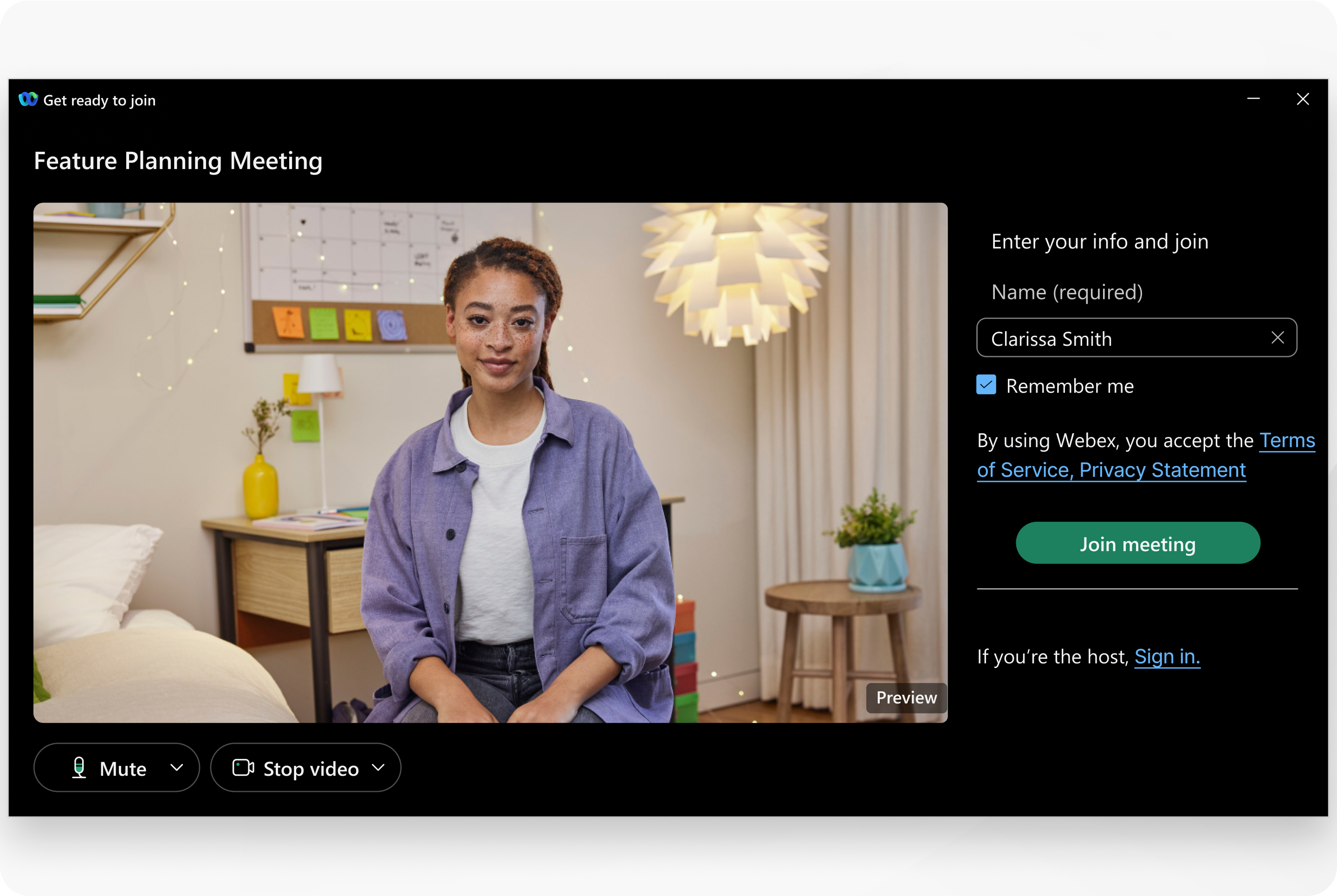
Před připojením ke schůzce připojte zvuk a video v okně náhledu. Tak můžete zajistit, že všechno bude znít a vypadat dobře. Nezapomeňte udělit prohlížeči oprávnění k přístupu ke kameře a mikrofonu, když budete vyzváni, jinak nebudete na schůzce vidět a slyšet.
Přizpůsobte si zážitek ze schůzky
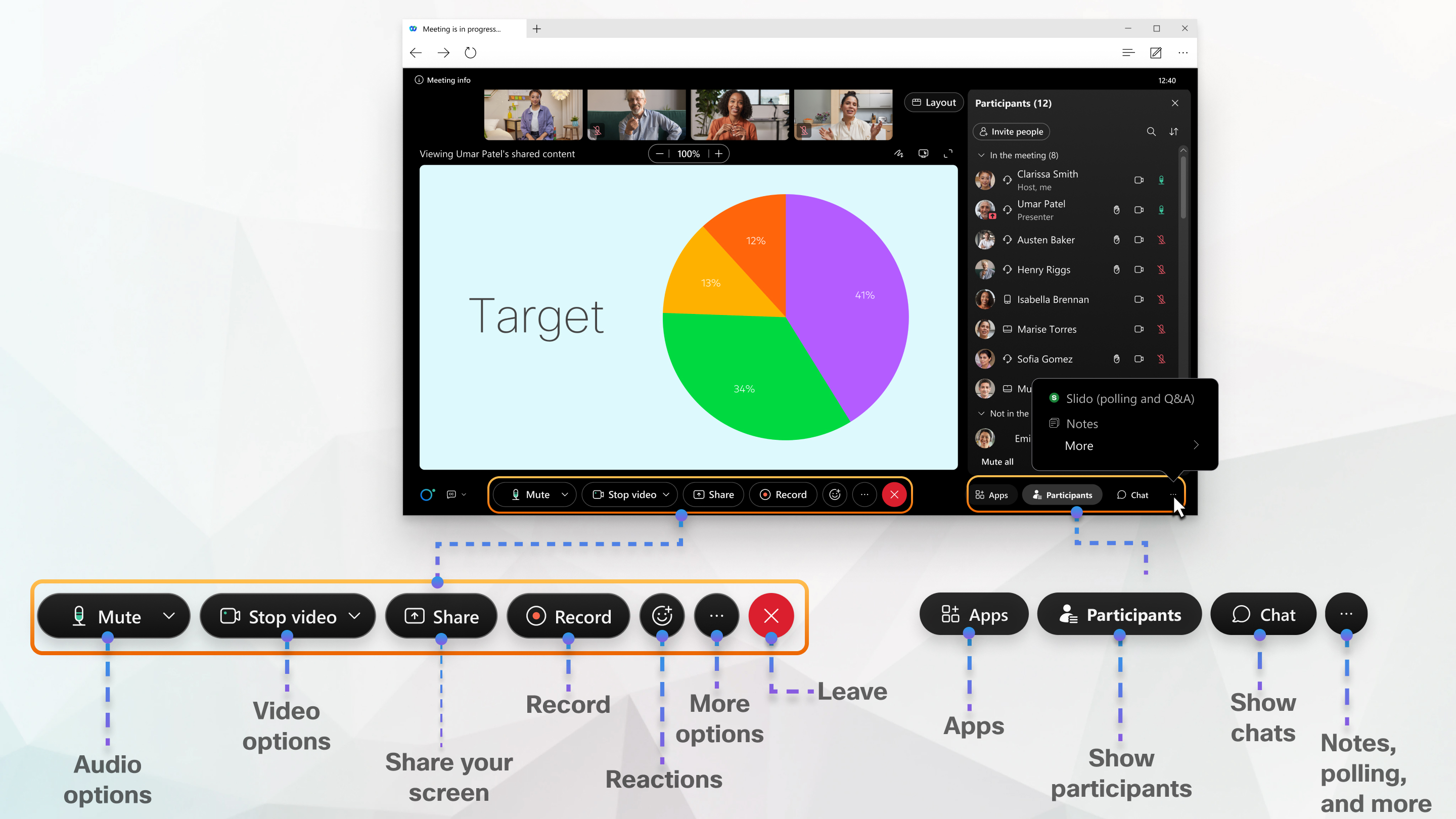
Webová aplikace se snadno ovládá, sdílený obsah nebo video účastníka je uprostřed a ovládací prvky schůzky jsou pod ní. Můžete mimo jiné chatovat s lidmi, sdílet obrazovkua sdílet bílou tabuli.
Potřebujete více funkcí?
Stáhněte si aplikaci pro stolní počítače nebo mobilní zařízení.
Další informace
Co je nového v softwaru Webex Suite
Podpora prohlížečů
Webová aplikace Schůzky podporuje tyto prohlížeče:
-
Chrome
-
Chromium
-
Edge
-
Firefox
-
Internet Explorer
-
Safari
Podrobnější informace o operačním systému a podpoře prohlížeče naleznete zde.
Připojit ke své schůzce
Když obdržíte e-mailovou pozvánku na schůzku, webinář, událost nebo školení, bude vypadat nějak takto:
Pokud používáte systém Linux nebo ChromeOS, webová aplikace se otevře přímo po kliknutí na tlačítko Připojit se ke schůzce.
Když se připojíte ze systému Windows nebo Mac, otevře se nové okno prohlížeče, které vás vyzve ke spuštění aplikace pro stolní počítače. Ale pokud máte potíže, můžete se připojit ze svého prohlížeče.
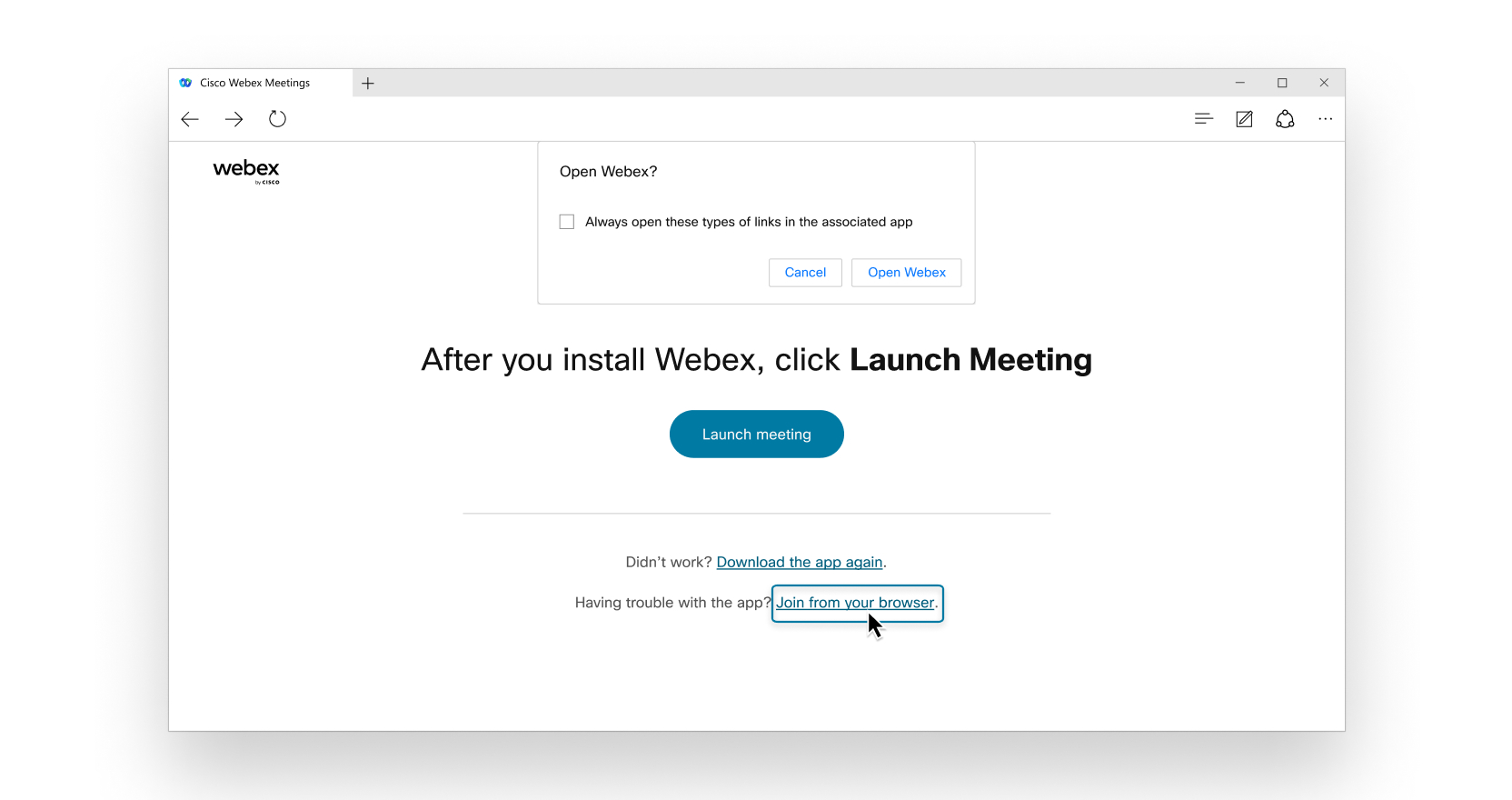
Případně se můžete přihlásit na web Webex a připojit se ke schůzce odtud:
-
Na levém navigačním panelu přejděte na kartu Kalendář. Tam si můžete prohlédnout seznam vašich schůzek. Najděte tu, ke které se chcete připojit.
-
Přihlaste se na své webové stránky Webex, zadejte název hostitele nebo schůzky, ID osobní místnosti nebo číslo schůzky v liště Vyhledávání v horní části.
Poté Vyberte šipku rozbalovací nabídky napravo od tlačítka Připojit se ke schůzce a poté vyberte Použít webovou aplikaci.
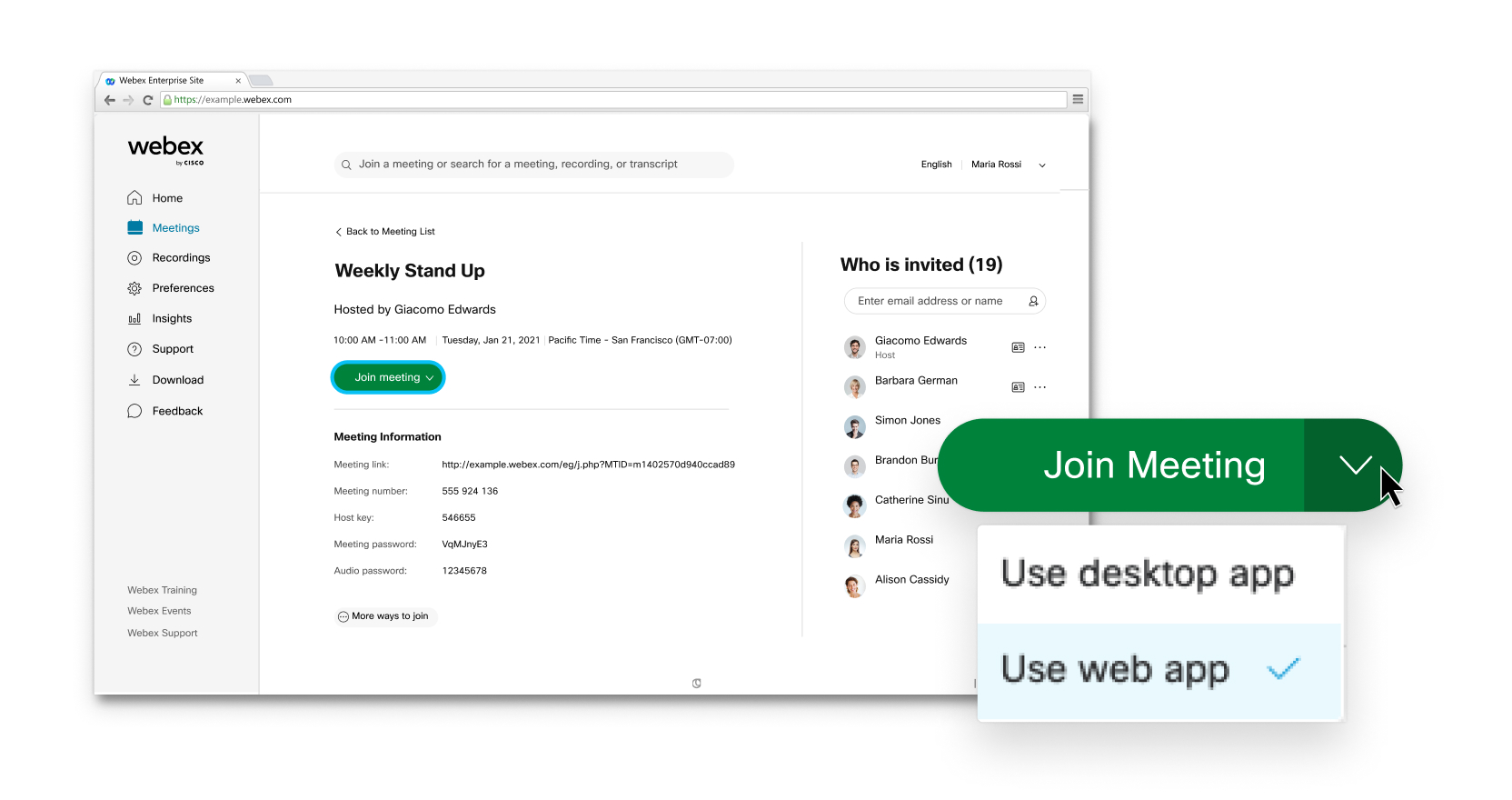
Pokud budete vyzváni k zadání hesla, podívejte se do e-mailové pozvánky.
Ke schůzce se můžete připojit jako host, nebo pokud máte účet, můžete se přihlásit.
Připojte se jako host:
-
Pokud se jen chcete rychle připojit ke schůzce bez přihlášení.
-
Pokud vám nevadí počkat v předsálí, dokud vás hostitel nepřijme.
-
Pokud nepotřebujete přístup k úplnému seznamu funkcí schůzky.
Přihlaste se:
-
Pokud máte později další schůzky. Až se příště připojíte ke schůzce, automaticky se připojíte jako plně ověřený uživatel.
-
Pokud nechcete čekat v předsálí. Okamžitě se připojíte ke schůzce.
-
Pokud potřebujete přístup ke všem funkcím schůzky.
Připojení ke zvuku a spuštění videa
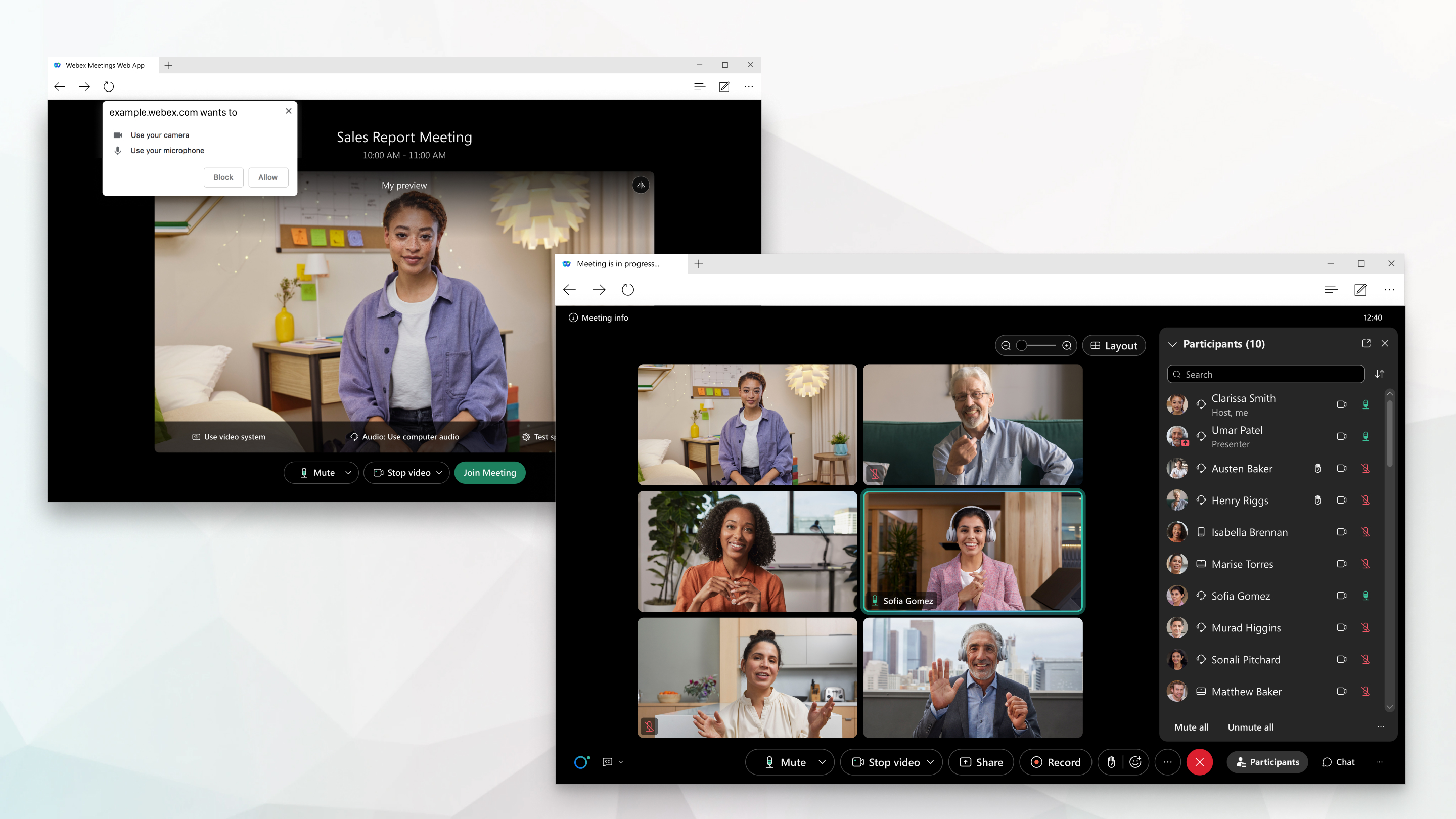
Můžete snadno připojit zvuk a video předtím, než se připojíte ke schůzce, webináři, události nebo školení. Tak můžete zajistit, že všechno bude znít a vypadat dobře. Nezapomeňte udělit prohlížeči oprávnění k přístupu ke kameře a mikrofonu, když budete vyzváni, jinak nebudete na schůzce vidět a slyšet.

Přizpůsobení schůzky
Webová aplikace Schůzky poskytuje snadnou navigaci se sdíleným obsahem nebo videem uprostřed a ovládacími prvky schůzky dole. Můžete mimo jiné chatovat s lidmi, sdílet obrazovku a vidět, kdo další je na schůzce. 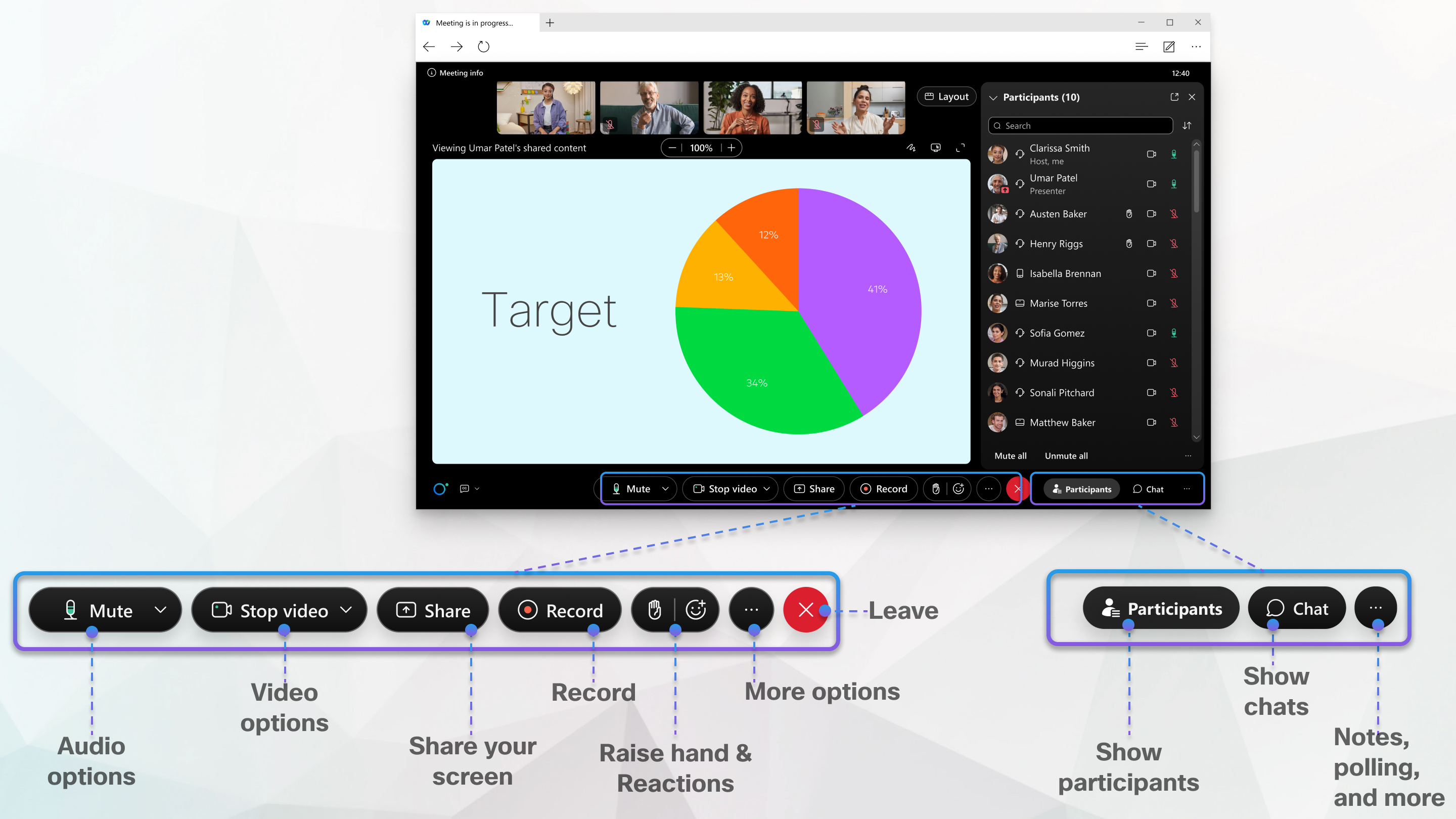
Přepněte na aplikaci pro stolní počítače
Potřebujete-li více funkcí, můžete se plynule přepnout na počítačovou aplikaci na počítači Mac nebo Windows. Klikněte na tlačítko Další  a poté klikněte na Přepnout na počítačovou aplikaci.
Další informace
Poznámky k verzi pro Webex Meetings


