
Дякуємо за відгук.
Початок роботи з нарадами у веб-додатку Webex
 Надіслати відгук?
Цей розділ стосується зустрічей, що проводяться на платформі для зустрічей Webex Suite. Для зустрічей, які не проводяться на платформі для зустрічей Webex Suite, перейдіть до розділу Зустрічі не на платформі для зустрічей Webex Suite.
Підтримка браузерів
Приєднатися до наради
Коли ви отримуєте запрошення на зустріч електронною поштою, воно виглядає приблизно так.

Натисніть «Приєднатися до зустрічі » або, якщо організатор надіслав вам посилання на зустріч, натисніть на нього.
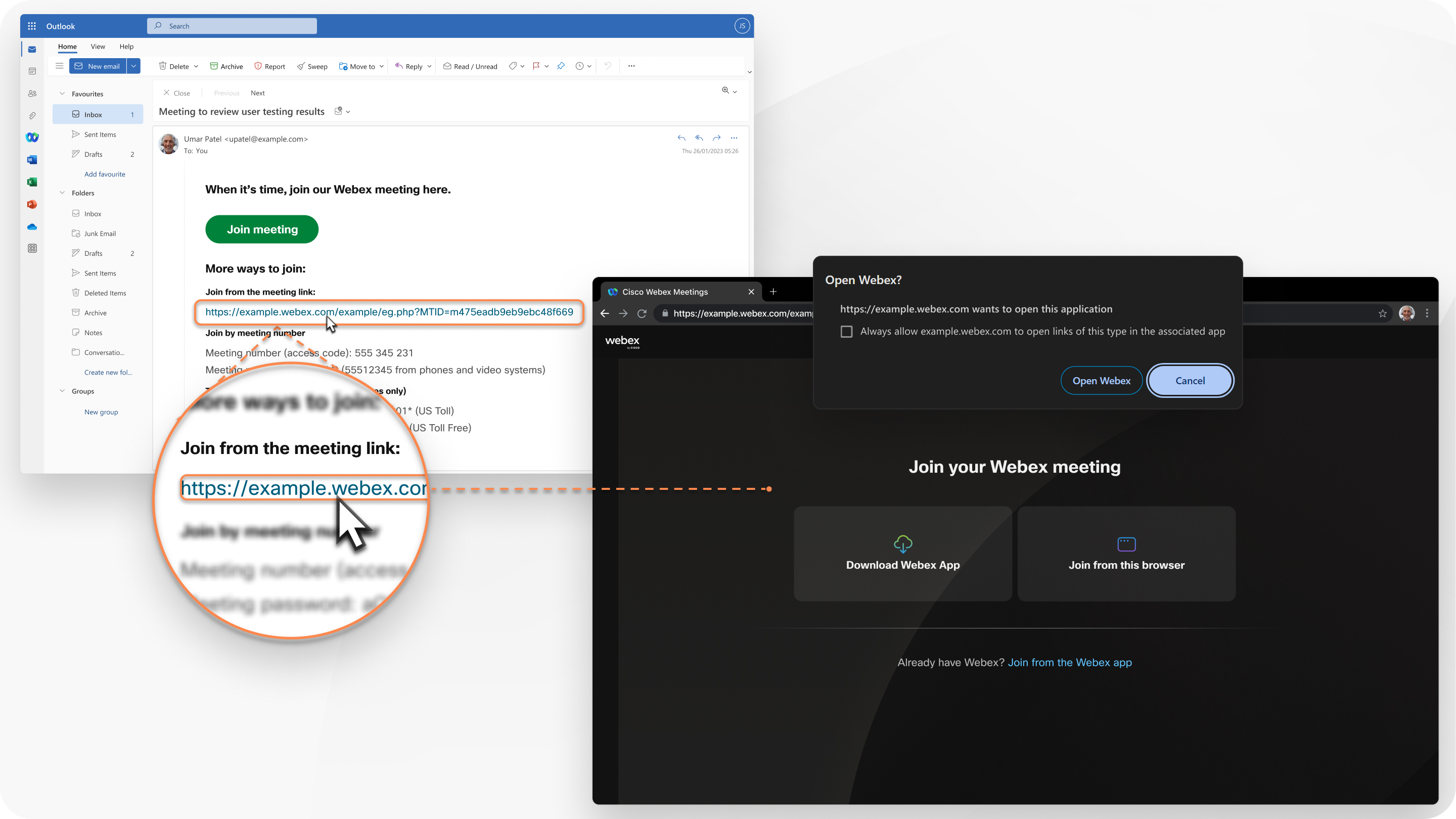
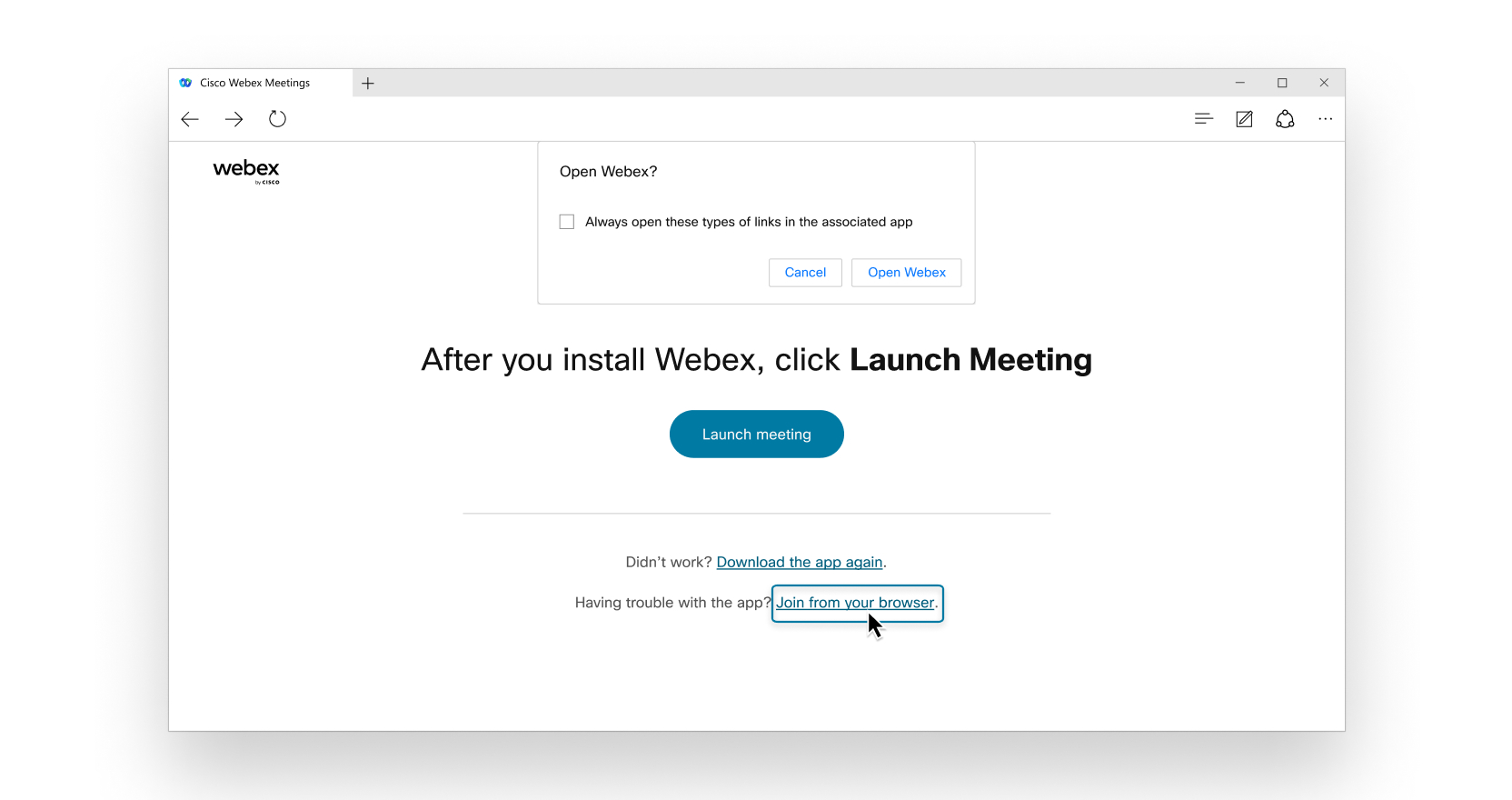
Якщо на вашому пристрої встановлено застосунок Webex, з’явиться повідомлення із запитом на відкриття Webex. Щоб приєднатися з браузера, а не з програми для комп’ютера, натисніть Приєднатися з цього браузера.
Або ж ви можете увійти на свій сайт Webex і приєднатися до зустрічі з Центру користувачів.
Ви можете приєднатися до зустрічі як гість або, якщо у вас є обліковий запис Webex, увійти.
Приєднуйтеся як гість у зазначених далі випадках.
-
Якщо ви просто хочете швидко приєднатися до зустрічі без входу в систему.
-
Якщо ви не проти, зачекайте у вестибюлі, поки вас впустить господар.
-
Якщо вам не потрібен доступ до повного списку функцій для зустрічей.
Увійдіть:
-
Якщо у вас будуть ще зустрічі пізніше.
Під час наступного приєднання до наради ви приєднаєтеся автоматично як повністю автентифікований користувач.
-
Якщо ви не хочете чекати у вестибюлі.
Приєднання до наради буде виконано негайно.
-
Якщо вам потрібен доступ до повного списку функцій для зустрічей.
Підключення до аудіо й запуск свого відео
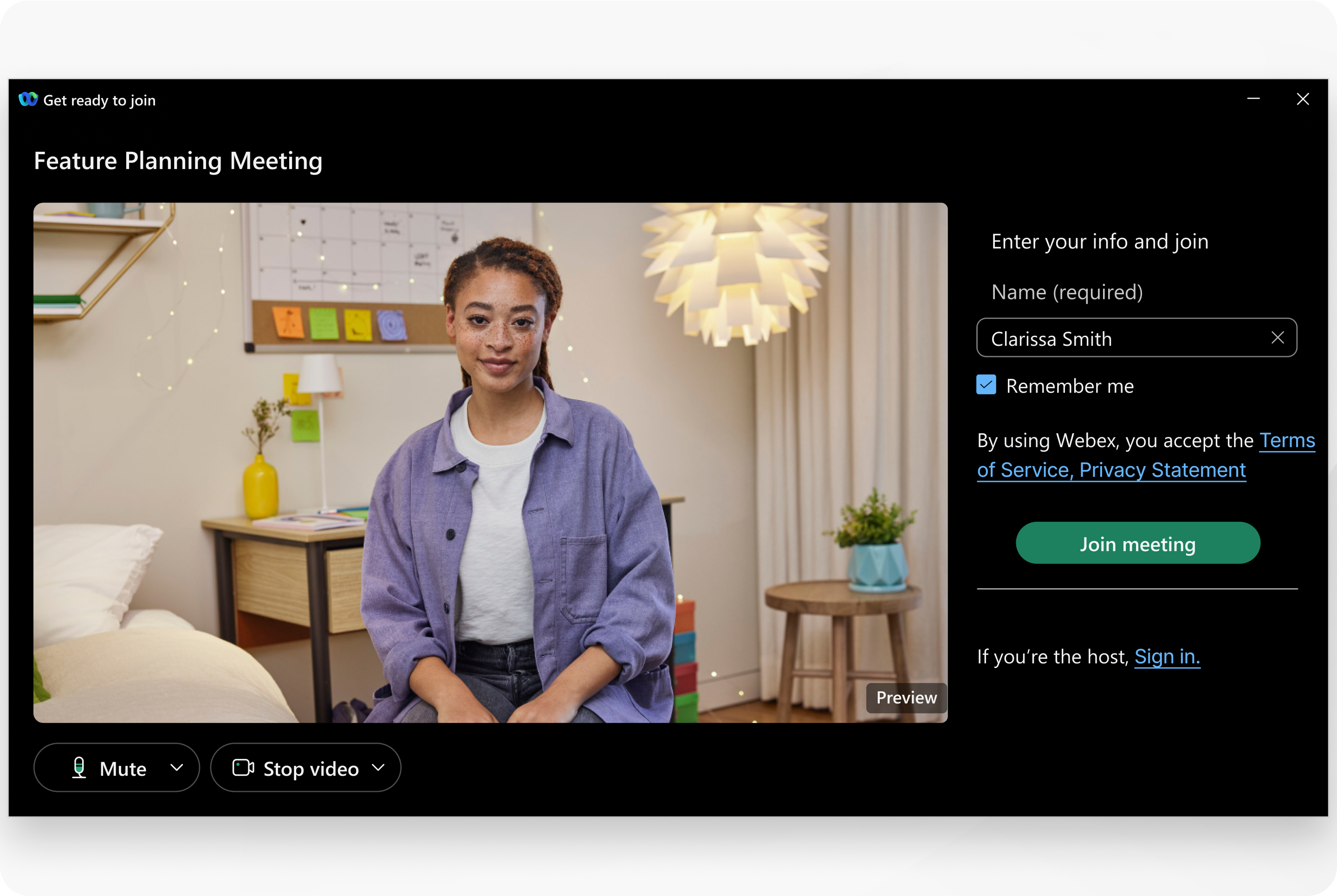
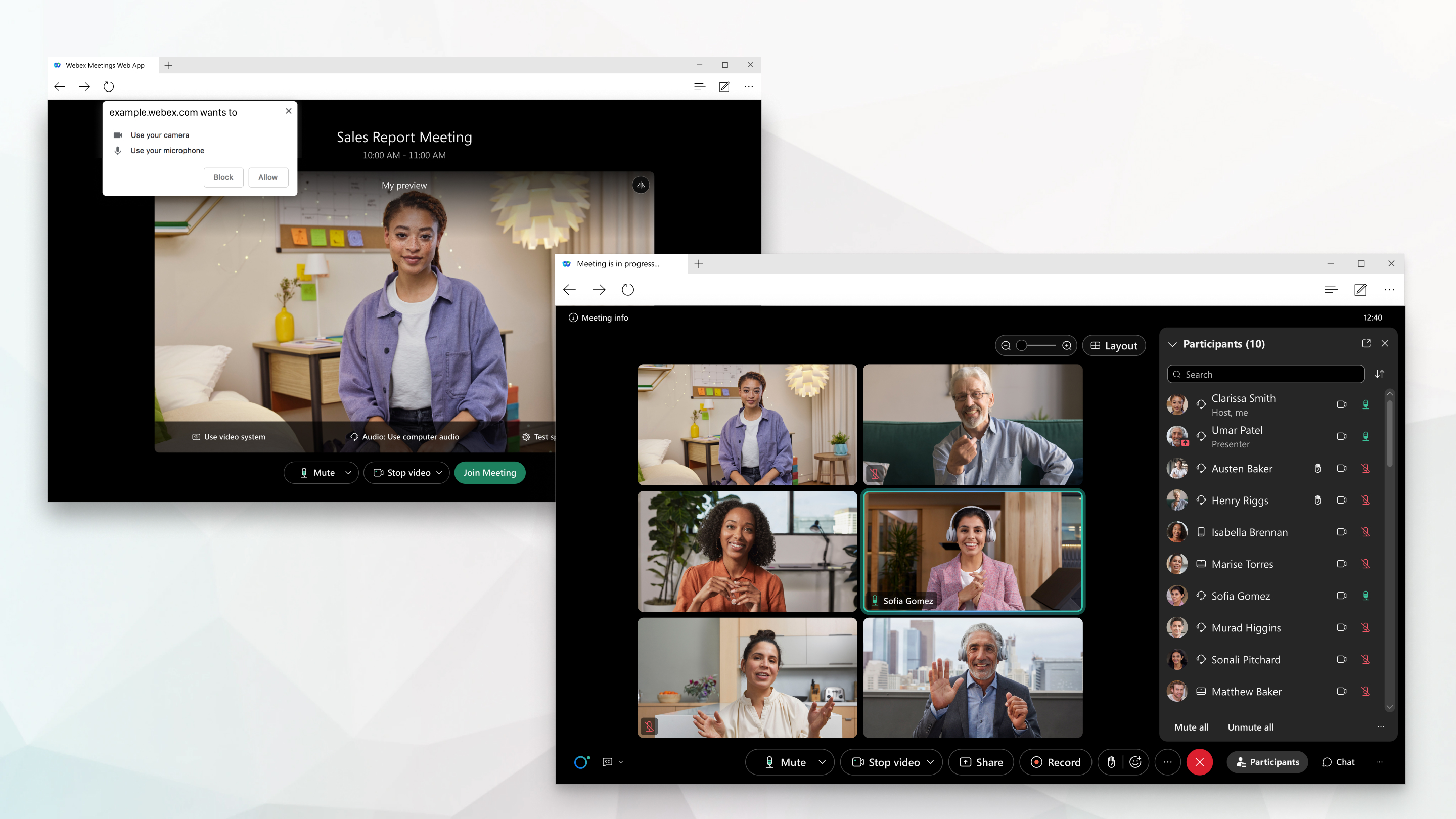
Підключіть аудіо та відео у вікні попереднього перегляду, перш ніж приєднатися до зустрічі. У такий спосіб можна перевірити якість аудіо й відео. Коли з’явиться відповідний запит, обов’язково надайте браузеру дозвіл на доступ до камери й мікрофона, щоб вас могли бачити й чути під час наради.
Зробіть зустрічі своїми
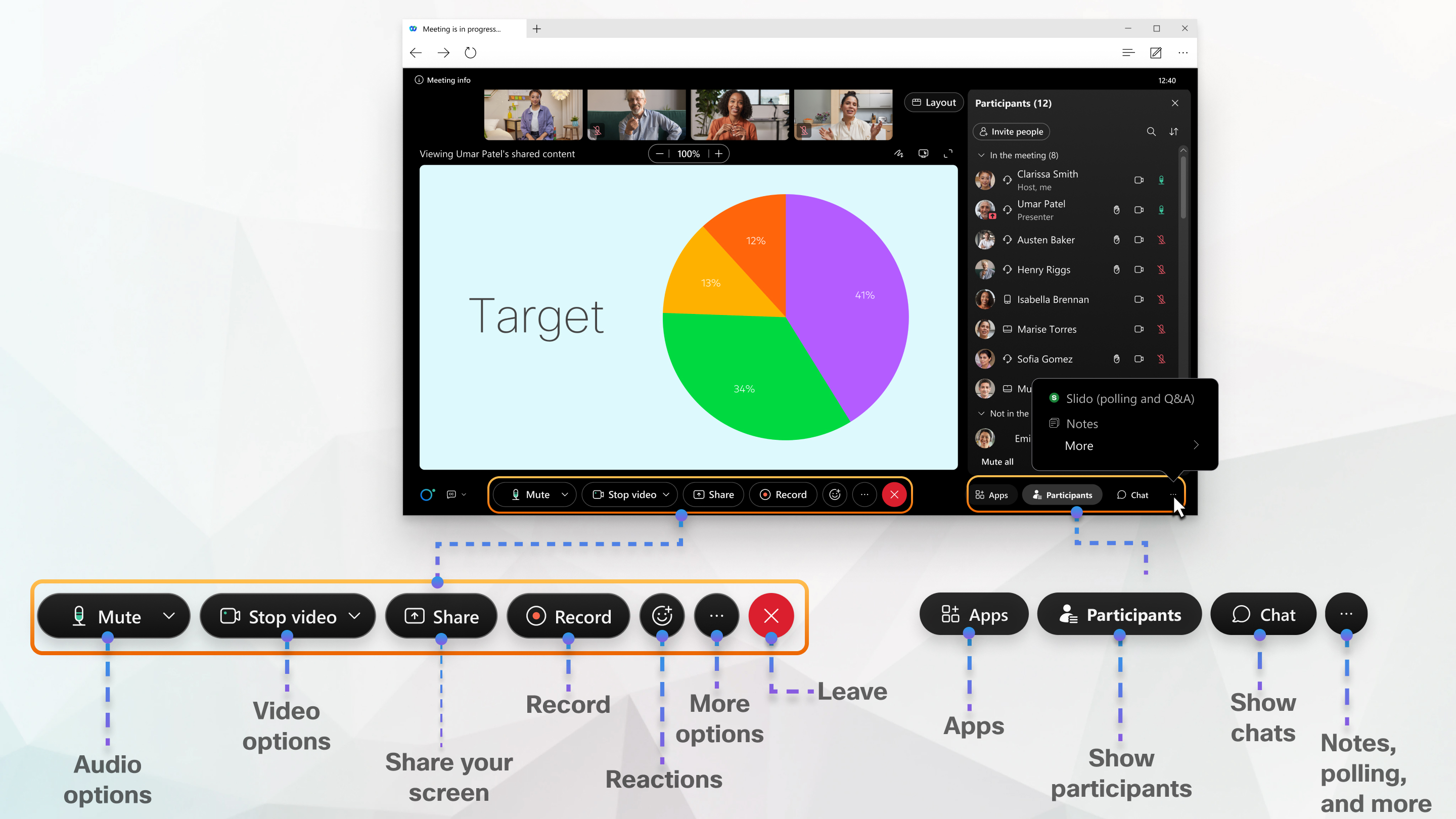
Веб-додаток простий у навігації, зі спільним контентом або відео учасників у центрі та елементами керування зустріччю під ним. Ви можете спілкуватися з людьми, ділитися своїм екраномта ділитися білою дошкою, серед іншого.
Потрібні додаткові функціональні можливості?
Детальніше
Підтримка браузерів
Вебпрограма Meetings підтримує зазначені далі браузери.
-
Chrome
-
Chromium
-
Edge
-
Firefox
-
Internet Explorer
-
Safari
Щоб отримати докладну інформацію про підтримку операційних систем і браузерів, перейдіть за цим посиланням.
Приєднання до наради
Отримане електронне запрошення на нараду, вебінар, подію або навчальний сеанс матиме приблизно такий вигляд, як зазначено нижче.
Якщо ви використовуєте Linux або ChromeOS, вебпрограма відкриється одразу після натискання кнопки Приєднатися до наради.
У разі приєднання у Windows або Mac відкривається нове вікно браузера, у якому пропонується запустити класичну програму. Однак у разі виникнення проблем можна приєднатися з браузера.
Крім того, можна ввійти на свій вебсайт Webex і приєднатися до наради, як описано далі.
-
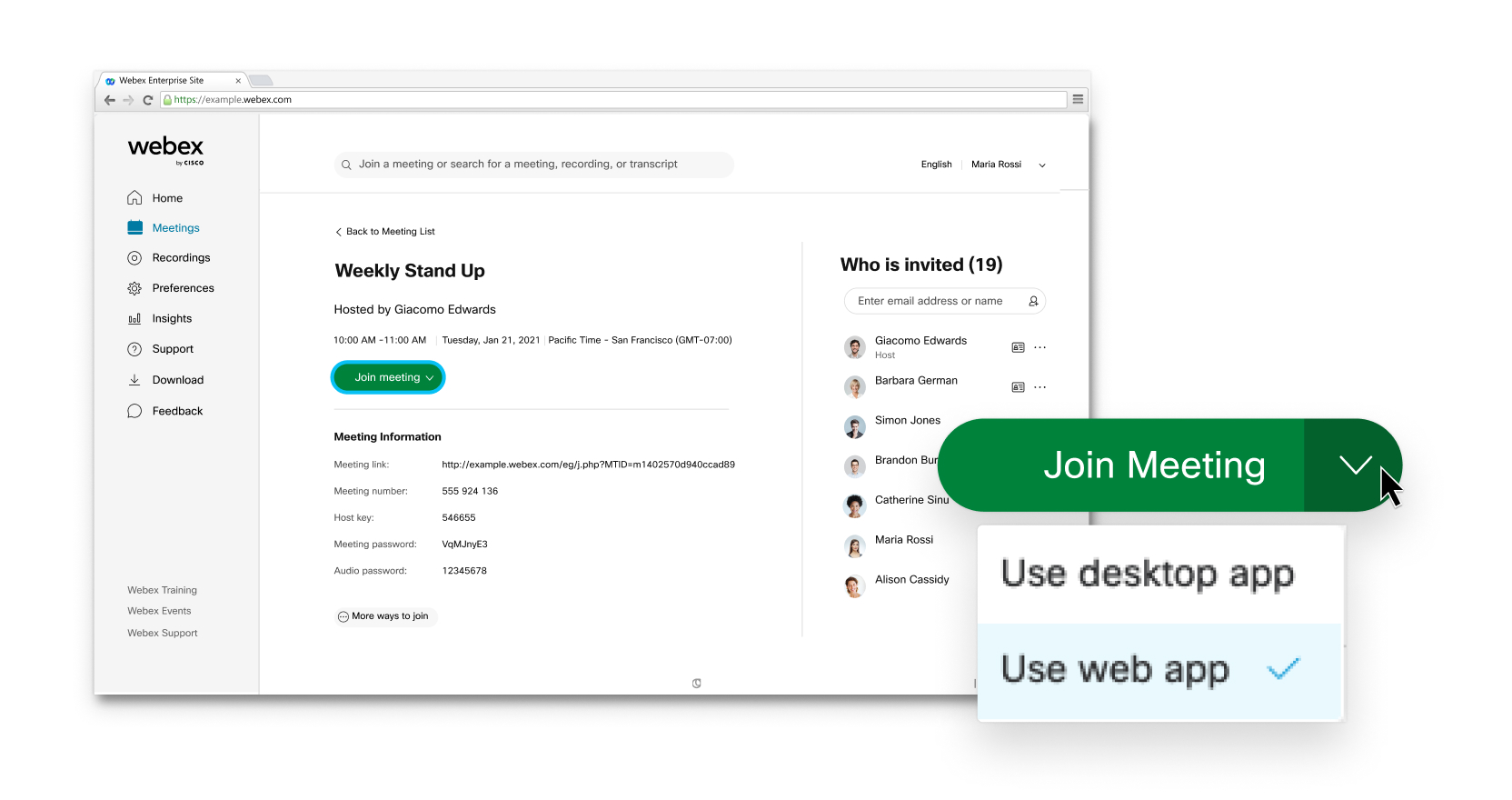
Перейдіть на вкладку Календар на панелі переміщень зліва. Тут відображається список ваших нарад. Знайдіть нараду, до якої потрібно приєднатися.
-
Увійдіть на вебсайт Webex і введіть ім’я організатора або назву наради, ідентифікатор особистої кімнати або номер наради в рядку пошуку вгорі.
Потім клацніть стрілку розкривного списку праворуч від кнопки Приєднатися до наради й виберіть Використовувати вебпрограму.
Якщо буде запропоновано ввести пароль, перевірте електронне запрошення.
Можна приєднатися до наради як гість або ввійти, якщо є обліковий запис.
Приєднуйтеся як гість у зазначених далі випадках.
-
Якщо потрібно швидко приєднатися до наради, не входячи до системи.
-
Якщо ви не проти очікувати в холі, поки організатор вас не допустить.
-
Якщо вам не потрібен доступ до повного списку функцій наради.
Входьте до системи в зазначених далі випадках.
-
Якщо пізніше ви братимете участь в інших нарадах. Під час наступного приєднання до наради ви приєднаєтеся автоматично як повністю автентифікований користувач.
-
Якщо ви не хочете очікувати в холі. Приєднання до наради буде виконано негайно.
-
Якщо вам потрібен доступ до повного списку функцій наради.
Підключення до аудіо й запуск свого відео
Перед приєднанням до наради, вебінару, події або навчального сеансу можна легко підключити аудіо й відео у вікні попереднього перегляду. У такий спосіб можна перевірити якість аудіо й відео. Коли з’явиться відповідний запит, обов’язково надайте браузеру дозвіл на доступ до камери й мікрофона, щоб вас могли бачити й чути під час наради.

Налаштування можливостей наради на свій смак
Переміщатися вебпрограмою Meetings легко, адже в центрі відображається контент або відео в спільному доступі, а під ним — елементи керування нарадою. Зокрема, можна спілкуватися в чаті з іншими користувачами, надавати спільний доступ до свого екрана, а також бачити інших учасників наради. 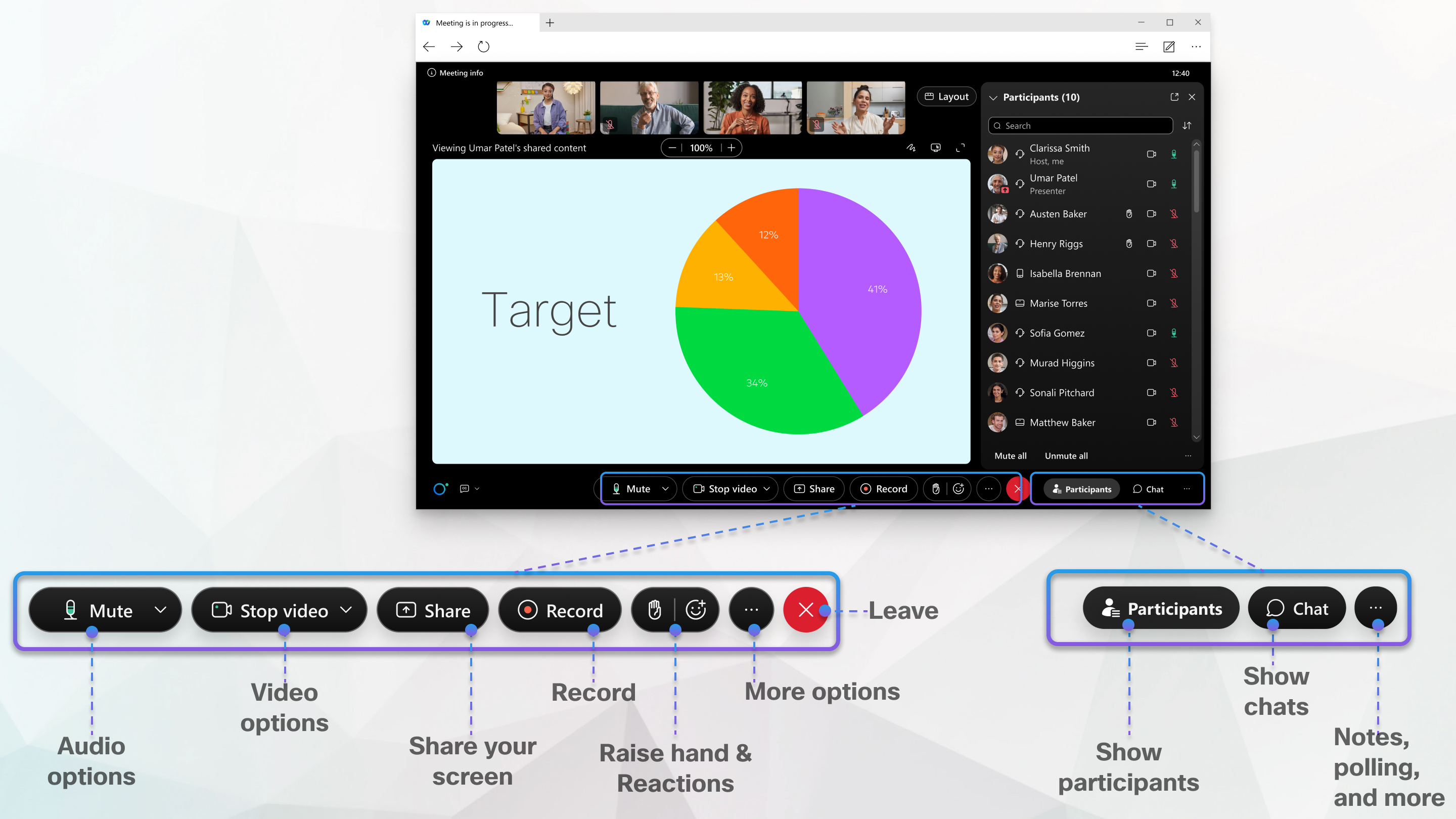
Перемикання на класичну програму
Якщо потрібно більше функцій, можна без проблем перемкнутися на класичну програму для Mac і Windows. Клацніть Додатково  , а потім — Перемкнутися на класичну програму.
Детальніше
Нотатки до випуску для Webex Meetings


