
Ďakujeme za vašu spätnú väzbu.
Začnite so stretnutiami vo webovej aplikácii Webex
 Spätná väzba?
Táto časť sa vzťahuje na stretnutia, ktoré prebiehajú na platforme stretnutí Webex Suite. V prípade stretnutí, ktoré sa nekonajú na platforme Webex Suite, prejdite na Stretnutia, ktoré sa nekonajú na platforme Webex Suite.
Podpora prehliadača
Pozrite si systémové požiadavky pre služby Webex.
Pripojiť sa k schôdzi
Keď dostanete e-mailovú pozvánku na stretnutie, vyzerá to nejako takto.

Kliknite na Pripojiť sa k stretnutiu alebo, ak vám hostiteľ poslal odkaz na stretnutie, kliknite na odkaz.
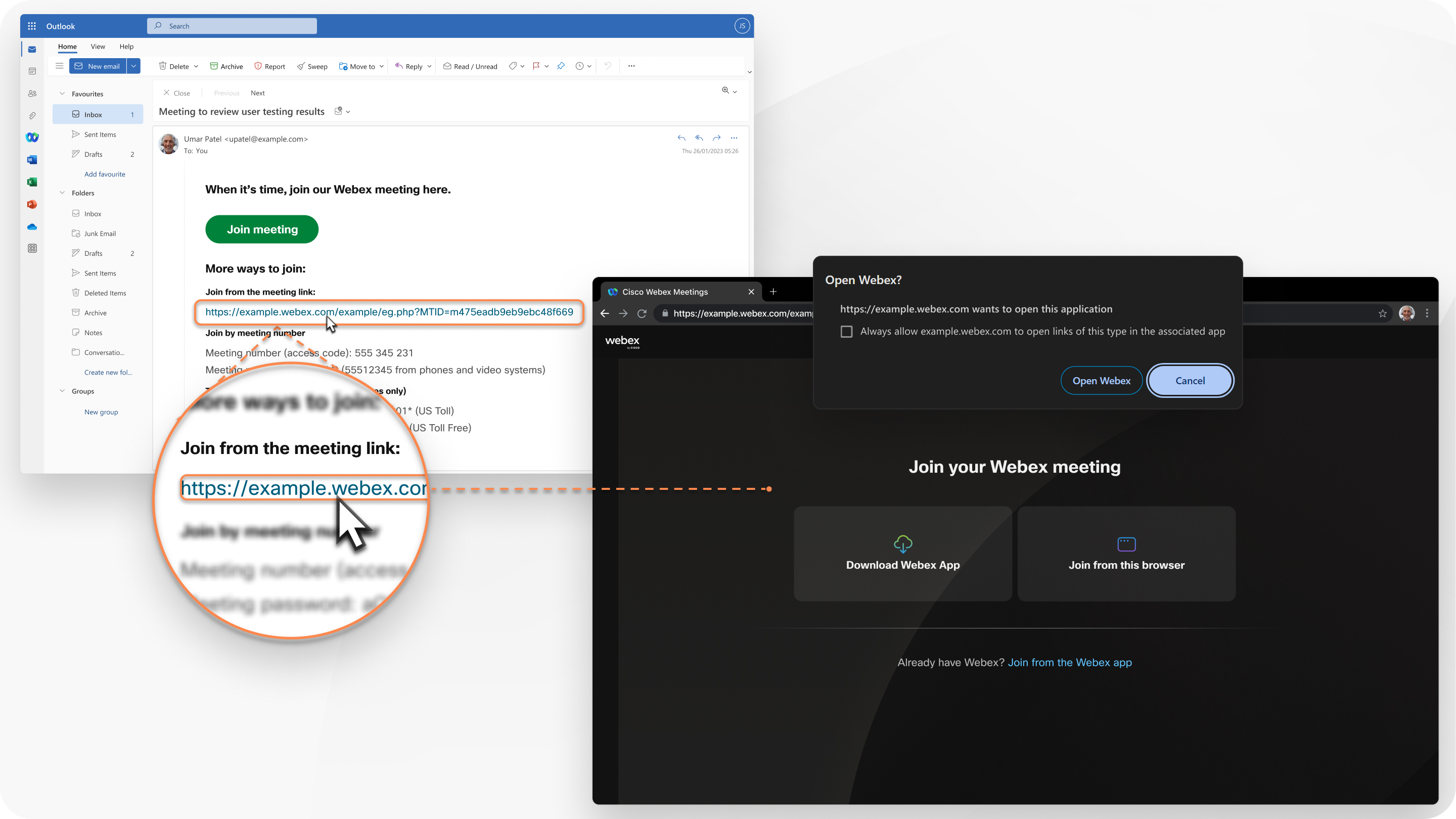
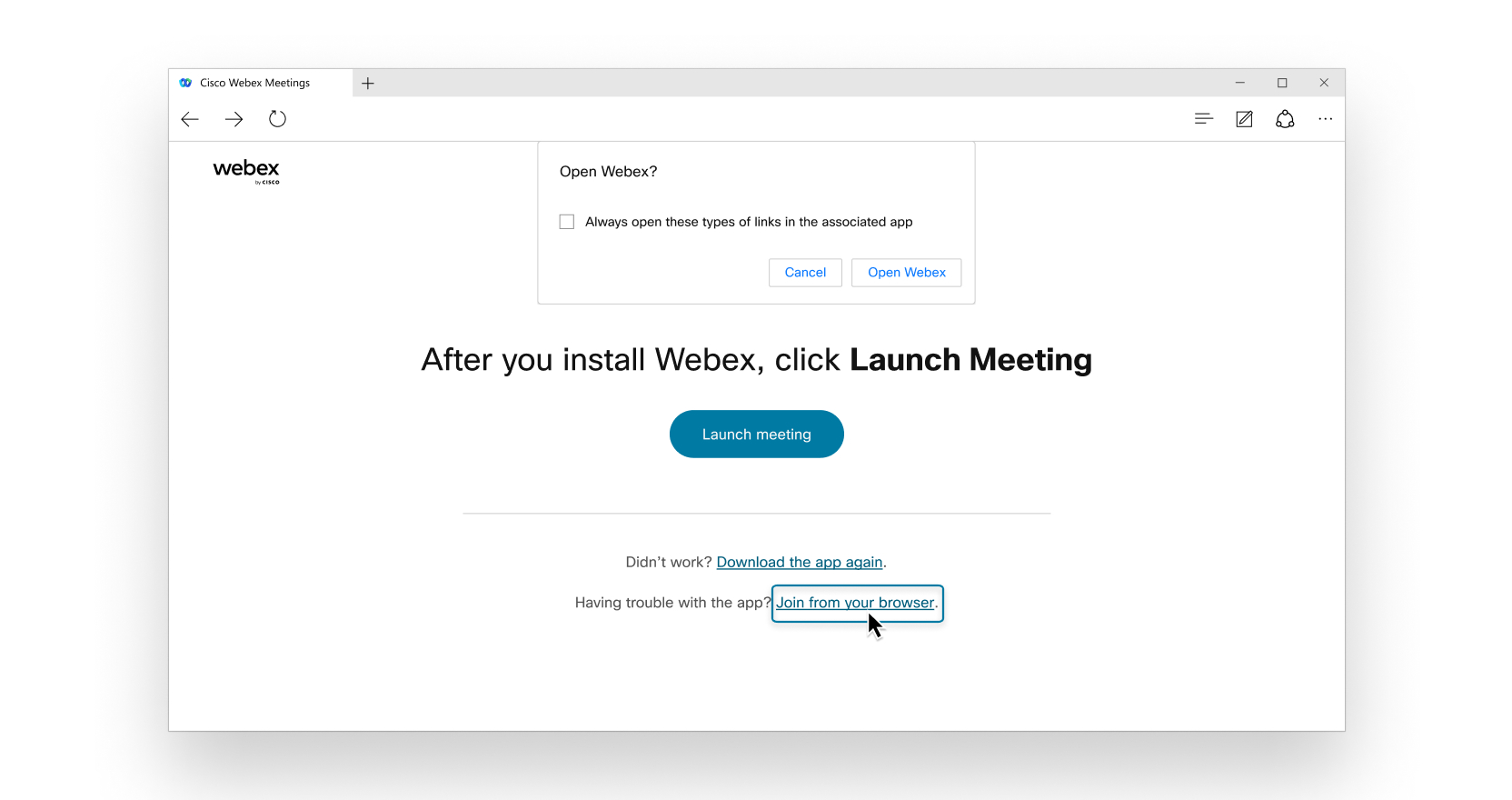
Ak je na vašom zariadení nainštalovaná aplikácia Webex, zobrazí sa správa s výzvou na otvorenie aplikácie Webex. Ak sa chcete pripojiť z prehliadača a nie z desktopovej aplikácie, kliknite na Pripojiť sa z tohto prehliadača.
Prípadne sa môžete prihlásiť na svoju stránku Webex a pripojiť sa k schôdzke z Centra používateľov.
K schôdzi sa môžete pripojiť ako hosť alebo, ak máte účet Webex, môžete sa prihlásiť.
Pridajte sa ako hosť:
-
Ak sa chcete len rýchlo pripojiť k schôdzi bez prihlásenia.
-
Ak vám nevadí počkať vo vestibule, kým vás hostiteľ vpustí dnu.
-
Ak nepotrebujete prístup k celému zoznamu funkcií stretnutí.
Prihlásiť sa:
-
Ak budete mať neskôr ďalšie stretnutia.
Pri ďalšom pripojení sa k schôdzi sa automaticky pripojíte ako plne overený používateľ.
-
Ak nechcete čakať vo vestibule.
Okamžite sa pripojíte k stretnutiu.
-
Ak potrebujete prístup k úplnému zoznamu funkcií stretnutí.
Pripojte sa k zvuku a spustite video
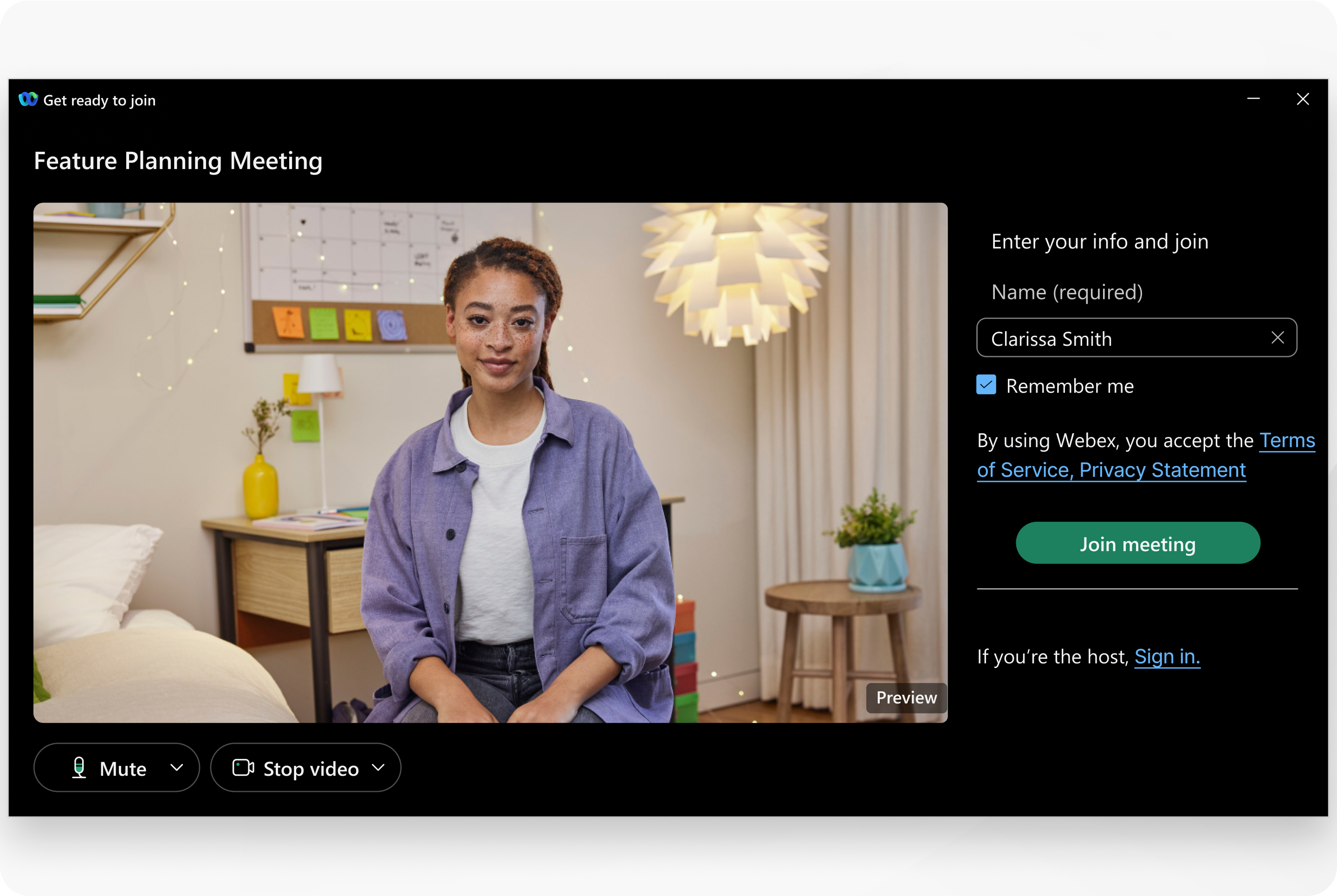
Pred pripojením sa k schôdzi pripojte zvuk a video v okne s ukážkou. Takto sa môžete uistiť, že všetko znie a vyzerá dobre. Keď sa zobrazí výzva, nezabudnite prehliadaču udeliť povolenie na prístup ku kamere a mikrofónu, aby vás bolo na stretnutí vidieť a počuť.
Prispôsobte si zážitok zo stretnutia
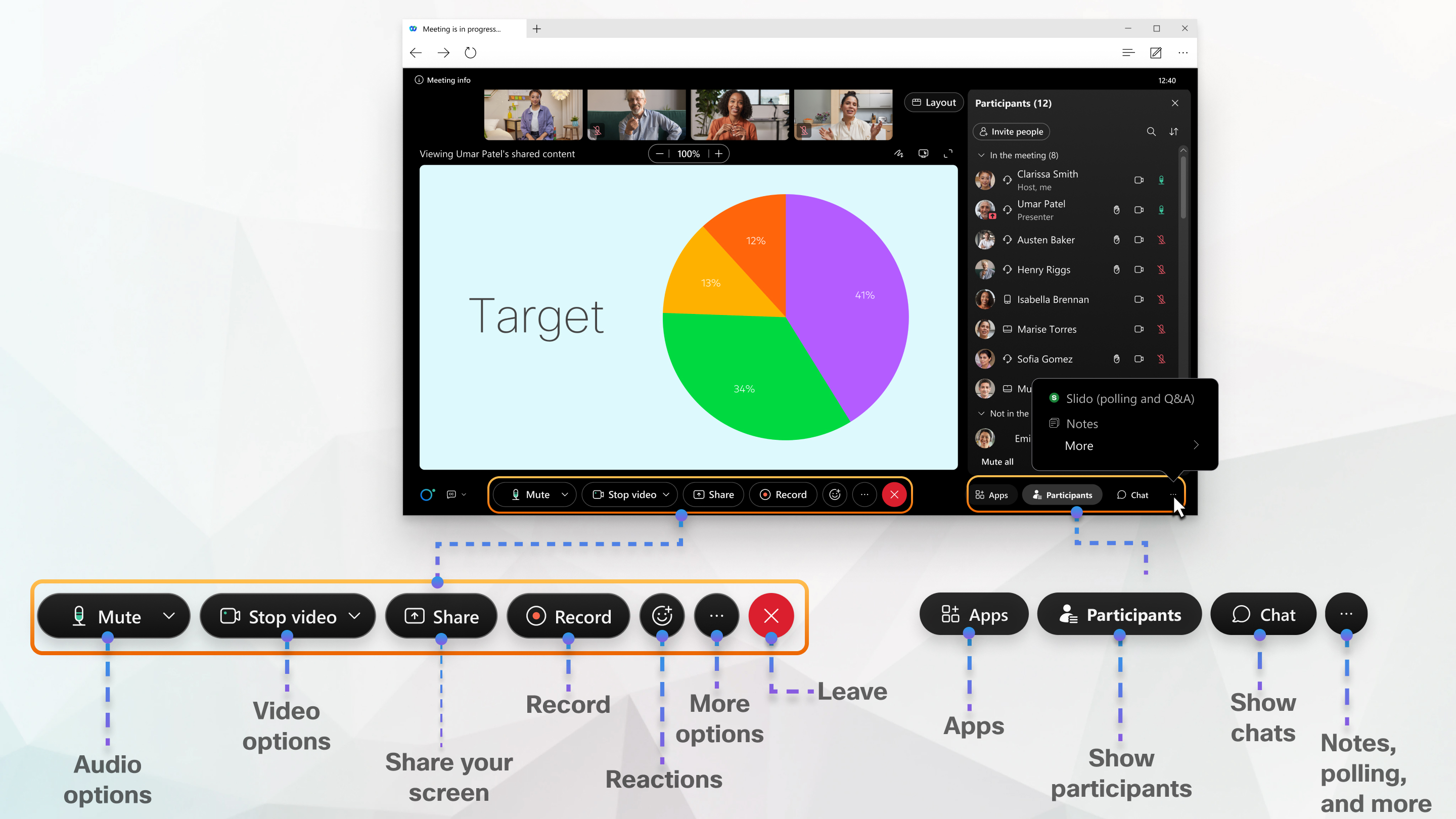
Webová aplikácia sa ľahko ovláda, zdieľaný obsah alebo video účastníka je v strede a ovládacie prvky stretnutia sú pod ním. Môžete okrem iného chatovať s ľuďmi, zdieľať svoju obrazovkua zdieľať tabuľu.
Potrebujete viac funkcií?
Dozvedieť sa viac
Podpora prehliadača
Webová aplikácia Meetings podporuje nasledujúce prehliadače:
-
Chrome
-
Chróm
-
Edge
-
Firefox
-
Internet Explorer
-
Safari
Pre podrobnejšie informácie o podpore operačných systémov a prehliadačov kliknite sem.
Pripojte sa k stretnutiu
Keď dostanete e-mailovú pozvánku na stretnutie, webinár, udalosť alebo školenie, vyzerá to približne takto.
Ak používate systém Linux alebo ChromeOS, webová aplikácia sa otvorí ihneď po kliknutí na tlačidlo Pripojiť sa k schôdzke.
Pri pripájaní sa z Windowsu alebo Macu sa otvorí nové okno prehliadača s výzvou na spustenie desktopovej aplikácie. Ak však máte problémy, môžete sa pripojiť z prehliadača.
Prípadne sa môžete prihlásiť na svoju stránku Webex a pripojiť sa k schôdzi odtiaľ:
-
Prejdite na kartu Kalendár na ľavom navigačnom paneli. Tam si môžete pozrieť zoznam svojich stretnutí. Nájdite si toho, ku ktorému sa chcete pripojiť.
-
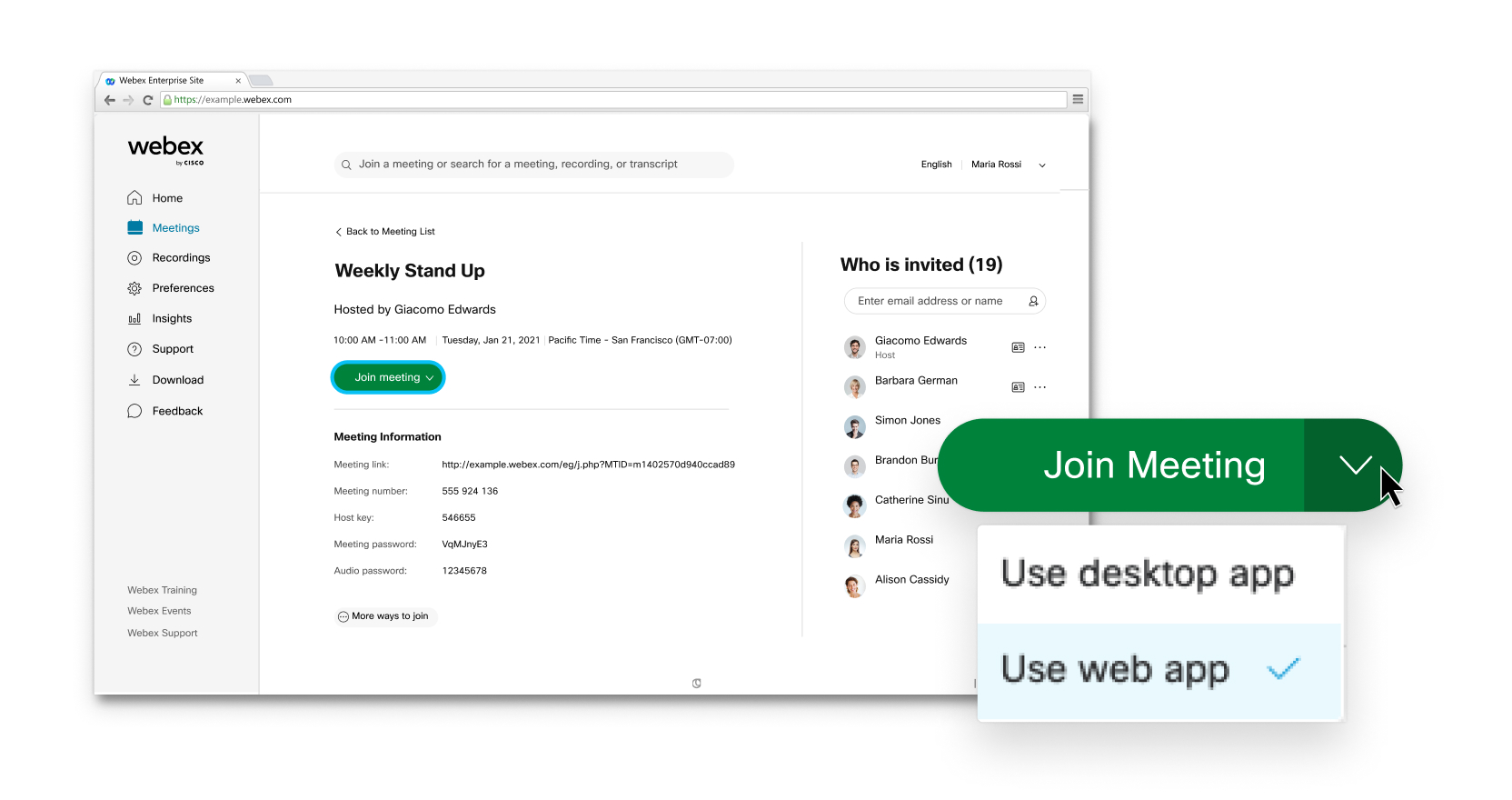
Prihláste sa na svoju stránku Webex a do vyhľadávacieho panela v hornej časti zadajte názov hostiteľa alebo meno schôdzky, ID osobnej miestnosti alebo číslo schôdzky.
Potom vyberte šípku rozbaľovacej ponuky na pravej strane tlačidla Pripojiť sa k schôdzi a vyberte možnosť Použiť webovú aplikáciu.
Ak sa zobrazí výzva na zadanie hesla, skontrolujte si e-mailovú pozvánku.
K schôdzi sa môžete pripojiť ako hosť alebo, ak máte účet, môžete sa prihlásiť.
Pridajte sa ako hosť:
-
ak sa chcete len rýchlo pripojiť k schôdzi bez prihlásenia.
-
ak vám nevadí počkať vo vestibule, kým vás hostiteľ pustí dnu.
-
ak nepotrebujete prístup k celému zoznamu funkcií stretnutí.
Prihlásiť sa:
-
ak budete mať neskôr ďalšie stretnutia. Pri ďalšom pripojení sa k schôdzi sa automaticky pripojíte ako plne overený používateľ.
-
ak nechcete čakať vo vestibule. Okamžite sa pripojíte k stretnutiu.
-
ak potrebujete prístup k celému zoznamu funkcií stretnutí.
Pripojte sa k zvuku a spustite video
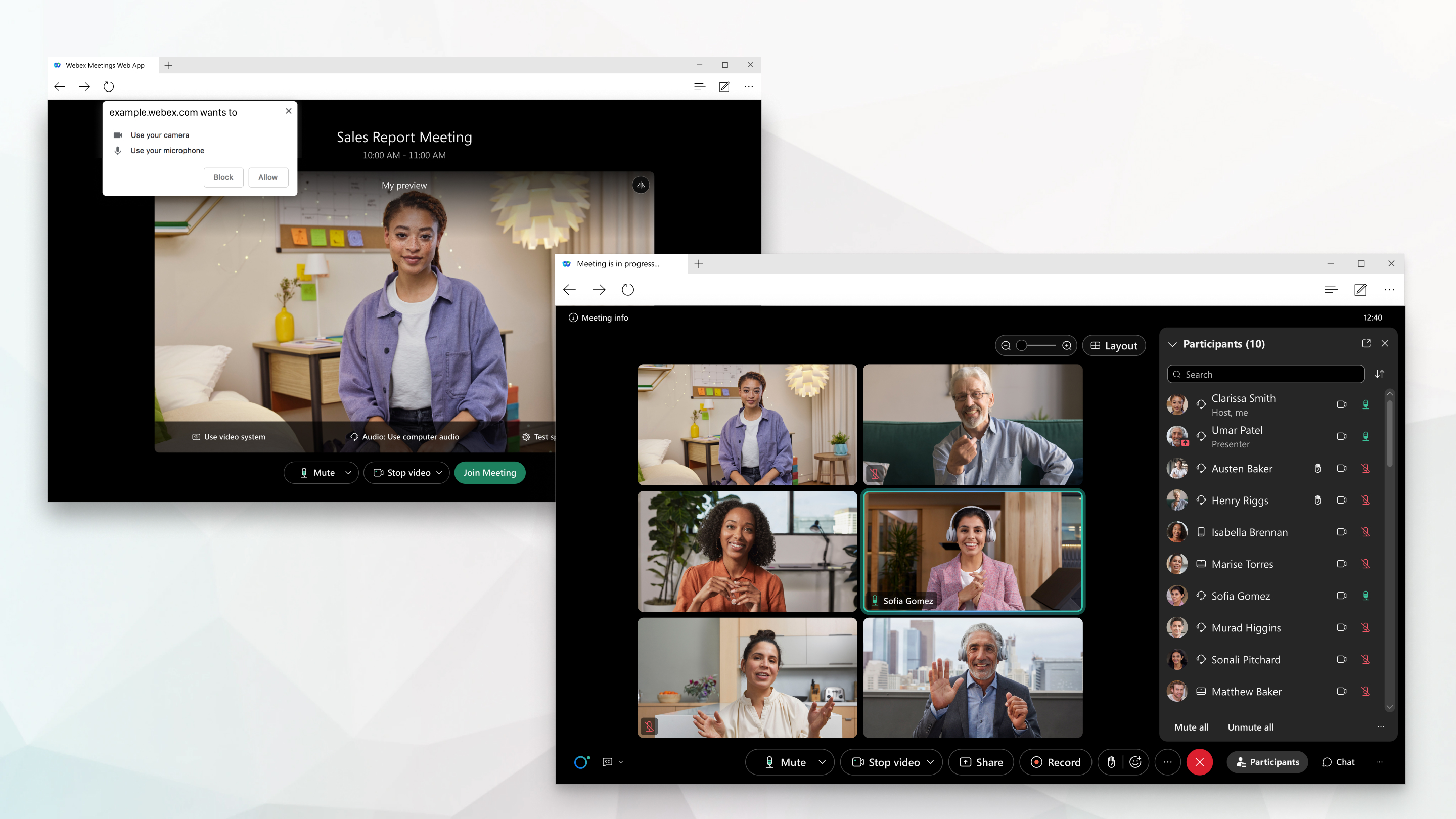
Pred pripojením sa k stretnutiu, webináru, udalosti alebo školeniu môžete jednoducho pripojiť zvuk a video v okne ukážky. Takto sa môžete uistiť, že všetko znie a vyzerá dobre. Keď sa zobrazí výzva, nezabudnite prehliadaču udeliť povolenie na prístup ku kamere a mikrofónu, aby vás bolo na stretnutí vidieť a počuť.

Prispôsobte si zážitok zo stretnutia
Webová aplikácia Meetings sa ľahko ovláda, zdieľaný obsah alebo video sa nachádza v strede a ovládacie prvky stretnutia sú pod ním. Môžete sa okrem iného rozprávať s ľuďmi, zdieľať obrazovku a vidieť, kto sa ešte zúčastňuje schôdze. 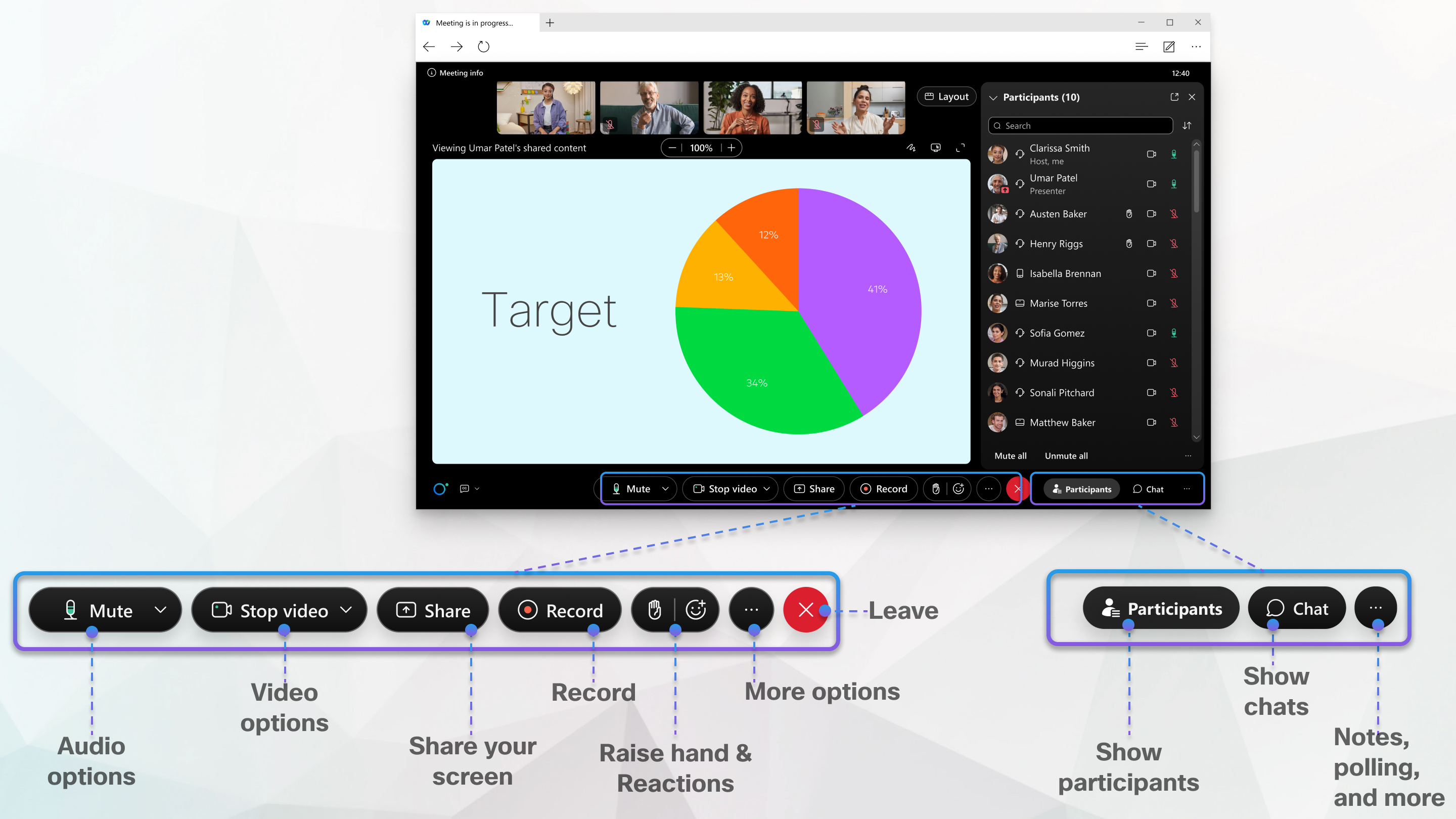
Prepnúť na desktopovú aplikáciu
Ak potrebujete viac funkcií, môžete bez problémov prejsť na desktopovú aplikáciu na Macu a Windowse. Kliknite na Viac  a potom na Prepnúť na desktopovú aplikáciu.
Dozvedieť sa viac
Poznámky k vydaniu pre Webex Meetings


