
Kiitos palautteestasi.
 Onko sinulla palautetta?
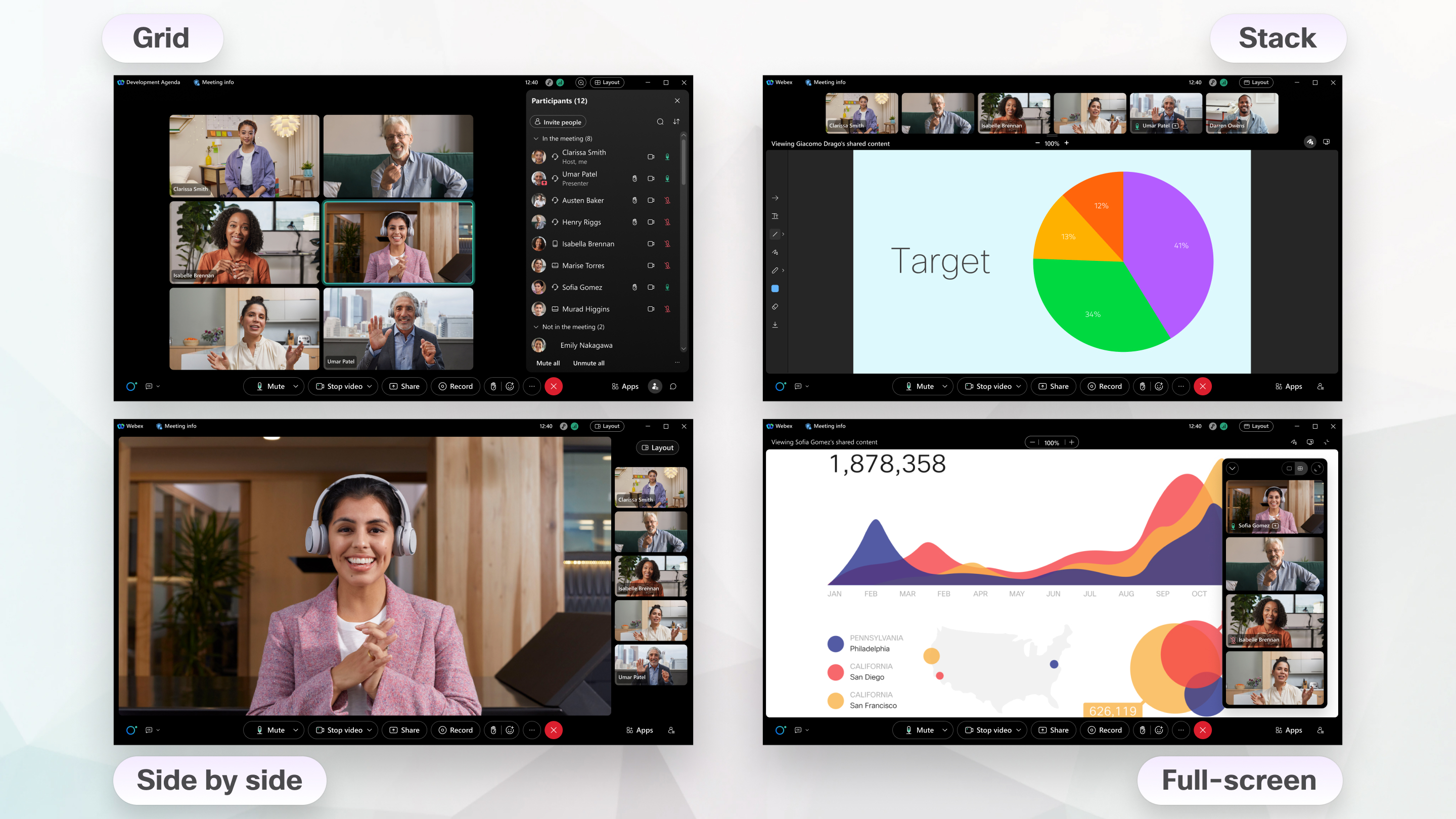
Voit vaihtaa seuraavien asettelujen välillä:
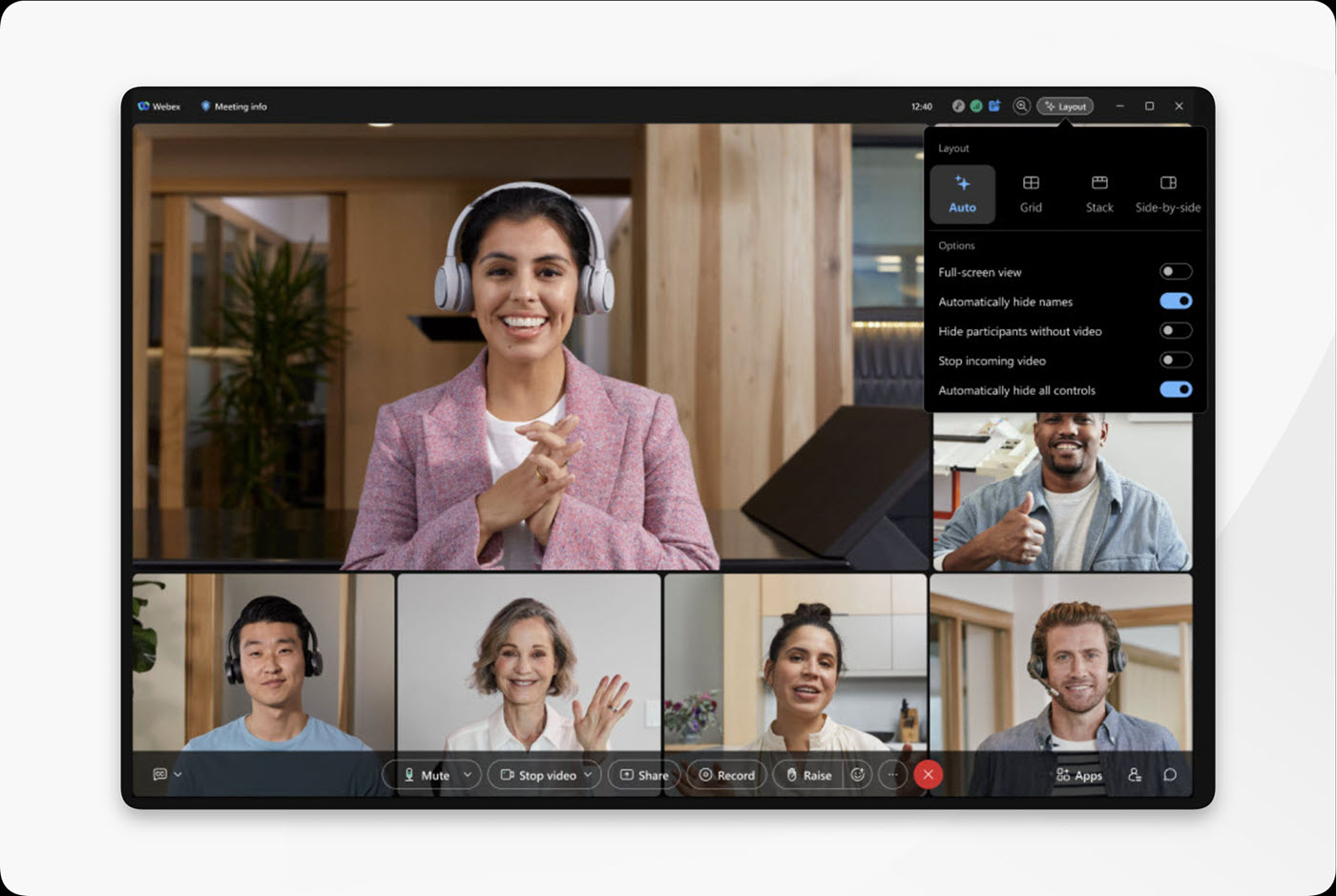
Kun valitset Automaattinen asettelu, Webex säätää videota ja jaettua sisältöä automaattisesti kokousikkun an koon, osallistujien määrän ja jakaako joku sisältöä. Ikkunan muodo sta riippuen Webex voi vaihtaa Stack- ja Side by side -näkymien välillä, säätää elokuvanauhaa ja antaa enemmän tilaa joko osallistujille tai jaetulle sisäll ölle. Suuremmissa kokouksissa näet aktiivisen puhujan näky vämmin, jotta voit seurata keskustelua helpommin.
Jotta voit keskittyä kokoukseen, säätimet häviävät automaattisesti, kunnes siirr ät hiiren sovelluksen päälle. Jos haluat, että ohjausobjektit pysyvät näkyvissä, valitse Asettelu ja poista Poista kaikki ohjausobjektit automaattisesti käytöstä.
Kun valitset Automaattinen asettelu, Webex tallentaa asetteluasetuksesi tulevia kokouksia varten.
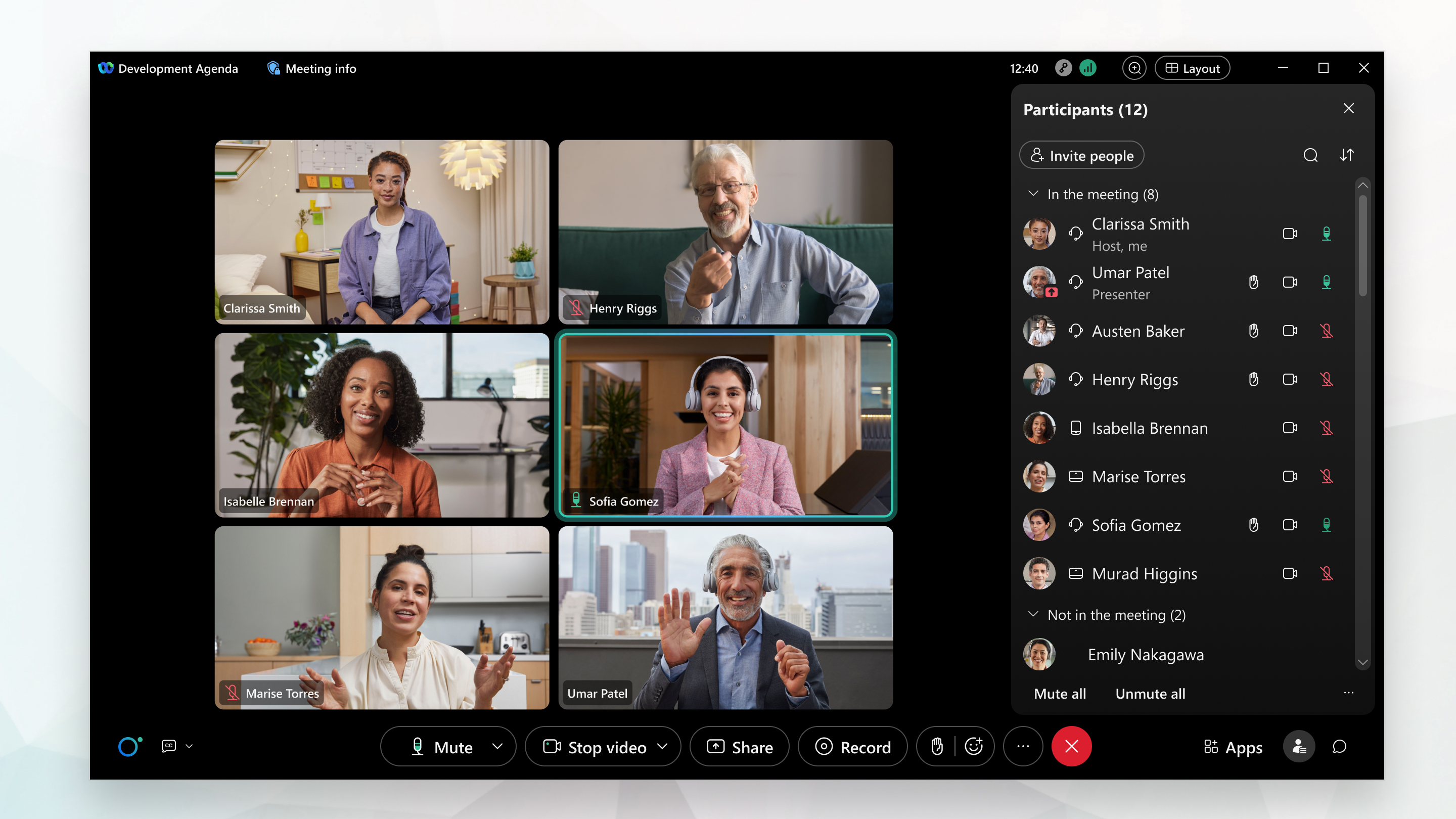
Ruudukkoasettelun avulla voit nähdä videon jopa 81 kokouksen osallistujasta kullakin sivulla. Tätä ominaisuutta tuetaan vain Macissa, Windowsissa ja Linuxissa.
Oletusarvoisesti ruudukon asettelun avulla voit nähdä jopa 25 kokouksen osanottajan videon 5 × 5 ruudukossa. Jos kokouksessa on yli 25 osallistujaa, ylimääräiset osallistujat näkyvät ruudukossa, kun he puhuvat kokouksessa.
Työpöydällä voit ehkä nähdä useita kamerakulmia samanaikaisesti kokoushuoneesta. Jos laitteen kameratila on asetettu R yhmä ja kaiu tin, huoneessa on vähintään kolme henkilöä ja yksi heistä puhuu, näet sekä yleiskuvan huoneesta että lähikuvan puhuvasta henkilöstä.
Säädä osallistujien lukumäärää ruudukkoaset telussa nähdäksesi enemmän tai vähemmän osallistujia. Kun lisäät tai vähennät näytettävien osallistujien määrää, määrität näytettävien osallistujien enimmäismäärän.
Sinun ei tarvitse olla kokouksessa säätääksesi ruudukkoasettelussa näytettävien osallistujien enimmäismäärää. Voit tehdä sen milloin tahansa, ja muutos koskee kaikkia tulevia kokouksiasi Webex-sovelluksessa. Valitse Asetukset  Valitse navigointisivupalkista Kok . Valitse ruudukkonäkymässä videoiden määrä sivu a kohden ja napsauta sitten Tallenna.
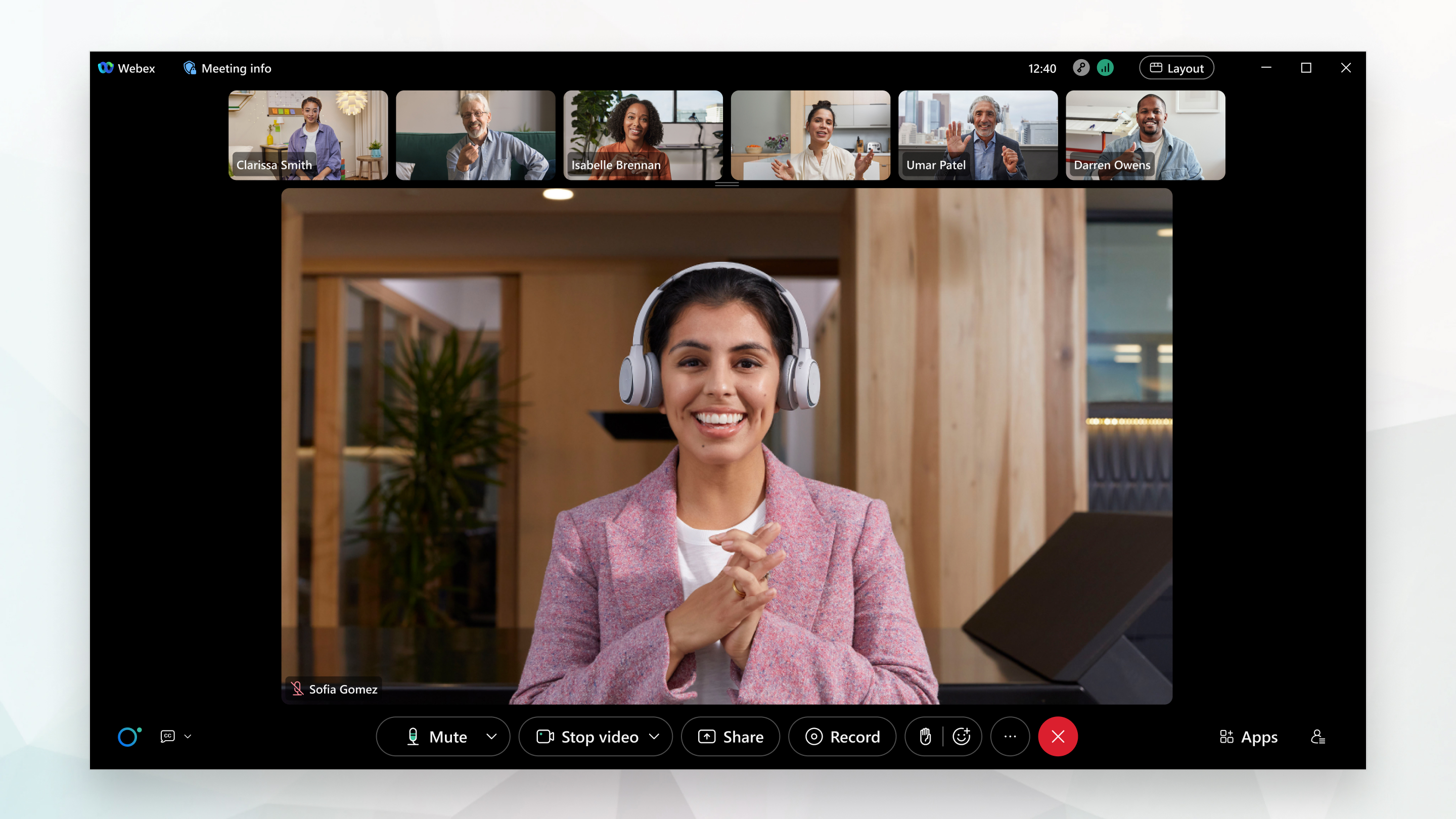
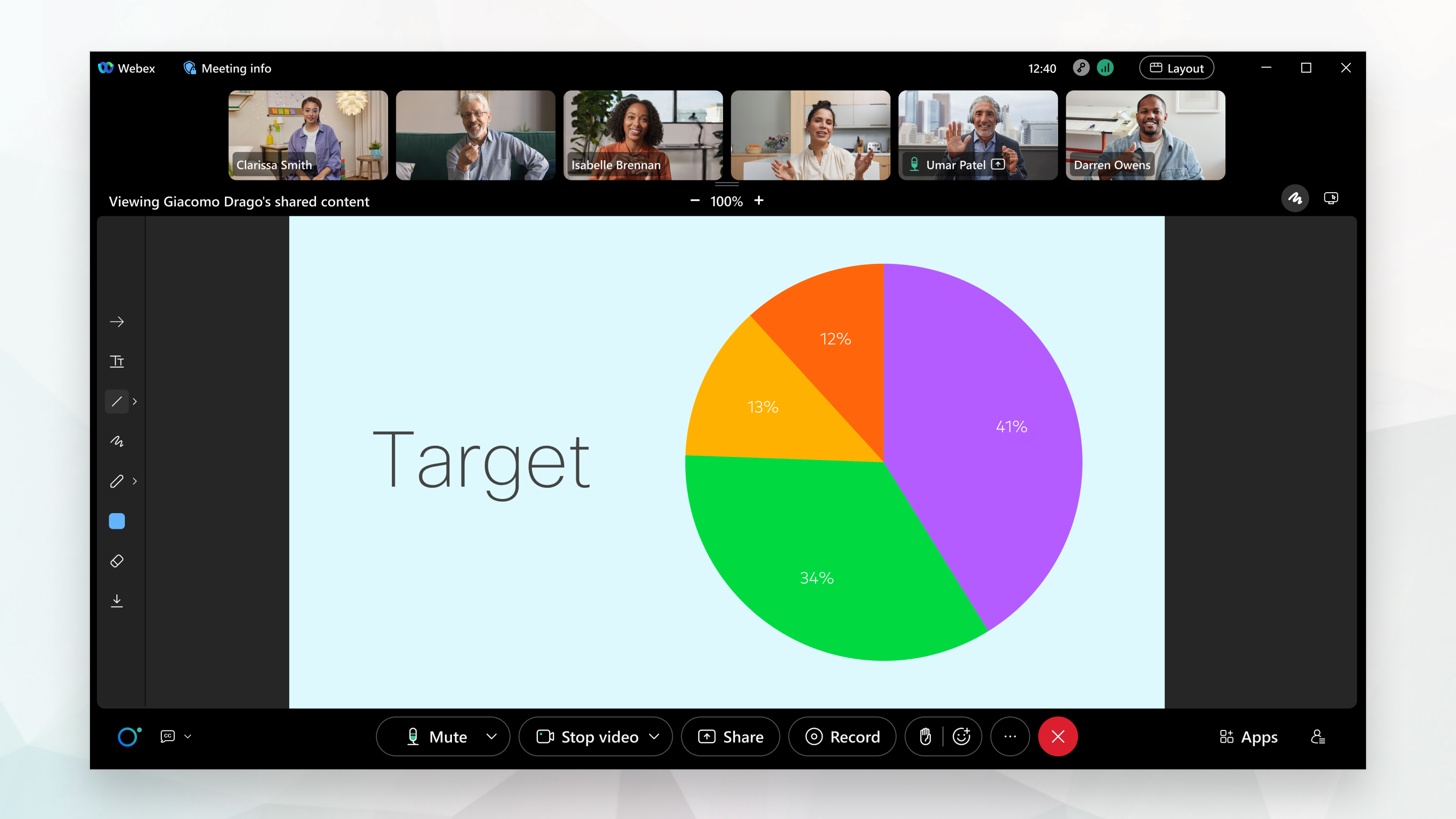
Stack-asettelu näyttää, kuka puhuu ensisijaisessa videossa muiden osallistujien videon pikkukuvien alla.
Pinoasettelu on käytettävissä, kun kokouksessa on vähintään kolme osallistujaa.
Kun joku aloittaa jakamisen, painopiste siirtyy jaettuun sisältöön.
Tiedät aina, kuka jakaa, koska heidän nimensä näkyy sisällön yläpuolella, vasemmalla.
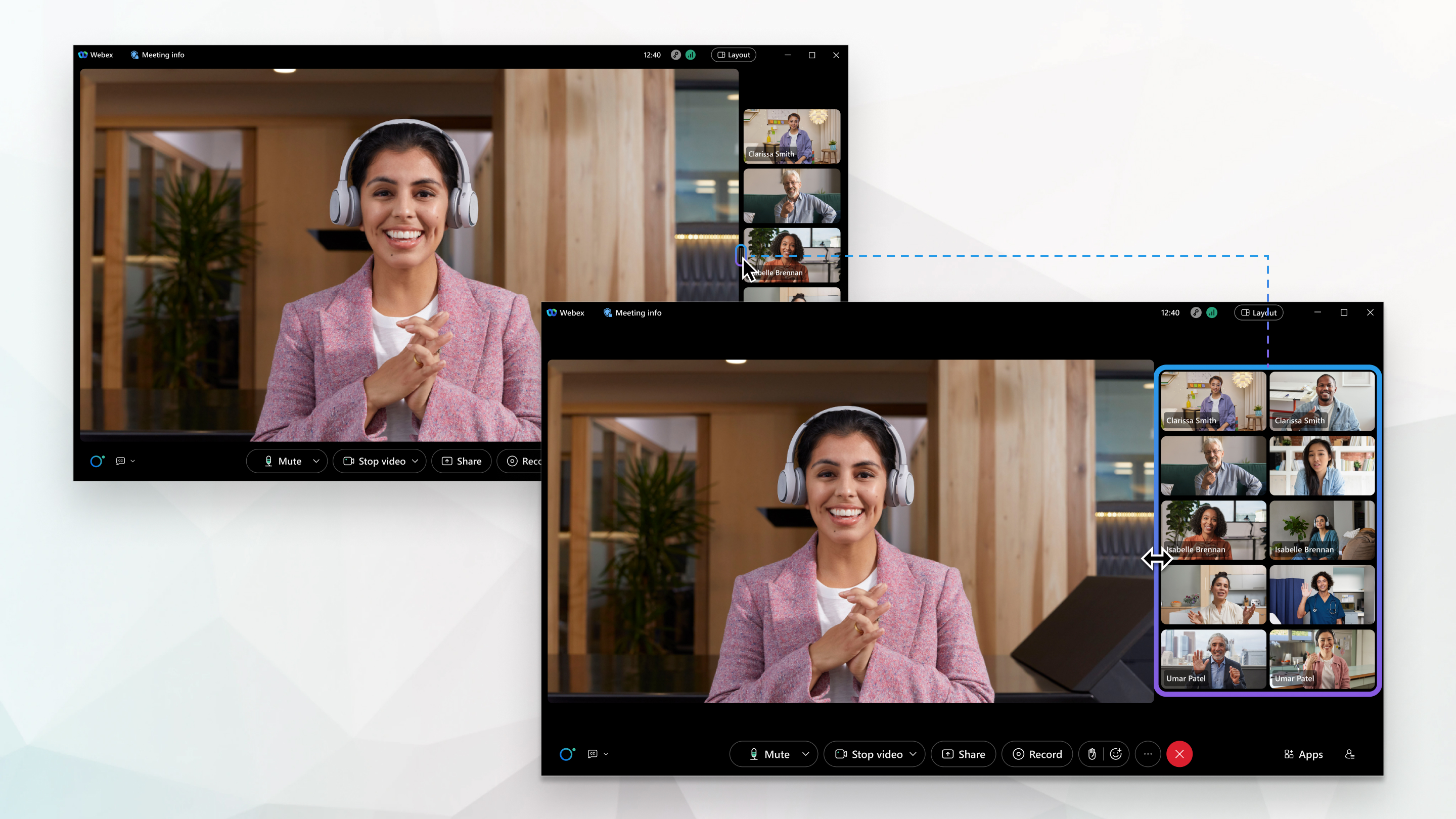
Vierekkäin -asettelu näyttää, kuka puhuu ensisijaisessa videossa muiden osallistujien videon pikkukuvien vieressä.
Vierekkäin asettelu on käytettävissä, kun kokouksessa on 3—25 osallistujaa.
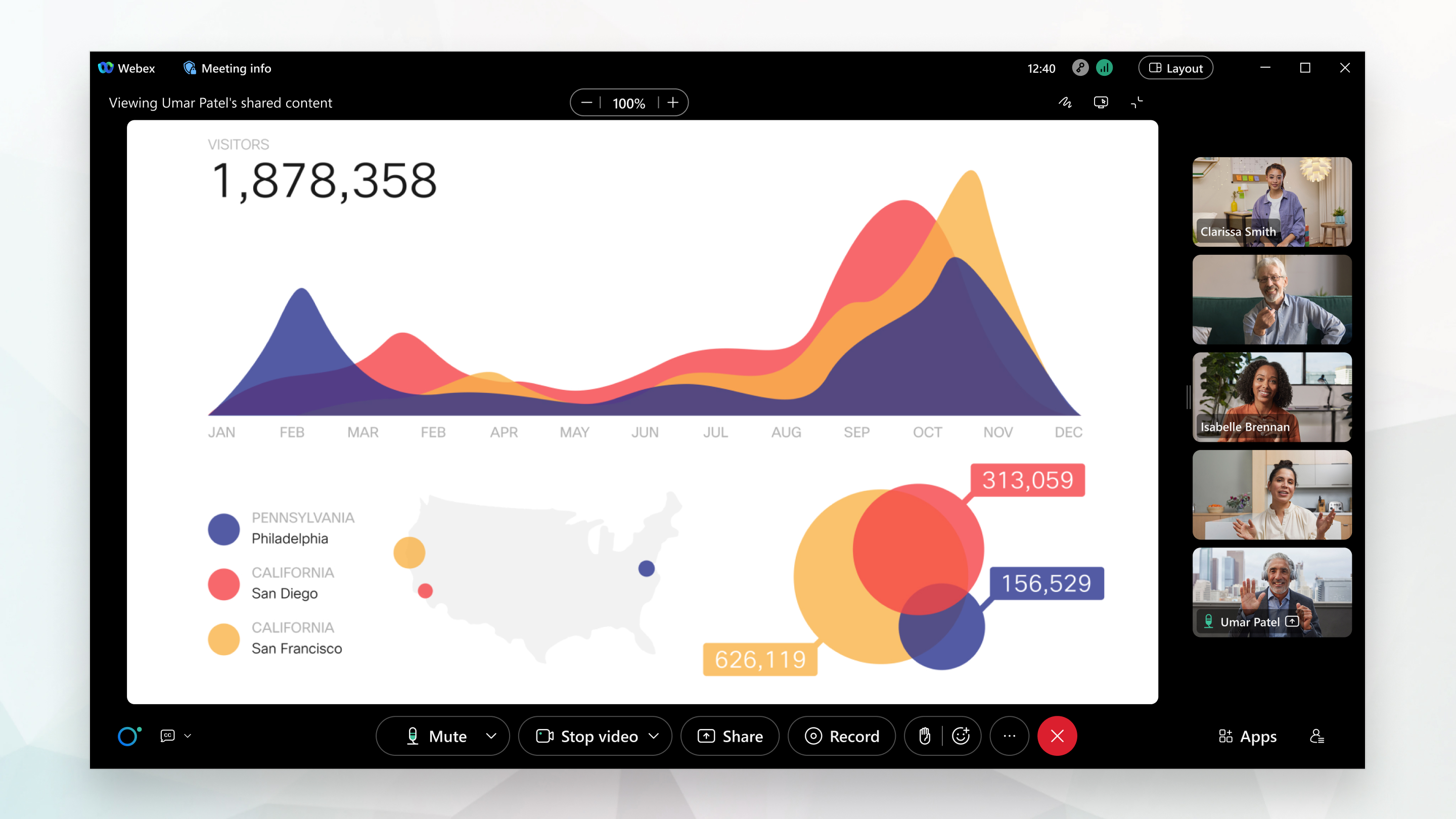
Kun joku aloittaa jakamisen, painopiste siirtyy jaettuun sisältöön.
Tiedät aina, kuka jakaa, koska heidän nimensä näkyy sisällön yläpuolella, vasemmalla.
Voit käyttää koko näytön näkymää ruudukko-, pino- tai vierekkäin -asettelun kanssa. Koko näytön näkymä piilottaa valikkorivin sovellusikkunan yläosassa.
Kun sisältöä ei jaeta, koko näytön näkymä suurentaa ensisijaisen videon kokoa.
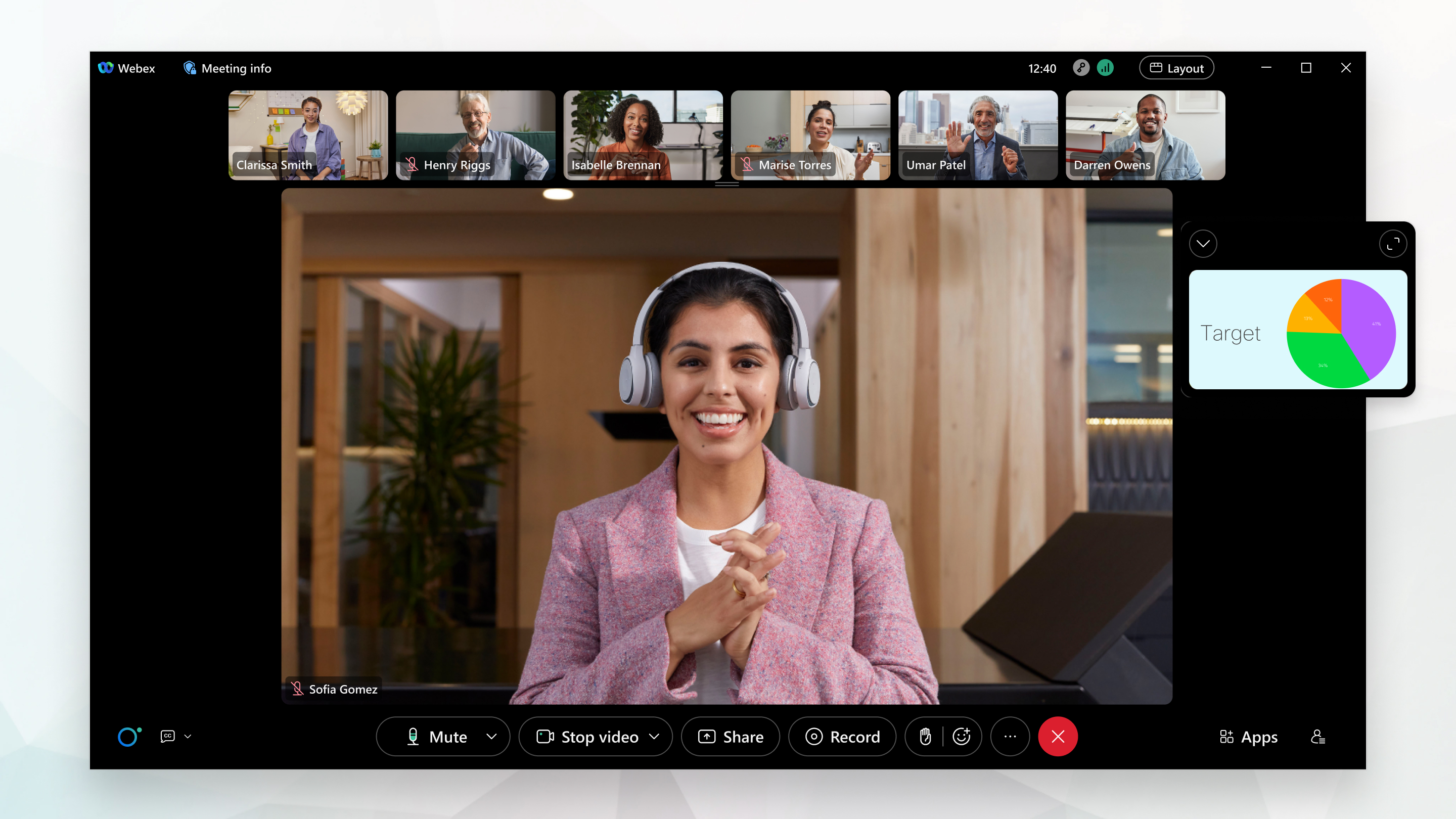
Kun joku jakaa sisältöä, koko näytön näkymä suurentaa jaetun sisällön kokoa, jotta näet sen selkeämmin.
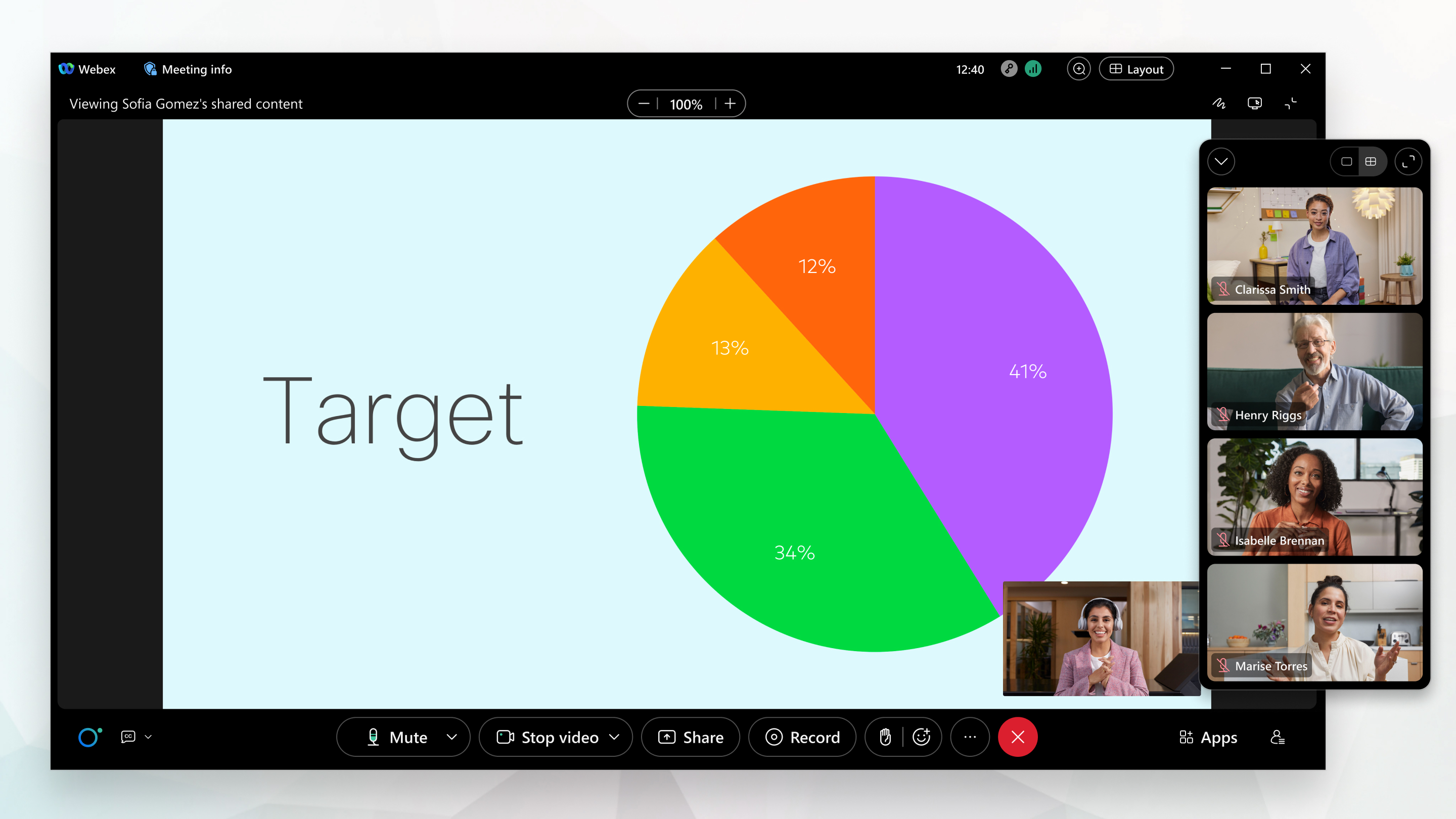
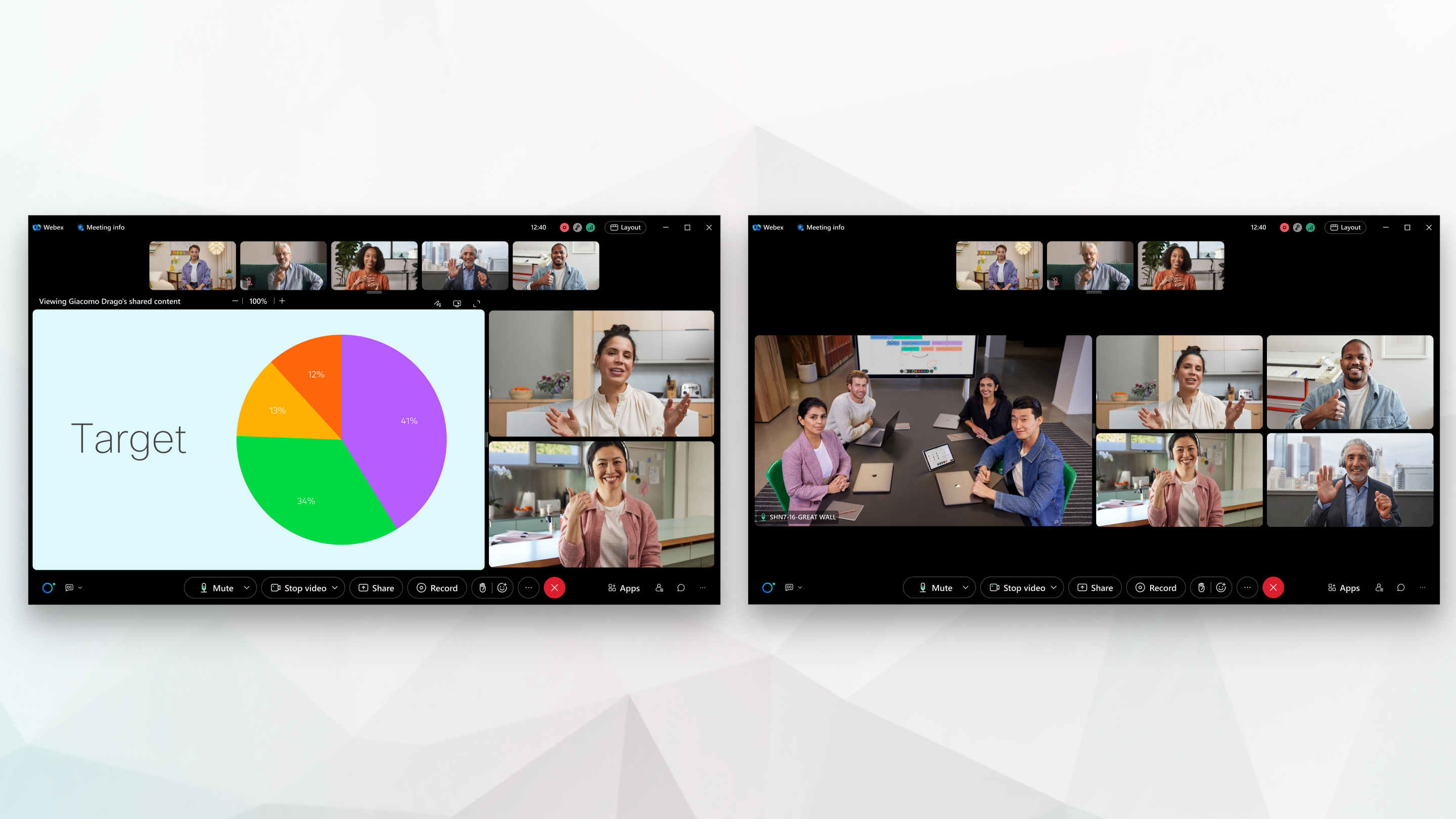
Stage-näkymä on käytettävissä Stack- ja Side by side -asetteluilla.
Lava on muokattava alue, jonka avulla voit keskittyä sinulle tärkeän kokouksen sisältöön. Oletusarvoisesti näyttämö näyttää aktiivisen puhujan tai jaetun sisällön. Jopa kuusi muuta osallistujaa esiintyy lavan ulkopuolella, elokuvanauhalla.
Voit siirtää osallistujia näyttämölle, muuttaa näytt ämön kokoa ja järjestää videoita näyttämönäkymässä.
| 1 |
Jos haluat, että Webex valitsee kokouksesi parhaan asettelun automaattisesti, valitse Asettelu
Kun valitset Automaatti sen, kokouksen säätimet häviävät automaattisesti, kunnes siirrät hiiren kokousikkunan päälle. Jos haluat, että ne ovat aina näkyvissä, valitse Piil ota kaikki säätimet automaattisesti pois päältä. |
| 2 |
Jos haluat vaihtaa toiseen asetteluun, valitse Aset telu Jos kokouksessa on esimerkiksi kolme tai useampia osallistujia, vaihda St ack-asetteluun valitsemalla Stack. |
| 3 |
Jos haluat näyttää enemmän tai vähemmän videominiatyyrejä Stack-asettelussa, osoita videon pikkukuvapaneelin alareunaa ja vedä koon muutoskahvaa Osoita vierekkäin -asettelussa videon pikkukuvapaneelin vasenta reunaa ja vedä koon muutoskahvaa pienentääksesi videon pikkukuvia tai nähdäksesi lisää videoita. Napsauta Näytä lisää osallistujien videoiden pikkukuvia, jos haluat näyttää videon pikkukuvapaneelin, kun |
| 4 |
Jos haluat piilottaa työpöydän sovellusikkunan yläosassa olevan valikkorivin, valitse Aset telu Jos käytät Webex Suitekokousalustaa, voit muuttaa tätä asetusta myös silloin, kun et ole kokouksessa. Valitse Asetukset
Tallennamme asetuksen niin, että se koskee kaikkia tulevia kokouksia. |

 voit pienentää videon pikkukuvia tai nähdä lisää videoita.
 se on tiivistetty.
Voit vaihtaa seuraavien asettelujen välillä kokouksen osallistujien lukumäärän mukaan:
Ruudukkoasettelun avulla voit nähdä jopa kuusi ihmistä iPhonessa tai Android-puhelimessa näytön koosta riippuen. IPadilla tai Android-tabletilla voit nähdä jopa 25 osallistujaa.
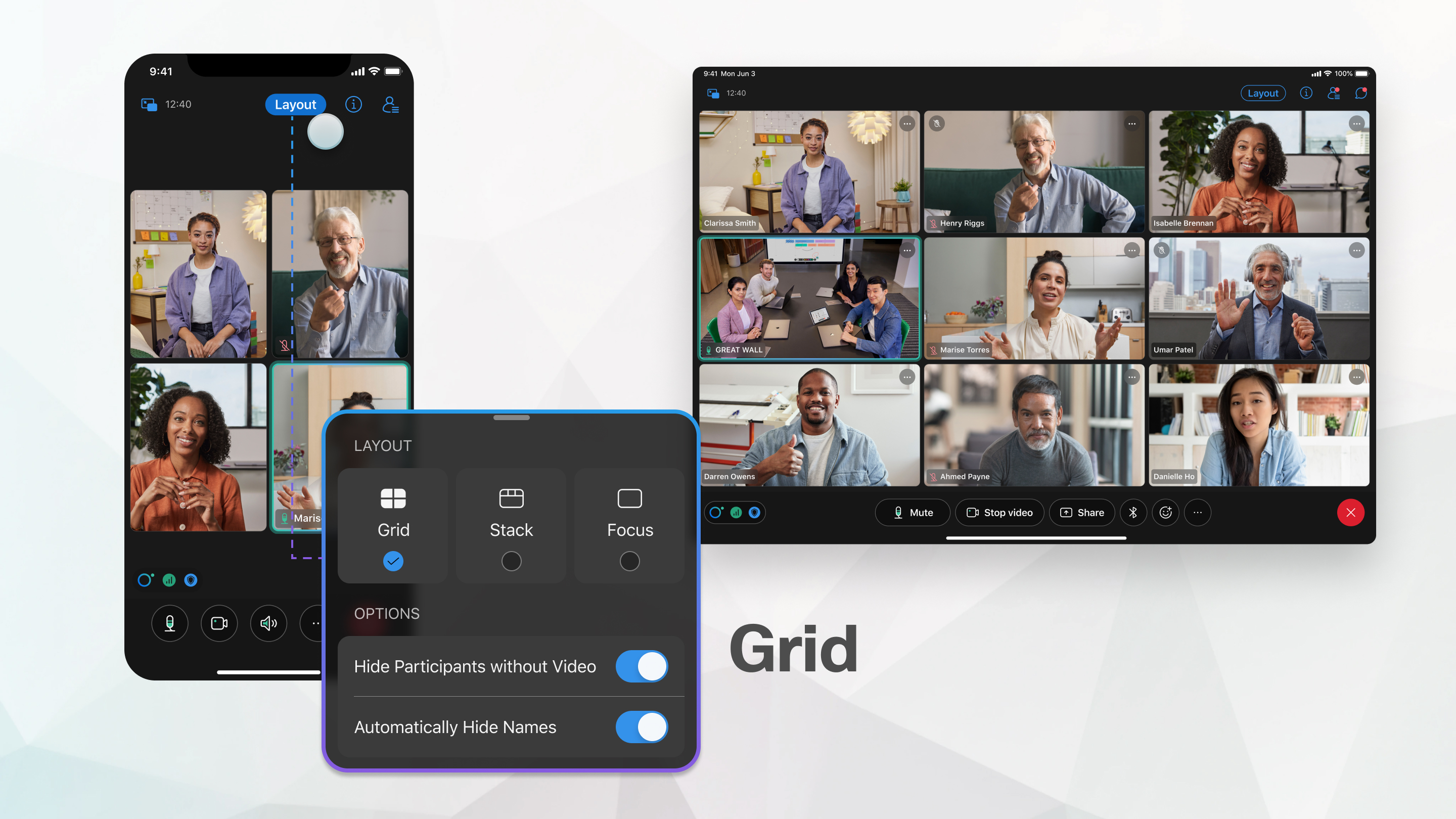
Piilotamme ylävalikkopalkin ja kokouksen säätimet automaattisesti muutaman sekunnin kuluttua, jotta voit keskittyä osallistujiin. Voit näyttää valikkorivin ja kokouksen säätimet napauttamalla näyttöä.
Tarkennusasettelu näyttää koko näytön videon siitä, kuka puhuu.
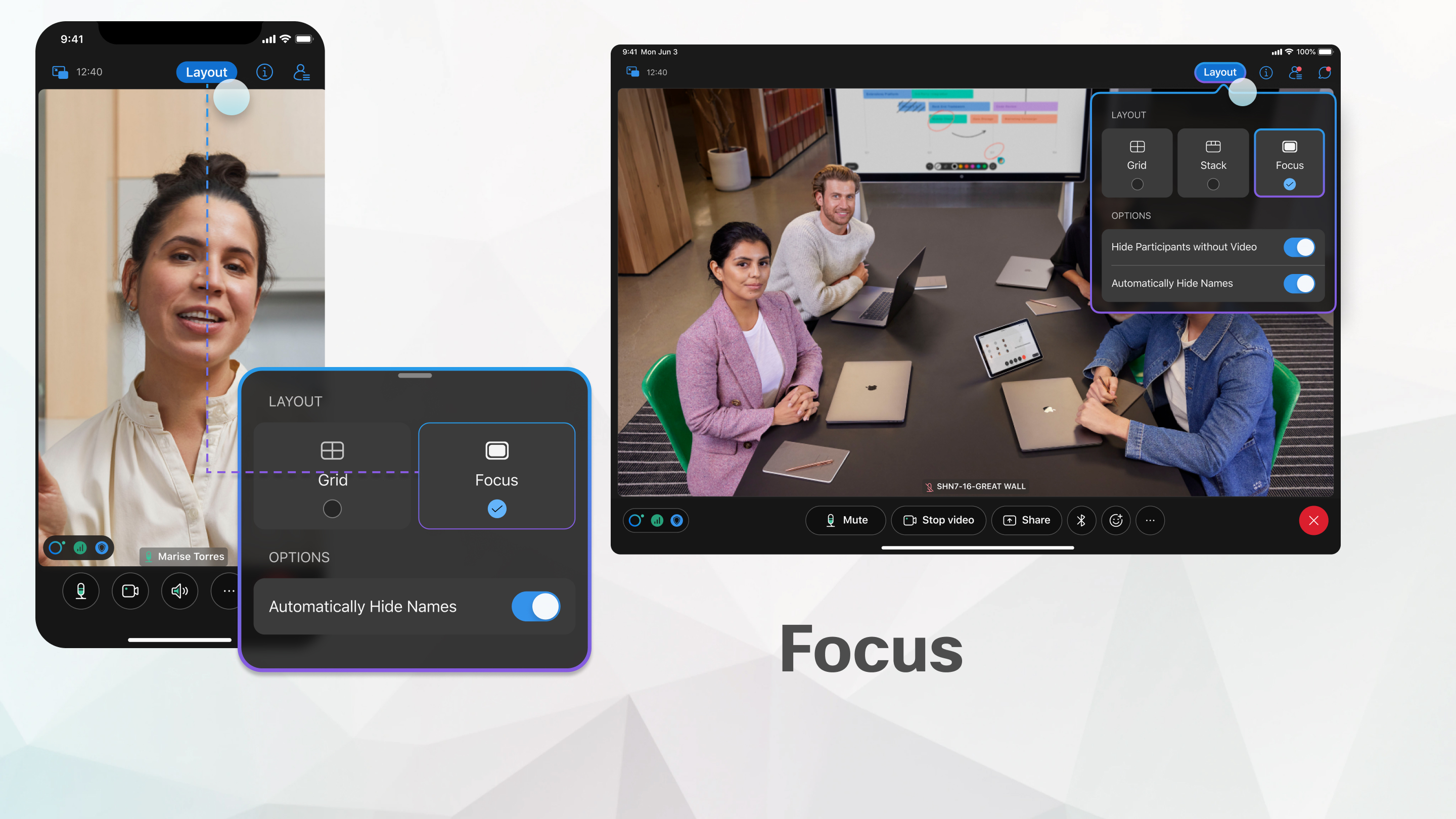
Kun joku jakaa sisältöä, Tarkennusasettelu näyttää koko näytön videon jaetusta sisällöstä ja minimoi aktiivisen kaiuttimen.
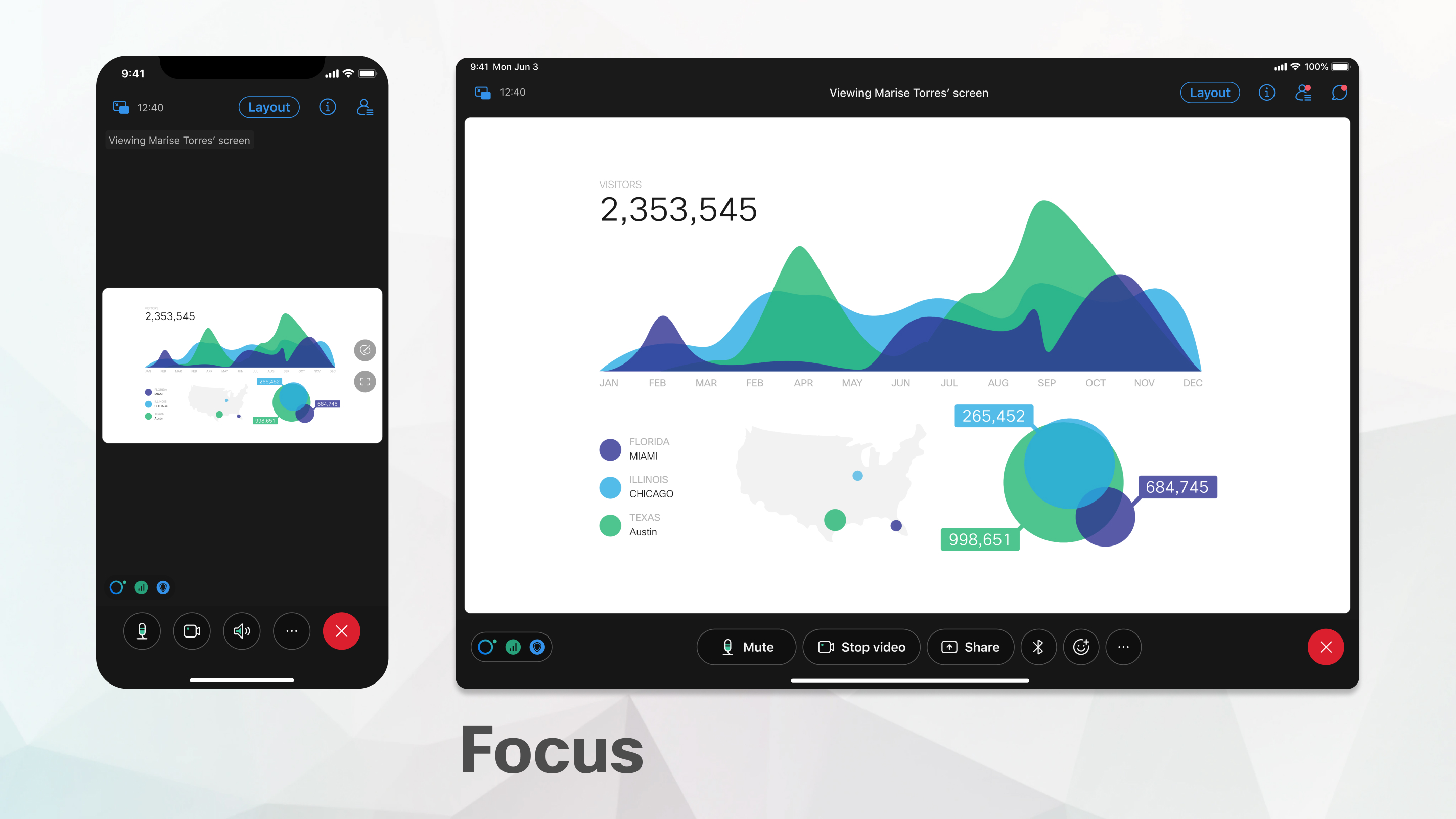
Jos haluat nähdä lisää jaettua sisältöä, napauta  kutistaaksesi aktiivisen puhujan videon.
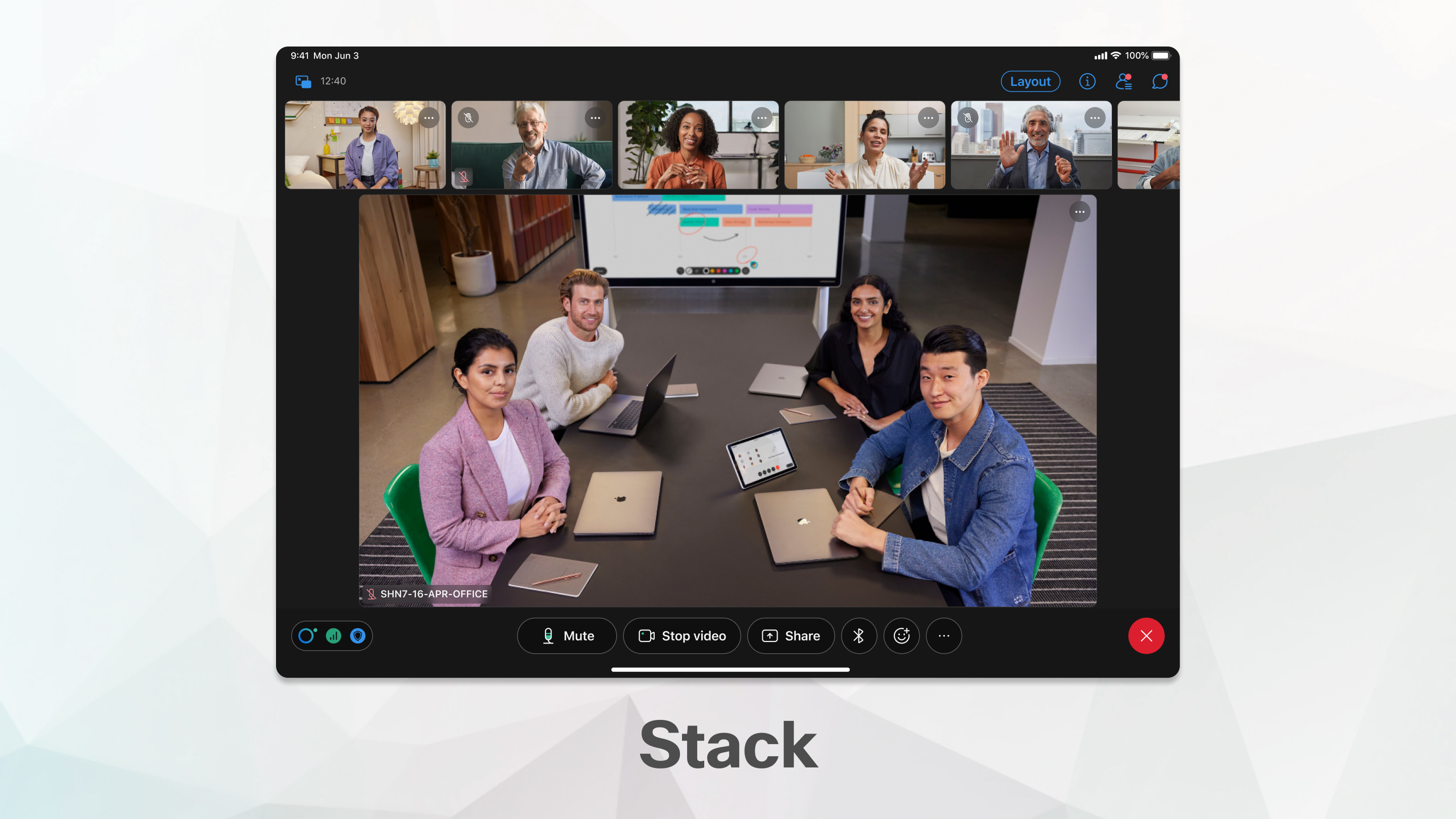
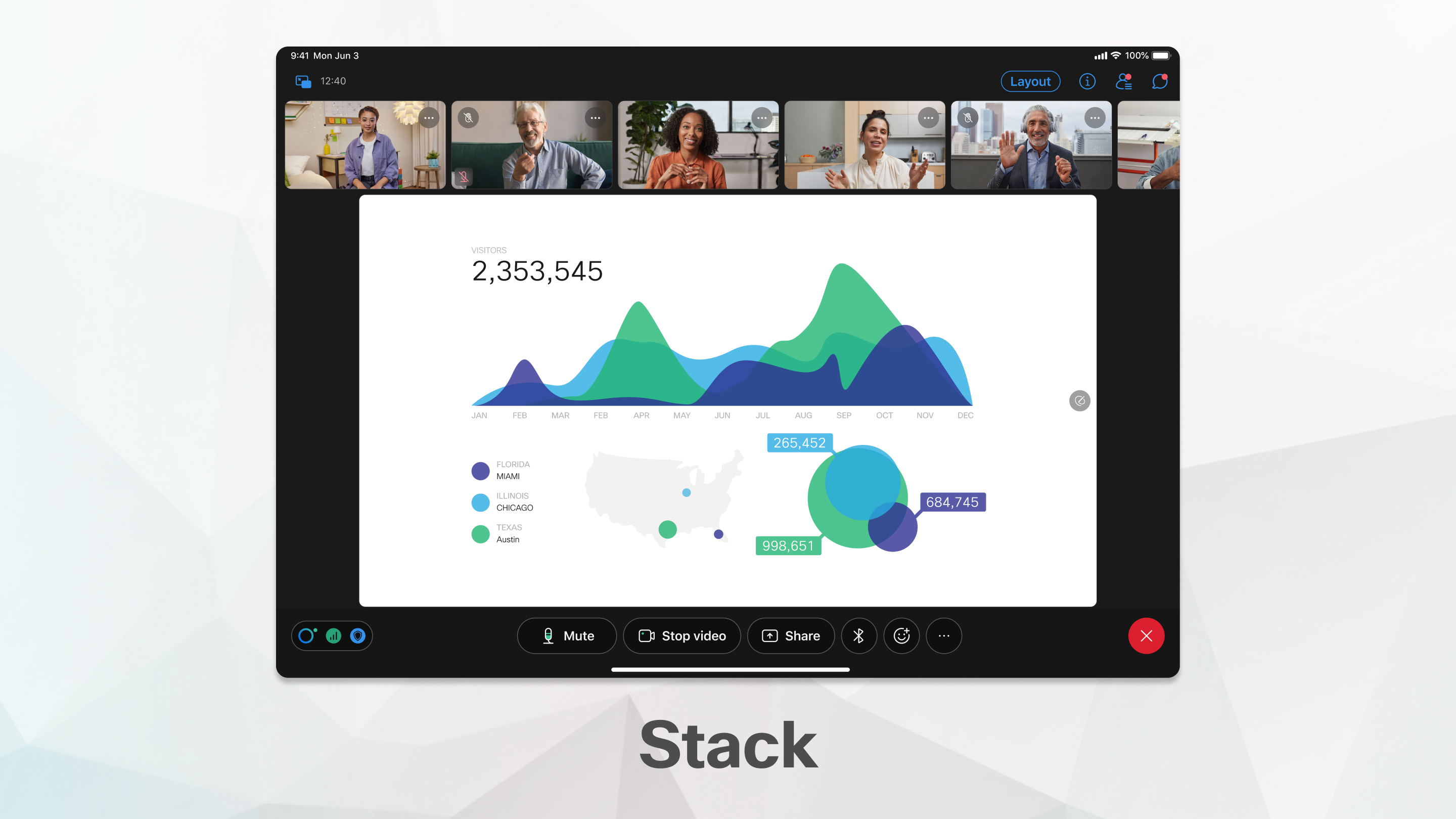
Jos liityt kokoukseen iPadilla tai Android-tabletilla, voit valita Stack-asettelun. Stack-asettelu näyttää kuka puhuu ensisijaisessa videossa enintään kuuden muun osallistujan pikkukuvien alla.
Pinoasettelu on käytettävissä, kun kokouksessa on vähintään kolme osallistujaa.
Kun joku aloittaa jakamisen, painopiste siirtyy jaettuun sisältöön.
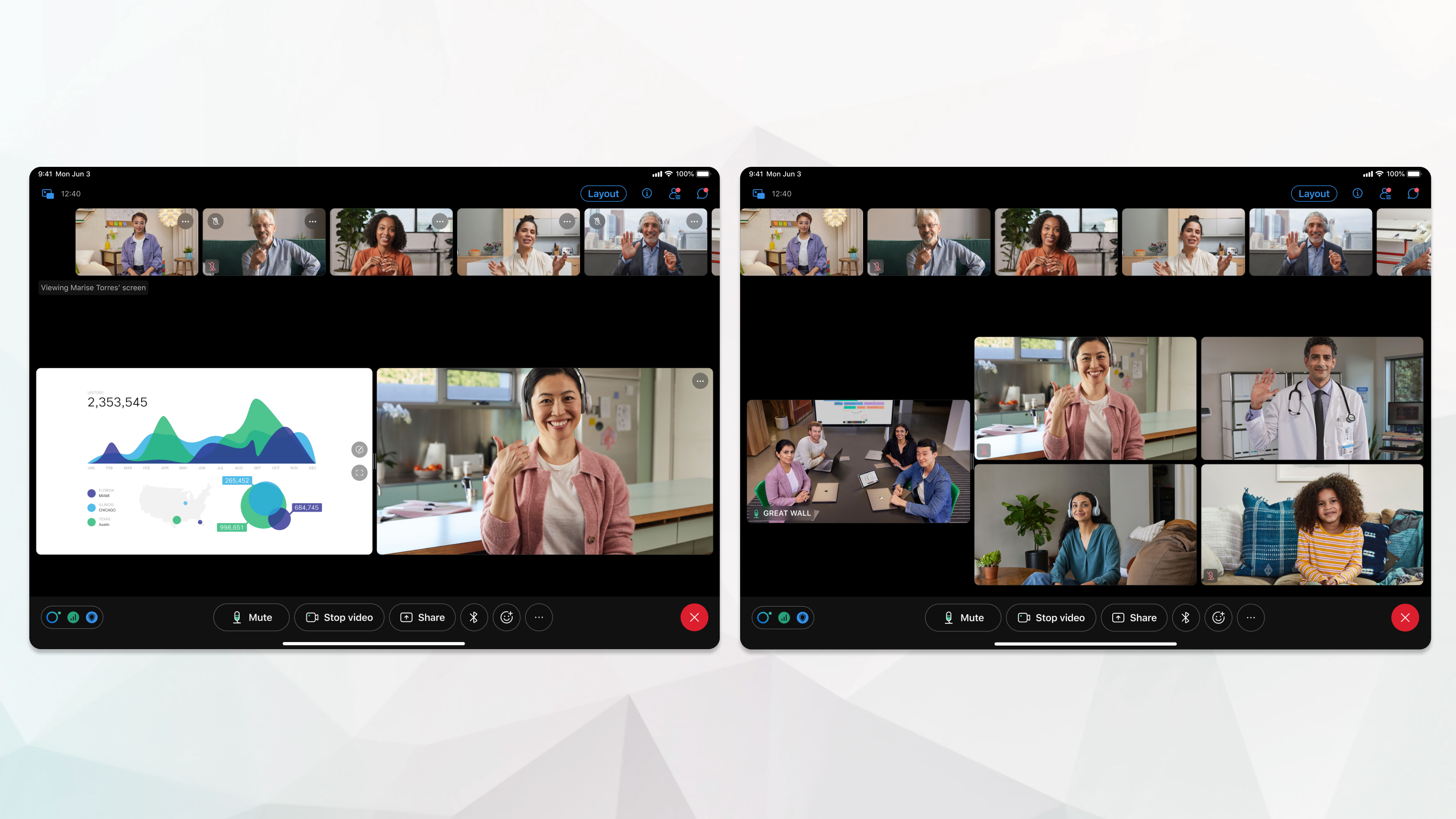
Näyttämö on käytettävissä Stack-asettelulla, jos liityt kokoukseen iPadilla tai Android-tabletilla.
Lava on muokattava alue, jonka avulla voit keskittyä sinulle tärkeän kokouksen sisältöön. Oletusarvoisesti näyttämö näyttää aktiivisen puhujan tai jaetun sisällön. Jopa kuusi muuta osallistujaa esiintyy elokuvanauhalla ulkona.
Voit siirtää osallistujia näyttämölle, muuttaa näytt ämön kokoa ja järjestää videoita näyttämönäkymässä.
| 1 |
Jos haluat vaihtaa toiseen asetteluun, napauta Aset telu Napauta esimerkiksi Ruu dukko vaih taaksesi Ruudukko-asetteluun. |
| 2 |
Jos haluat piilottaa valikkorivin sovellusikkunan yläosassa, kun käytät tablettia, napauta Aset telu Voit myös kaksoisnapauttaa siirtyäksesi Kokonäyttöön. |


