
Grazie per il feedback.
 Feedback?
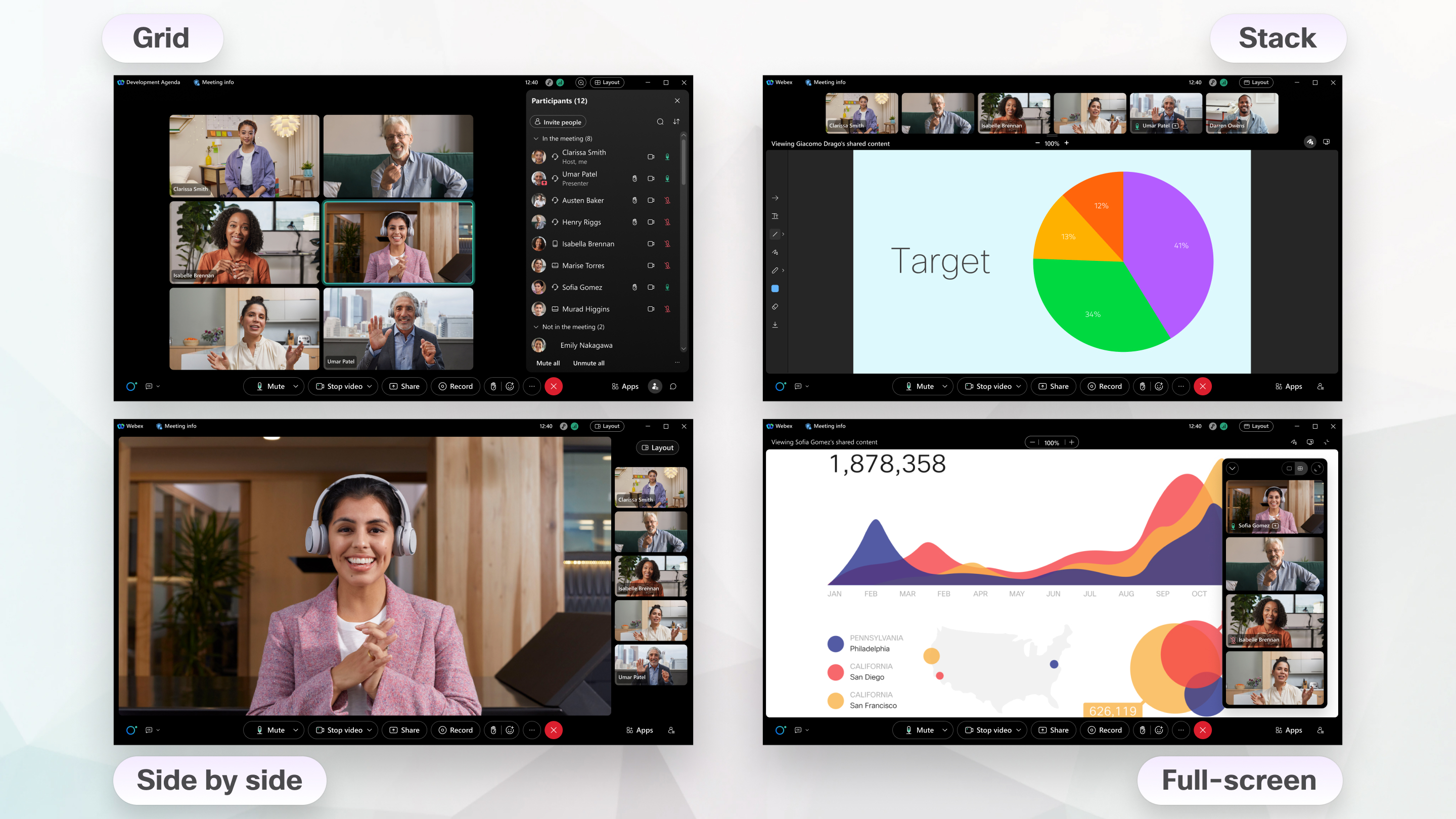
Può passare da un layout all'altro:
Quando sceglie Layout automatico, Webex regola automaticamente il video e i contenuti condivisi in base alle dimensioni della finestra della riunione, al numero di partecipanti e se qualcuno sta condividendo contenuti. A seconda della forma della finestra, Webex può passare dalla visualizzazione Stack a quella Side by side, regolare la pellicola e dare più spazio ai partecipanti o ai contenuti condivisi. Nelle riunioni più numerose, vedrà l'oratore attivo in modo più visibile in modo da poter seguire la conversazione più facilmente.
Per aiutarla a rimanere concentrato sulla riunione, i controlli si disattivano automaticamente finché non sposta il mouse sull'app. Se desidera che i controlli rimangano visibili, faccia clic su Layout e disattivi Nascondi automaticamente tutti i controlli.
Quando sceglie Layout automatico, Webex salva le sue preferenze di layout per le riunioni future.
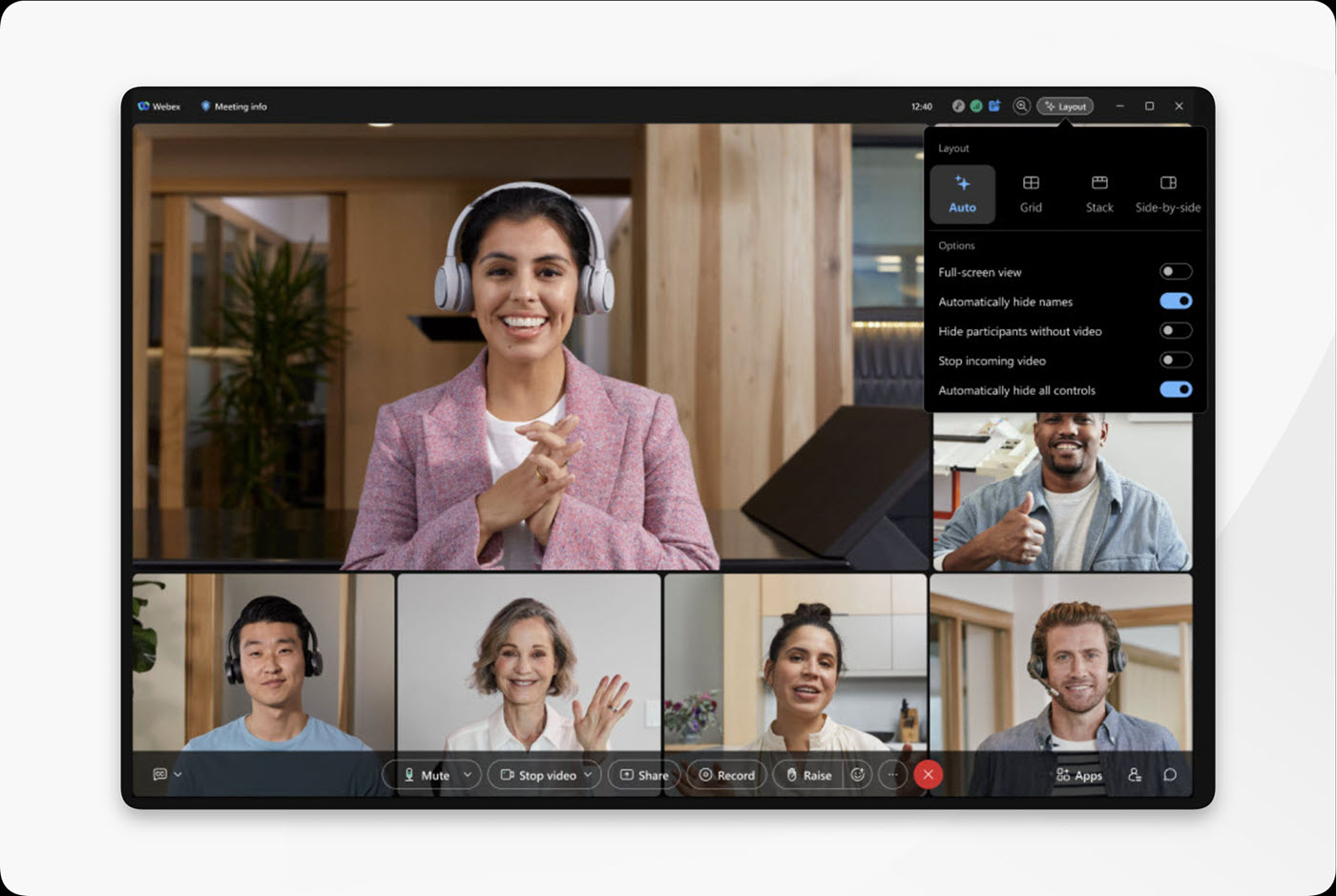
Il layout a griglia Le consente di vedere il video di un massimo di 81 partecipanti alla riunione su ogni pagina. Questa funzionalità è supportata solo su Mac, Windows e Linux.
Per impostazione predefinita, il layout a griglia Le consente di vedere il video di un massimo di 25 partecipanti alla riunione in una griglia 5 × 5. Se la riunione ha più di 25 partecipanti, i partecipanti aggiuntivi vengono visualizzati nella griglia quando intervengono nella riunione.
Sul desktop, potrebbe essere in grado di vedere più angolazioni di ripresa contemporaneamente da una sala conferenze. Se la modalità fotocamera del dispositivo è impostata su Gruppo e altoparlante, ci sono tre o più persone nella stanza e una di loro sta parlando, vede sia una panoramica della stanza che un primo piano della persona che parla.
Modifica il numero di partecipanti nel layout a griglia per vedere più o meno partecipanti. Quando aumenta o diminuisce il numero di partecipanti da mostrare, imposta il numero massimo che può apparire.
Non è necessario partecipare a una riunione per modificare il numero massimo di partecipanti da mostrare nel layout a griglia. Può farlo in qualsiasi momento e la modifica si applica a tutte le sue riunioni future nell'app Webex. Fai clic su Impostazioni  Scelga il numero di video per pagina nella visualizzazione a griglia, quindi faccia clic su Salva.
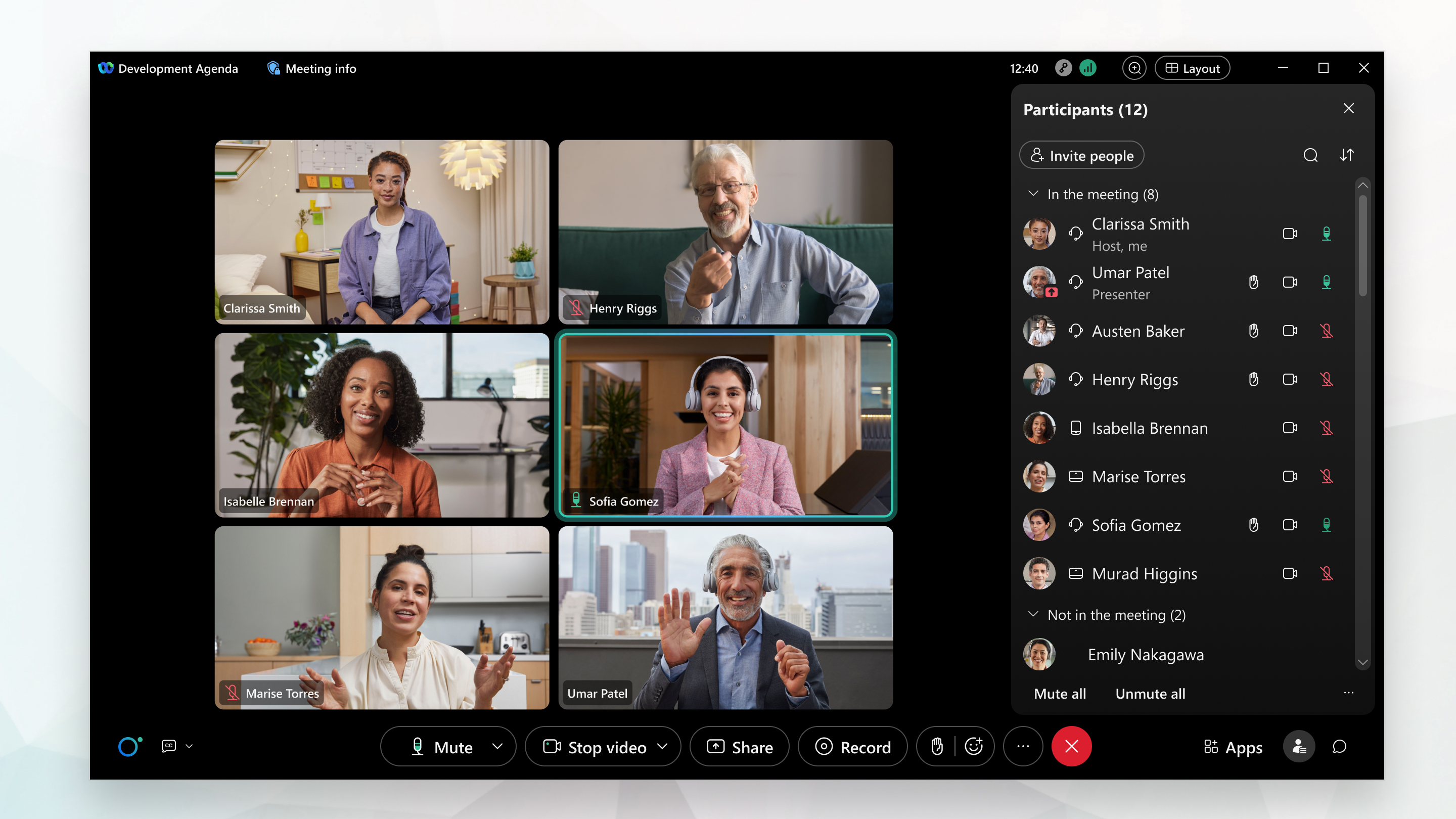
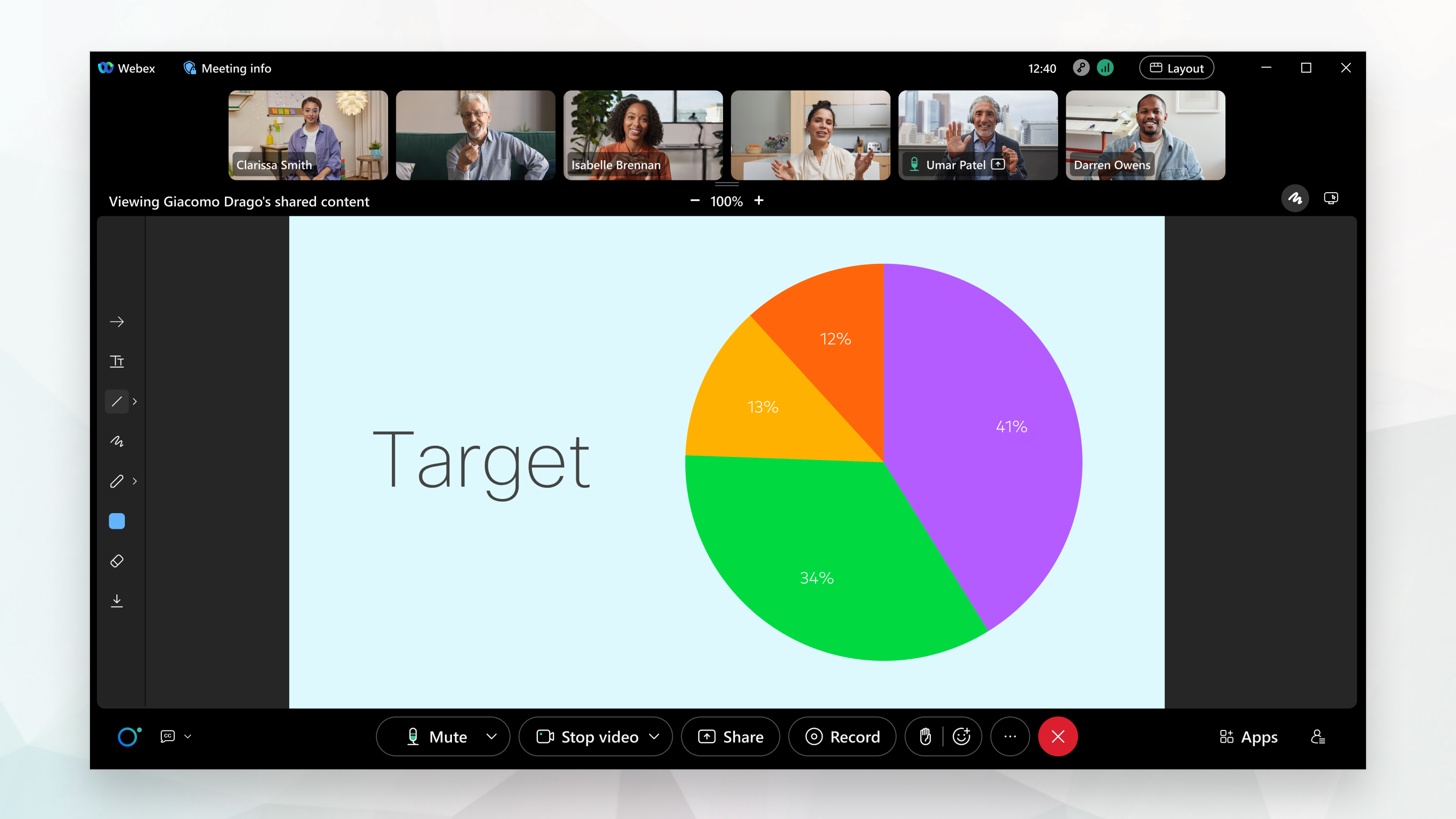
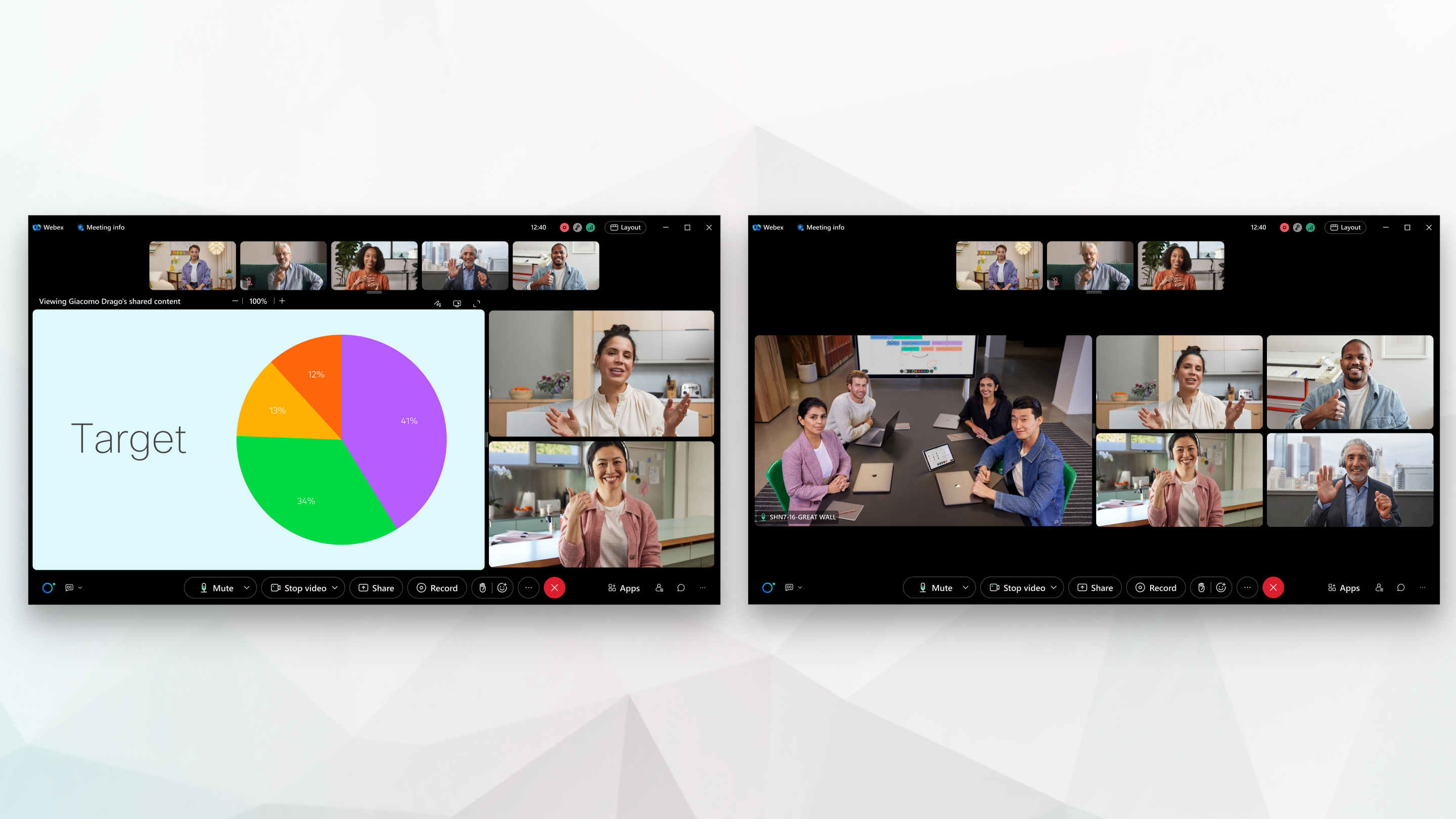
Il layout dello stack mostra chi sta parlando nel video principale sotto le miniature dei video degli altri partecipanti.
Il layout dello stack è disponibile quando ci sono tre o più partecipanti alla riunione.
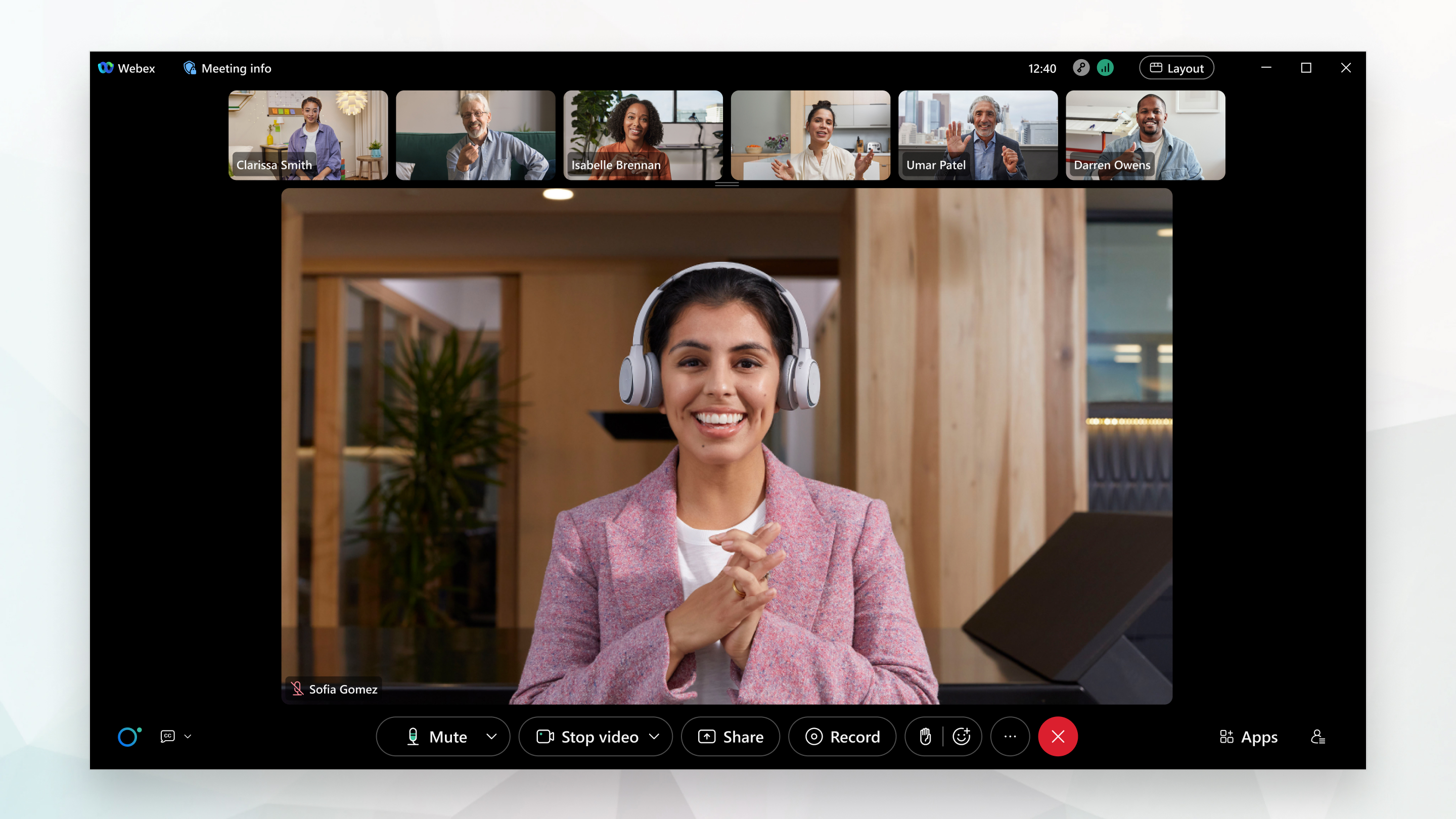
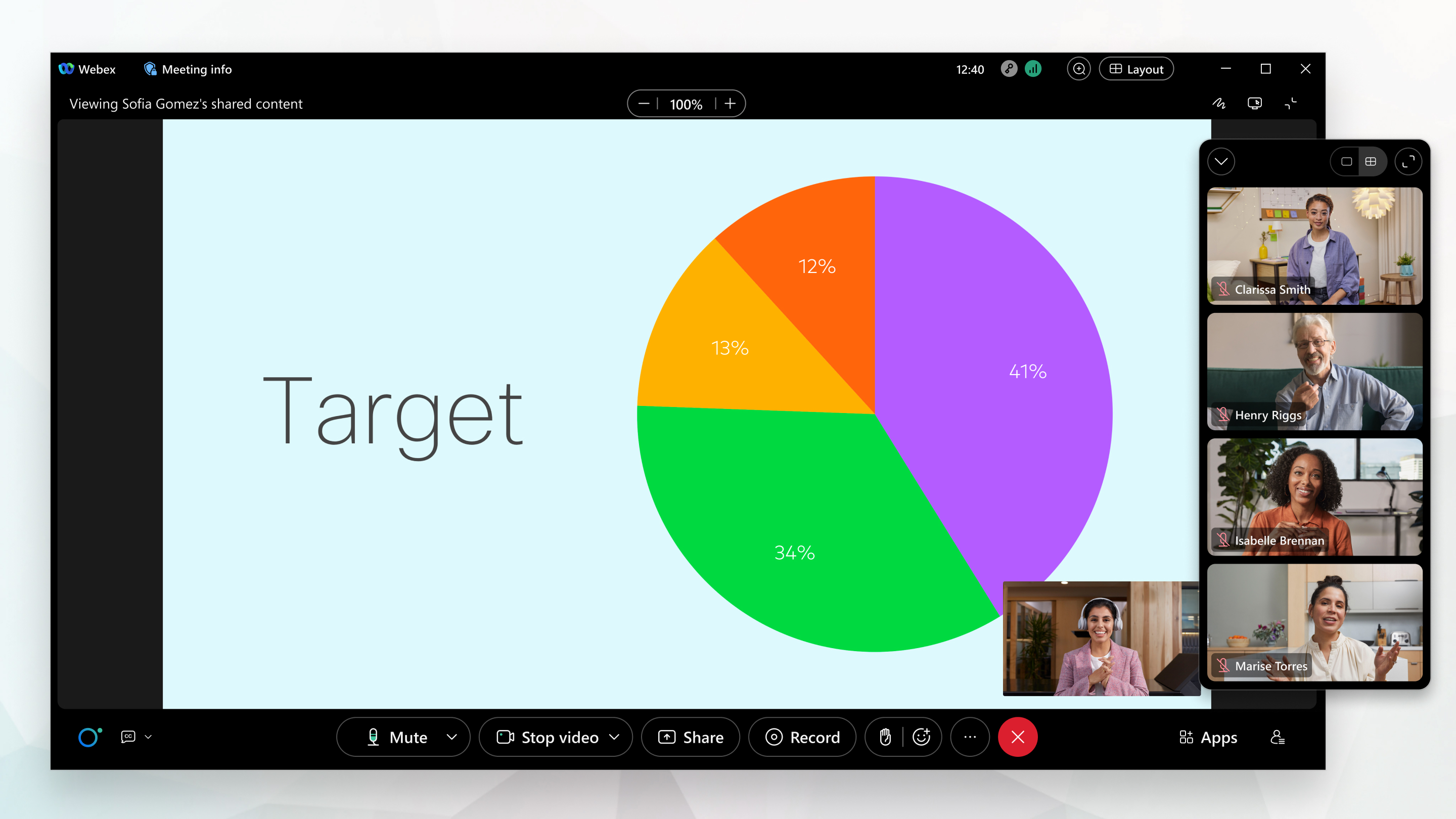
Quando qualcuno inizia a condividere, l'attenzione si sposta sui contenuti condivisi.
Lei sa sempre chi sta condividendo perché il suo nome viene visualizzato sopra il contenuto, a sinistra.
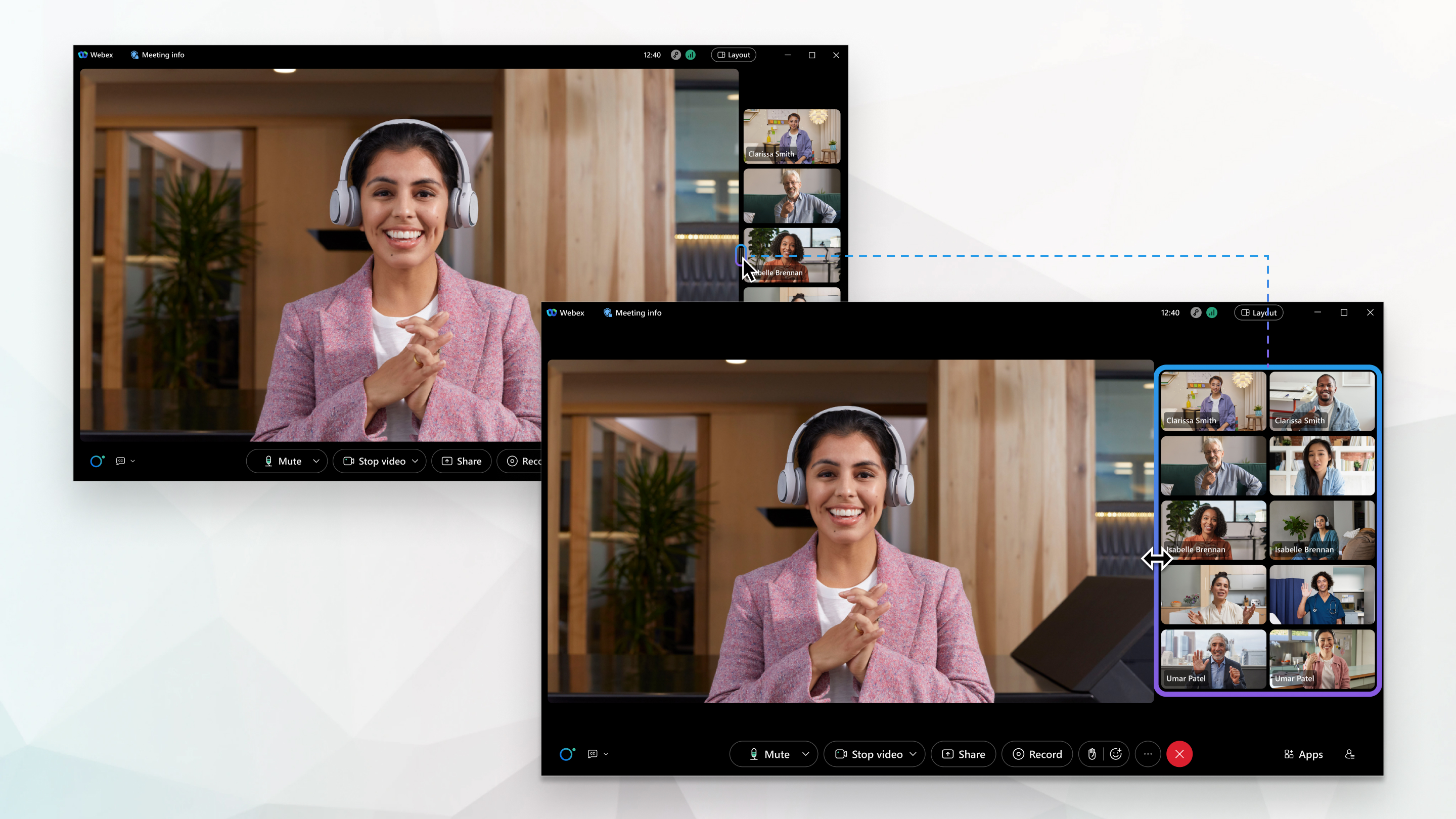
Il layout fianco a fianco mostra chi sta parlando nel video principale accanto alle miniature dei video degli altri partecipanti.
Il layout fianco a fianco è disponibile quando ci sono da tre a 25 partecipanti alla riunione.
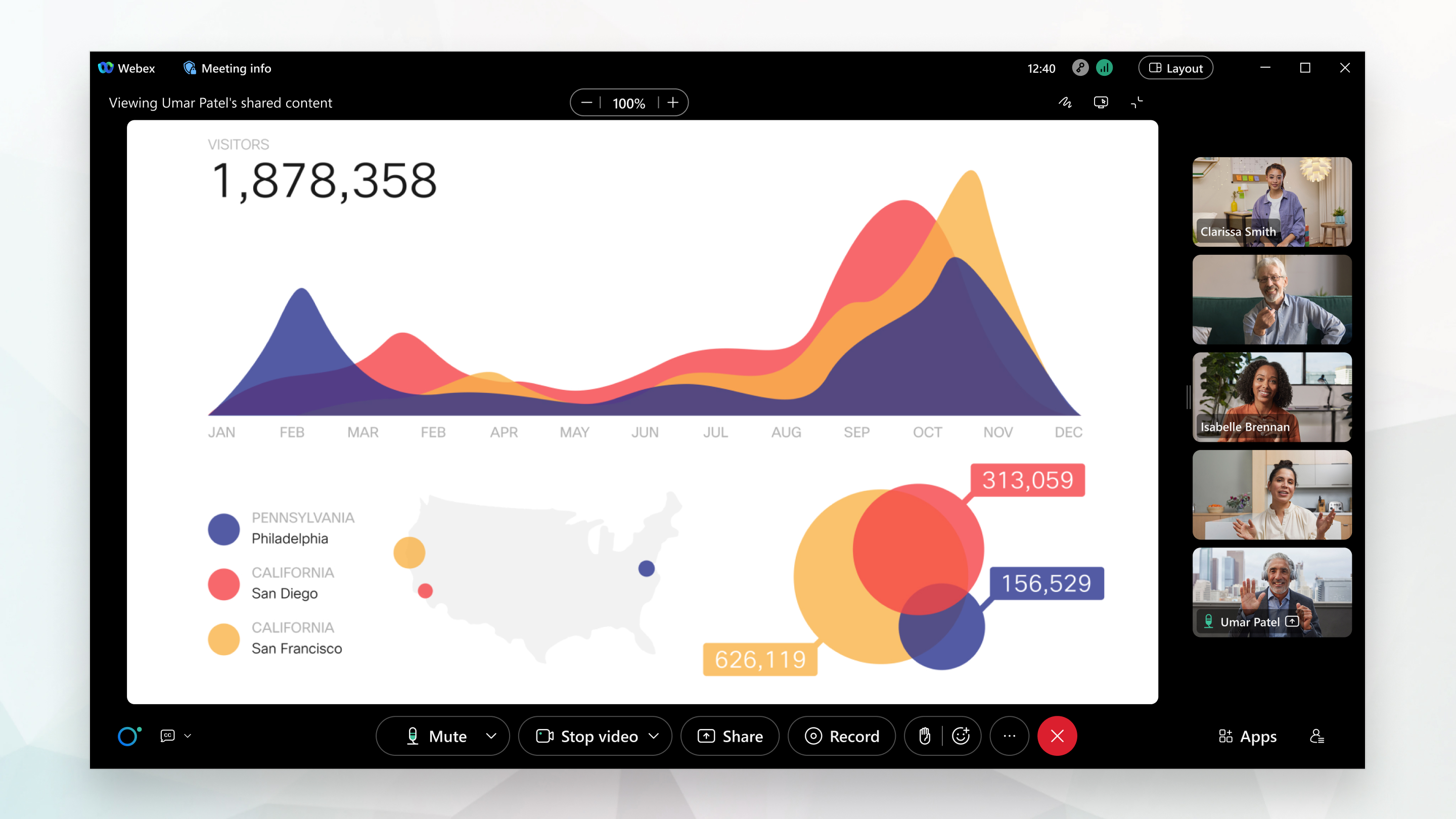
Quando qualcuno inizia a condividere, l'attenzione si sposta sui contenuti condivisi.
Lei sa sempre chi sta condividendo perché il suo nome viene visualizzato sopra il contenuto, a sinistra.
Può utilizzare la visualizzazione a schermo intero con il layout Griglia, Stack o Side by Side. La visualizzazione a schermo intero nasconde la barra dei menu nella parte superiore della finestra dell'applicazione.
Quando non viene condiviso alcun contenuto, la visualizzazione a schermo intero aumenta le dimensioni del video principale.
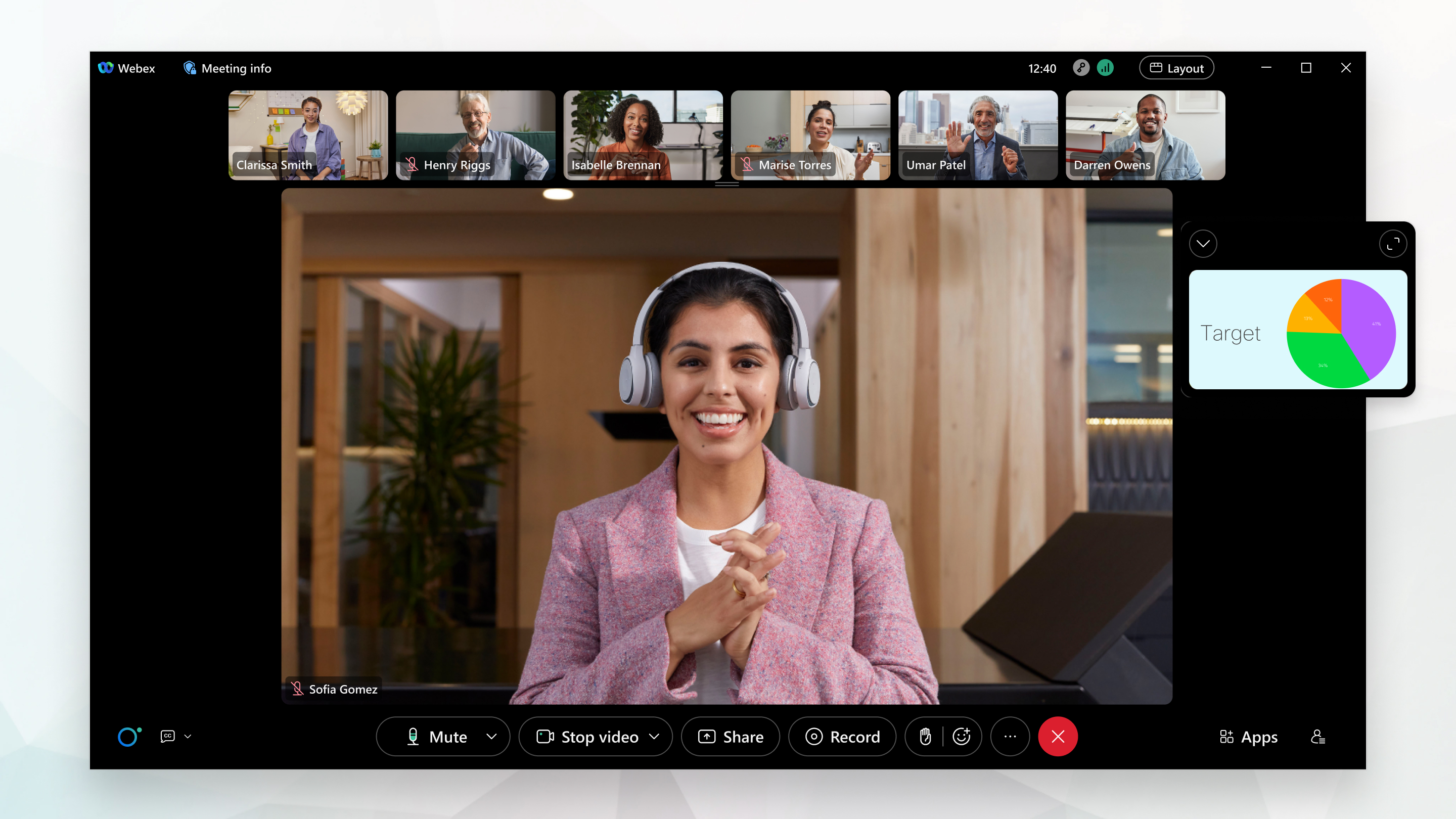
Quando qualcuno condivide contenuti, la visualizzazione a schermo intero aumenta le dimensioni dei contenuti condivisi in modo da poterli vedere più chiaramente.
La visualizzazione del palco è disponibile con i layout Stack e Side by Side.
Il palco è un'area personalizzabile che Le consente di concentrarsi sui contenuti di una riunione che Le sta a cuore. Per impostazione predefinita, lo stage mostra l'oratore attivo o i contenuti condivisi. Fino a sei altri partecipanti appaiono fuori dal palco, nella pellicola.
Può spostare i partecipanti sul palco, ridimensionare il palco e riorganizzare i video nella vista sul palco.
| 1 |
Se desidera che Webex scelga automaticamente il layout migliore per la sua riunione, faccia clic su Layout
Quando sceglie Auto, i controlli della riunione svaniscono automaticamente finché non sposta il mouse sulla finestra della riunione. Se preferisce averli sempre visibili, disattiva Nascondi automaticamente tutti i controlli. |
| 2 |
Per passare a un layout diverso, faccia clic su Layout Ad esempio, quando ci sono tre o più partecipanti alla riunione, faccia clic su Stack per passare al layout Stack. |
| 3 |
Per mostrare più o meno miniature dei video nel layout Stack, punti sul bordo inferiore del pannello delle miniature dei video e trascina la maniglia di ridimensionamento Nel layout fianco a fianco, punti sul bordo sinistro del pannello delle miniature dei video e trascina la maniglia di ridimensionamento per comprimere le miniature dei video o vedere altri video. Fai clic su Mostra altre miniature dei video dei partecipanti |
| 4 |
Per nascondere la barra dei menu nella parte superiore della finestra dell'applicazione sul desktop, faccia clic su Layout Se sta utilizzando la piattaforma per Webex Suite riunioni, può modificare questa opzione anche quando non è in riunione. Fai clic su Impostazioni
nella barra laterale di navigazione, seleziona e seleziona Partecipa alle riunioni in visualizzazione a tutto schermo.Salviamo l'impostazione in modo che si applichi a tutte le riunioni future. |

 per comprimere le miniature dei video o vedere altri video.
 per mostrare il pannello delle miniature dei video quando è compresso.
Può passare da un layout all'altro, a seconda del numero di partecipanti a una riunione:
Il layout a griglia Le consente di vedere fino a sei persone su un iPhone o un telefono Android, a seconda delle dimensioni dello schermo. Su un iPad o tablet Android, può vedere fino a 25 partecipanti.
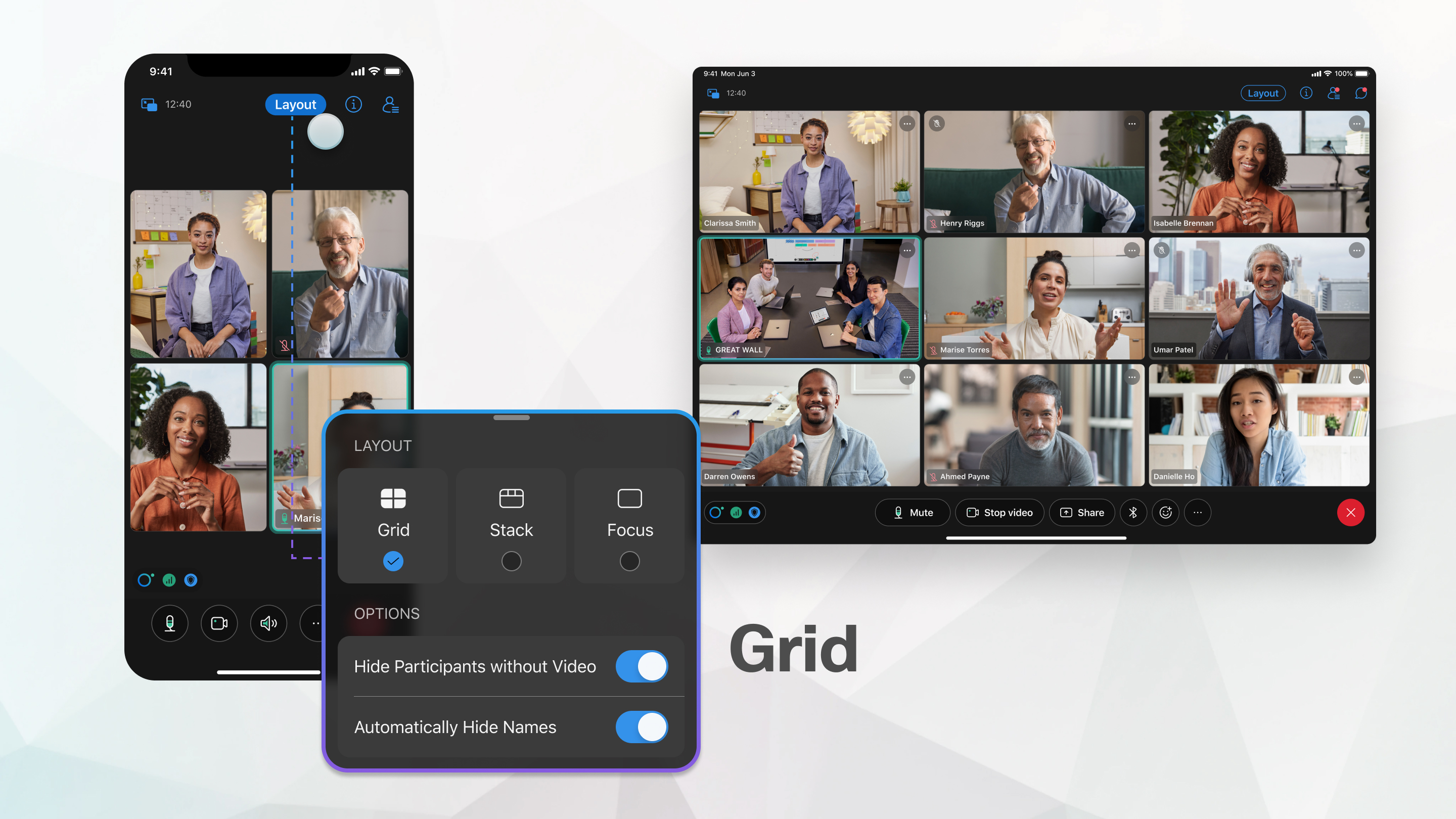
Nascondiamo automaticamente la barra dei menu in alto e i controlli della riunione dopo pochi secondi in modo che Lei possa concentrarsi sui partecipanti. Per mostrare la barra dei menu e i controlli delle riunioni, tocchi lo schermo.
Il layout di messa a fuoco mostra un video a tutto schermo di chi sta parlando.
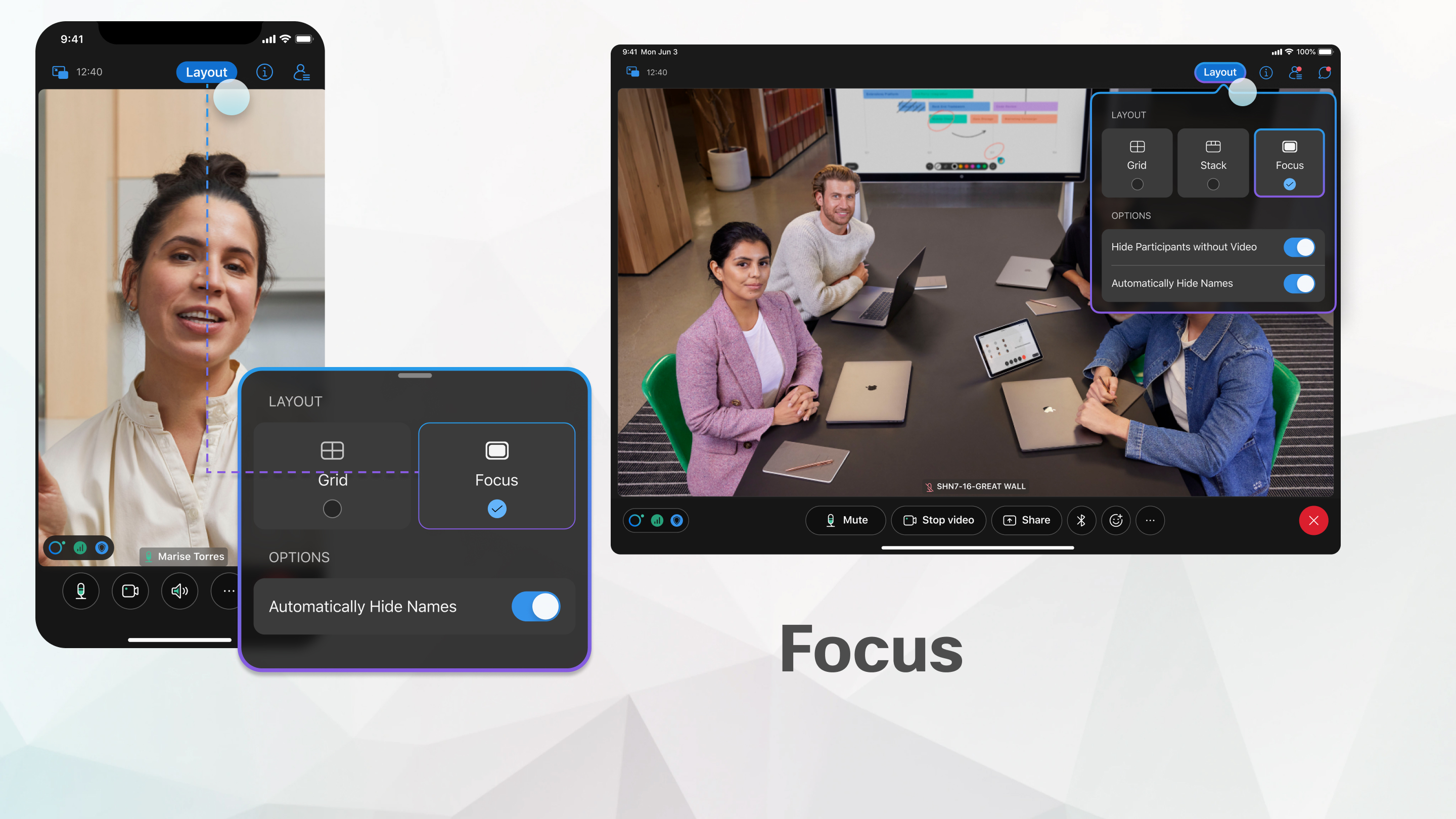
Quando qualcuno condivide contenuti, il layout Focus mostra un video a schermo intero dei contenuti condivisi e riduce al minimo l'oratore attivo.
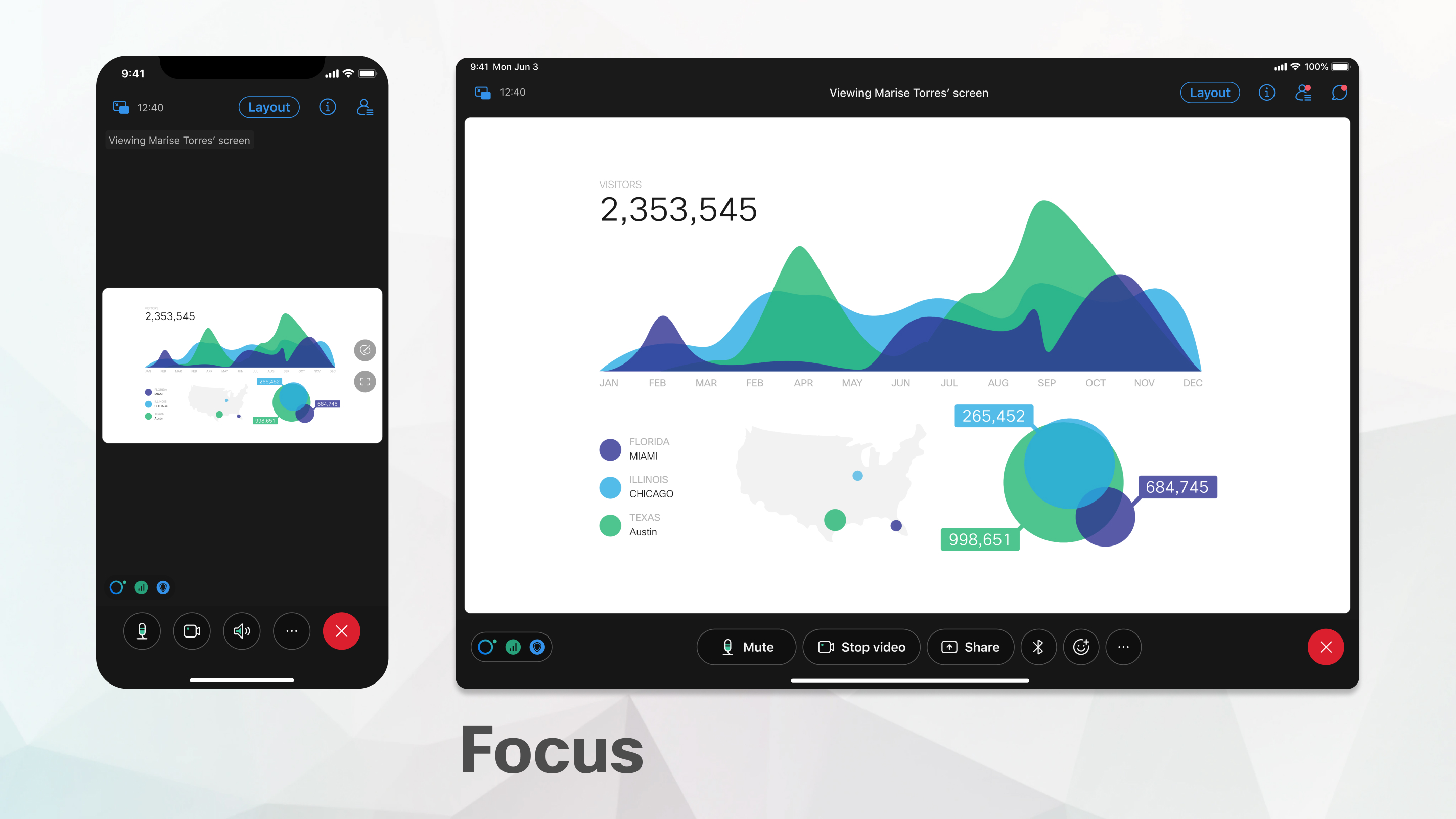
Per vedere altri contenuti condivisi, tocchi  per comprimere il video dell'oratore attivo.
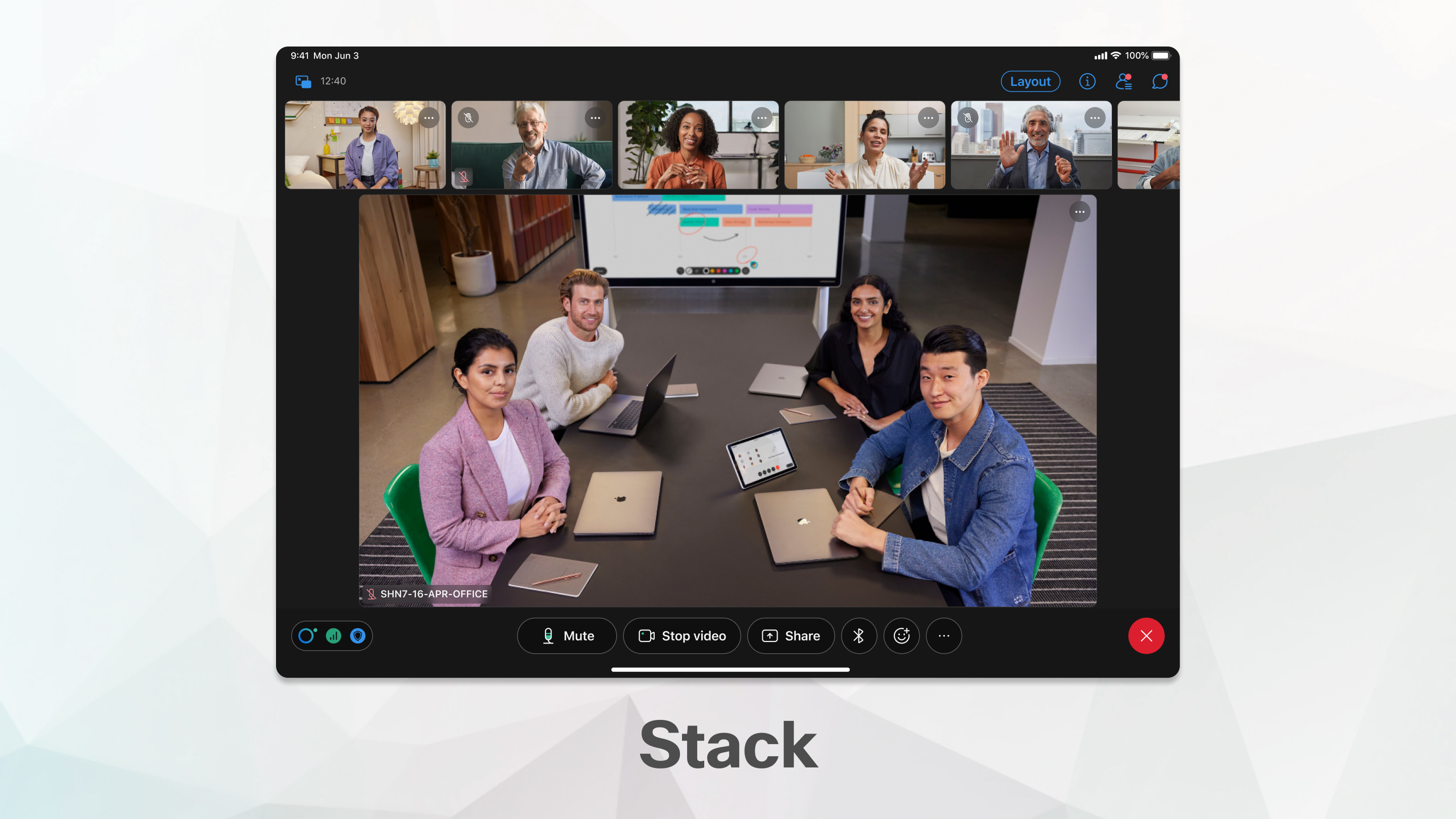
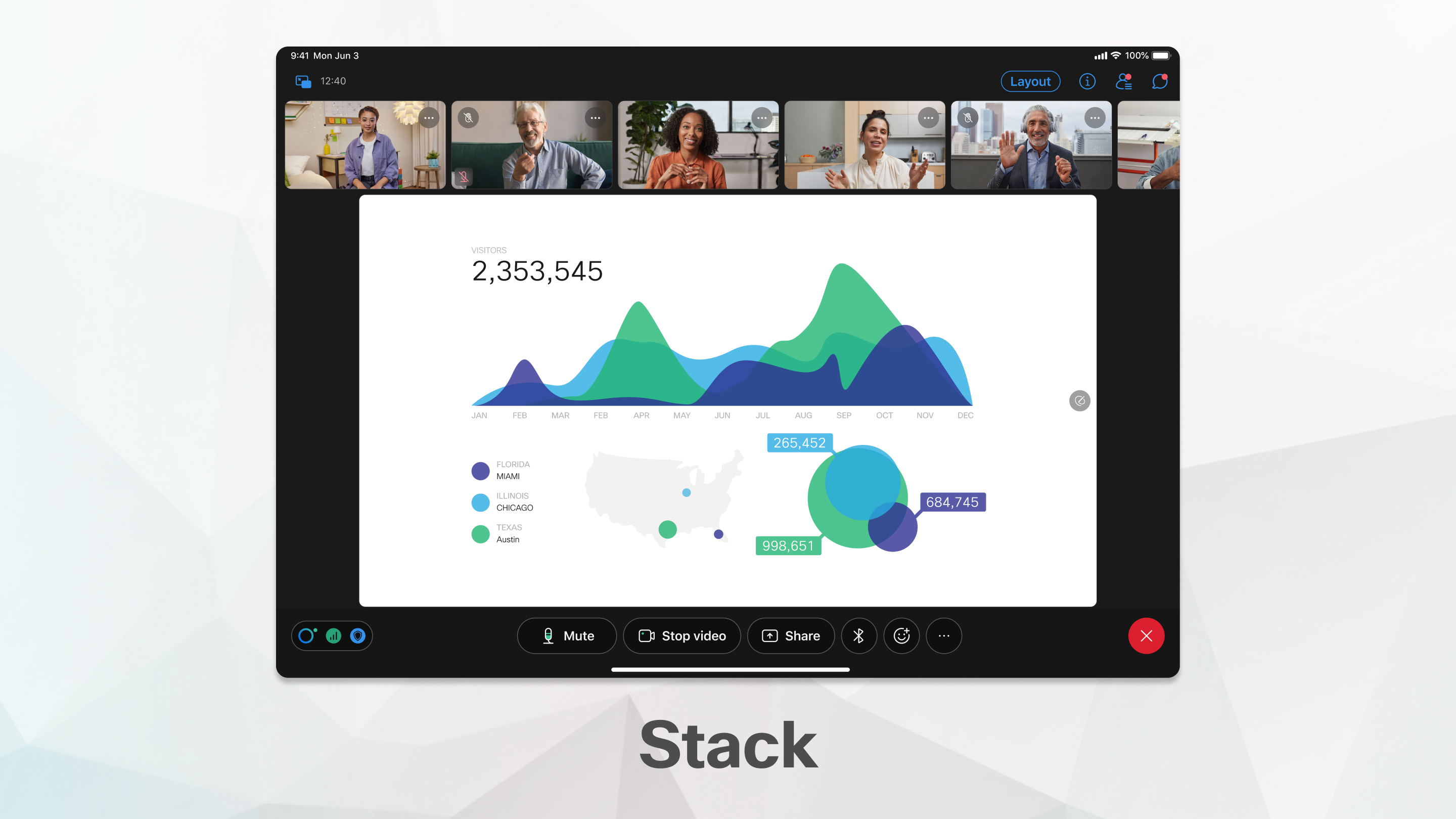
Se partecipa alla riunione utilizzando un iPad o un tablet Android, può scegliere il layout Stack. Il layout della pila mostra chi sta parlando nel video principale sotto i video in miniatura di un massimo di altri sei partecipanti.
Il layout dello stack è disponibile quando ci sono tre o più partecipanti alla riunione.
Quando qualcuno inizia a condividere, l'attenzione si sposta sui contenuti condivisi.
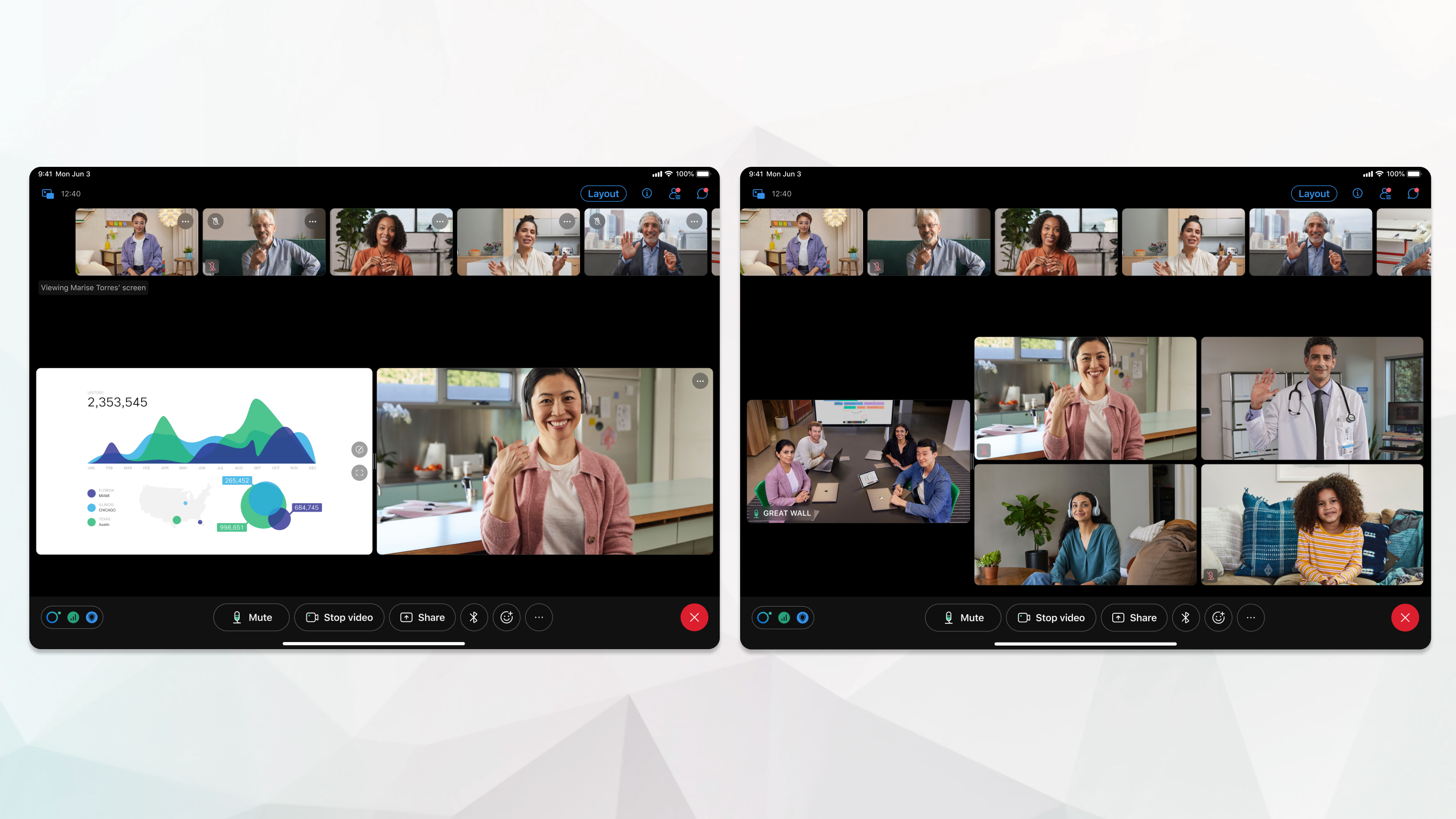
Il palco è disponibile con il layout Stack se partecipa alla riunione utilizzando un iPad o un tablet Android.
Il palco è un'area personalizzabile che Le consente di concentrarsi sui contenuti di una riunione che Le sta a cuore. Per impostazione predefinita, lo stage mostra l'oratore attivo o i contenuti condivisi. Fino a sei altri partecipanti appaiono all'esterno della pellicola.
Può spostare i partecipanti sul palco, ridimensionare il palco e riorganizzare i video nella vista sul palco.
| 1 |
Per passare a un layout diverso, tocchi Layout Ad esempio, tocchi Griglia per passare al layout a griglia. |
| 2 |
Per nascondere la barra dei menu nella parte superiore della finestra dell'applicazione quando usa un tablet, tocchi Layout Può anche toccare due volte per passare a Schermo intero. |


