
Děkujeme za vaši zpětnou vazbu.
 Zpětná vazba?
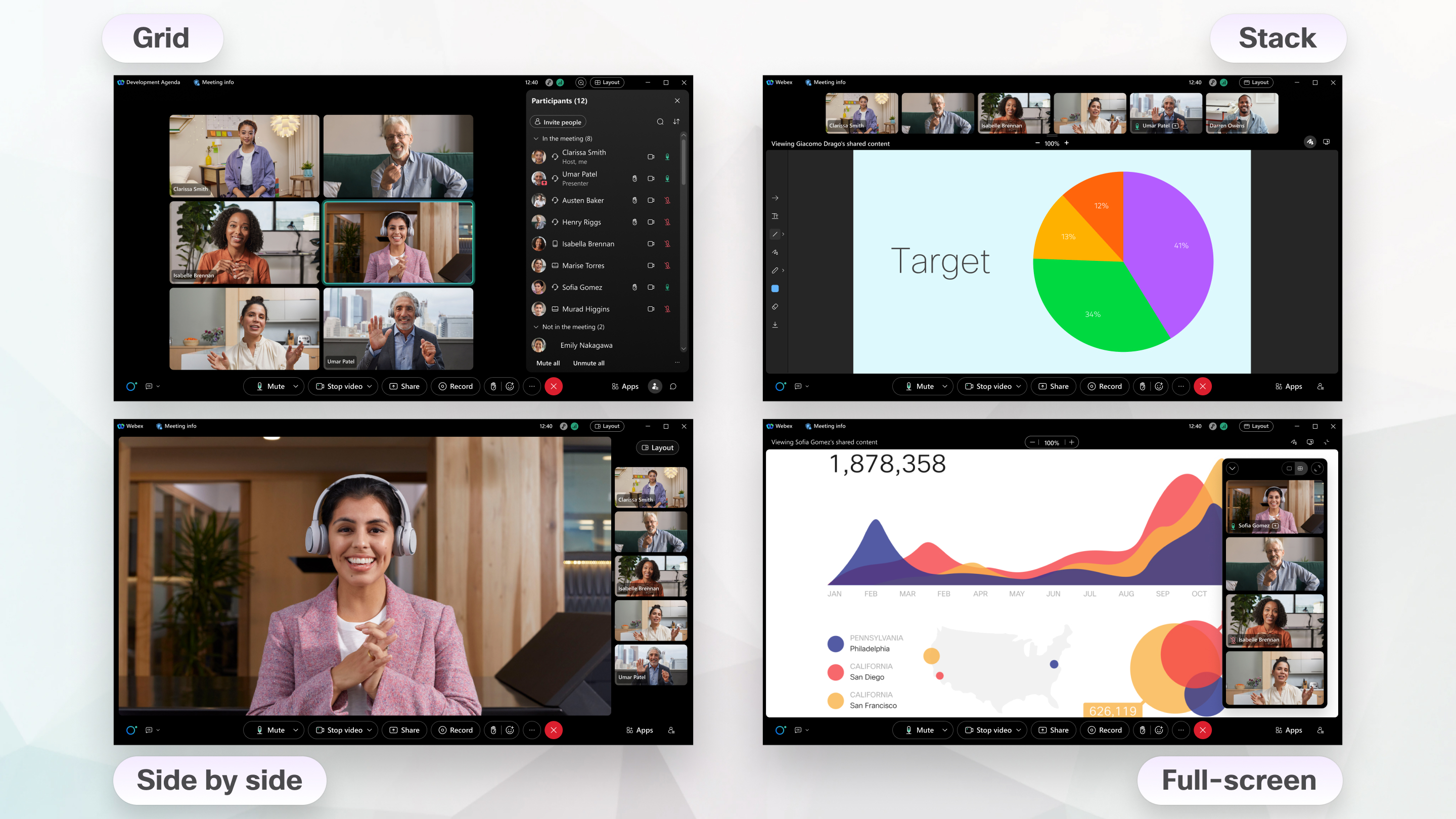
Můžete přepínat mezi následujícími rozvrženími:
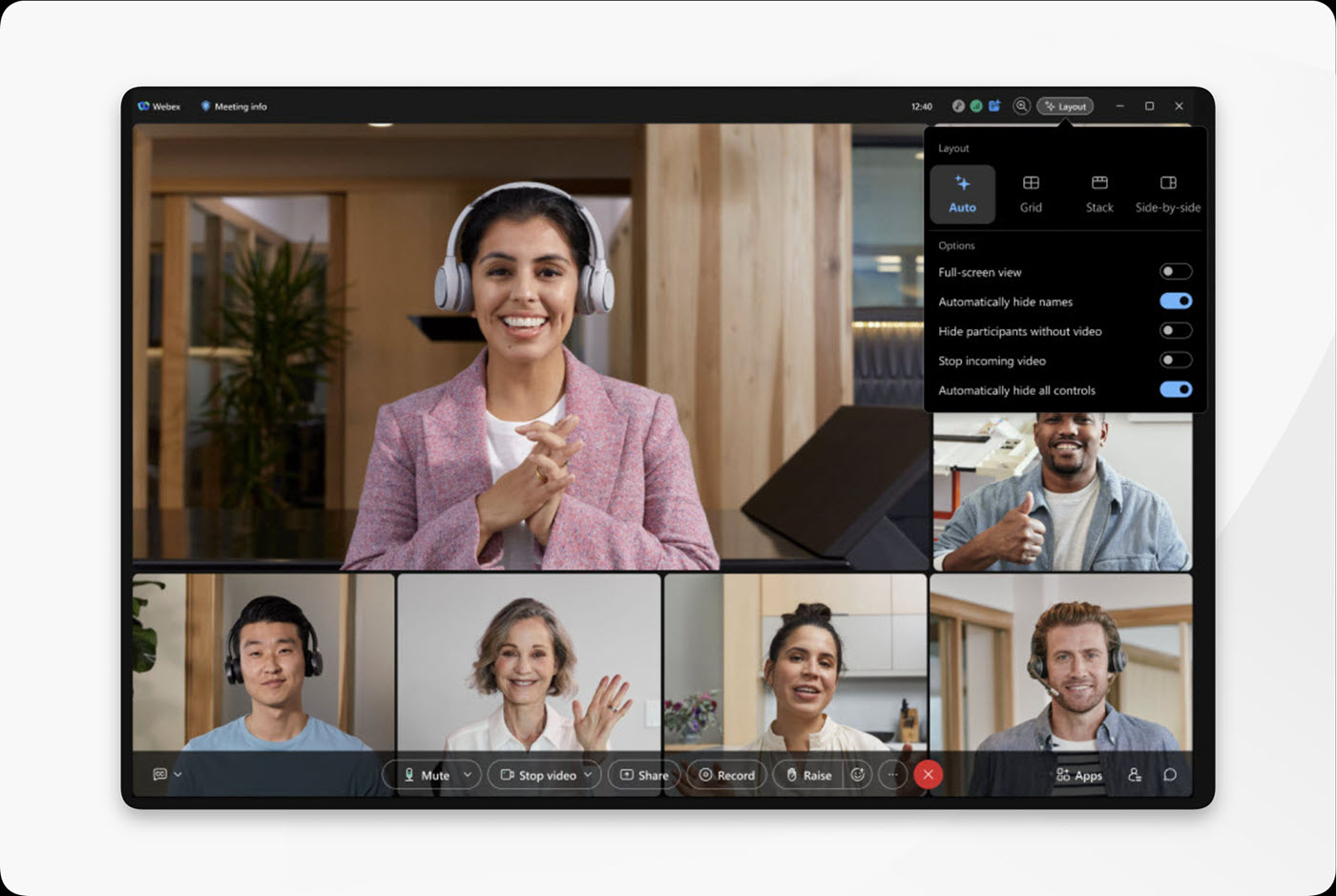
Když zvolíte Autom atické rozložení, Webex automaticky upraví video a sdílený obsah na základě velikosti okna schůzky, počtu účastníků a toho, zda někdo sdílí obsah. V závislosti na tvaru okna může Webex přepínat mezi zobrazeními Stack a Side by side, upravit filmový pás a poskytnout více prostoru účast níkům nebo sdílenému obsahu. Na větších schůzkách uvidíte aktivního řečníka výrazněji, takže můžete konverzaci snáze sledovat.
Abyste se mohli soustředit na schůzku, ovládací prvky automaticky zmizí, dokud nepřej dete myší na aplikaci. Pokud chcete, aby ovládací prvky zůstaly viditelné, klikněte na Roz vržení a vypněte možnost Autom aticky skrýt všechny ovládací prvky.
Když vyberete možnost Automatické rozvržení, Webex uloží vaše předvolby rozvržení pro budoucí schůzky.
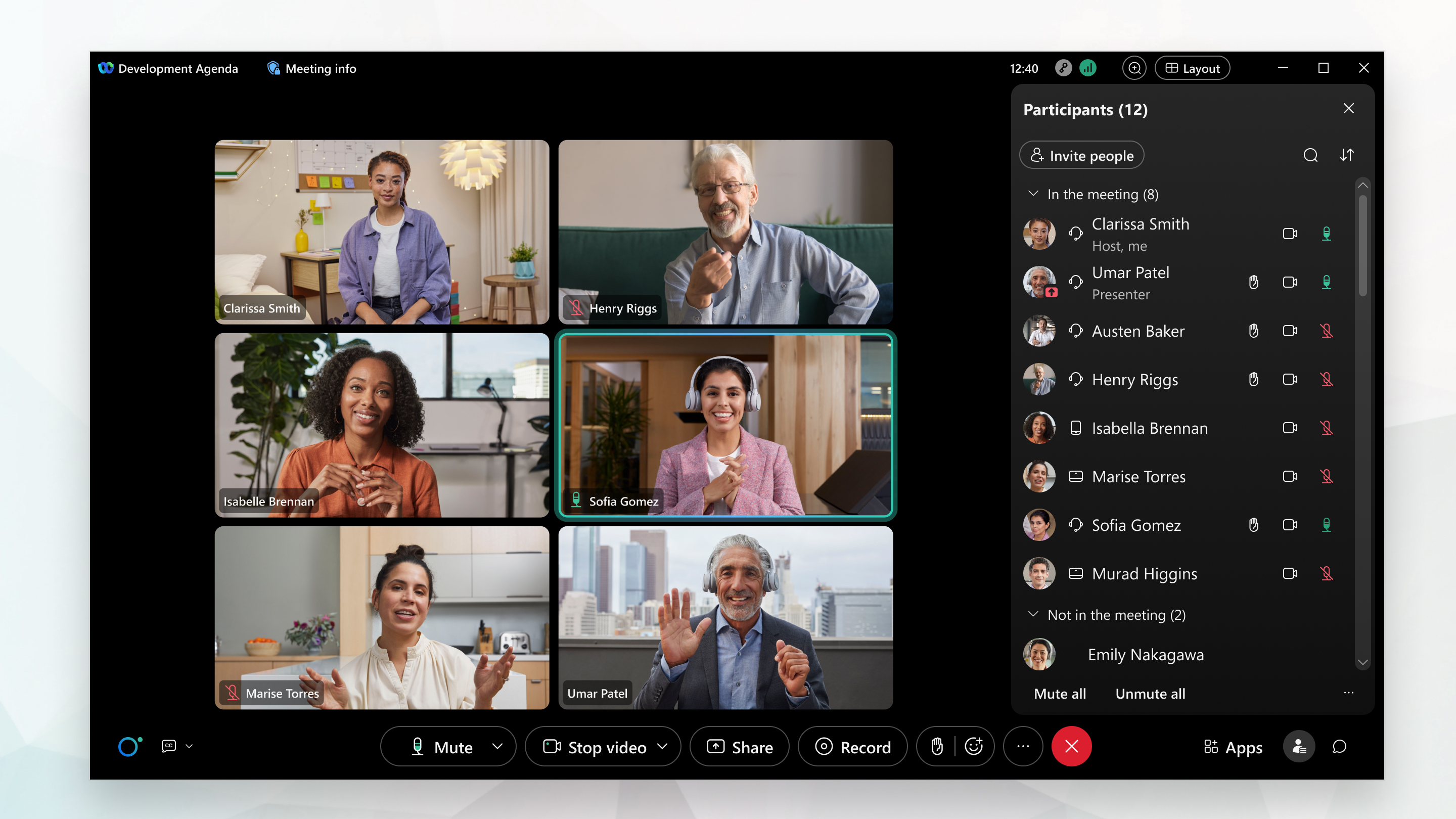
Rozložení mřížky umožňuje zobrazit video až 81 účastníků schůzky na každé stránce. Tato funkce je podporována pouze na počítačích Mac, Windows a Linux.
Ve výchozím nastavení umožňuje rozložení mřížky zobrazit video až 25 účastníků schůzky v mřížce 5 × 5. Pokud má schůzka více než 25 účastníků, zobrazí se další účastníci v mřížce, když hovoří na schůzce.
Na ploše můžete z konferenční místnosti vidět více úhlů kamery současně. Pokud je režim fotoaparátu v zařízení nastaven na Skupina a reproduktor, jsou v místnosti tři nebo více lidí a jeden z nich mluví, uvidíte jak přehled místnosti, tak detailní záběr mluvící osoby.
Upravte počet účastníků v rozvržení mřížky, abyste viděli více nebo méně účastníků. Když zvýšíte nebo snížíte počet účastníků, kteří se mají zobrazit, nastavíte maximální počet, který se může zobrazit.
Nemusíte být na schůzce, abyste upravili maximální počet účastníků, kteří se mají zobrazit v rozvržení mřížky. Můžete to udělat kdykoli a změna se vztahuje na všechny vaše budoucí schůzky v aplikaci Webex. Klepněte na tlačítko Nastavení  na postranním panelu navigace vyberte Sch . Vyberte Počet videí na stránku v zobrazení mřížky a klikněte na Uložit.
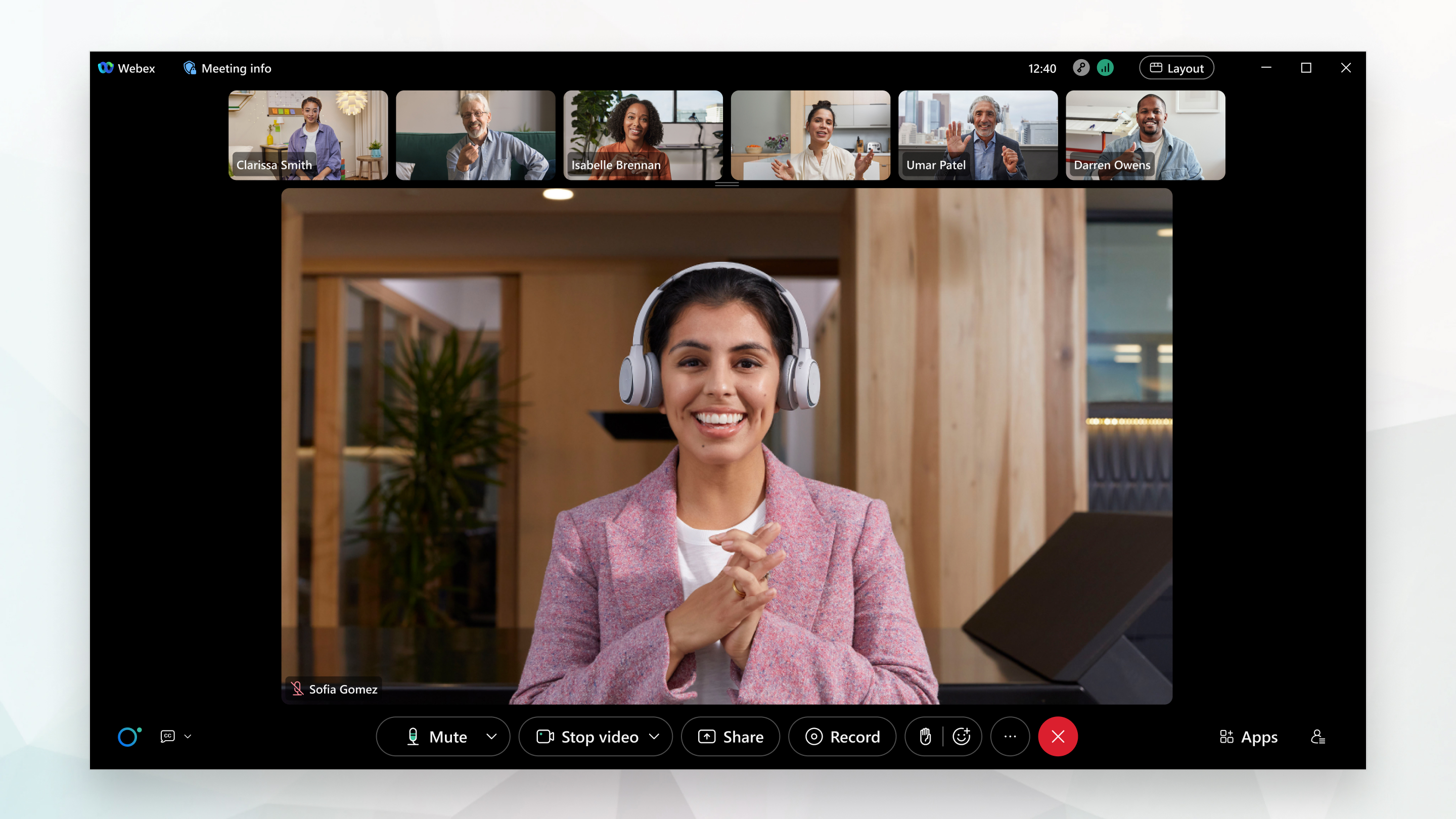
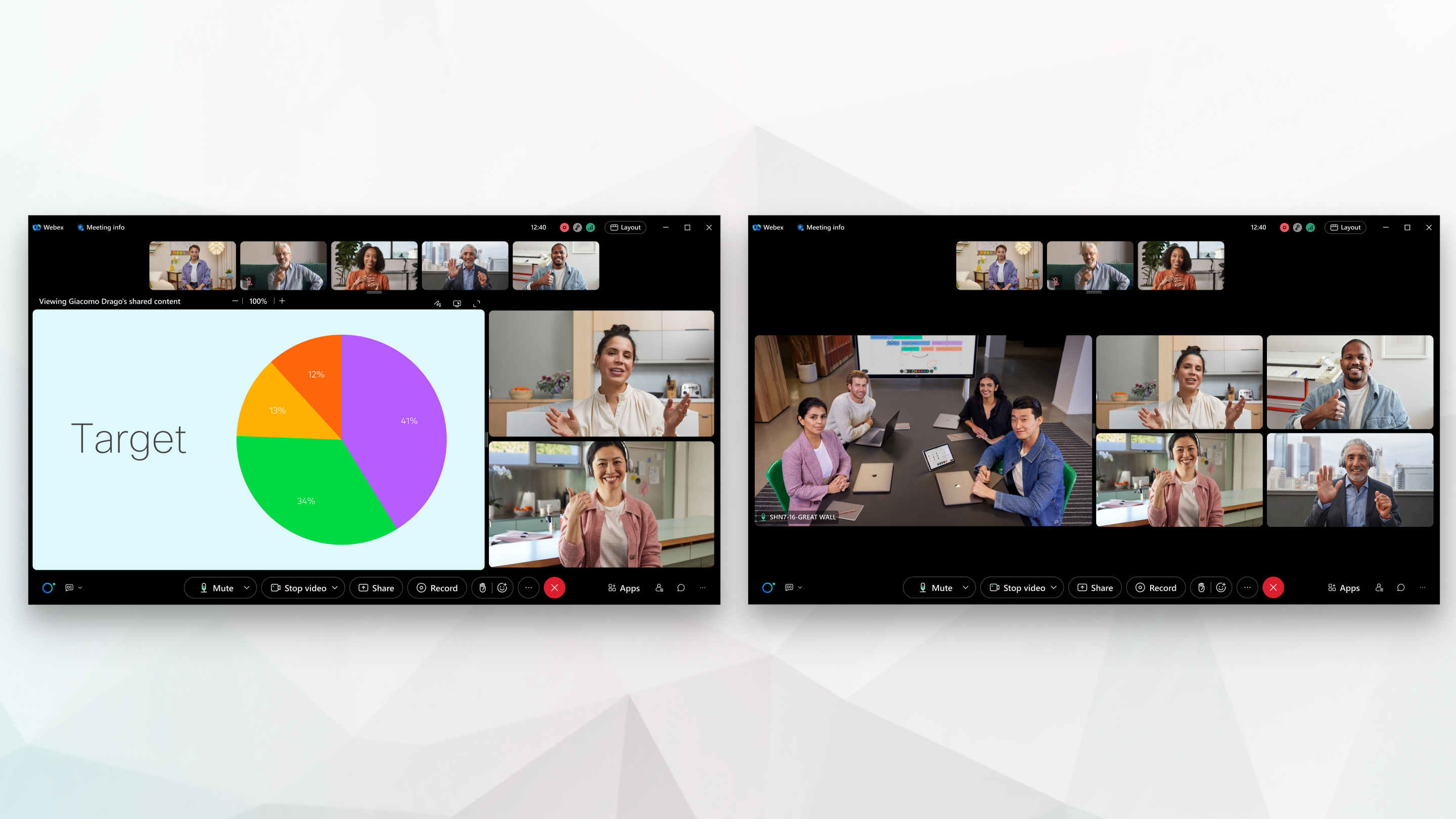
Rozložení zásobníku ukazuje, kdo mluví v primárním videu pod miniaturami videí ostatních účastníků.
Rozložení zásobníku je k dispozici, pokud jsou na schůzce tři nebo více účastníků.
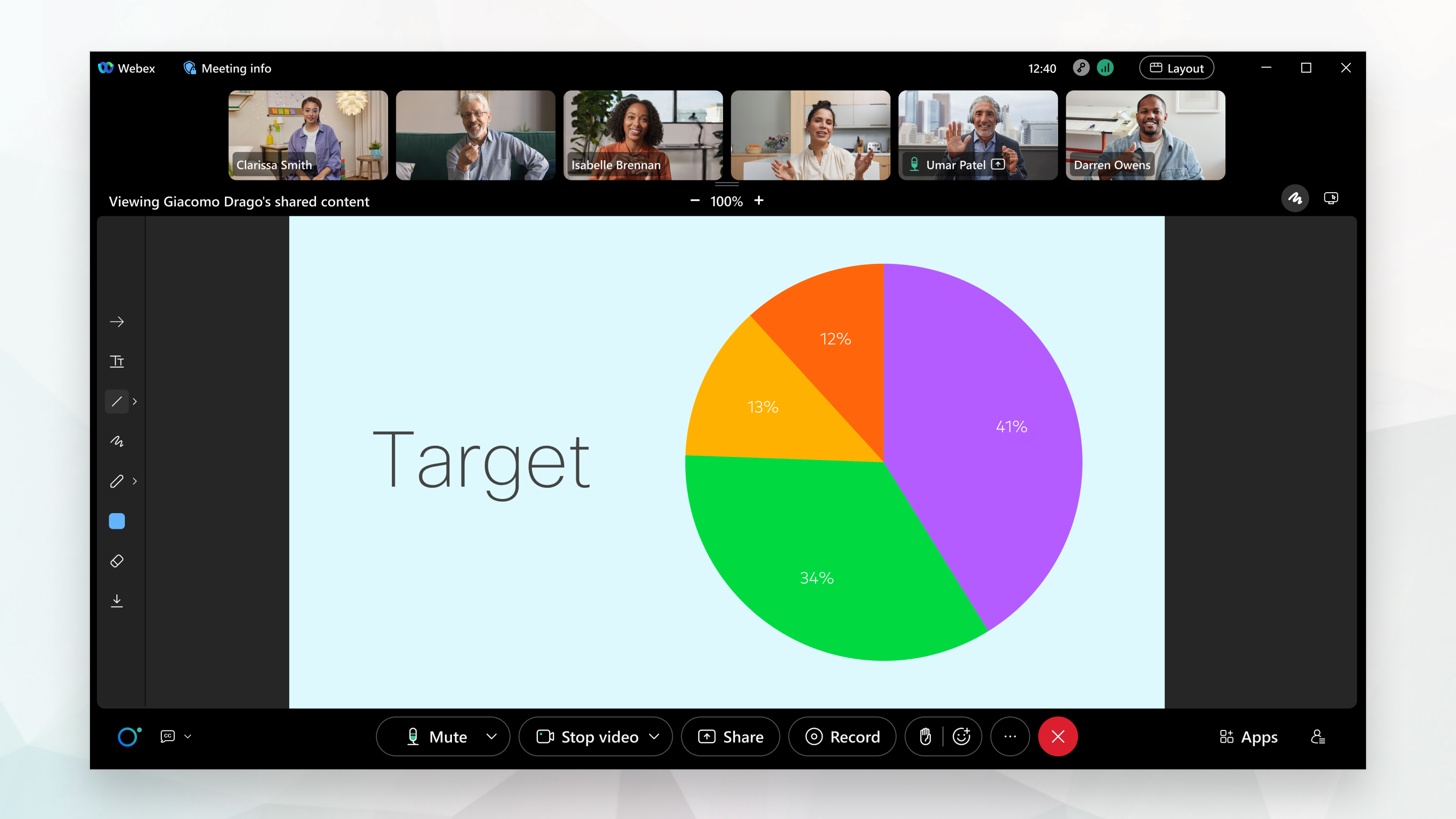
Když někdo začne sdílet, zaměření se přesune na sdílený obsah.
Vždy víte, kdo sdílí, protože jeho jméno se zobrazuje nad obsahem vlevo.
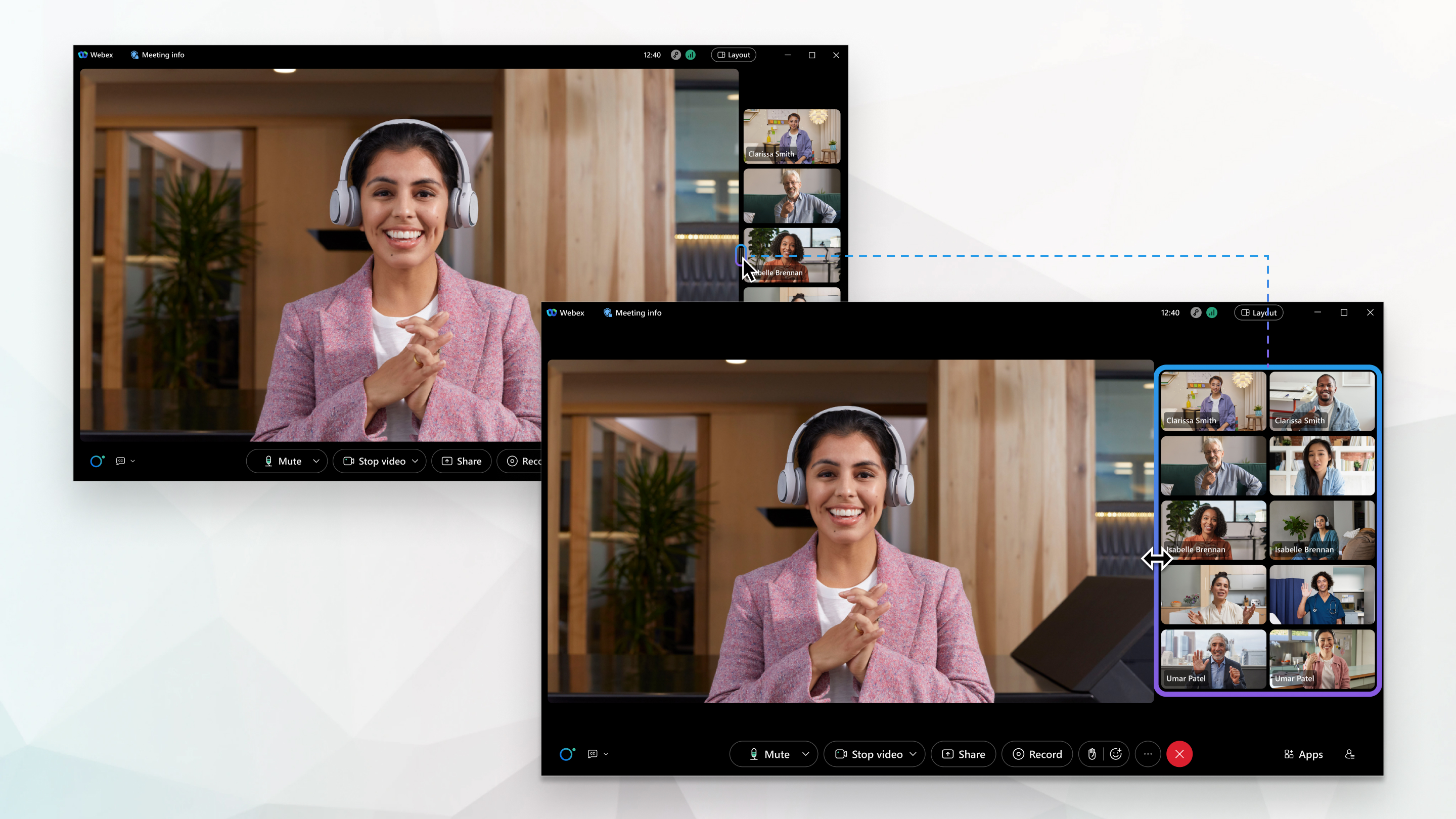
Rozložení vedle sebe ukazuje, kdo mluví v primárním videu vedle miniatur videí ostatních účastníků.
Rozložení vedle sebe je k dispozici, pokud jsou na schůzce tři až 25 účastníků.
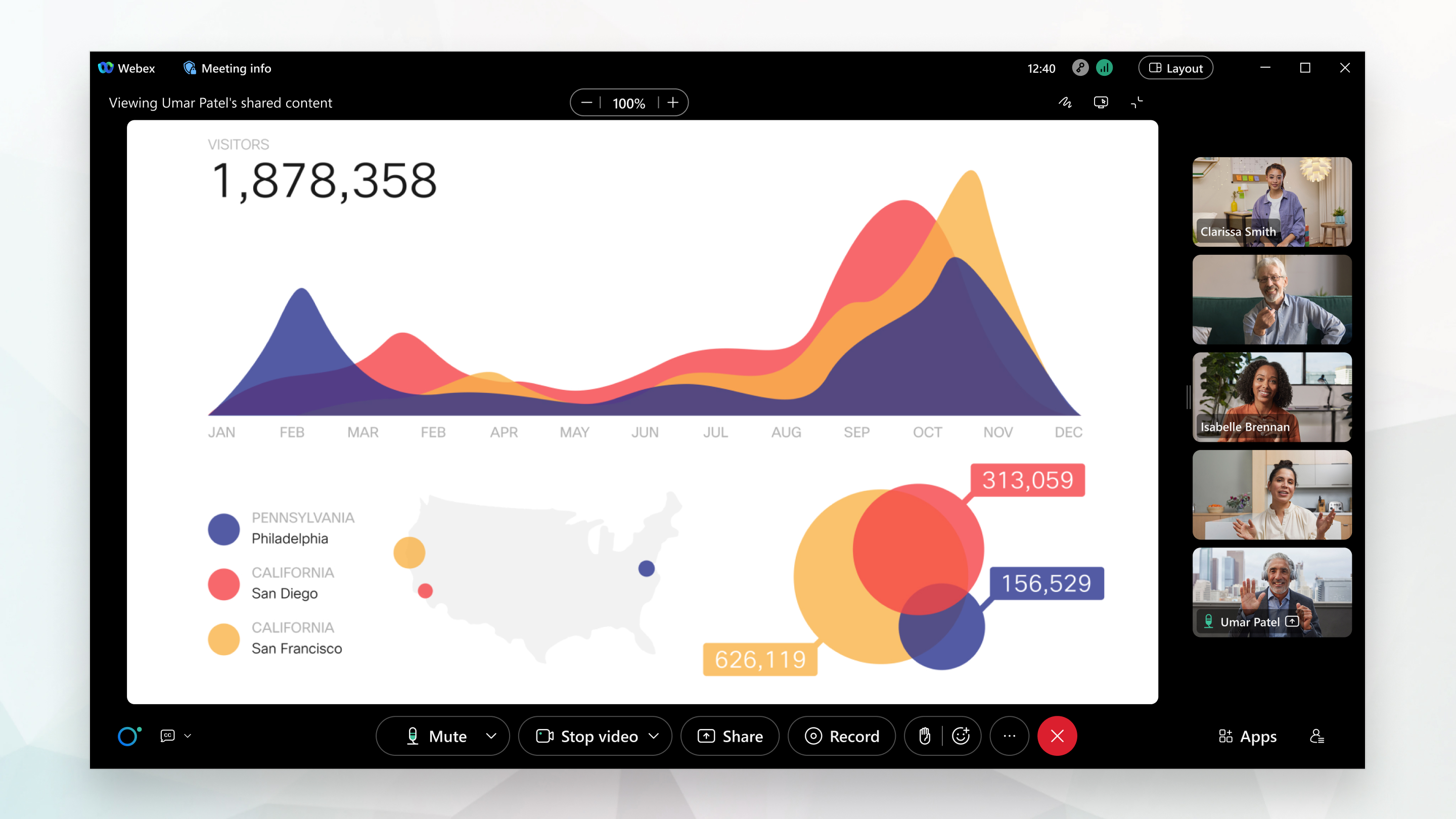
Když někdo začne sdílet, zaměření se přesune na sdílený obsah.
Vždy víte, kdo sdílí, protože jeho jméno se zobrazuje nad obsahem vlevo.
Zobrazení na celou obrazovku můžete použít s rozvržením Mřížka, Zásobník nebo Vedle vedle sebe. Zobrazení celé obrazovky skryje panel nabídek v horní části okna aplikace.
Pokud není sdílen žádný obsah, zobrazení na celou obrazovku zvětší velikost primárního videa.
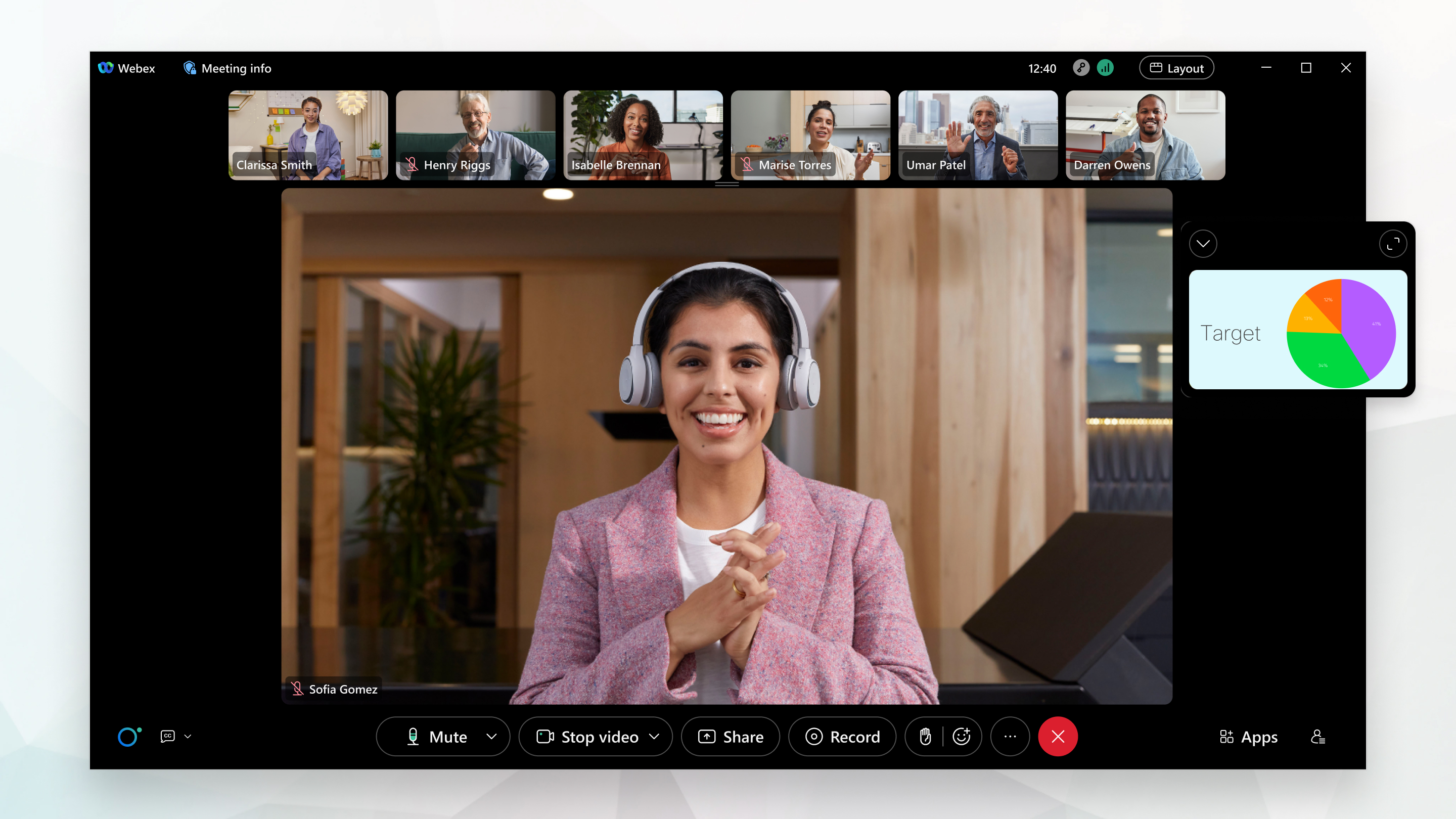
Když někdo sdílí obsah, zobrazení na celou obrazovku zvětší velikost sdíleného obsahu, abyste jej mohli vidět jasněji.
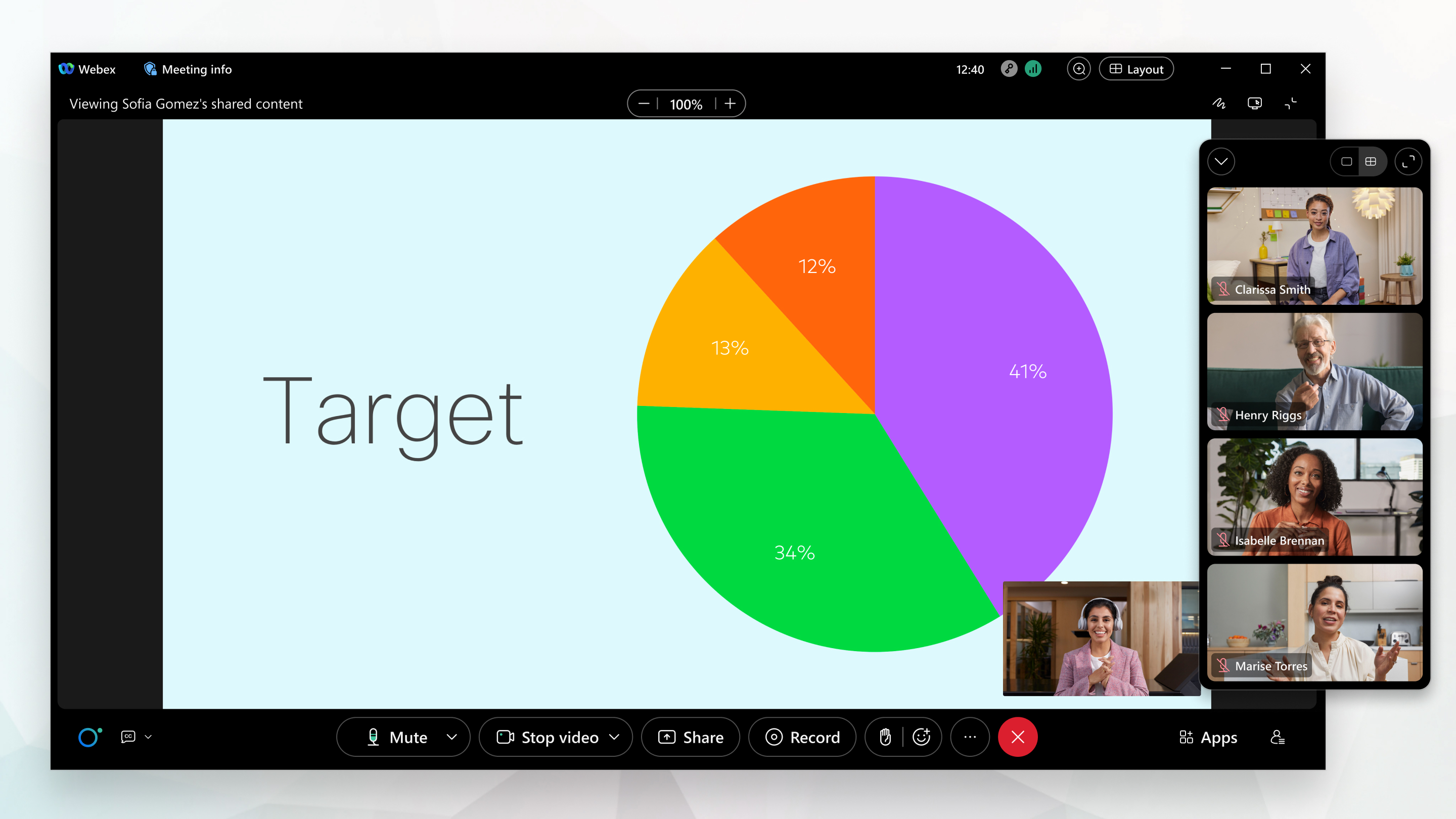
Zobrazení vymezené plochy je k dispozici s rozvrženími Skládání a Vedle vedle sebe.
Pódium je přizpůsobitelná oblast, která vám umožní soustředit se na obsah schůzky, na kterém vám záleží. Ve výchozím nastavení se na pódiu zobrazuje aktivní řečník nebo sdílený obsah. Až šest dalších účastníků se objeví mimo jeviště, ve filmovém pásu.
Účast níky můžete přesunout do vymezené plochy, změnit její velikost a změnit uspořádání videí v zobrazení vymezené plochy.
| 1 |
Pokud chcete, aby Webex automaticky vybral nejlepší rozvržení schůzky, klikněte na Rozvržení
Když zvolíte možnost Autom aticky, ovládací prvky schůzky automaticky zmizí, dokud nepřejdete myší na okno schůzky. Pokud chcete, aby byly vždy viditelné, vypněte možnost Autom aticky skrýt všechny ovládací prvky. |
| 2 |
Chcete-li přepnout na jiné rozvržení, klikněte na Roz vržení Pokud jsou například schůzky tři nebo více účastníků, kliknutím na tlačítko St áčet přepněte na rozvržení zásobníku. |
| 3 |
Chcete-li zobrazit více nebo méně miniatur videí v rozložení zásobníku, přejděte na spodní okraj panelu miniatur videa a přetáhněte úchyt pro změnu velikosti V rozvržení vedle sebe přejděte na levý okraj panelu miniatur videa a přetažením úchytu pro změnu velikosti sbalte miniatury videa nebo zobrazte další videa. Kliknutím na Zobrazit více miniatur videí účastníků zobraz |
| 4 |
Chcete-li skrýt panel nabídek v horní části okna aplikace na ploše, klikněte na Roz vržení Pokud používáte platformu pro Webex Suite schůz ky, můžete tuto možnost změnit i v případě, že nejste na schůzce. Klepněte na tlačítko Nastavení
na postranním panelu navigace vyberte Schůzky a zaškrtněte políčko Připojit se ke schůzkám v zobrazení na celou obrazovku.Nastavení uložíme tak, aby se vztahovalo na všechny budoucí schůzky. |

 Chcete-li sbalit miniatury videí nebo zobrazit další videa.
 íte panel miniatur videí, když je sbalen.
V závislosti na počtu účastníků schůzky můžete přepínat mezi následujícími rozvrženími:
Rozložení mřížky umožňuje vidět až šest lidí na telefonu iPhone nebo Android, v závislosti na velikosti obrazovky. Na iPadu nebo tabletu Android můžete vidět až 25 účastníků.
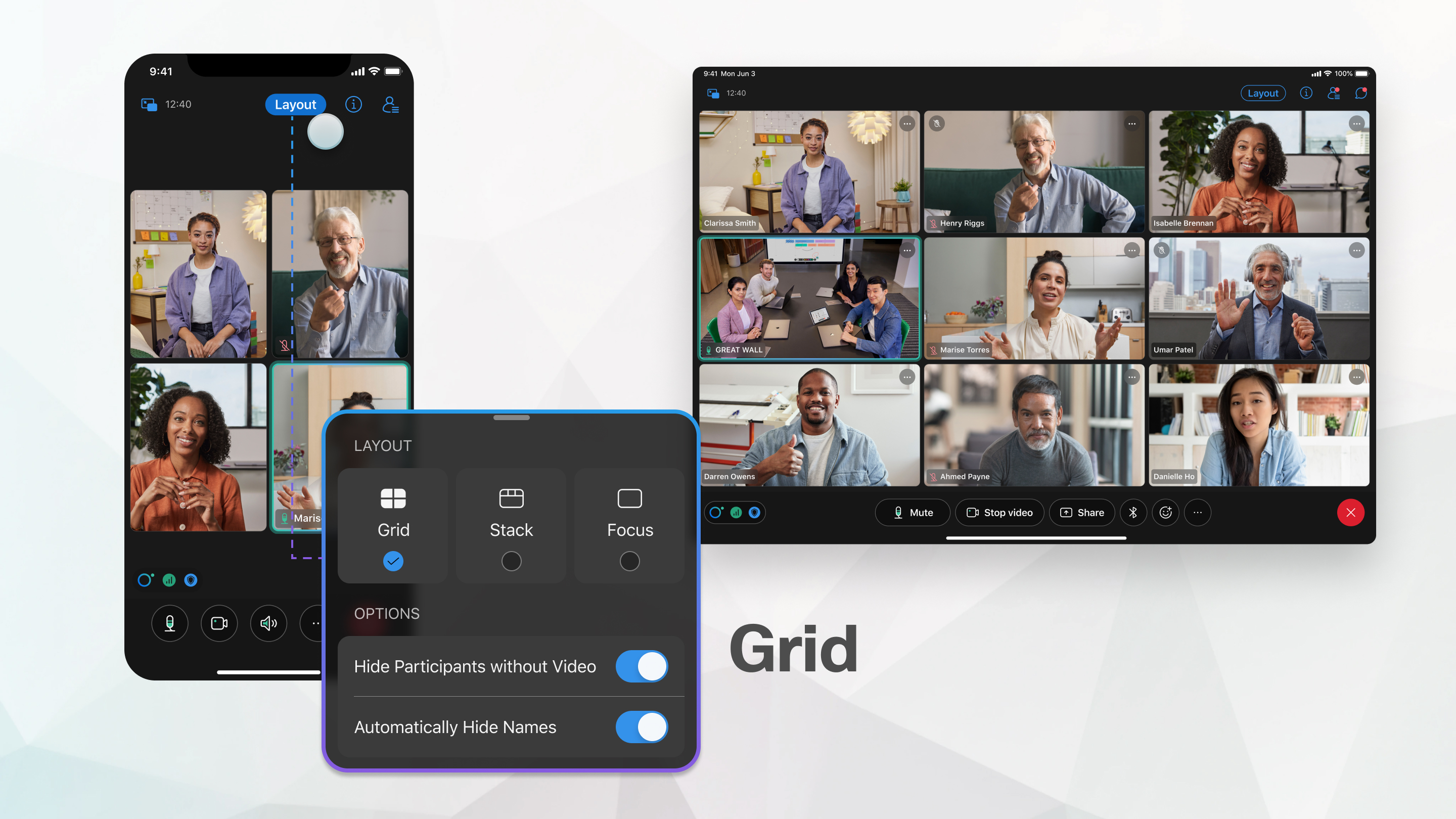
Po několika sekundách automaticky skryjeme horní panel nabídek a ovládací prvky schůzky, abyste se mohli soustředit na účastníky. Chcete-li zobrazit panel nabídek a ovládací prvky schůzky, klepněte na obrazovku.
Rozložení zaostření zobrazuje video na celou obrazovku toho, kdo mluví.
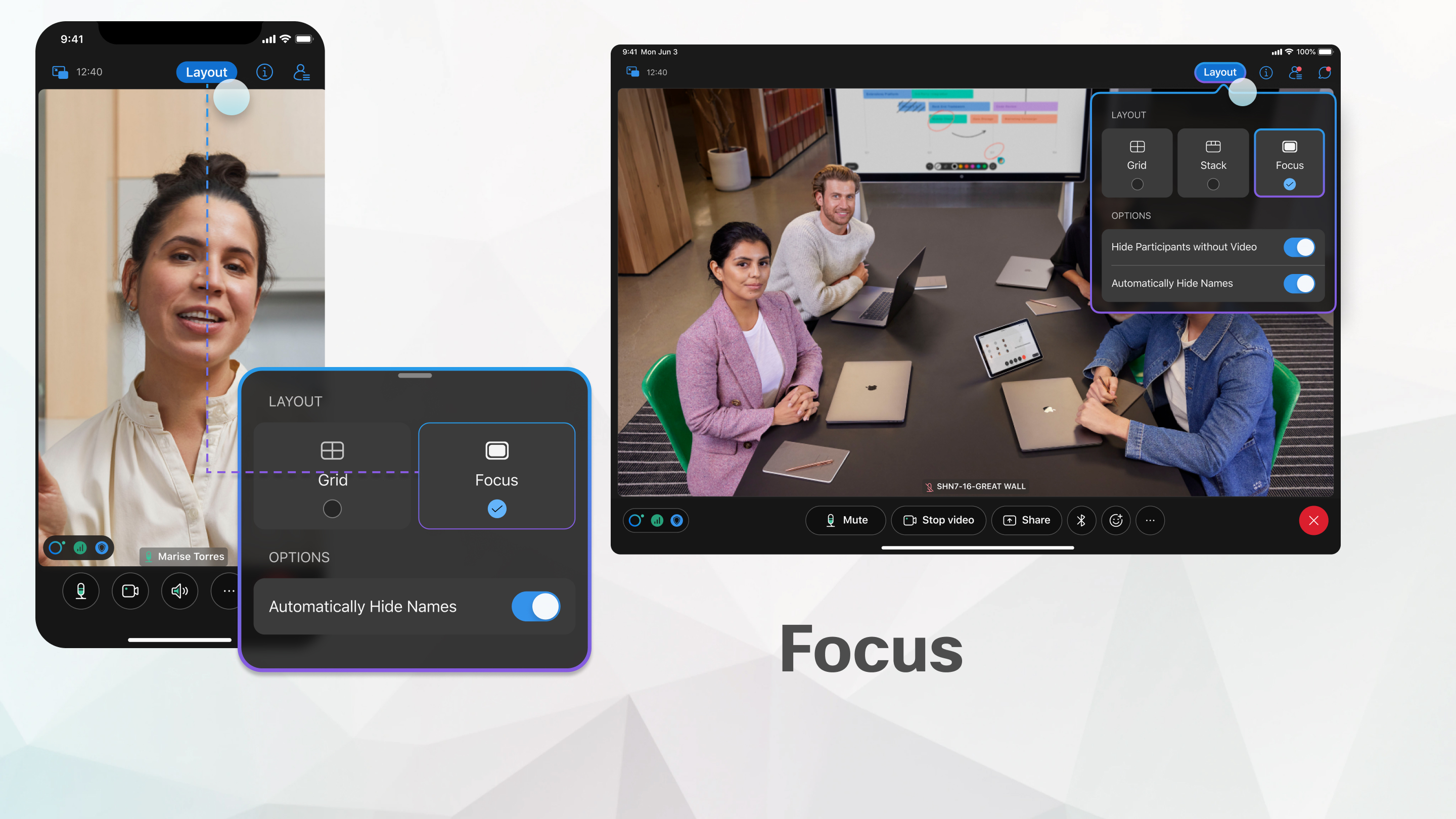
Když někdo sdílí obsah, rozvržení Focus zobrazí video sdíleného obsahu na celou obrazovku a minimalizuje aktivní reproduktor.
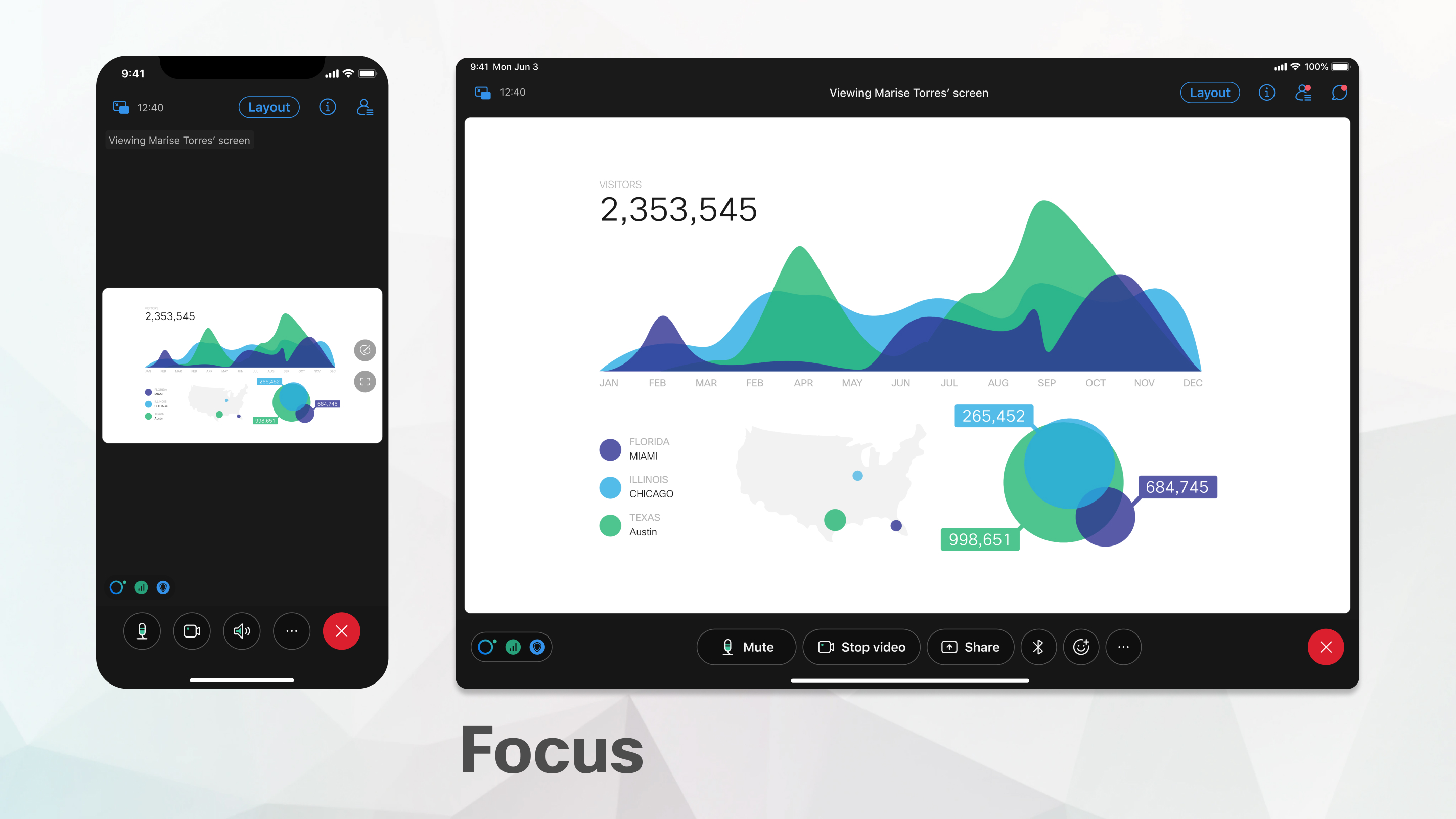
Chcete-li zobrazit více sdíleného obsahu, klep  nutím sbalte video aktivního řečníka.
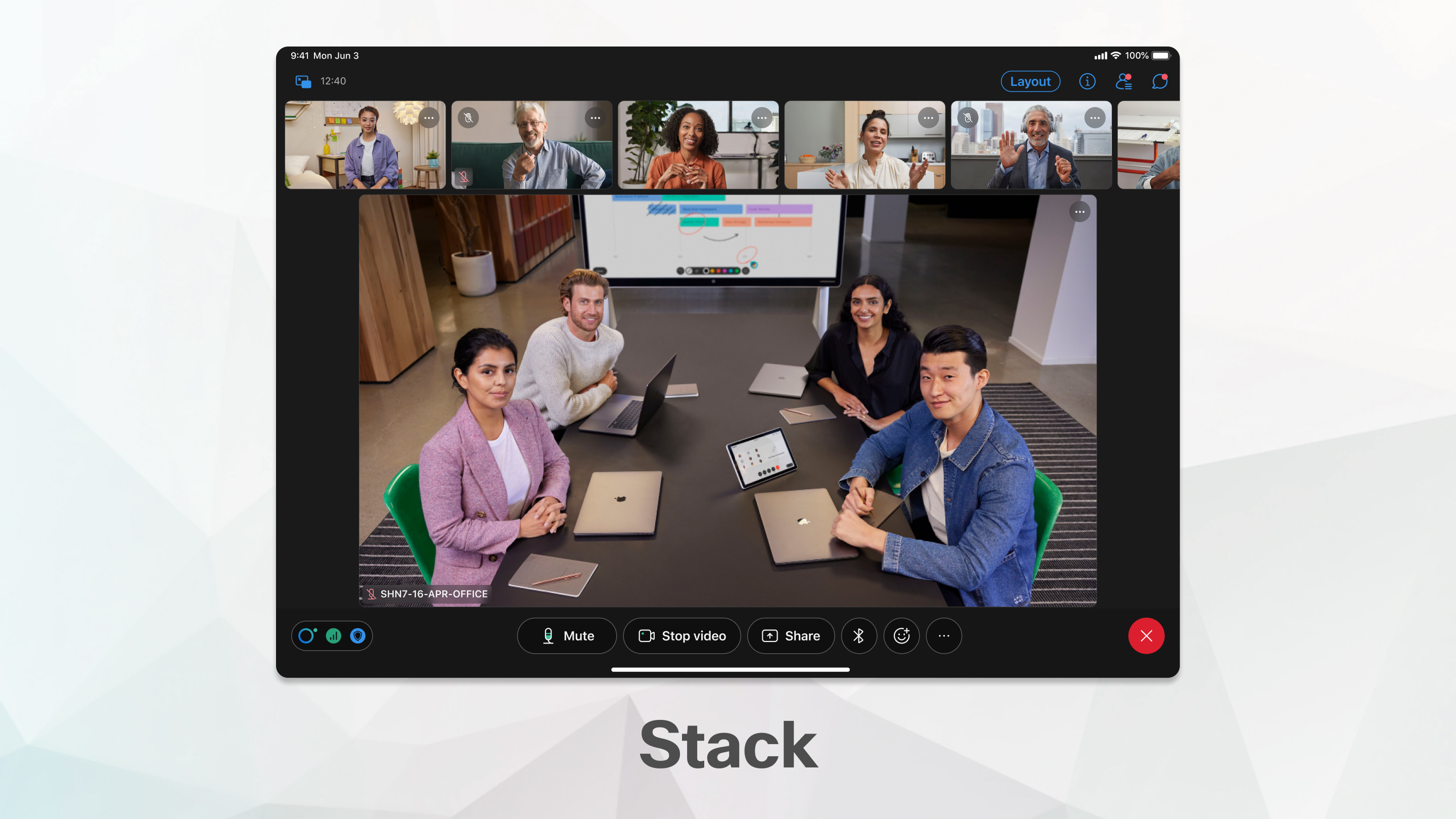
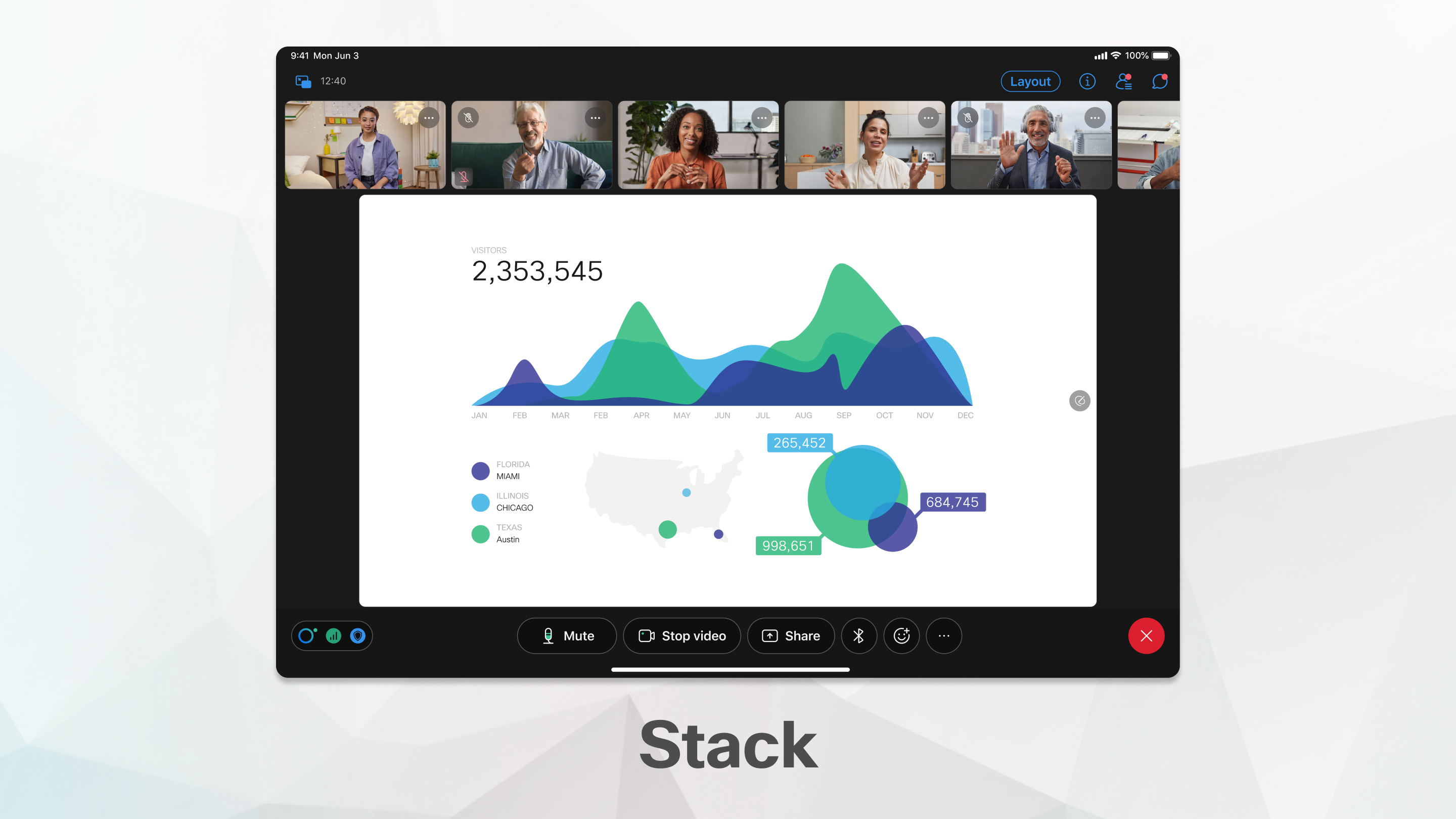
Pokud se ke schůzce připojíte pomocí iPadu nebo tabletu se systémem Android, můžete zvolit rozložení zásobníku. Rozložení zásobníku ukazuje, kdo mluví v primárním videu pod miniaturními videi až šesti dalších účastníků.
Rozložení zásobníku je k dispozici, pokud jsou na schůzce tři nebo více účastníků.
Když někdo začne sdílet, zaměření se přesune na sdílený obsah.
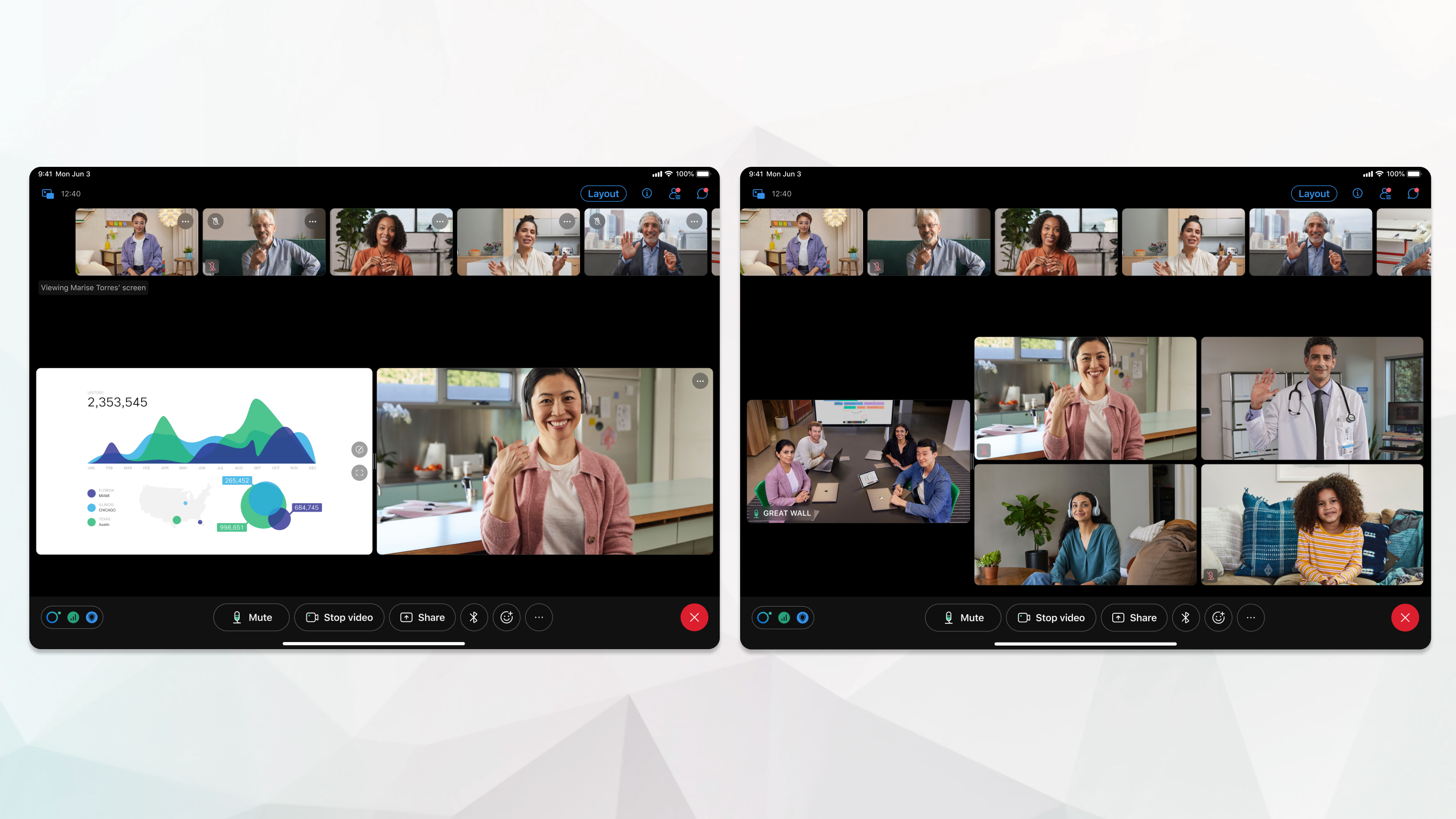
Pokud se ke schůzce připojíte pomocí iPadu nebo tabletu Android, je tato fáze k dispozici s rozložením Stack.
Pódium je přizpůsobitelná oblast, která vám umožní soustředit se na obsah schůzky, na kterém vám záleží. Ve výchozím nastavení se na pódiu zobrazuje aktivní řečník nebo sdílený obsah. Až šest dalších účastníků se objeví venku na filmovém pásu.
Účast níky můžete přesunout do vymezené plochy, změnit její velikost a změnit uspořádání videí v zobrazení vymezené plochy.
| 1 |
Chcete-li přepnout na jiné rozvržení, klepněte na položku Roz vržení Například klepnutím na položku Mří žka přepněte na Rozvržení osnovy. |
| 2 |
Chcete-li při používání tabletu skrýt panel nabídek v horní části okna aplikace, klepněte na položku Roz vržení Můžete také dvojitým klepnutím přepnout na celou obrazovku. |


