
Дякуємо за відгук.
 Надіслати відгук?
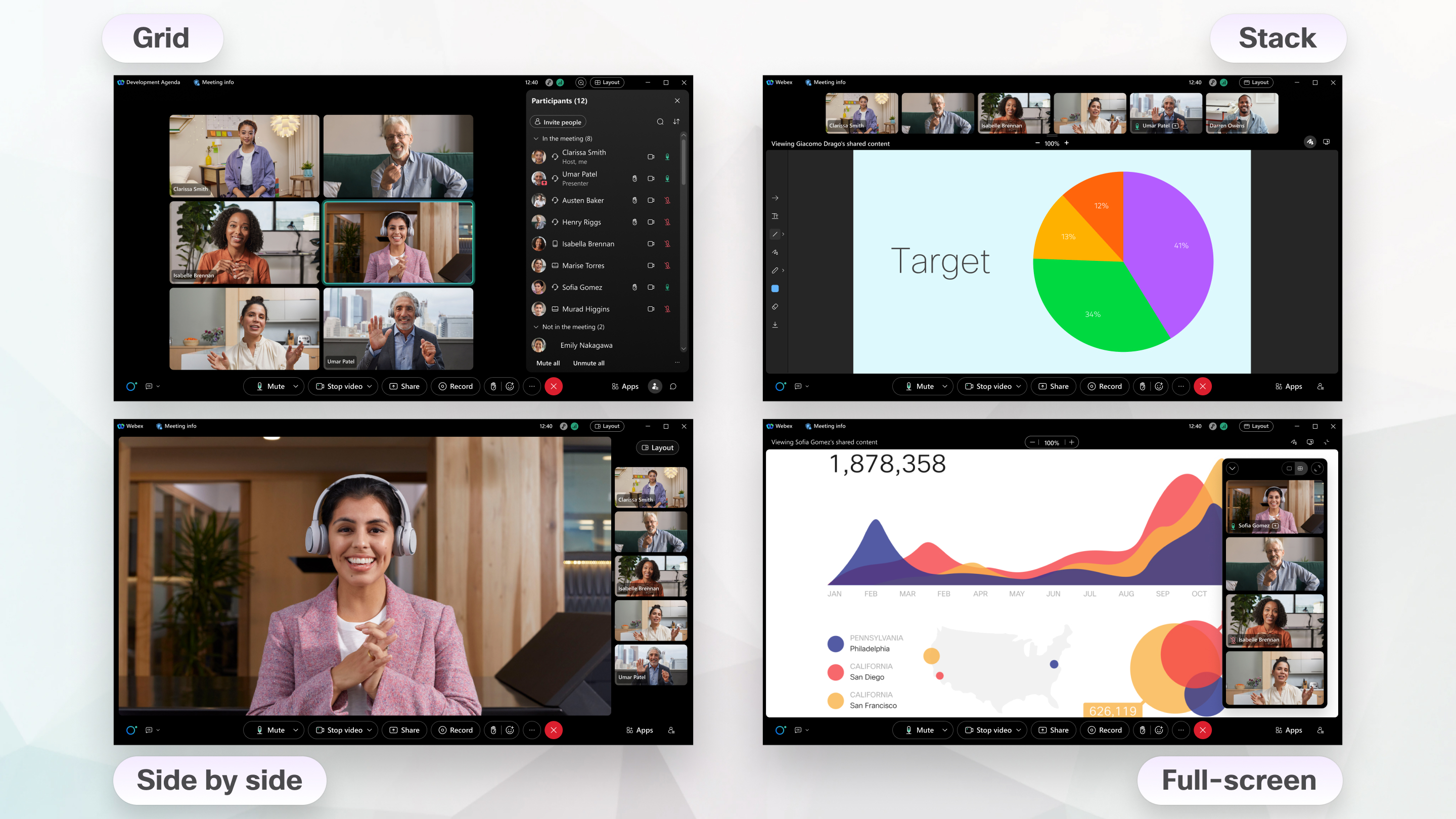
Ви можете перемикатися між наступними макетами:
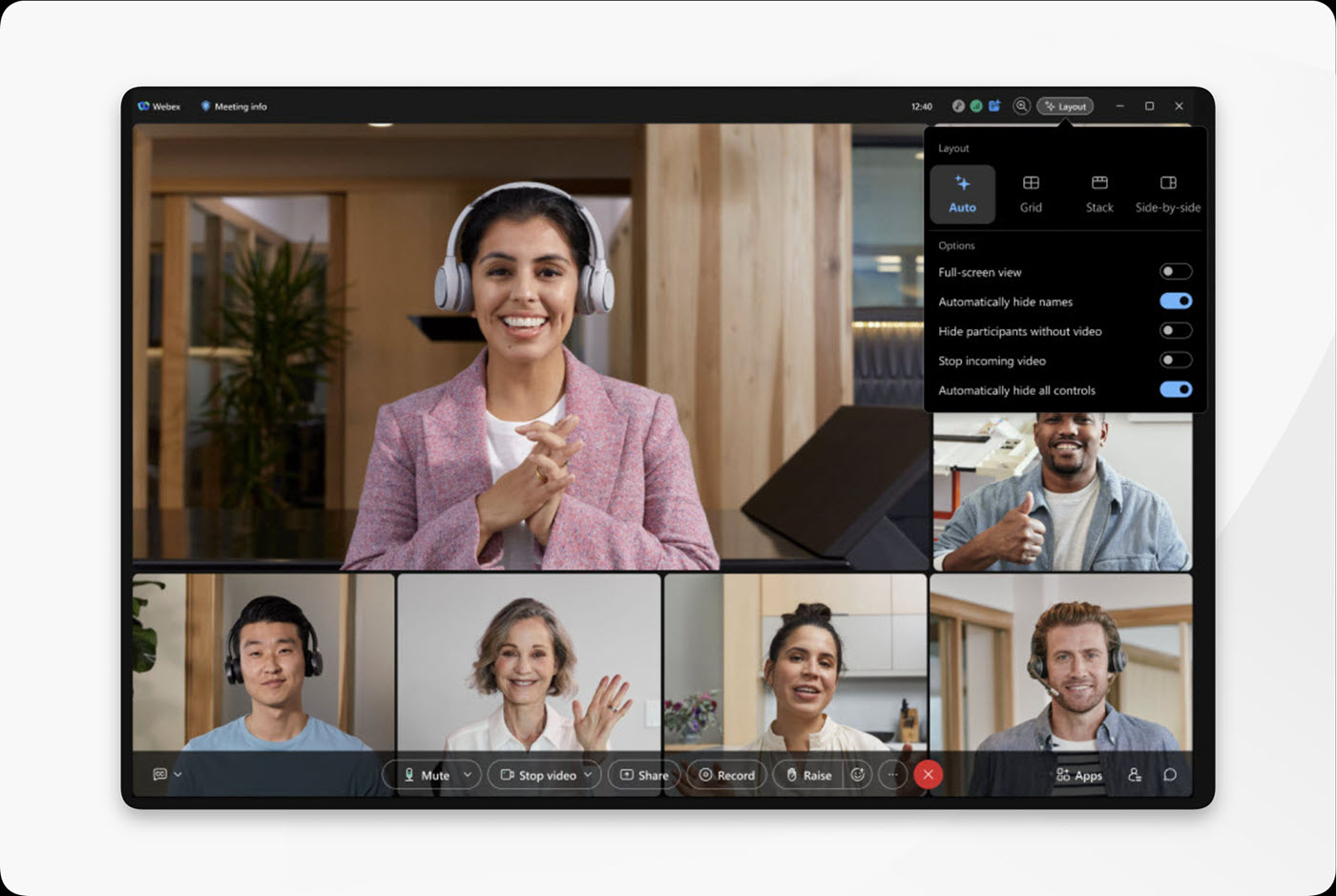
Коли ви вибираєте Авто матичний макет, Webex автоматично налаштовує відео та спільний вміст залежно від розміру вікна наради, кількості учасників та того, чи хтось ділиться вмістом. Залежно від форми вашого вікна, Webex може перемикатися між панелями Stack і Side by side, налаштовувати стрічку фільму та надавати більше місця учас никам або спільному вмісту. На більших зустрічах ви побачите активного спікера більш помітно, щоб ви могли легше стежити за розмовою.
Щоб допомогти вам зосередитися на нараді, елементи керування автоматично зникають, поки ви не наве дете курсор миші на додаток. Якщо ви хочете, щоб елементи керування залишалися видимими, натисніть «Мак ет» і вимкніть «Автоматично приховувати всі елементи керування».
Коли ви виберете «Автомати чний макет», Webex зберігає ваші налаштування макета для майбутніх нарад.
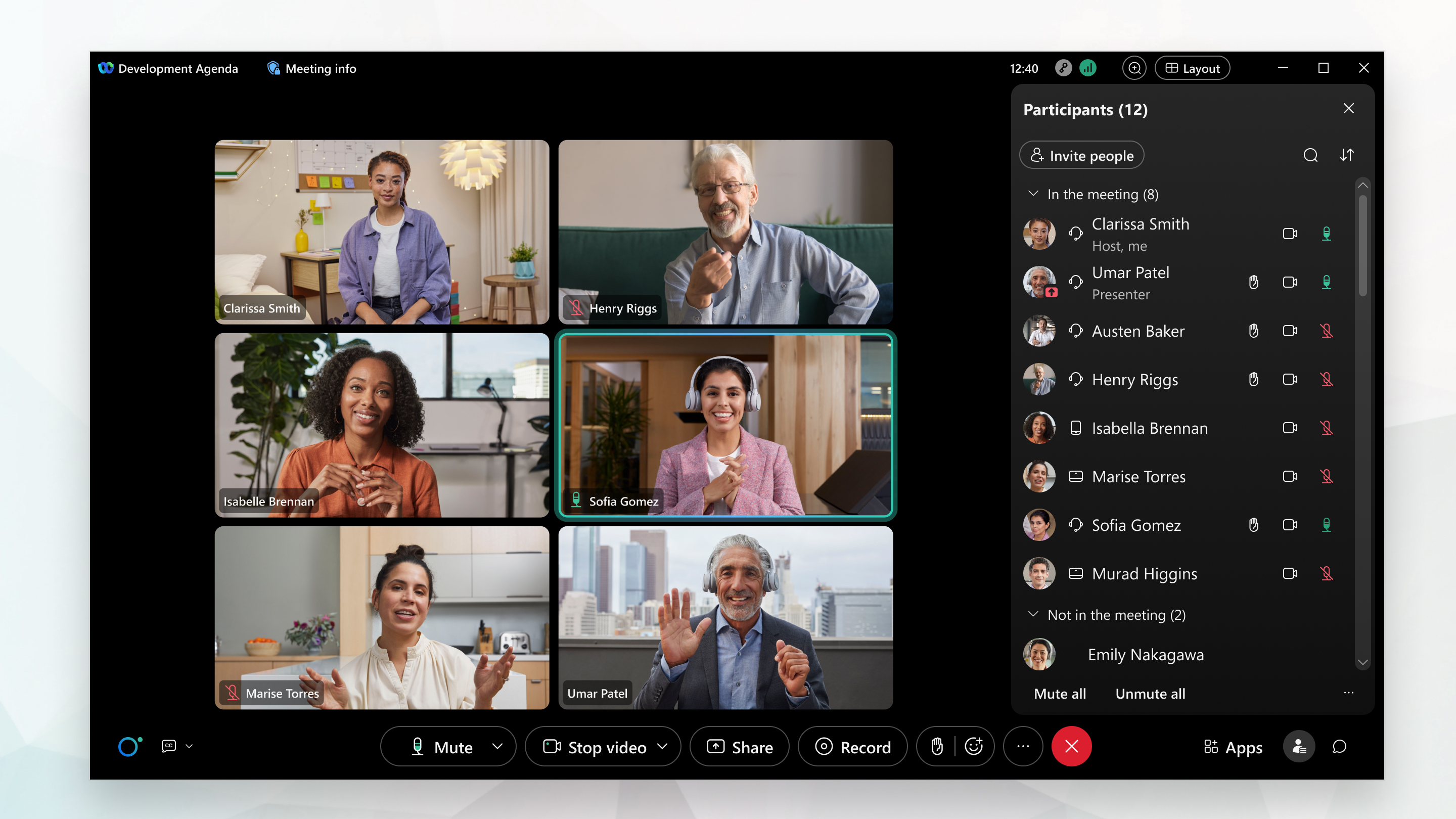
Макет сітки дозволяє переглядати відео до 81 учасника зустрічі на кожній сторінці. Ця функція підтримується лише на Mac, Windows та Linux.
За замовчуванням макет сітки дозволяє переглядати відео до 25 учасників зустрічі в сітці 5 × 5. Якщо зустріч налічує більше 25 учасників, додаткові учасники показують у сітці, коли виступають на нараді.
На робочому столі ви можете бачити кілька кутів камери одночасно з конференц-залу. Якщо режим камери пристрою встановлений на Група та динамі к, у кімнаті є три або більше людей, і один з них розмовляє, ви бачите як огляд кімнати, так і крупний план людини, що говорить.
Налаштуйте кількість учасників у макеті сі тки, щоб побачити більше або менше учасників. Коли ви збільшуєте або зменшуєте кількість учасників для показу, ви встановлюєте максимальну кількість, яка може з'являтися.
Вам не потрібно бути на нараді, щоб налаштувати максимальну кількість учасників, які відображатимуться у макеті сітки. Ви можете зробити це в будь-який час, і зміни стосуються всіх ваших майбутніх зустрічей у програмі Webex. Натисніть Н алаштування  на бічній панелі навігації виберіть «. Виберіть Кількість відео на сторінці у вигляді сітки, а потім натисніть Збере гти.
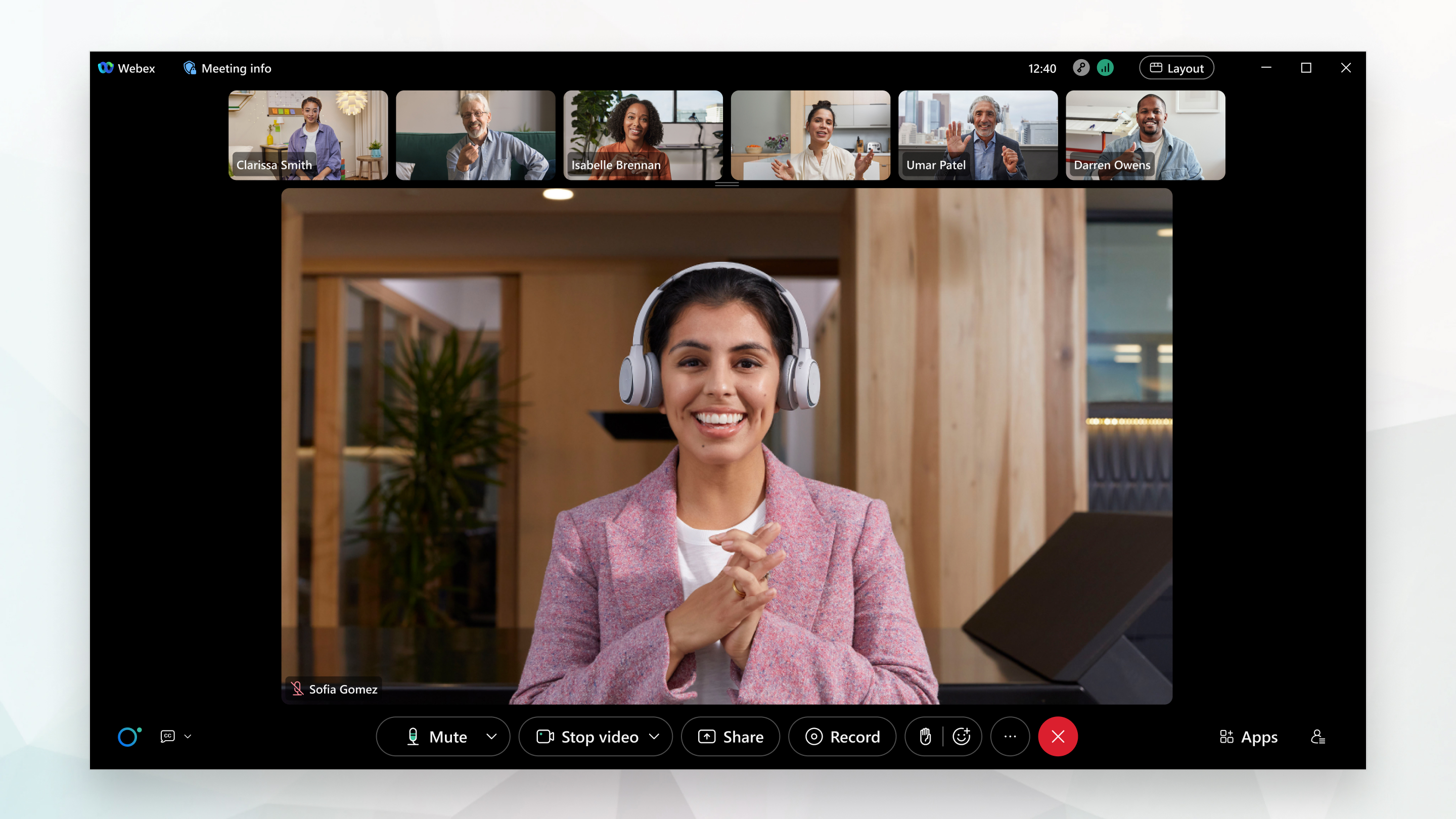
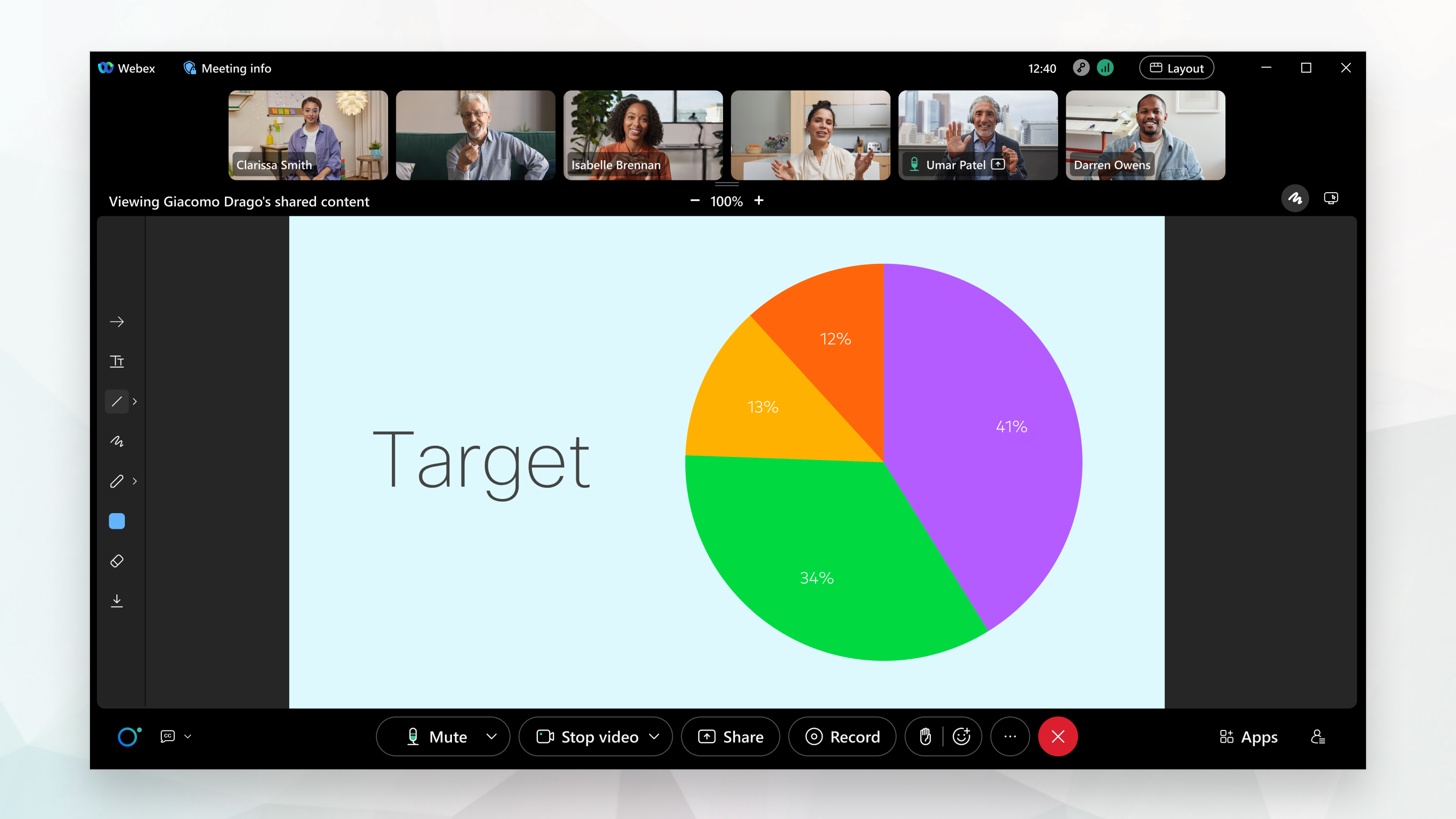
Макет стека показує, хто виступає в первинному відео під мініатюрами відео інших учасників.
Макет стека доступний, коли на нараді є три або більше учасників.
Коли хтось починає ділитися, фокус переходить на спільний вміст.
Ви завжди знаєте, хто ділиться, оскільки їхнє ім'я відображається над вмістом ліворуч.
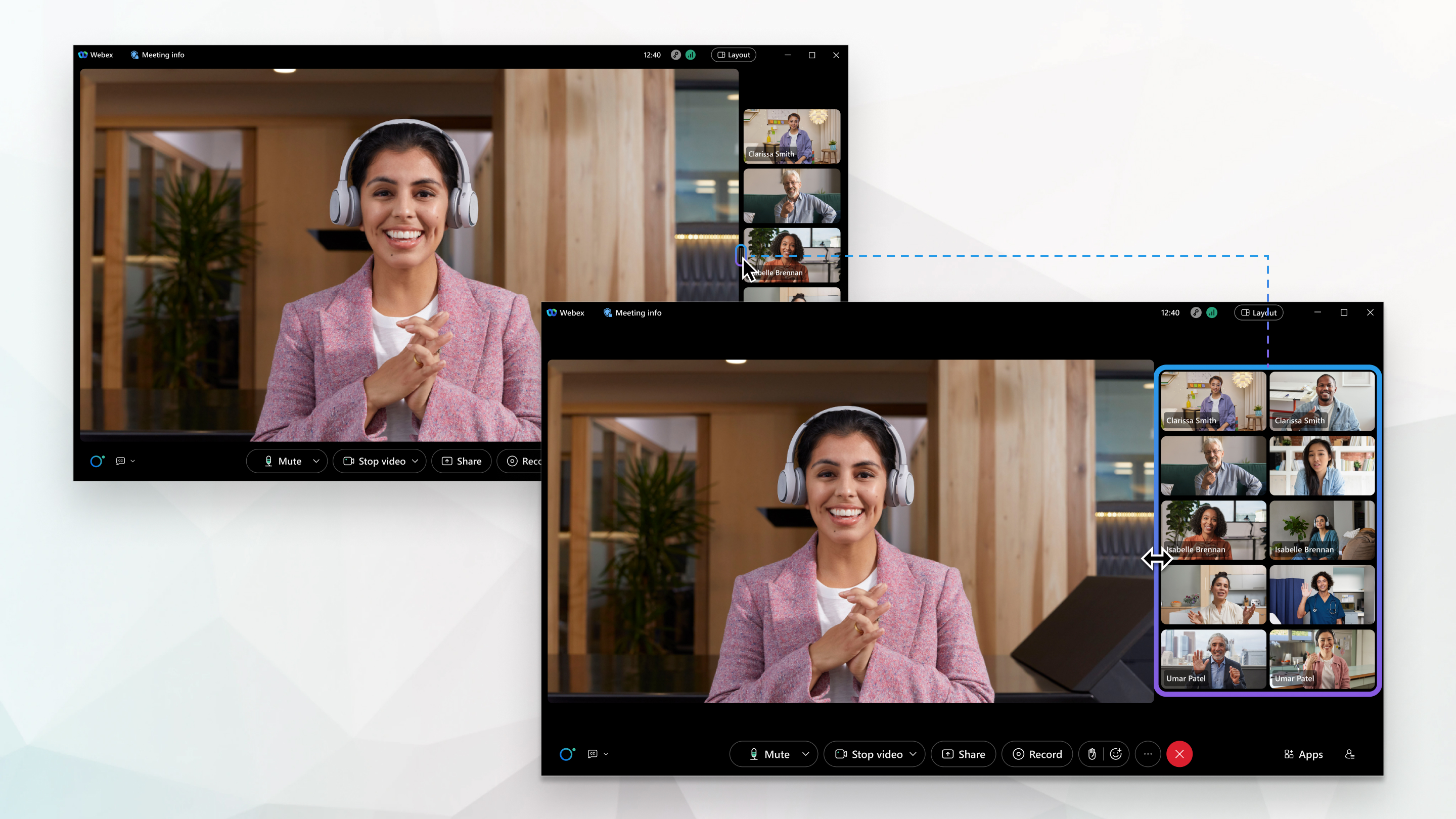
Макет поруч із зображеннями відео інших учасників показує, хто виступає в первинному відео.
Розмітка поруч доступна, коли на засіданні є від трьох до 25 учасників.
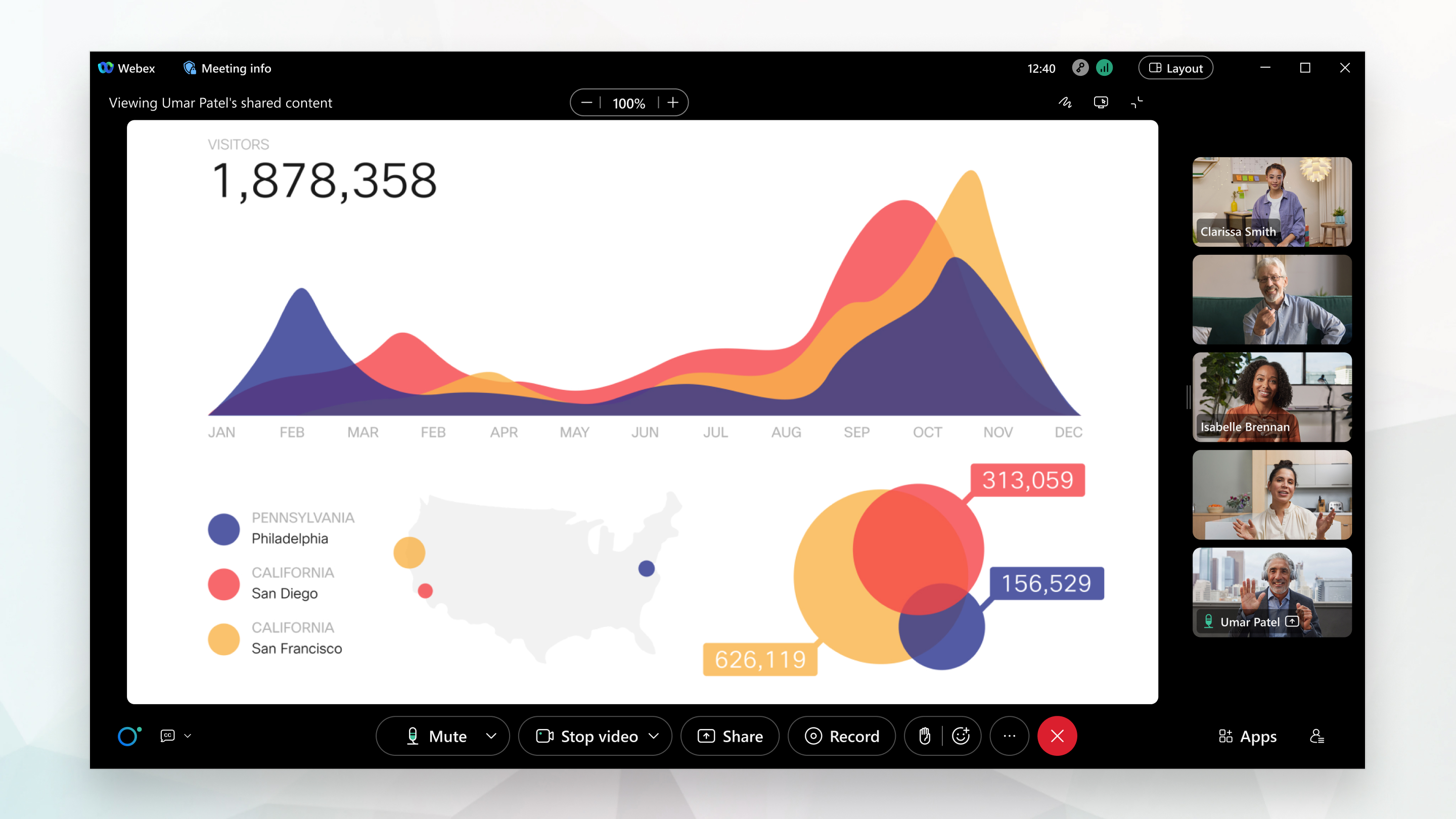
Коли хтось починає ділитися, фокус переходить на спільний вміст.
Ви завжди знаєте, хто ділиться, оскільки їхнє ім'я відображається над вмістом ліворуч.
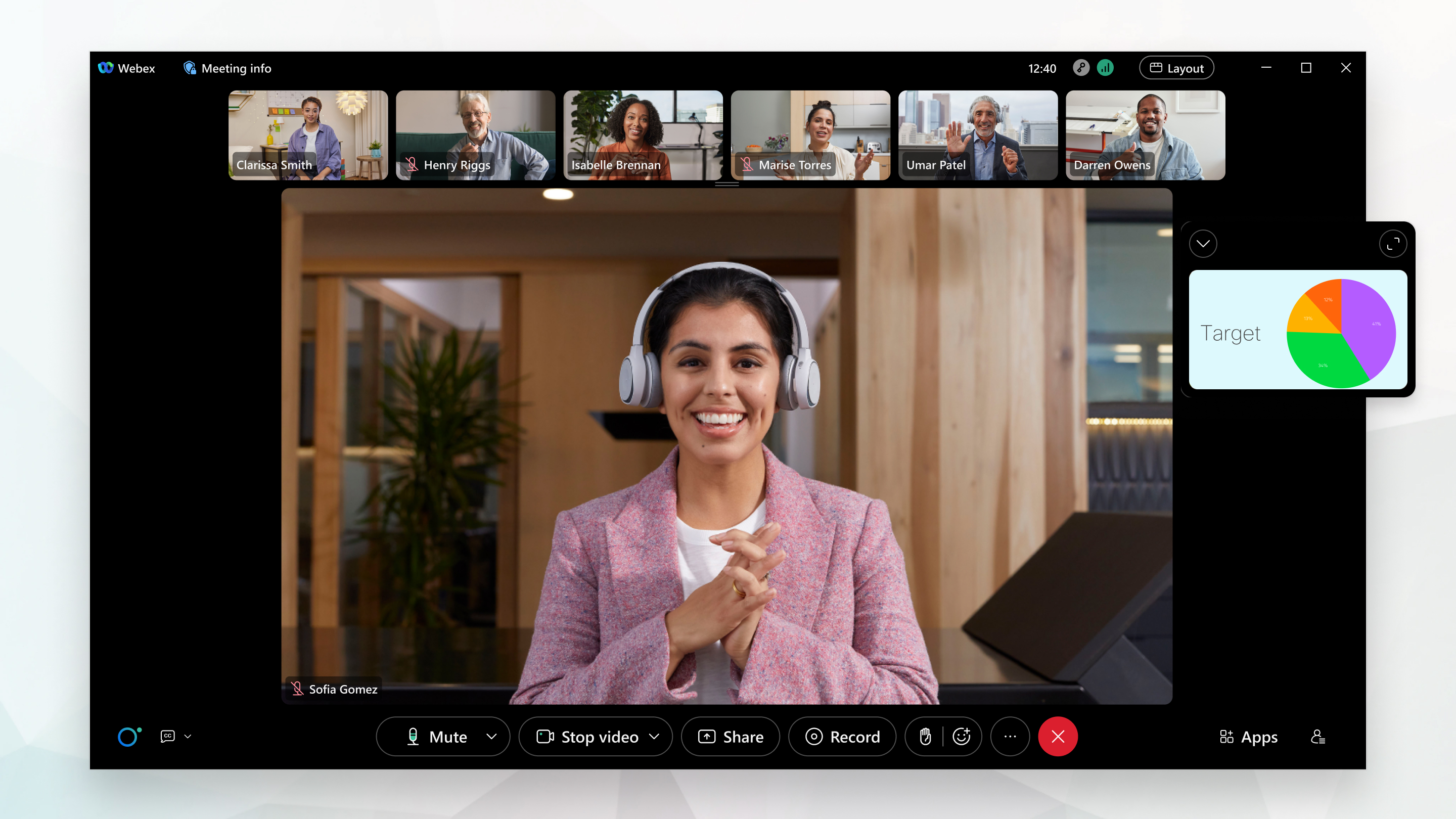
Ви можете використовувати повноекранний перегляд з макетом «Сітка», «Стек» або «Поруч». Повноекранний перегляд приховує рядок меню у верхній частині вікна програми.
Якщо вміст не поширюється, повноекранний перегляд збільшує розмір основного відео.
Коли хтось ділиться вмістом, повноекранний перегляд збільшує розмір спільного вмісту, щоб ви могли бачити його чіткіше.
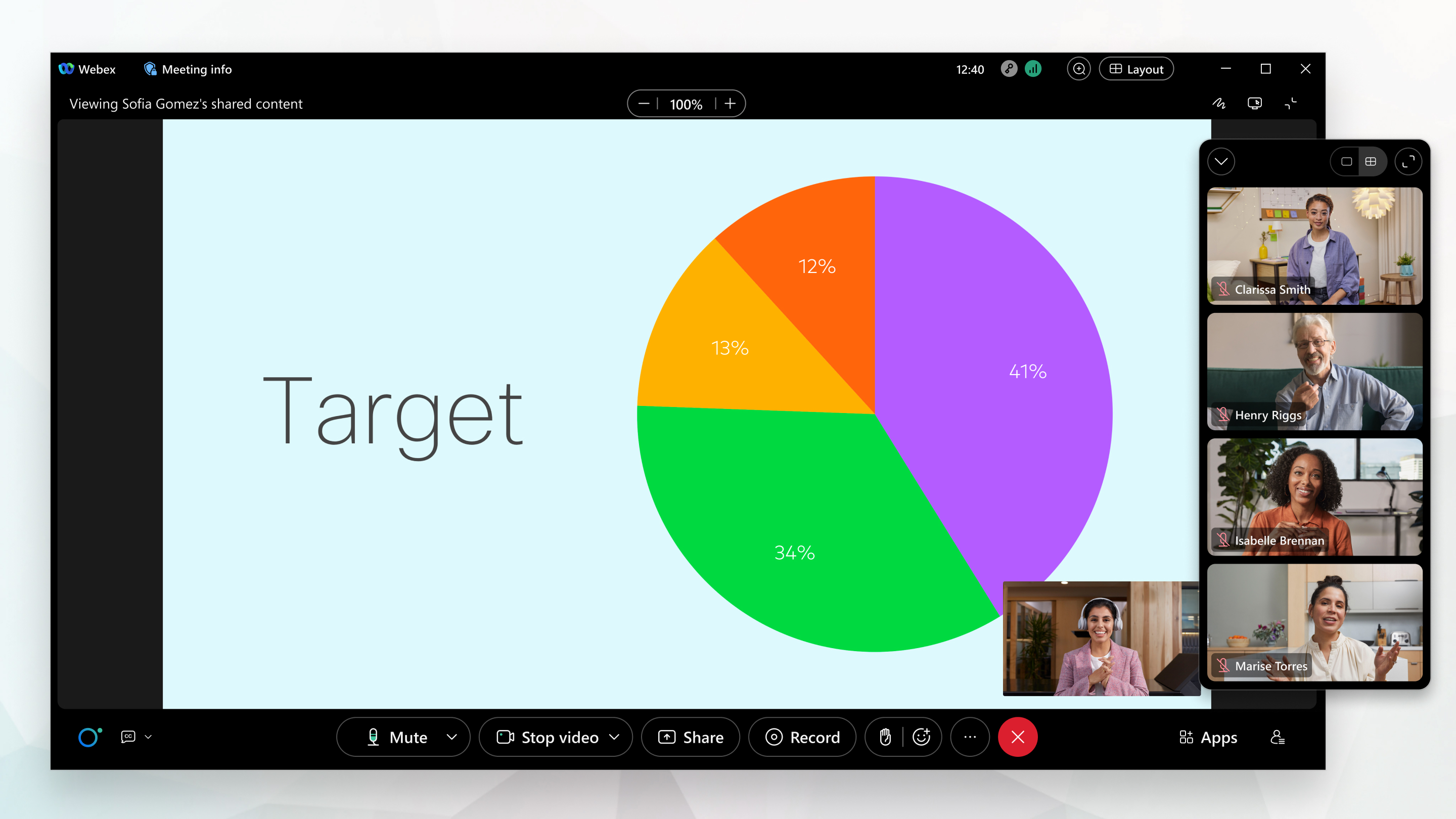
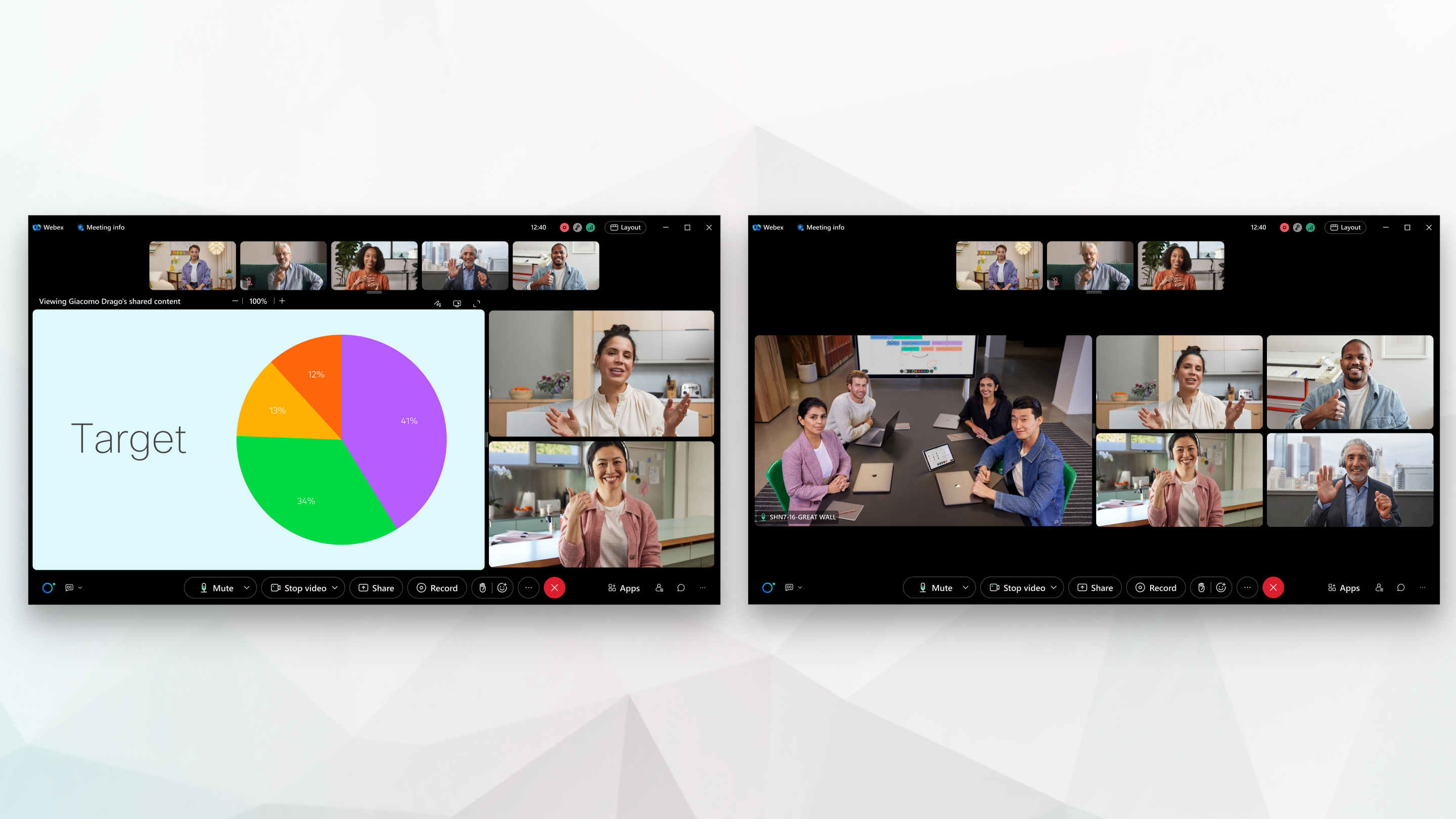
Перегляд сцени доступний з макетами «Стек» і «Поруч».
Сцена - це налаштована область, яка дозволяє зосередитися на змісті зустрічі, яка має значення для вас. За замовчуванням на сцені відображається активний спікер або спільний вміст. До шести інших учасників з'являються поза сценою, в кінострічці.
Ви можете переміщати учасників на сцен у, змін ювати розмір сцени та переставляти відео у режимі перегляду сцени.
| 1 |
Якщо ви хочете, щоб Webex автоматично вибрав найкращий макет для вашої наради, натисніть «Макет»
Якщо ви виберете «Ав то», елементи керування нарадою автоматично зникають, доки ви не наведете курсор миші на вікно наради. Якщо ви хочете, щоб вони завжди були видимими, вимкніть пункт Автоматично приховувати всі елементи керування. |
| 2 |
Щоб перейти на інший макет, натисніть «Мак ет» Наприклад, якщо на нараді є три або більше учасників, клацніть «Стек», щоб перейти до макета стека. |
| 3 |
Щоб показати більше або менше мініатюр відео у макеті стека, наведіть вказівник на нижній край панелі мініатюр відео та перетягніть маркер зміни розміру У розділі «Макет поруч» наведіть вказівник на лівий край панелі мініатюр відео та перетягніть маркер зміни розміру, щоб згорнути мініатюри відео або переглянути більше відео. Натисніть Показати більше мініатюр відео учасників, щоб відобраз |
| 4 |
Щоб приховати рядок меню у верхній частині вікна програми на робочому столі, натисніть «Мак ет» Якщо ви використовуєте платформу для Webex Suite нарад, ви також можете змінити цей параметр, коли ви не перебуваєте на нараді. Натисніть Н алаштування
на бічній панелі навігації виберіть На порець Приє днатися до нарад у повноекранному режимі.Ми зберігаємо налаштування, щоб воно стосувалося всіх майбутніх зустрічей. |

 щоб згорнути мініатюри відео або переглянути більше відео.
 ити
итиВи можете перемикатися між наступними макетами залежно від кількості учасників наради:
Розмітка сітки дозволяє бачити до шести людей на телефоні iPhone або Android, залежно від розміру екрана. На планшеті iPad або Android можна побачити до 25 учасників.
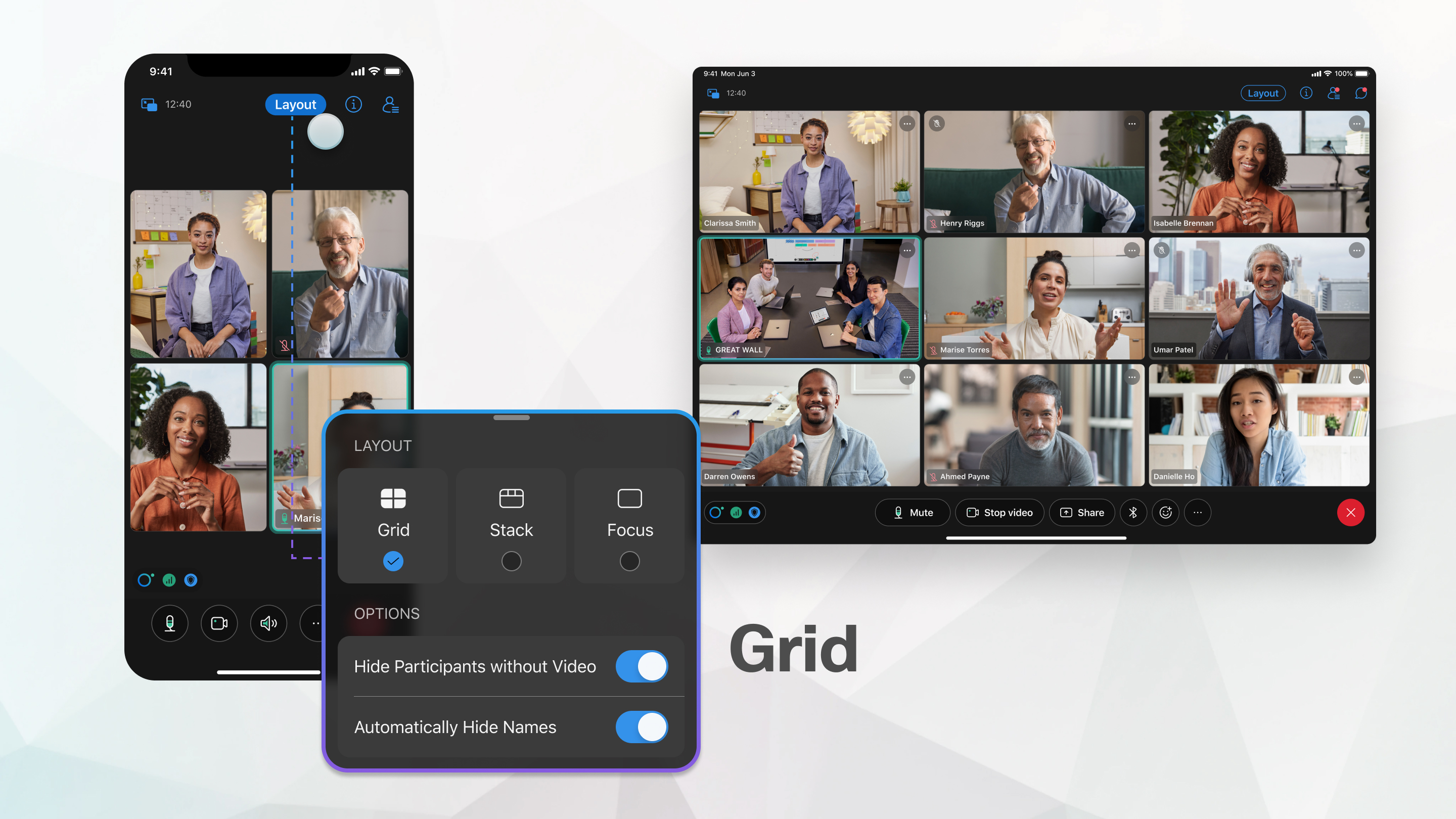
Ми автоматично приховуємо верхню панель меню та елементи керування нарадою через кілька секунд, щоб ви могли зосередитися на учасниках. Щоб показати рядок меню та елементи керування нарадою, торкніться екрана.
Макет фокусу відображає повноекранне відео того, хто говорить.
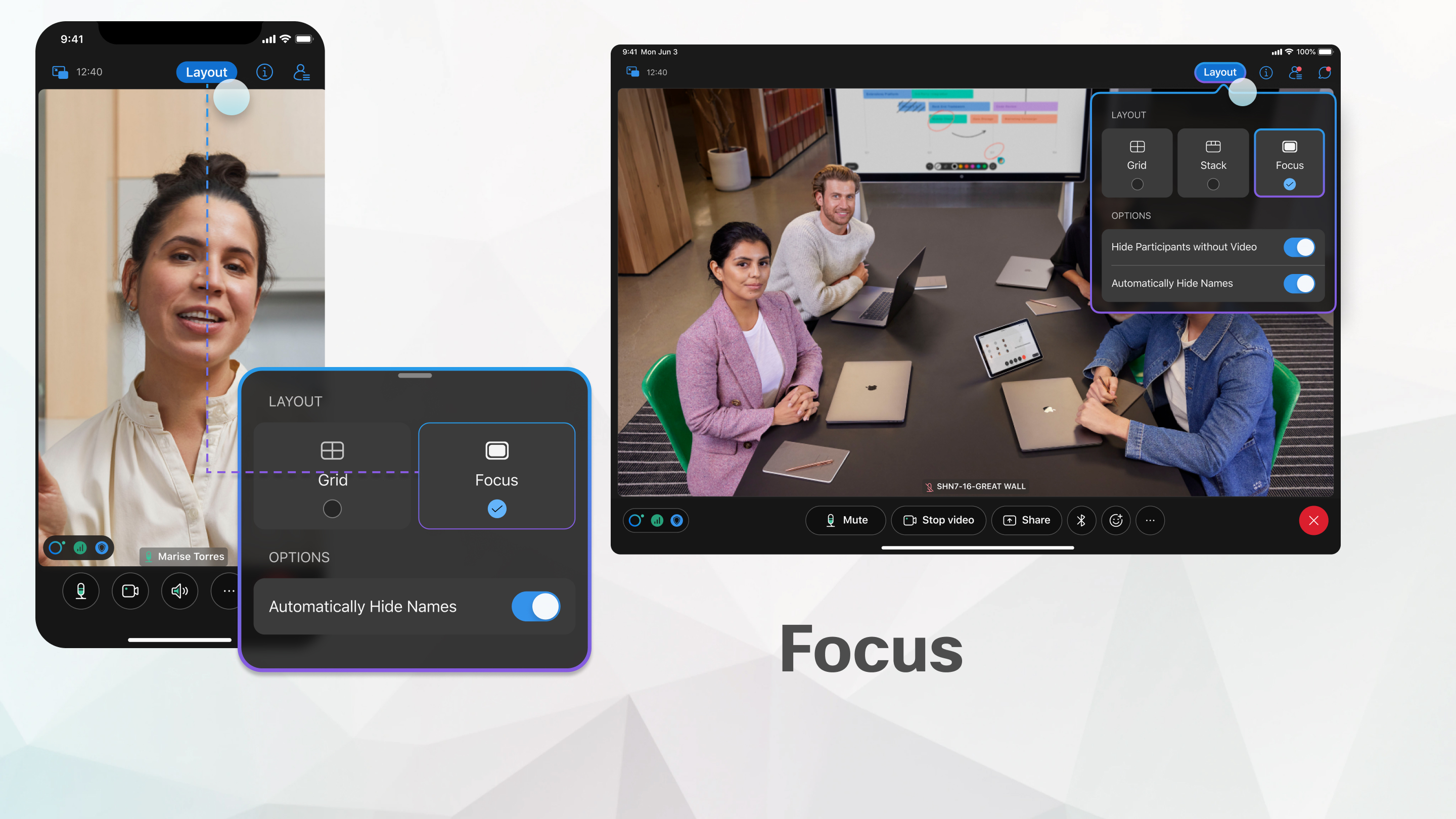
Коли хтось ділиться вмістом, макет фокусу відображає повноекранне відео спільного вмісту та мінімізує активний динамік.
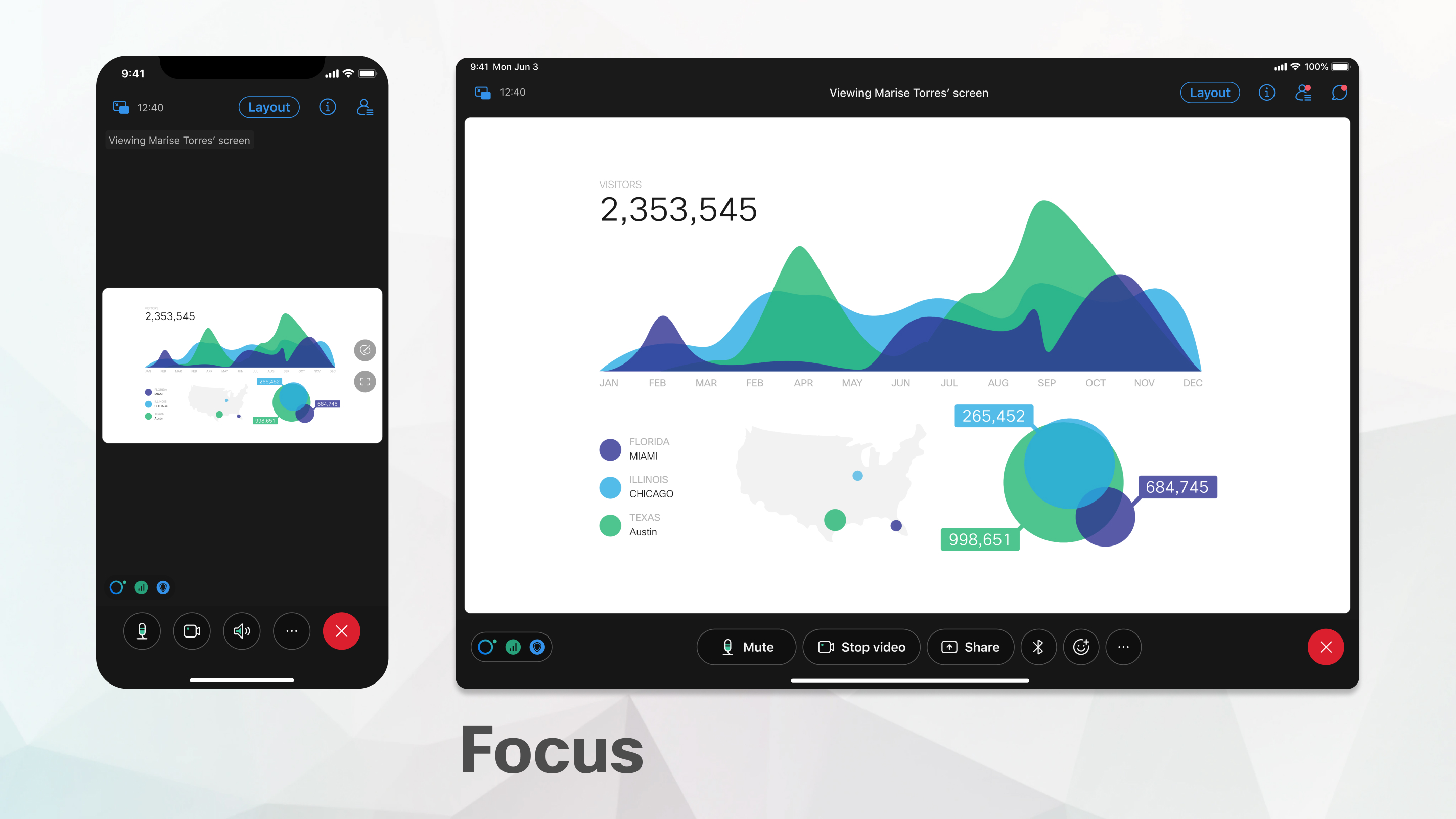
Щоб переглянути більше спільного вмісту, торкніться,  щоб згорнути відео активного спікера.
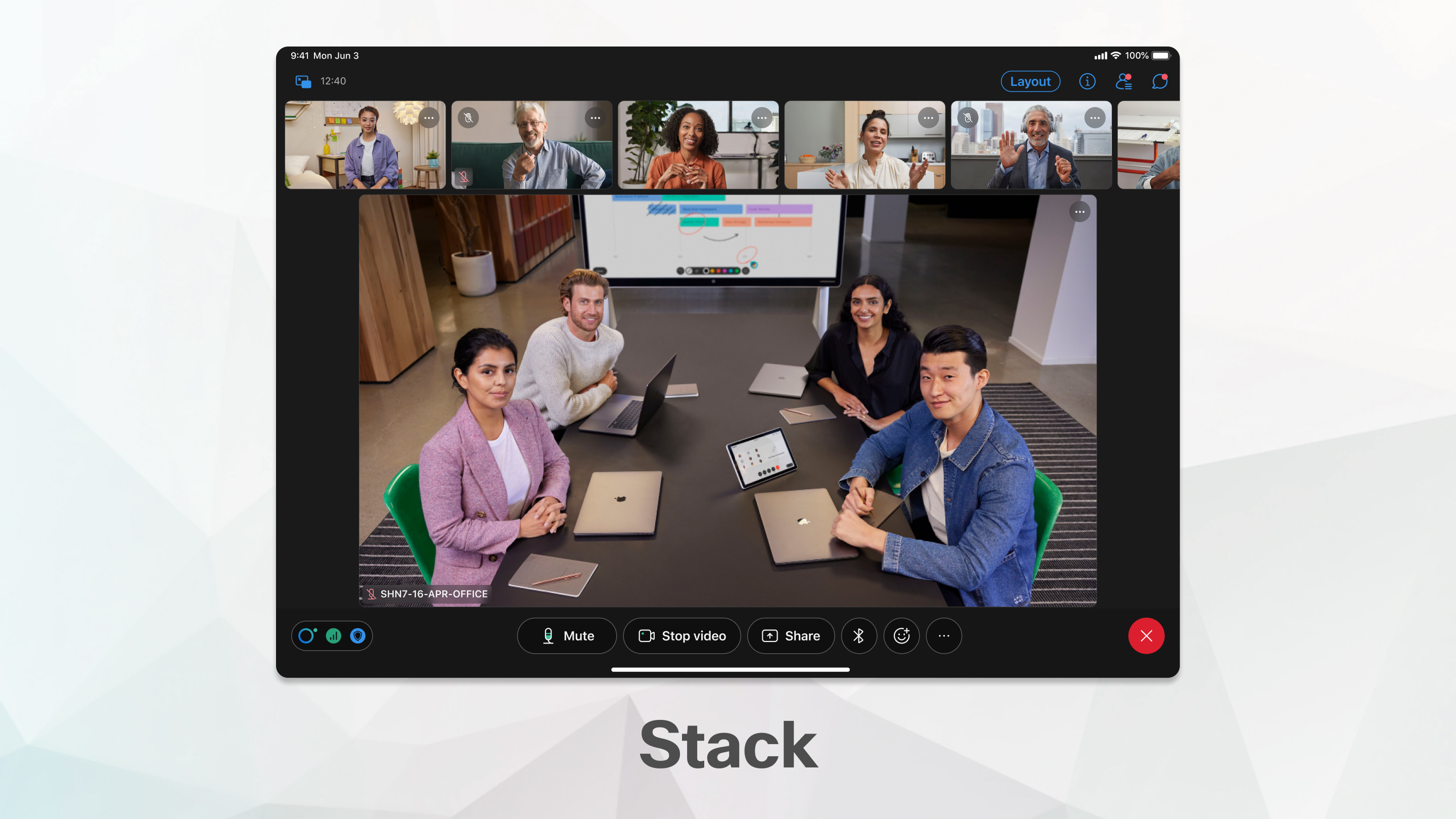
Якщо ви приєднуєтесь до зустрічі за допомогою планшета iPad або Android, ви можете вибрати макет стека. Макет стека показує, хто говорить у головному відео під мініатюрами відео до шести інших учасників.
Макет стека доступний, коли на нараді є три або більше учасників.
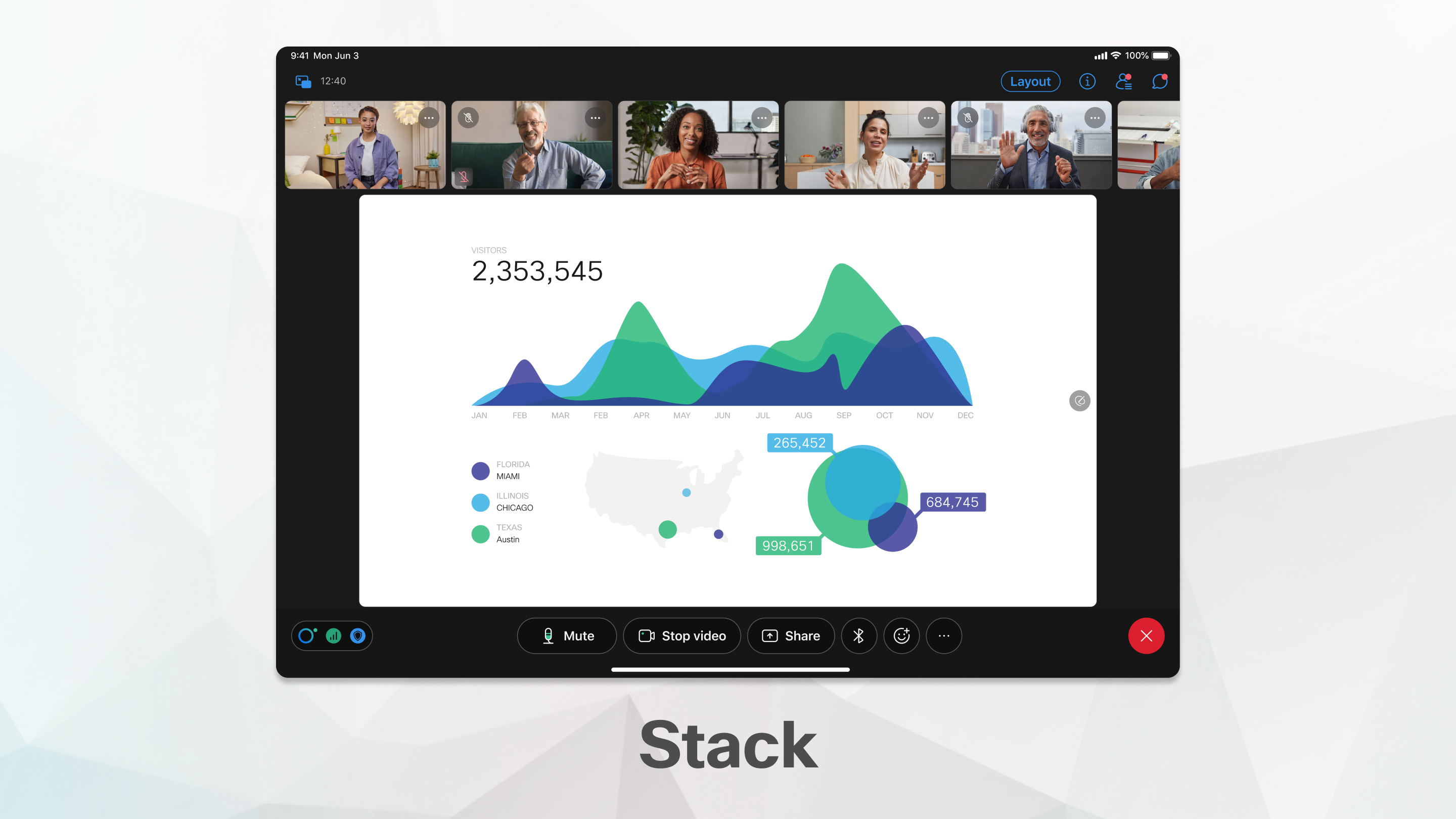
Коли хтось починає ділитися, фокус переходить на спільний вміст.
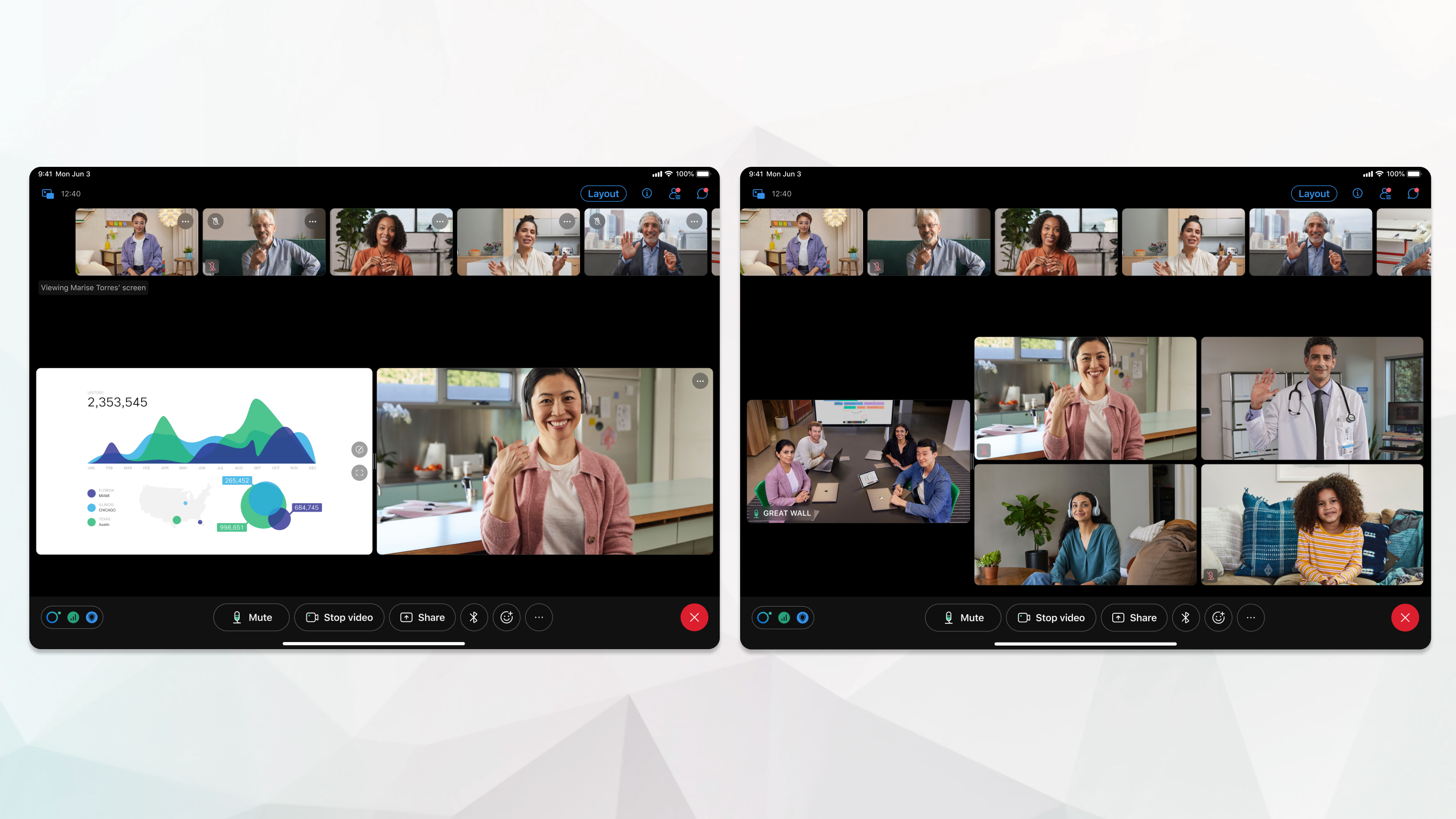
Сцена доступна з макетом стека, якщо ви приєднуєтесь до зустрічі за допомогою планшета iPad або Android.
Сцена - це налаштована область, яка дозволяє зосередитися на змісті зустрічі, яка має значення для вас. За замовчуванням на сцені відображається активний спікер або спільний вміст. До шести інших учасників з'являються зовні в кінострічці.
Ви можете переміщати учасників на сцен у, змін ювати розмір сцени та переставляти відео у режимі перегляду сцени.
| 1 |
Щоб перейти на інший макет, торкніться ма кета Наприклад, торкніться С ітка, щоб перейти до макета сітки. |
| 2 |
Щоб приховати рядок меню у верхній частині вікна програми під час використання планшета, торкніться маке та Ви також можете двічі торкнутися, щоб перейти на повноекранний режим. |


