
Gracias por sus comentarios.
 ¿Comentarios?
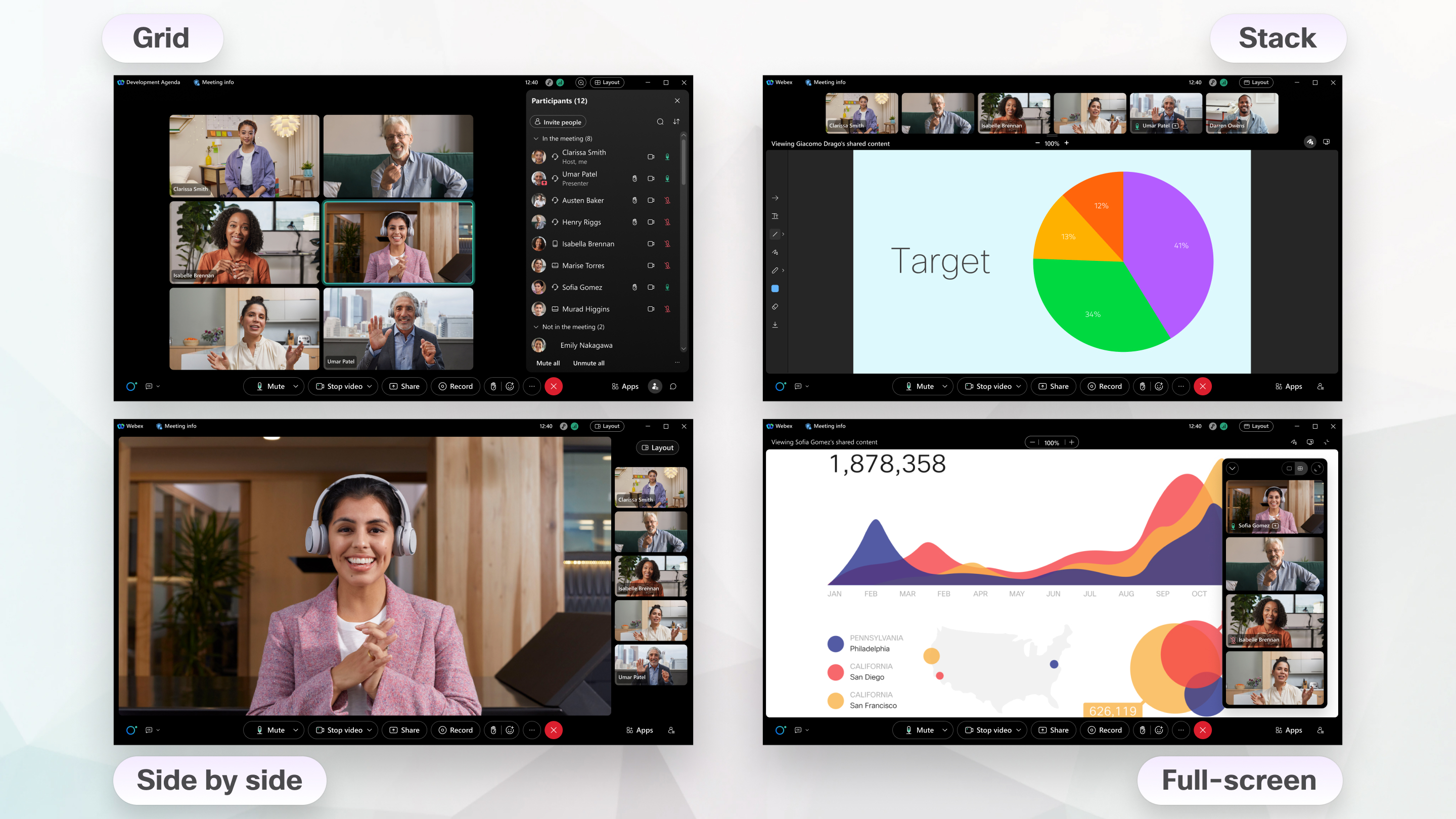
Puede cambiar entre los siguientes diseños:
Cuando elige Diseño automático, Webex ajusta automáticamente el video y el contenido compartido según el tamaño de la ventana de su reunión, el número de participantes y si alguien está compartiendo contenido. Dependiendo de la forma de su ventana, Webex puede cambiar entre las vistas Stack y Side by Side, ajustar la tira de película y dar más espacio a los participantes o al contenido compartido. En reuniones más grandes, verá al orador activo de manera más prominente para que pueda seguir la conversación más fácilmente.
Para ayudarle a mantenerse enfocado en la reunión, los controles se desvanecen automáticamente hasta que mueve el mouse sobre la aplicación. Si desea que los controles permanezcan visibles, haga clic en Diseño y desactive Ocultar automáticamente todos los controles.
Cuando elige Diseño automático, Webex guarda su preferencia de diseño para reuniones futuras.
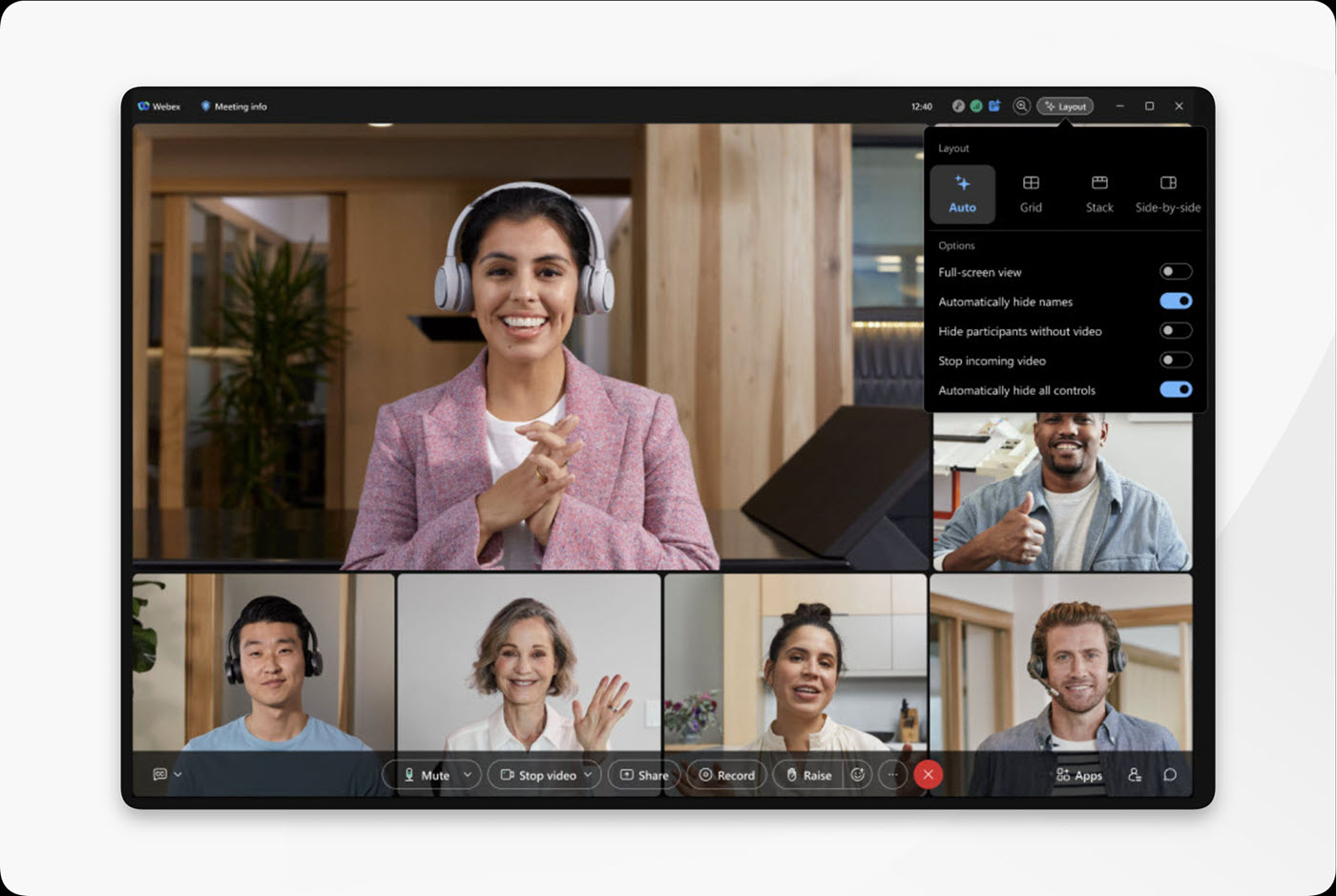
El diseño de cuadrícula le permite ver el video de hasta 81 participantes de la reunión en cada página. Esta función solo es compatible con Mac, Windows y Linux.
De forma predeterminada, el diseño de cuadrícula le permite ver el video de hasta 25 participantes de la reunión en una cuadrícula de 5 × 5. Si la reunión tiene más de 25 participantes, los participantes adicionales se muestran en la cuadrícula cuando hablan en la reunión.
En el escritorio, es posible que pueda ver varios ángulos de cámara al mismo tiempo desde una sala de conferencias. Si el modo de cámara del dispositivo está configurado en Grupo y altavoz, hay tres o más personas en la sala, y una de ellas está hablando, verá tanto una visión general de la sala como un primer plano de la persona que habla.
Ajuste el número de participantes en el diseño de cuadrícula para ver más o menos participantes. Cuando aumenta o disminuye el número de participantes para mostrar, establece el número máximo que puede aparecer.
No necesita estar en una reunión para ajustar el número máximo de participantes para que se muestre en el diseño de cuadrícula. Puede hacerlo en cualquier momento y el cambio se aplica a todas sus futuras reuniones en Webex App. Haga clic en Configuración  en la barra lateral de navegación, seleccione . Elija el número de vídeos por página en la vista de cuadrícula y, a continuación, haga clic en Guardar.
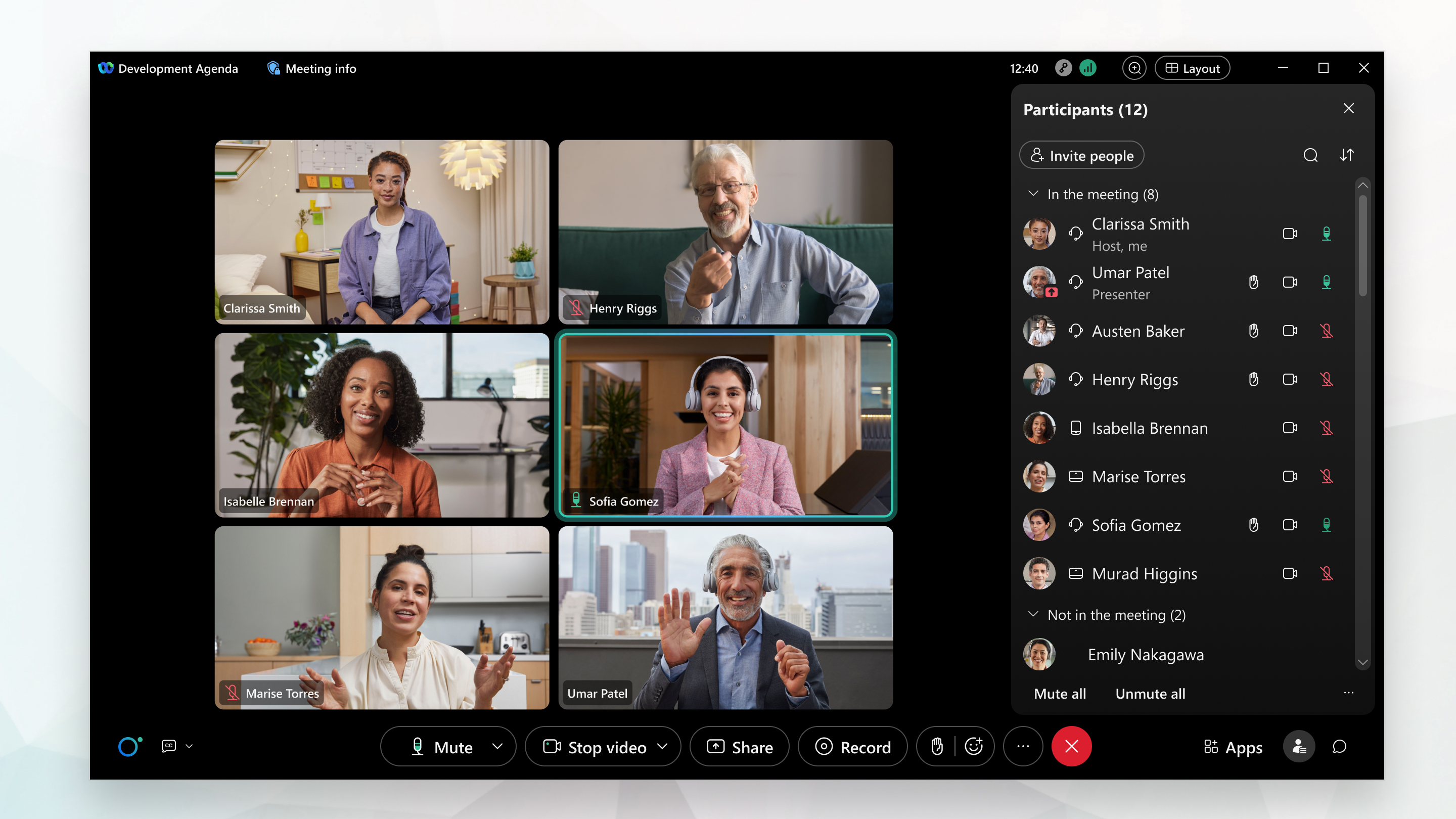
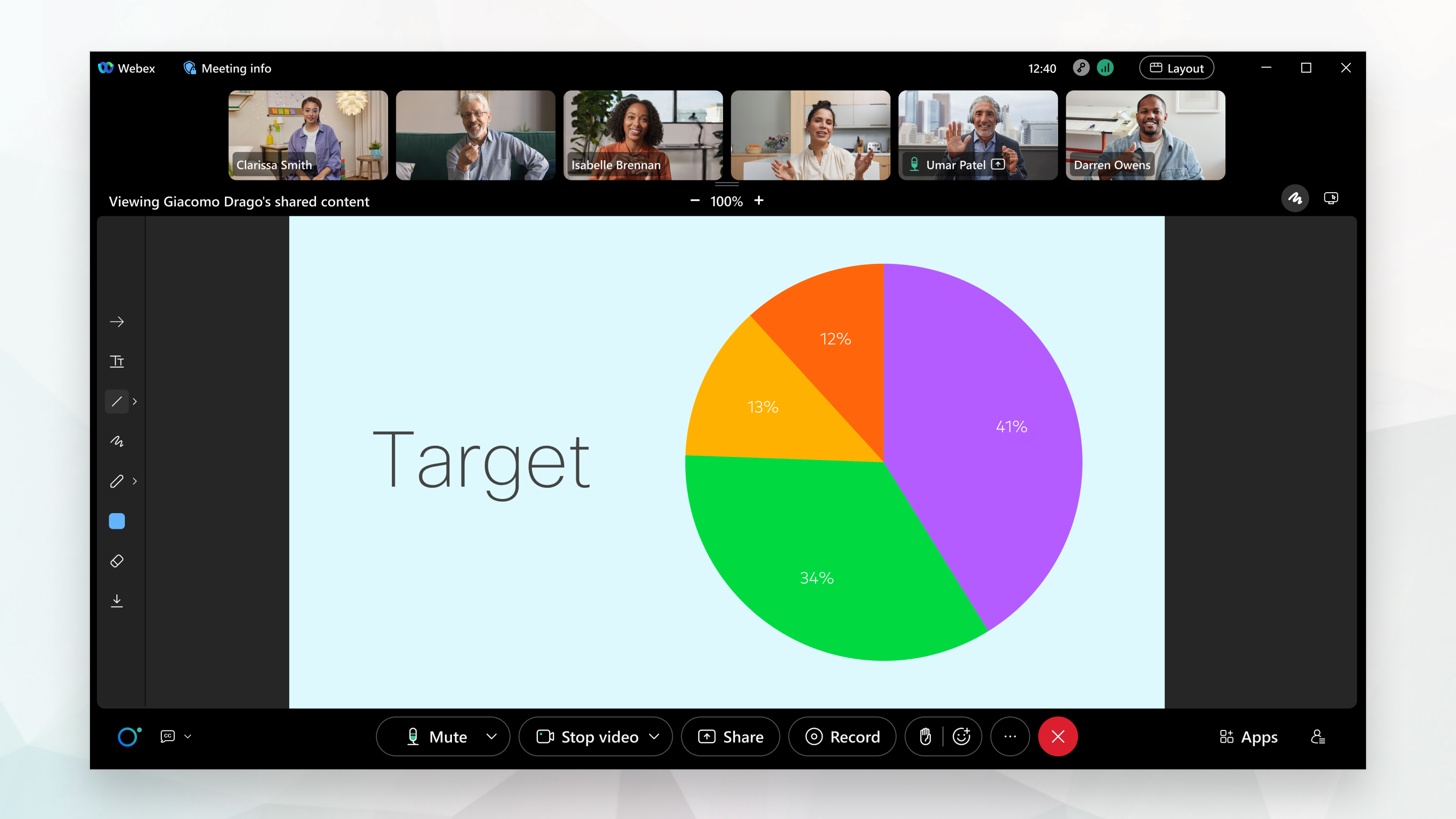
El diseño de la pila muestra a quien esté hablando en el video principal debajo de las miniaturas del video de otros participantes.
El diseño de la pila está disponible cuando hay tres o más participantes en la reunión.
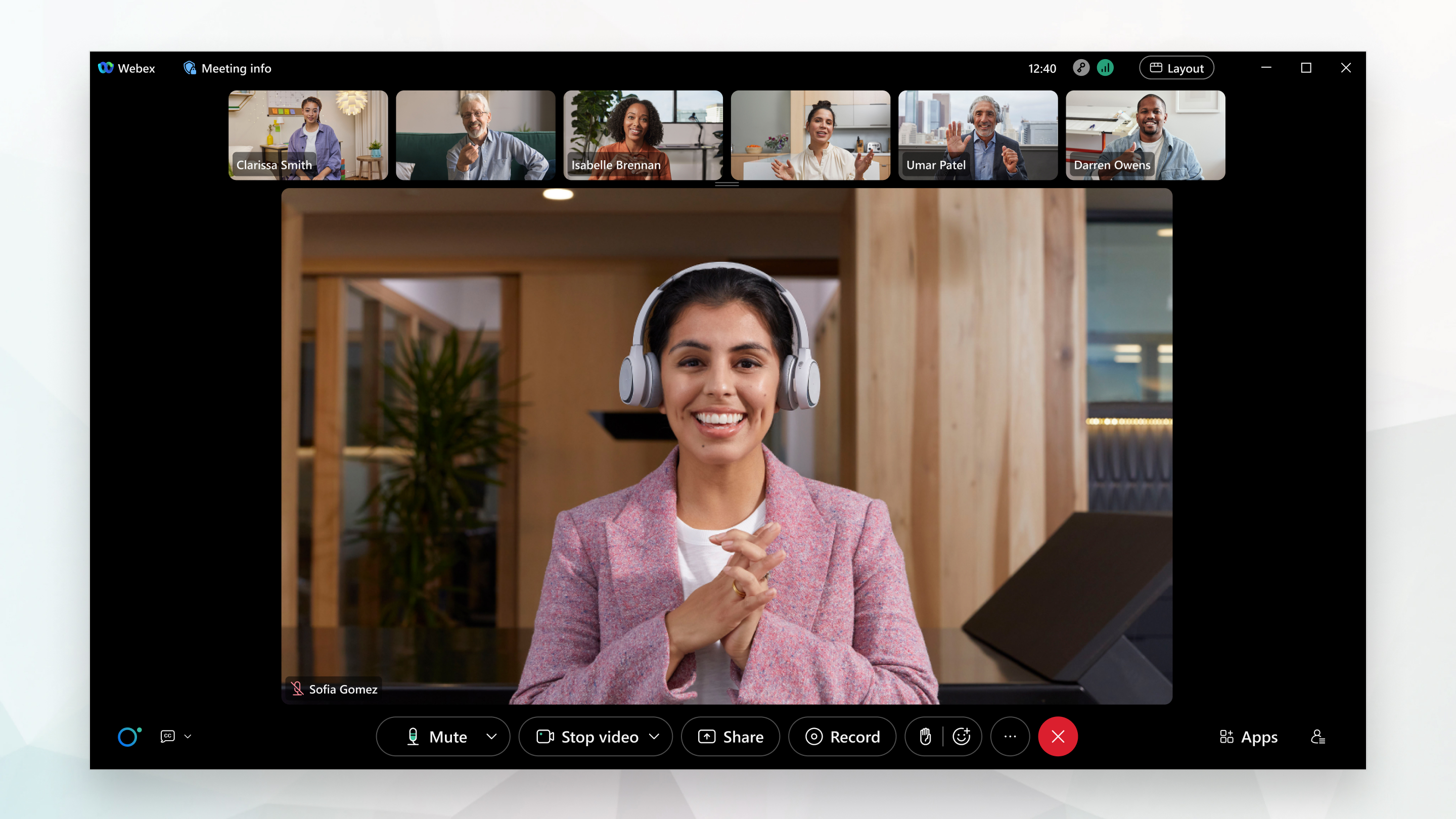
Cuando alguien comienza a compartir, el enfoque cambia al contenido compartido.
Siempre sabe quién comparte porque su nombre se muestra encima del contenido, a la izquierda.
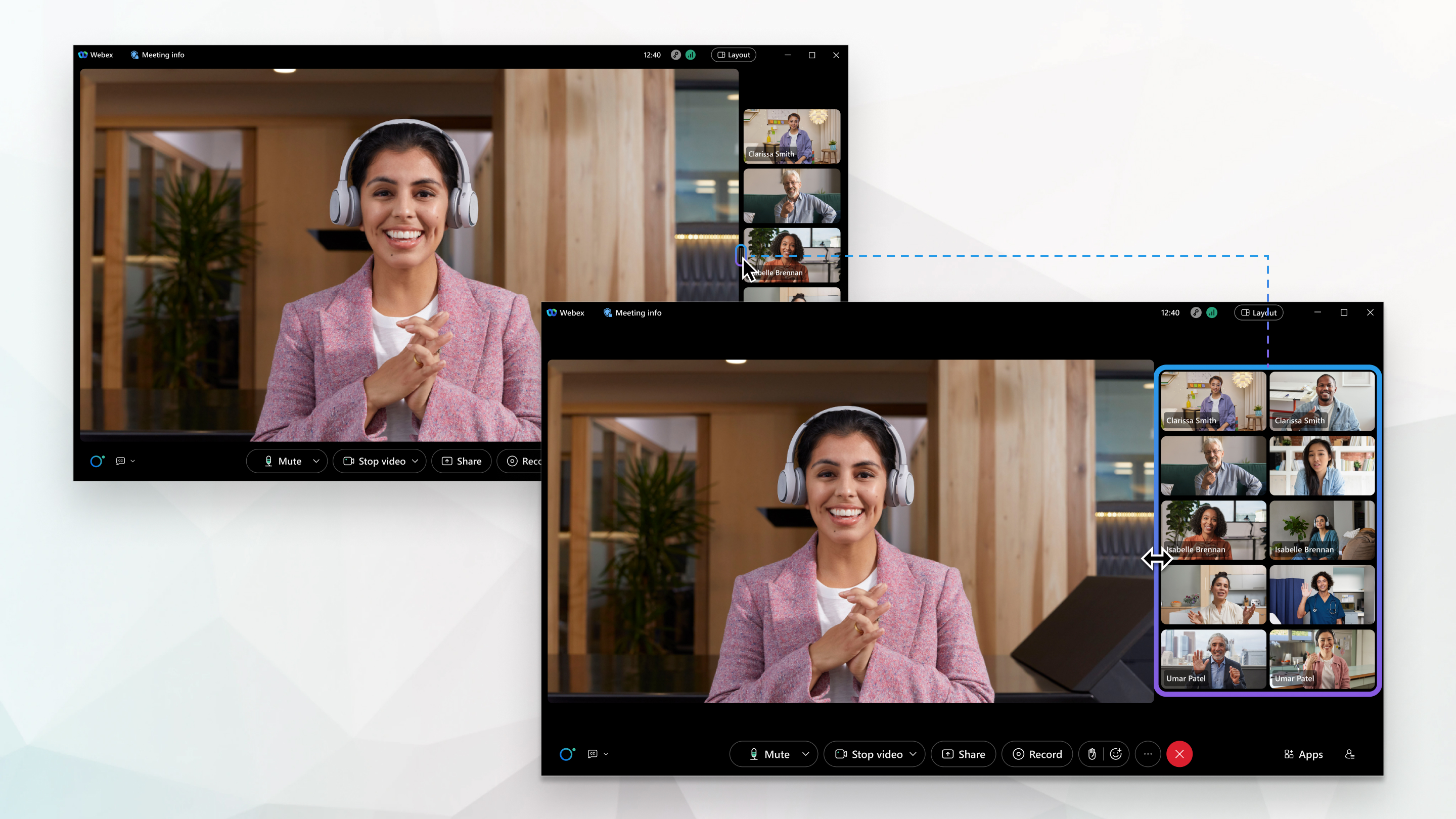
El diseño lado a lado muestra a quien esté hablando en el video principal junto a las miniaturas del video de otros participantes.
El diseño lado a lado está disponible cuando hay de tres a 25 participantes en la reunión.
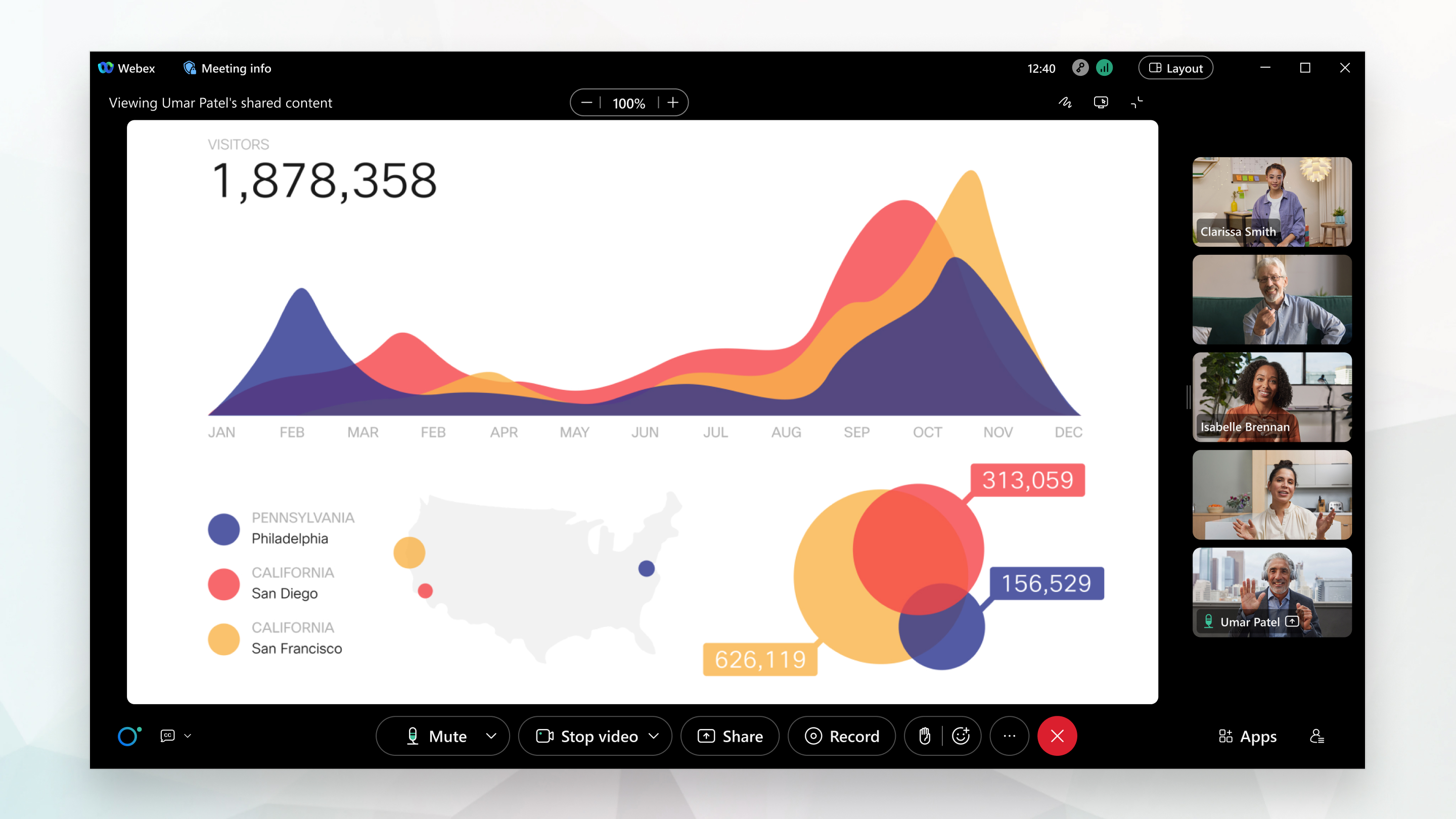
Cuando alguien comienza a compartir, el enfoque cambia al contenido compartido.
Siempre sabe quién comparte porque su nombre se muestra encima del contenido, a la izquierda.
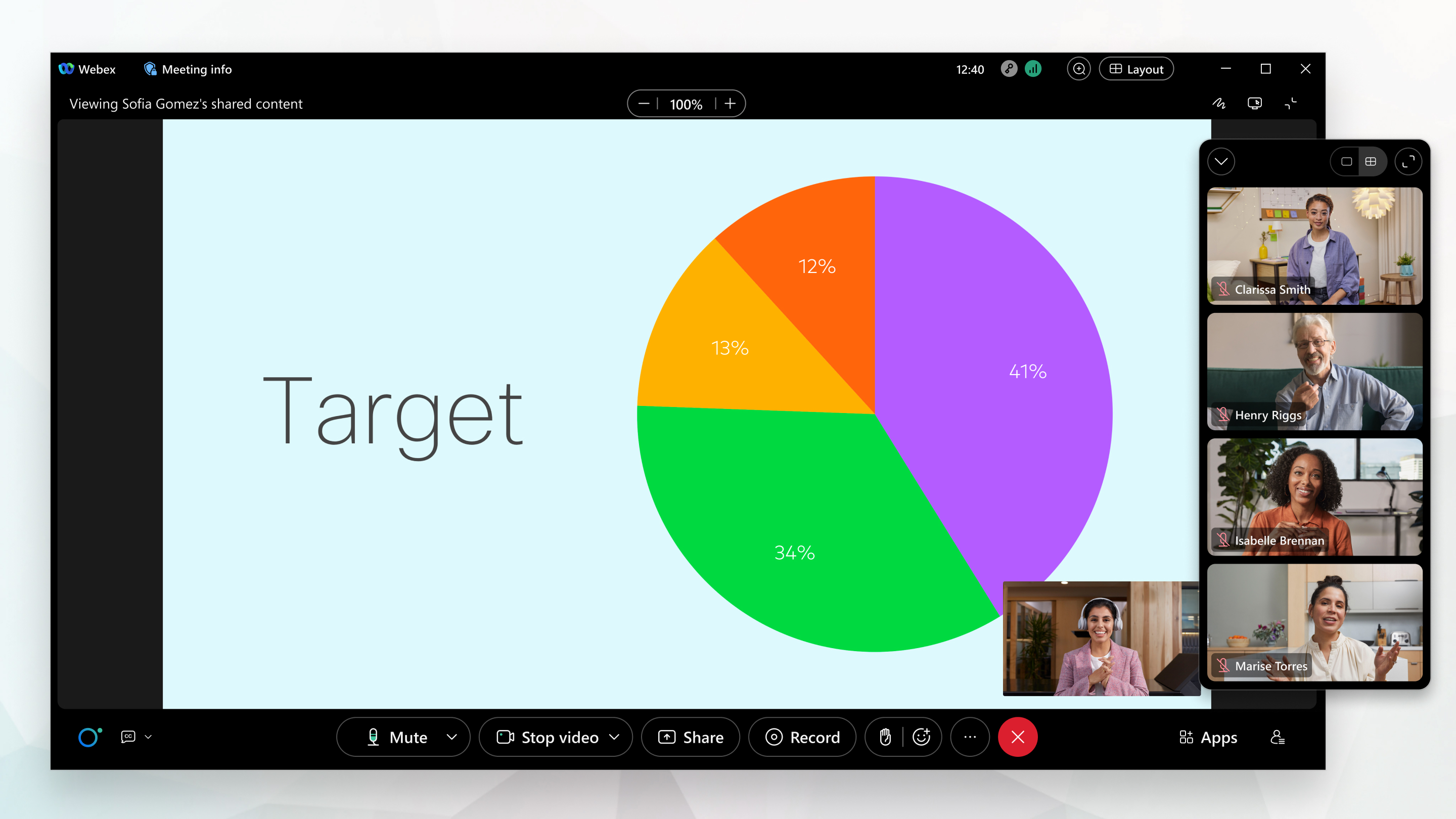
Puede usar la vista de pantalla completa con el diseño de cuadrícula, pila o lado a lado. La vista de pantalla completa oculta la barra de menú en la parte superior de la ventana de la aplicación.
Cuando no se comparte ningún contenido, la vista de pantalla completa aumenta el tamaño del video principal.
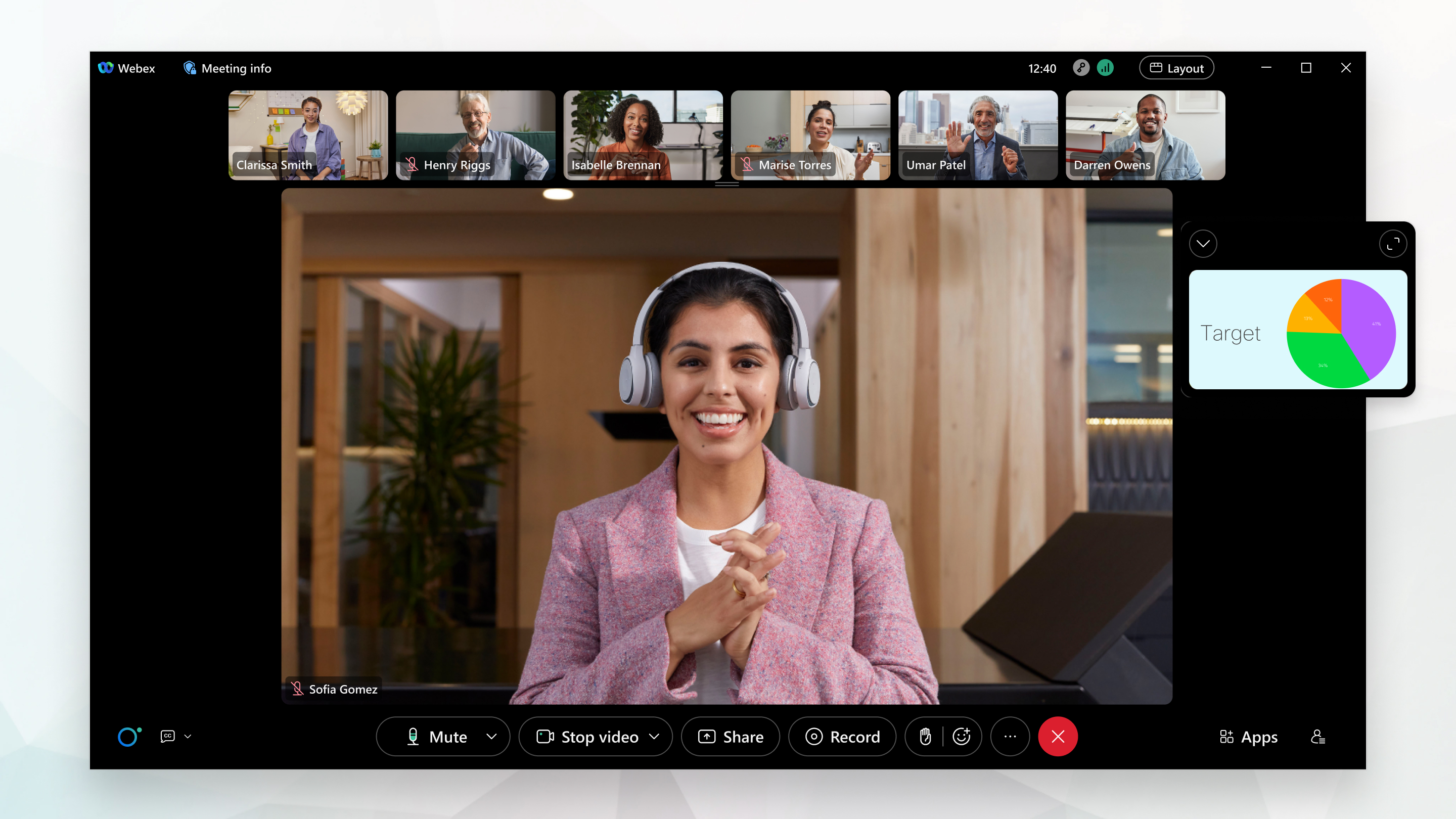
Cuando alguien comparte contenido, la vista de pantalla completa aumenta el tamaño del contenido compartido para que pueda verlo más claramente.
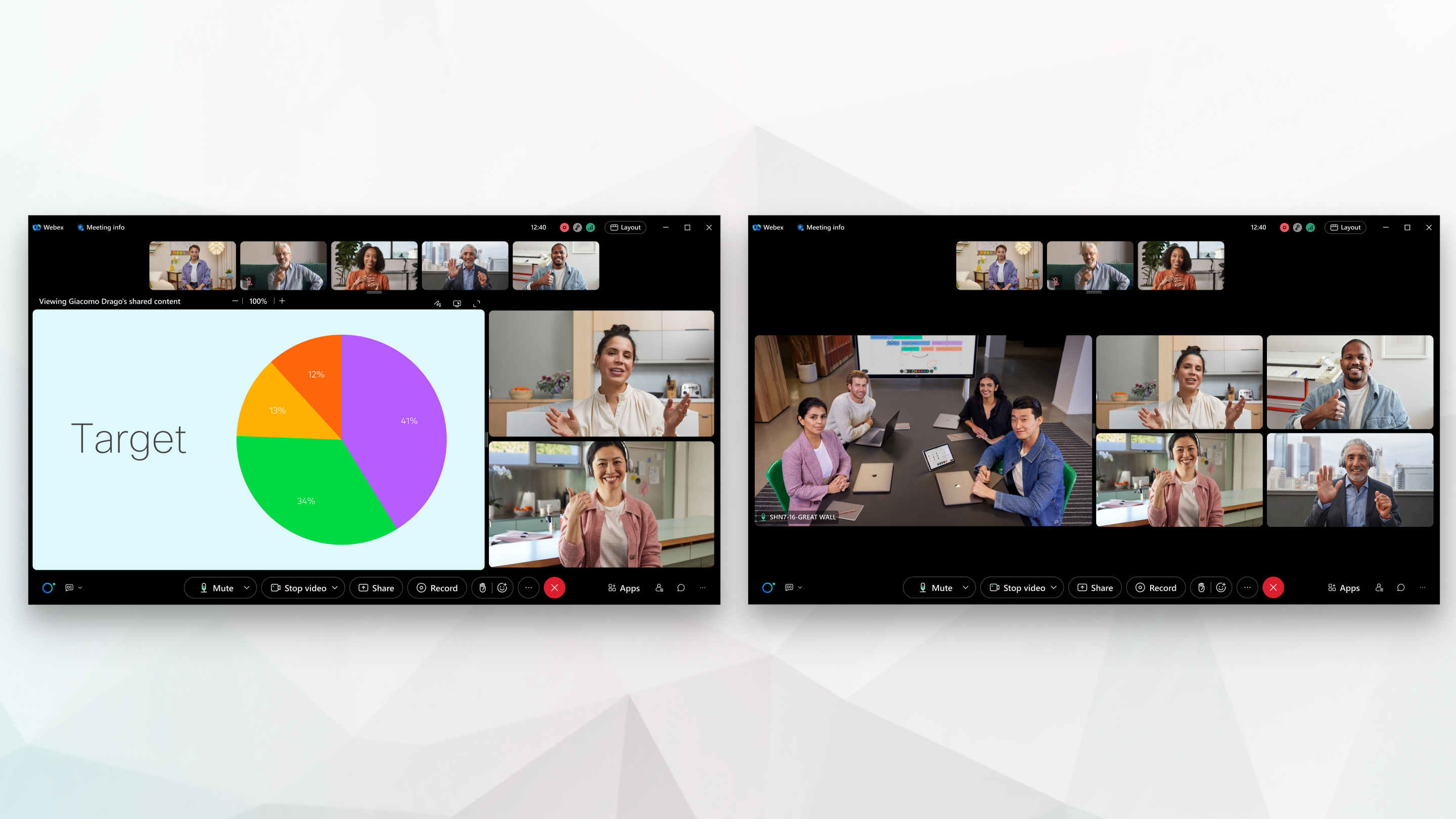
La vista de escenario está disponible con diseños Stack y Side by Side.
El escenario es un área personalizable que le permite concentrarse en el contenido de una reunión que le importa. De forma predeterminada, el escenario muestra el orador activo o el contenido compartido. Hasta otros seis participantes aparecen fuera del escenario, en la tira de película.
Puede mover a los participantes al escenario, cambiar el tamaño del escenario y reorganizar los videos en la vista de escenario.
| 1 |
Si desea que Webex elija automáticamente el mejor diseño para su reunión, haga clic en Diseño
Cuando elige Auto, los controles de la reunión se desvanecen automáticamente hasta que mueve el mouse sobre la ventana de la reunión. Si prefiere tenerlos siempre visibles, desactiva la opción Ocultar automáticamente todos los controles. |
| 2 |
Para cambiar a un diseño diferente, haga clic en Diseño Por ejemplo, cuando haya tres o más participantes en la reunión, haga clic en Stack para cambiar a Stack Layout. |
| 3 |
Para mostrar más o menos miniaturas de vídeo en el diseño de pila, señale el borde inferior del panel de miniaturas de vídeo y arrastre el manejador de redimensionamiento En Diseño lado a lado, señale el borde izquierdo del panel de miniaturas de vídeo y arrastre el control de cambio de tamaño para contraer las miniaturas de vídeo o ver más vídeos. Haga clic en Mostrar más miniaturas de video de participantes |
| 4 |
Para ocultar la barra de menús en la parte superior de la ventana de la aplicación en el escritorio, haga clic en Diseño Si está utilizando la plataforma de Webex Suite reuniones, también puede cambiar esta opción cuando no esté en una reunión. Haga clic en Configuración
en la barra lateral de navegación, seleccione y marque Unirse a reuniones en pantalla completa.Guardamos la configuración para que se aplique a todas las reuniones futuras. |

 para colapsar las miniaturas de los videos o ver más videos.
 para mostrar el panel de miniaturas de video cuando está colapsado.
Puede cambiar entre los siguientes diseños, dependiendo del número de participantes en una reunión:
El diseño de cuadrícula le permite ver hasta seis personas en un teléfono iPhone o Android, dependiendo del tamaño de su pantalla. En un iPad o tableta Android, puede ver hasta 25 participantes.
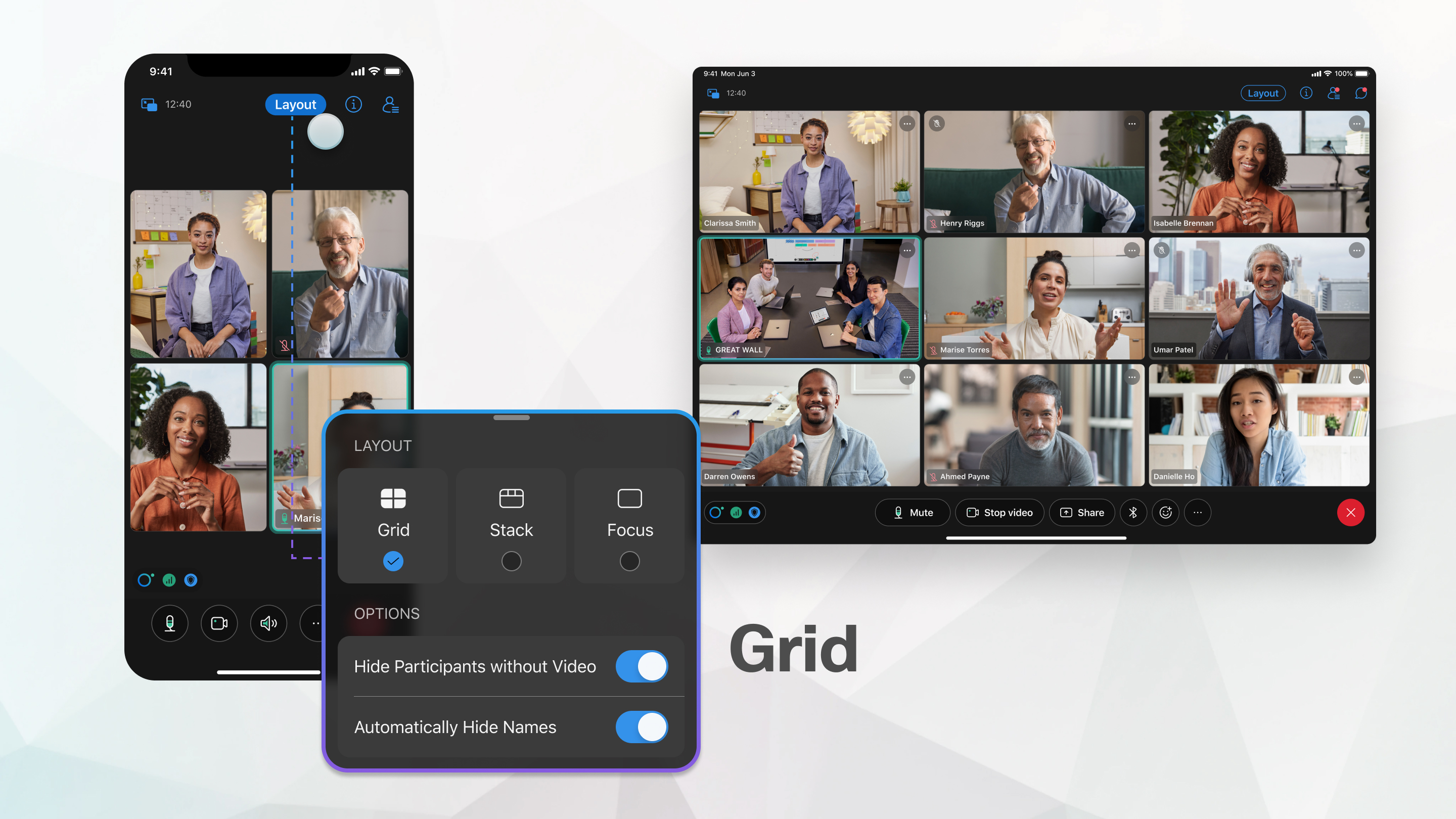
Ocultamos automáticamente la barra de menú superior y los controles de la reunión después de unos segundos para que pueda concentrarse en los participantes. Para mostrar la barra de menú y los controles de la reunión, toque la pantalla.
El diseño de enfoque muestra un video en pantalla completa de quien esté hablando.
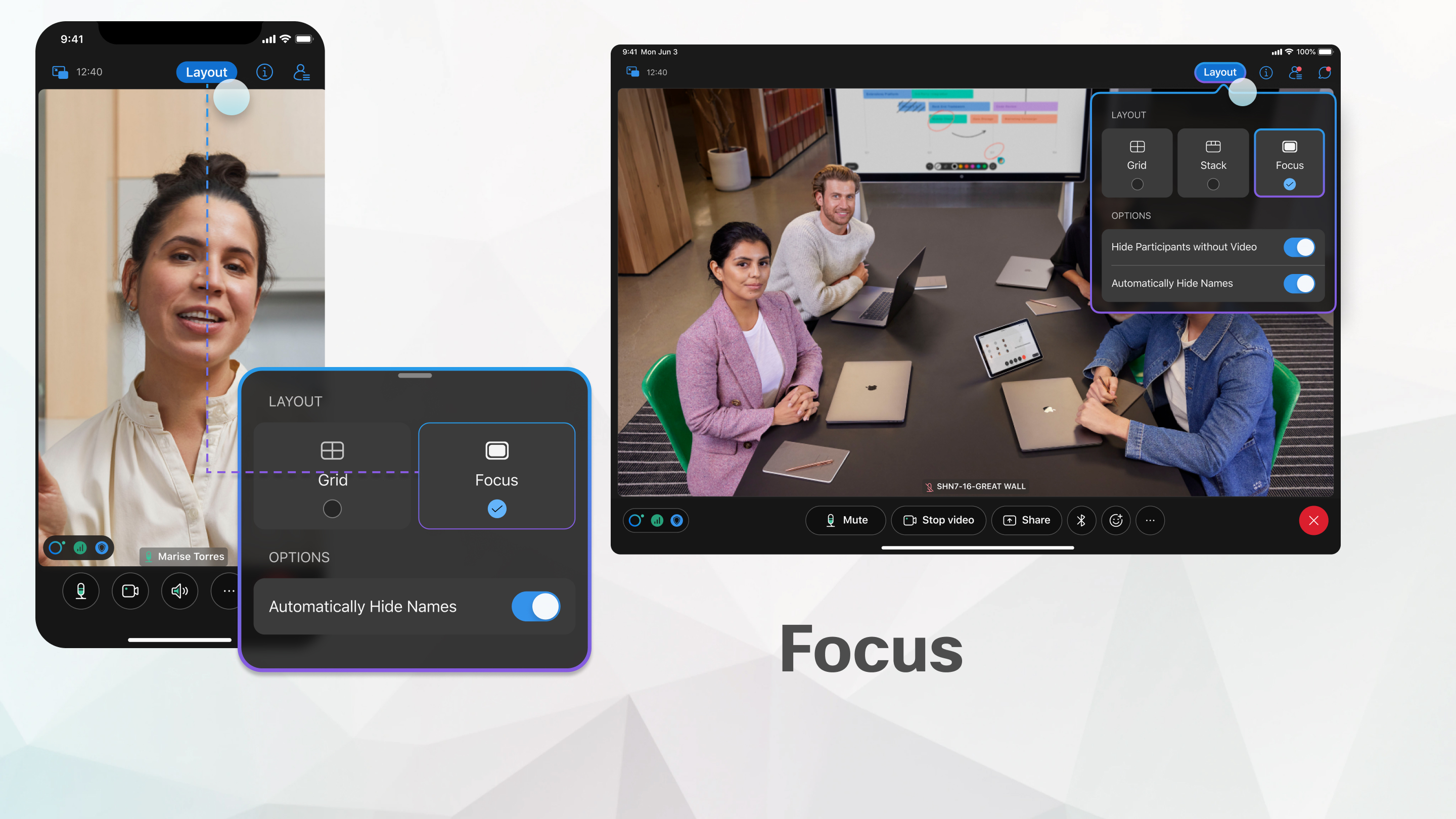
Cuando alguien comparte contenido, el diseño Focus muestra un video en pantalla completa del contenido compartido y minimiza el altavoz activo.
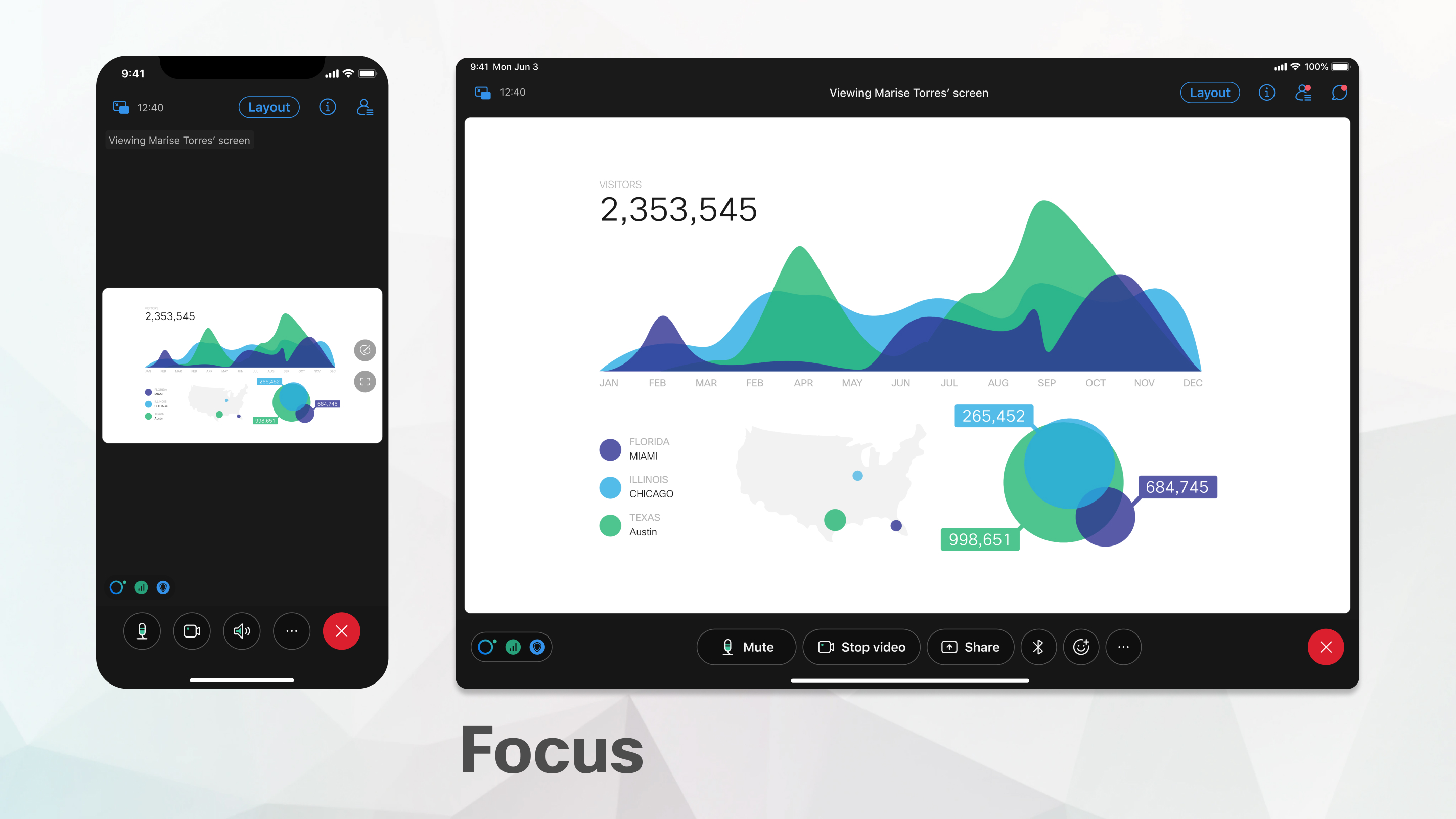
Para ver más contenido compartido, toque  para colapsar el video del orador activo.
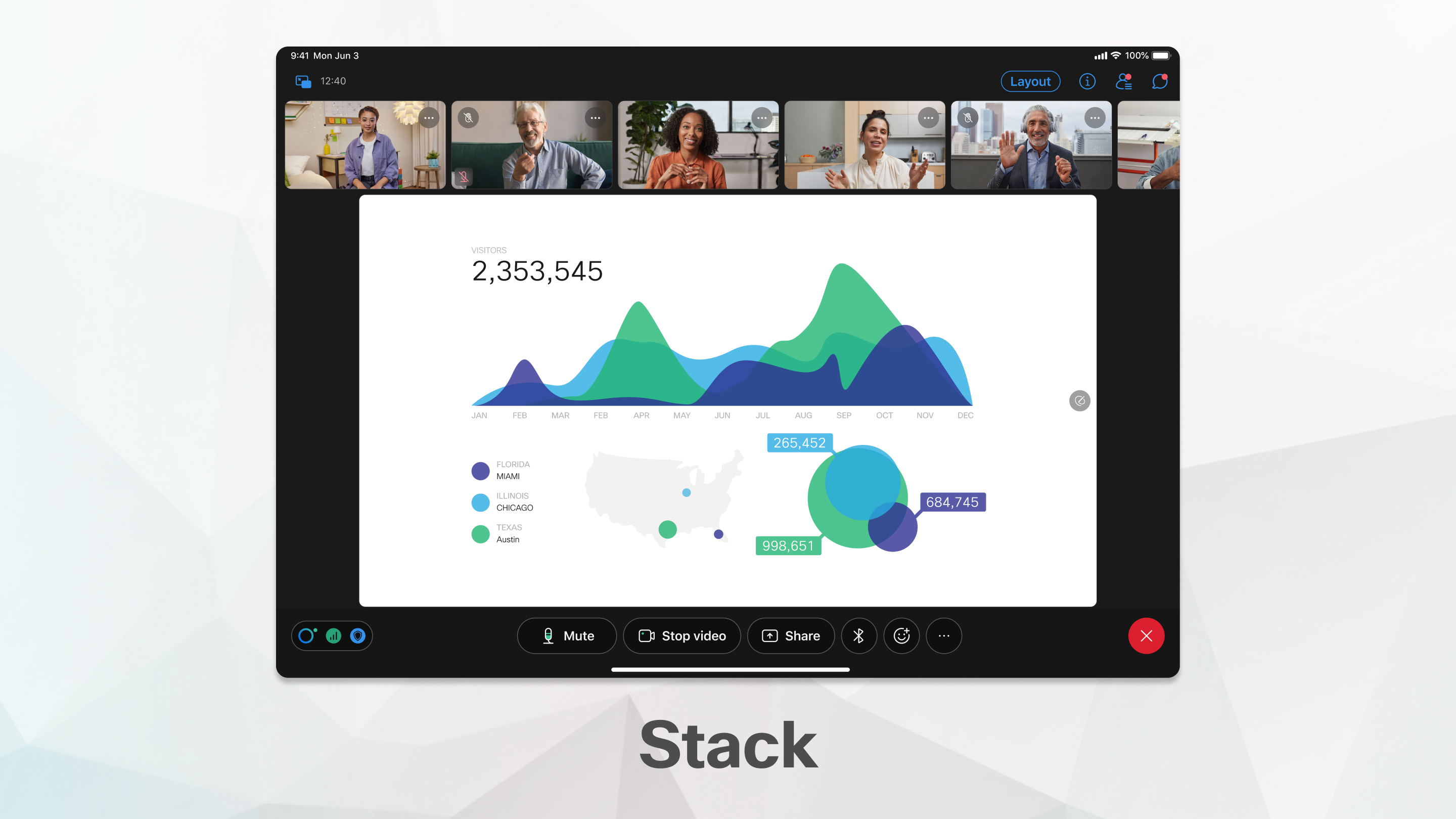
Si se une a su reunión usando un iPad o una tableta Android, puede elegir el diseño Stack. El diseño de la pila muestra a quien esté hablando en el video principal debajo de los videos en miniatura de hasta otros seis participantes.
El diseño de la pila está disponible cuando hay tres o más participantes en la reunión.
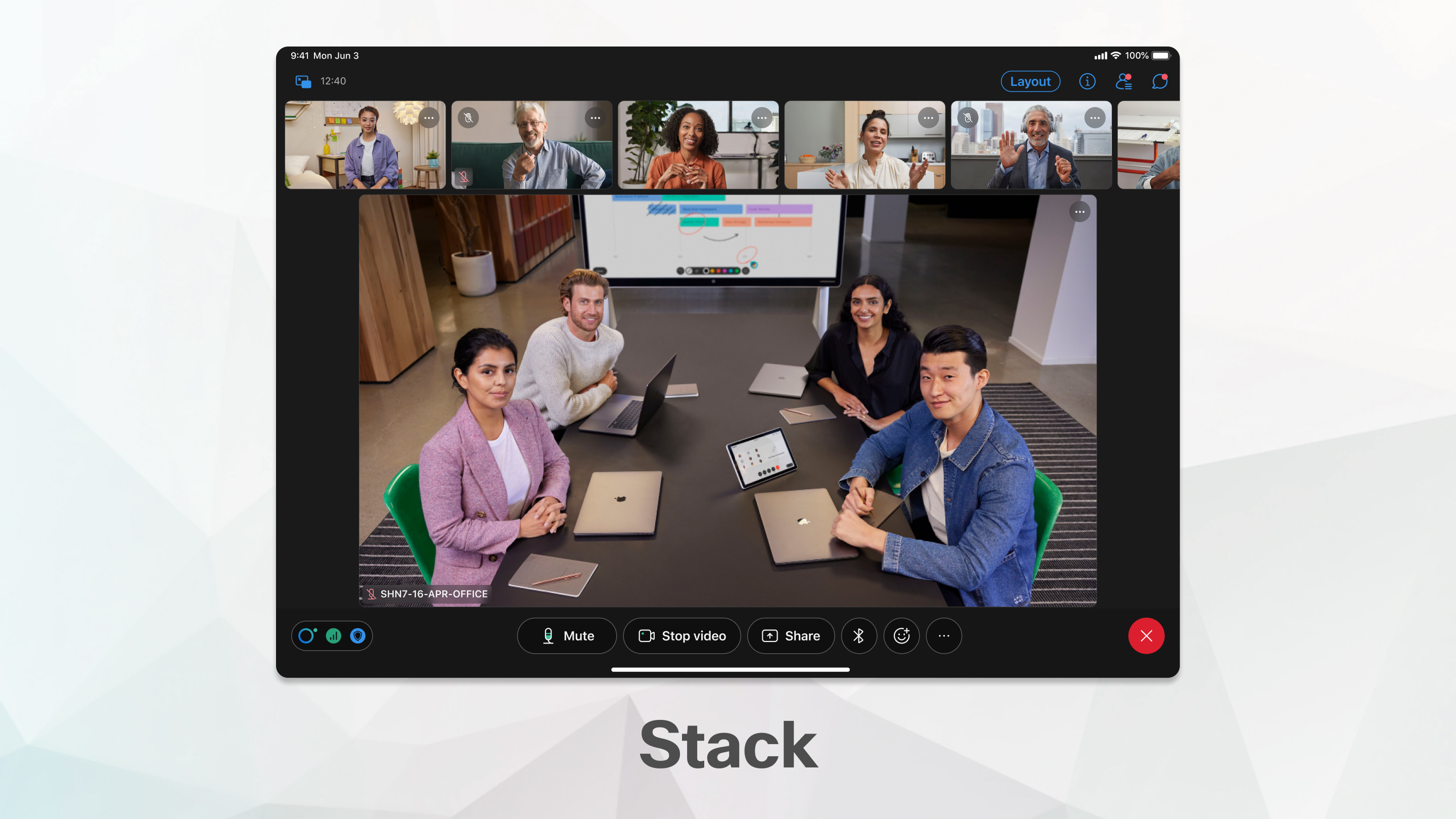
Cuando alguien comienza a compartir, el enfoque cambia al contenido compartido.
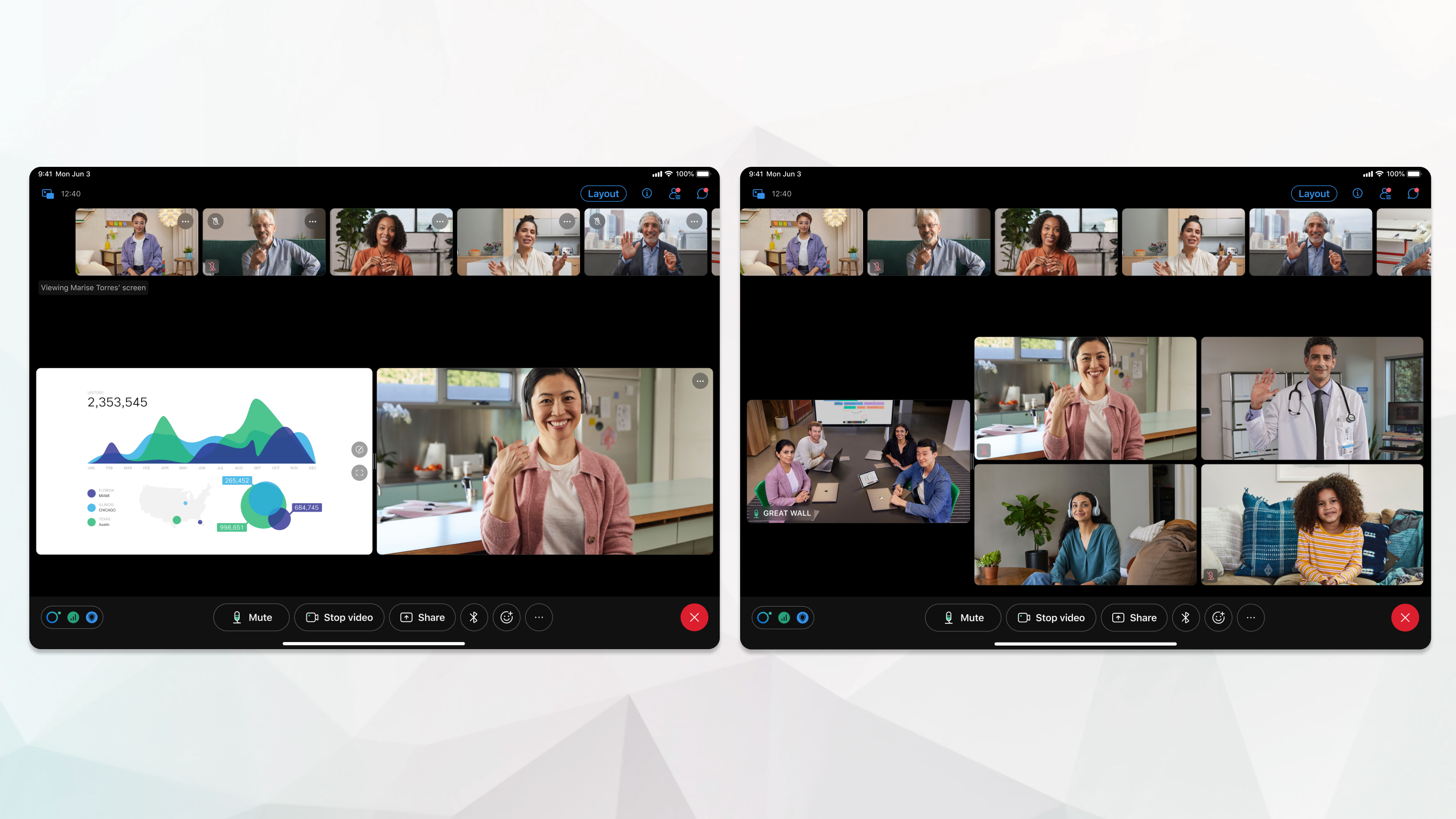
El escenario está disponible con el diseño Stack si se une a su reunión usando un iPad o una tableta Android.
El escenario es un área personalizable que le permite concentrarse en el contenido de una reunión que le importa. De forma predeterminada, el escenario muestra el orador activo o el contenido compartido. Hasta otros seis participantes aparecen afuera en la tira de película.
Puede mover a los participantes al escenario, cambiar el tamaño del escenario y reorganizar los videos en la vista de escenario.
| 1 |
Para cambiar a un diseño diferente, toque Diseño Por ejemplo, toque Cuadrícula para cambiar a Diseño de cuadrícula. |
| 2 |
Para ocultar la barra de menú en la parte superior de la ventana de la aplicación cuando está usando una tableta, toque Diseño También puede pulsar dos veces para cambiar a pantalla completa. |


