
Geri bildiriminiz için teşekkürler.
 Geri Bildirim?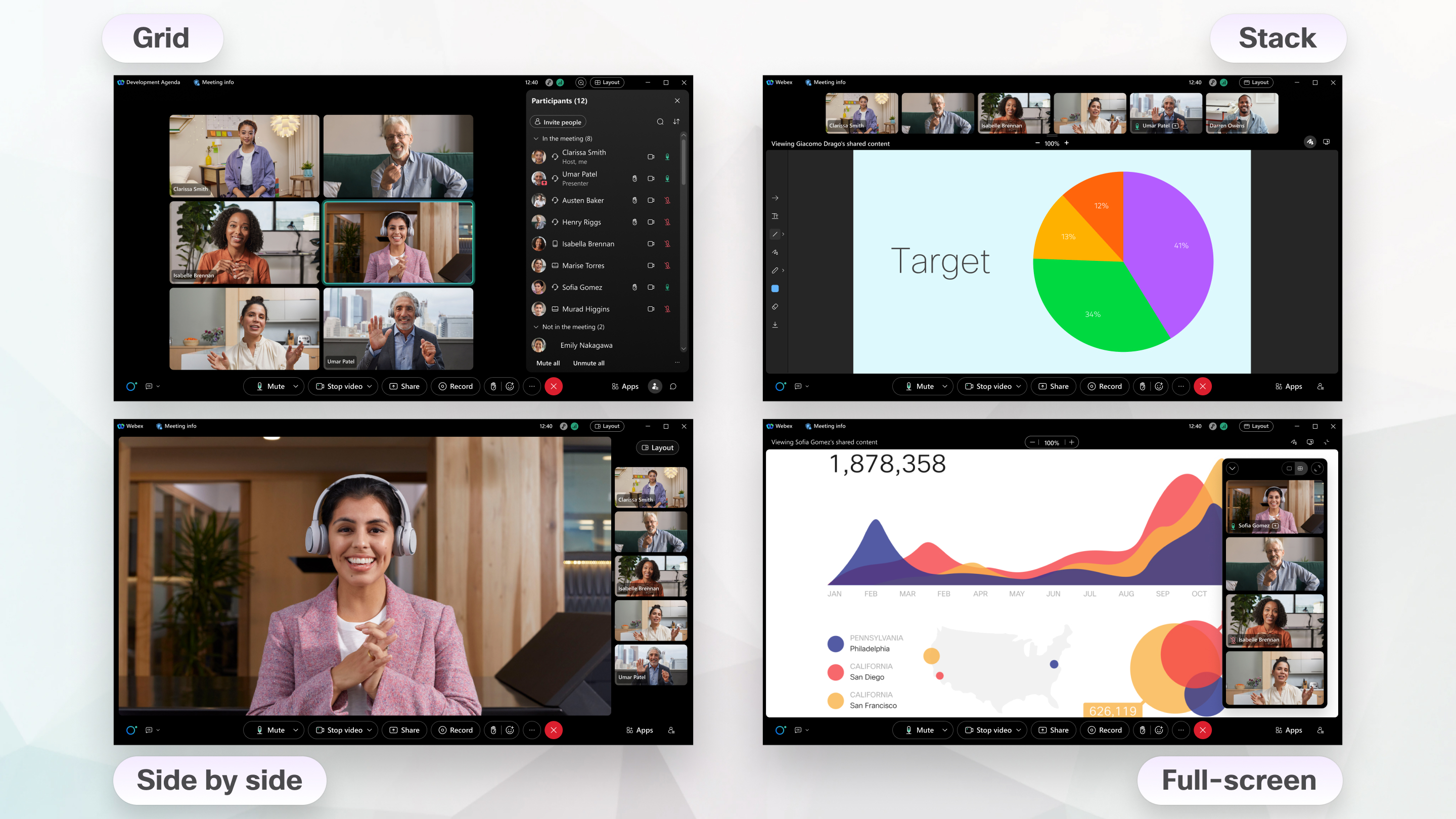
Aşağıdaki düzenler arasında geçiş yapabilirsiniz:
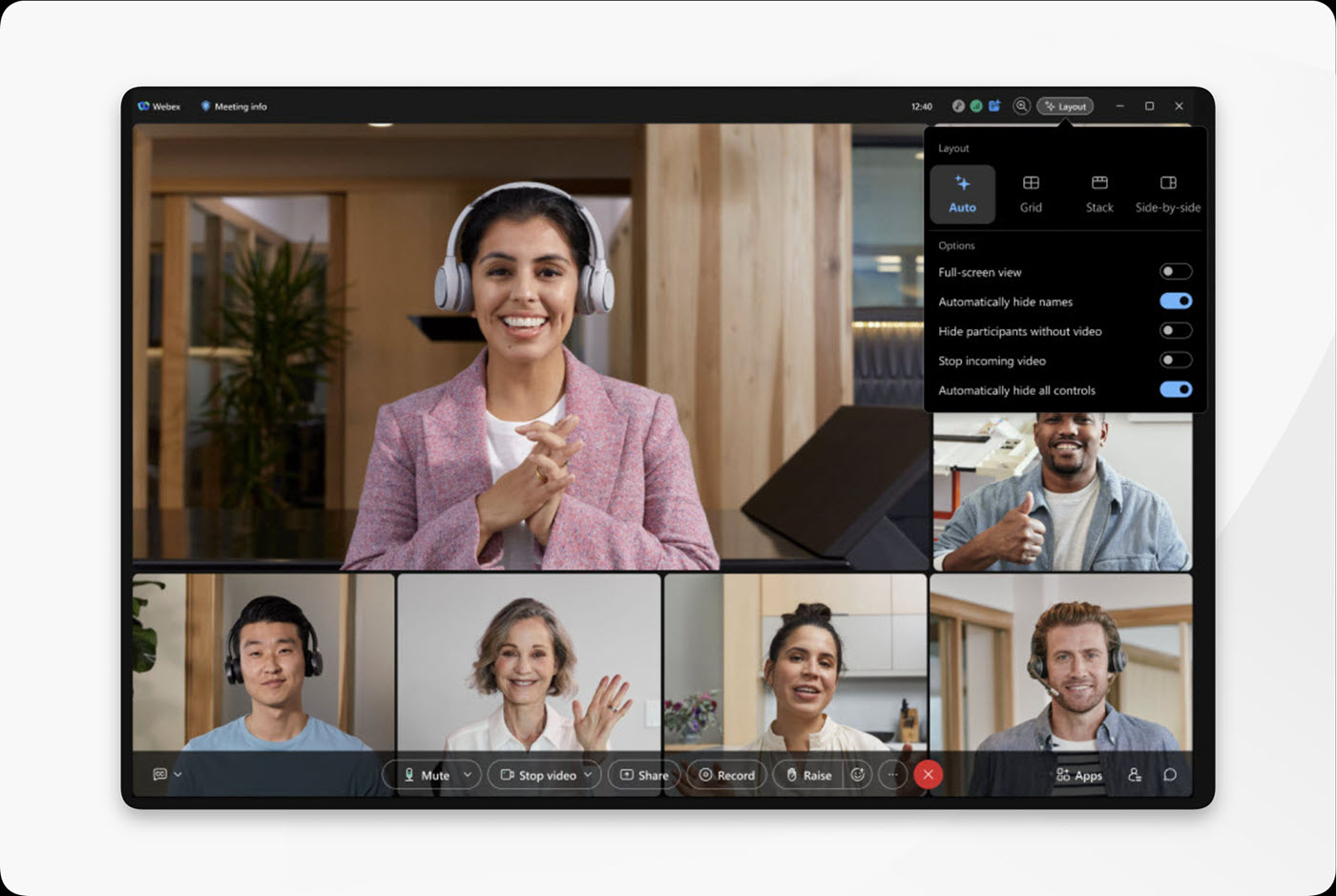
Otomatik düzenini seçtiğinizde, Webex video ve paylaşılan içeriği toplantı pencerenizin boyutuna, katılımcı sayısına ve birinin içerik paylaşıp paylaşmadığına göre otomatik olarak ayarlar. Webex, pencerenizin şekline bağlı olarak, üst üste ve yan yana görünümler arasında geçiş yapabilir, film şeridini ayarlayabilir ve katılımcılara veya paylaşılan içeriğe daha fazla alan sağlayabilir. Daha büyük toplantılarda, aktif konuşmacıyı daha belirgin bir şekilde görürsünüz, böylece konuşmayı daha kolay takip edebilirsiniz.
Toplantıya odaklanmanıza yardımcı olmak için, fareyi uygulamanın üzerine getirene kadar kontroller otomatik olarak kaybolur. Kontrollerin görünür kalmasını istiyorsanız, Düzen öğesine tıklayın ve Tüm kontrolleri otomatik olarak gizleseçeneğini kapatın.
Otomatik düzenini seçtiğinizde, Webex düzen tercihinizi gelecekteki toplantılar için kaydeder.
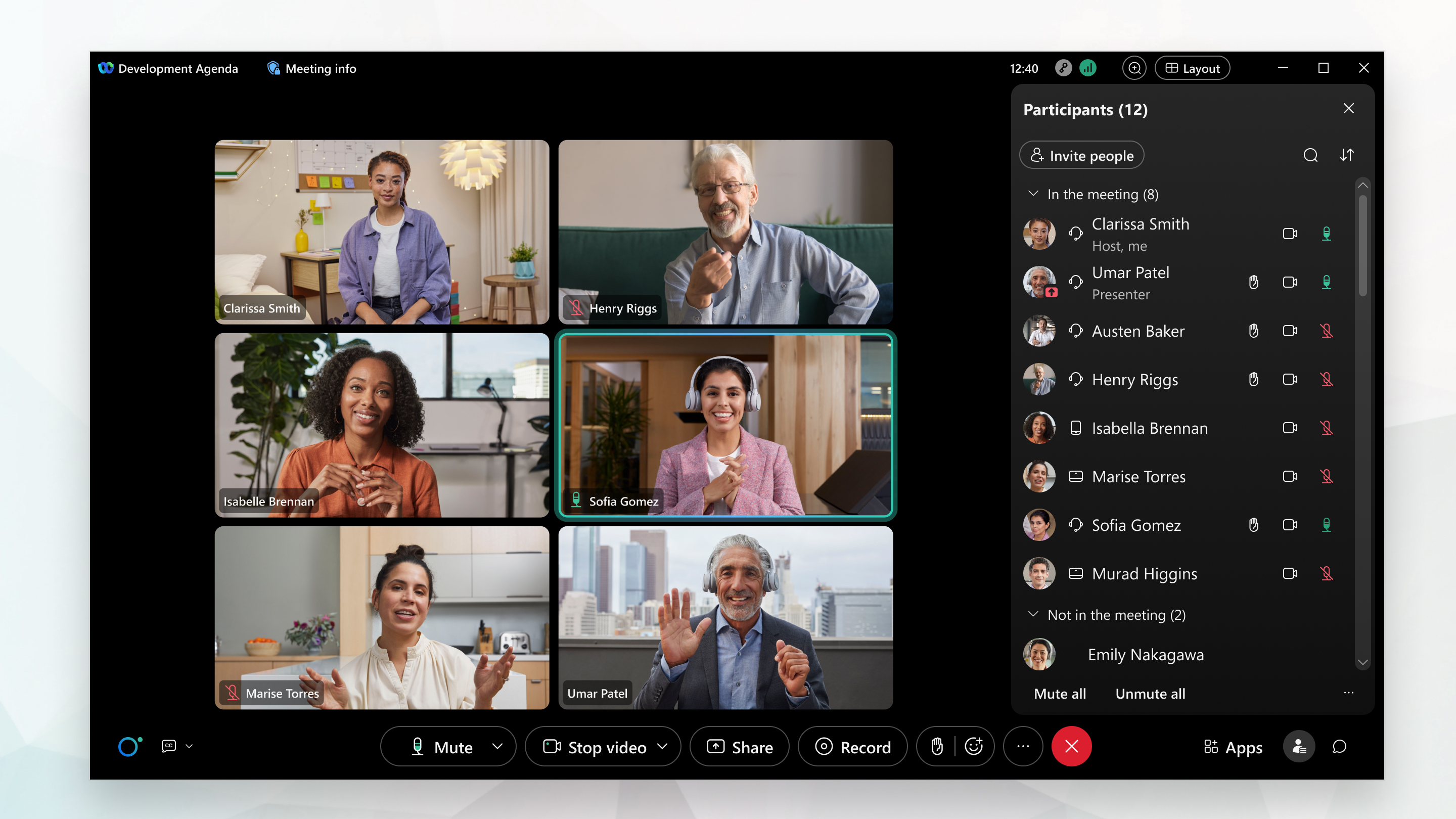
Izgara düzeni, her sayfada en fazla 81 toplantı katılımcısının videosunu görmenizi sağlar. Bu özellik yalnızca Mac, Windows ve Linux işletim sistemlerinde desteklenmektedir.
Varsayılan olarak, ızgara düzeni, 5 × 5'lik bir ızgarada en fazla 25 toplantı katılımcısının videosunu görmenizi sağlar. Toplantıda 25'den fazla katılımcı varsa ek katılımcılar toplantıda konuşurken kılavuzda görüntülenir.
Masaüstü bilgisayarda, bir konferans odasından aynı anda birden fazla kamera açısını görebilirsiniz. Cihazın kamera modu Grup olarak ayarlanmışsa & Konuşmacı, odada üç veya daha fazla kişi varsa ve bunlardan biri konuşuyorsa, hem odanın genel görünümünü hem de konuşan kişinin yakın çekimini görürsünüz.
Daha fazla veya daha az katılımcı görmek için ızgara düzenindeki katılımcı sayısını ayarlayın Gösterecek katılımcı sayısını artıran veya azaltan, görünen maksimum s numarayı siz ayarlayın.
Izgara düzeninde gösterilecek maksimum katılımcı sayısını ayarlamak için bir toplantıda olmanıza gerek yok. Bunu istediğiniz zaman yapabilirsiniz ve değişiklik Webex uygulamasındaki tüm gelecekteki toplantılarınız için geçerli olacaktır. Gezinti kenar çubuğundaki Ayarlar  seçeneğine tıklayın, ardından . Izgaragörünümünde sayfa başına video sayısı seçeneğini belirleyin ve ardından Kaydet düğmesine tıklayın.
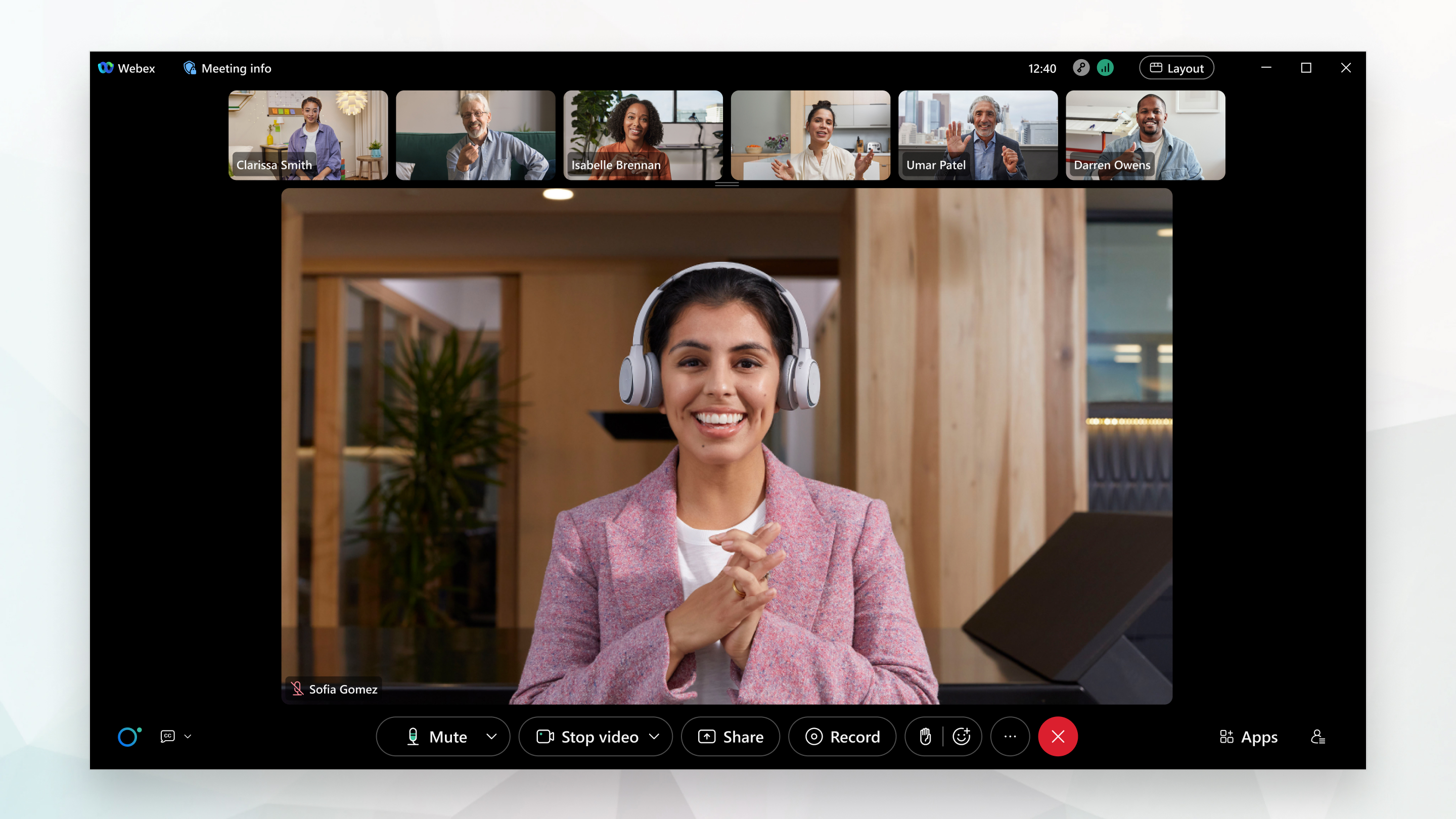
Yığın düzeni, birincil videoda kimin konuşuyor olduğunu diğer katılımcıların video küçük resimlerinin altında gösterir.
Toplantıda üç veya daha fazla katılımcı olduğunda, yığın düzeni kullanılabilir.
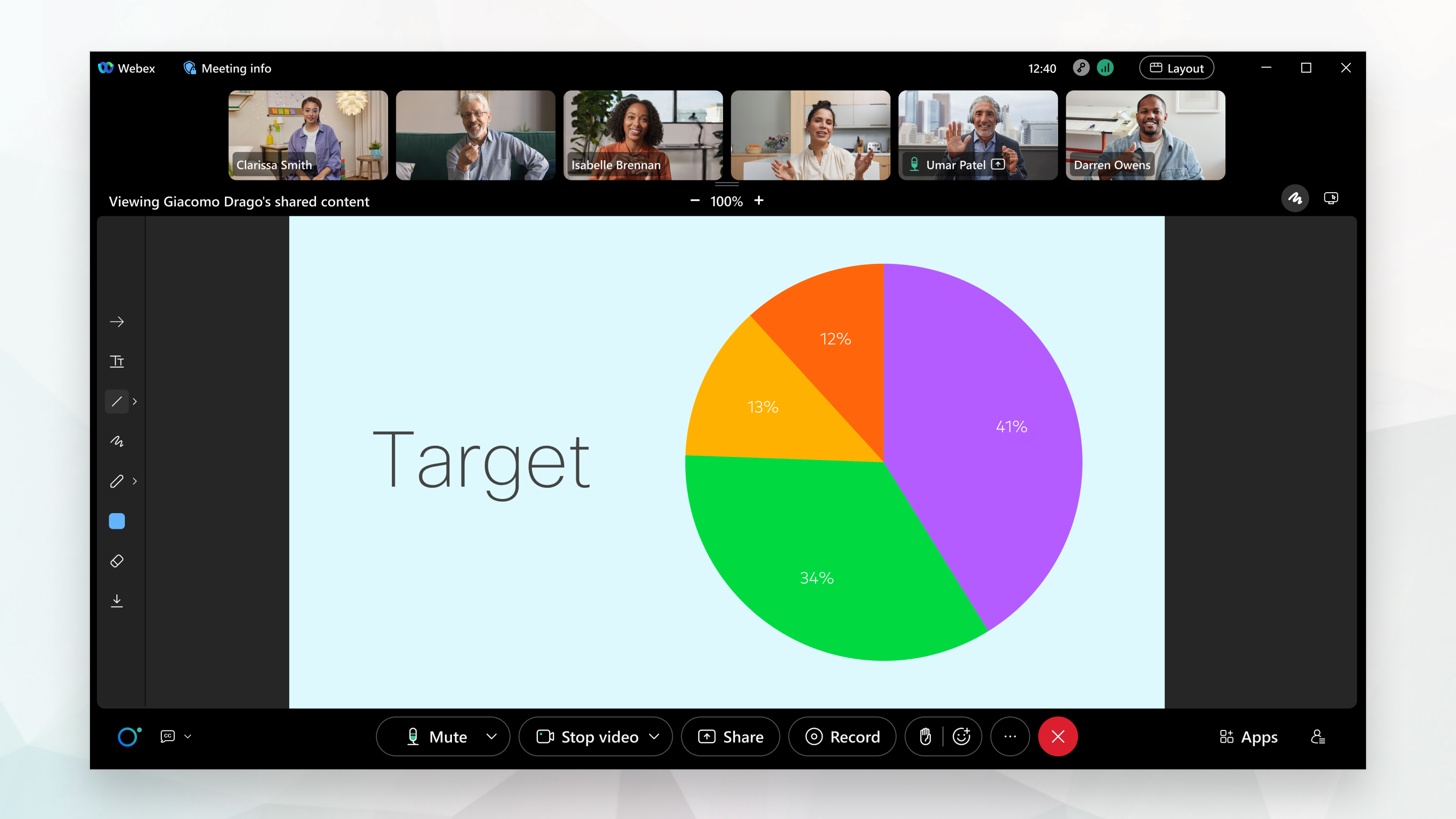
Birisi paylaşım yapmaya başladığında odak paylaşılan içeriğe kayar.
Her zaman kimlerin paylaşımda olduğunu bilirsiniz, çünkü adı her zaman sol tarafta içerik üzerinde gösterilsin.
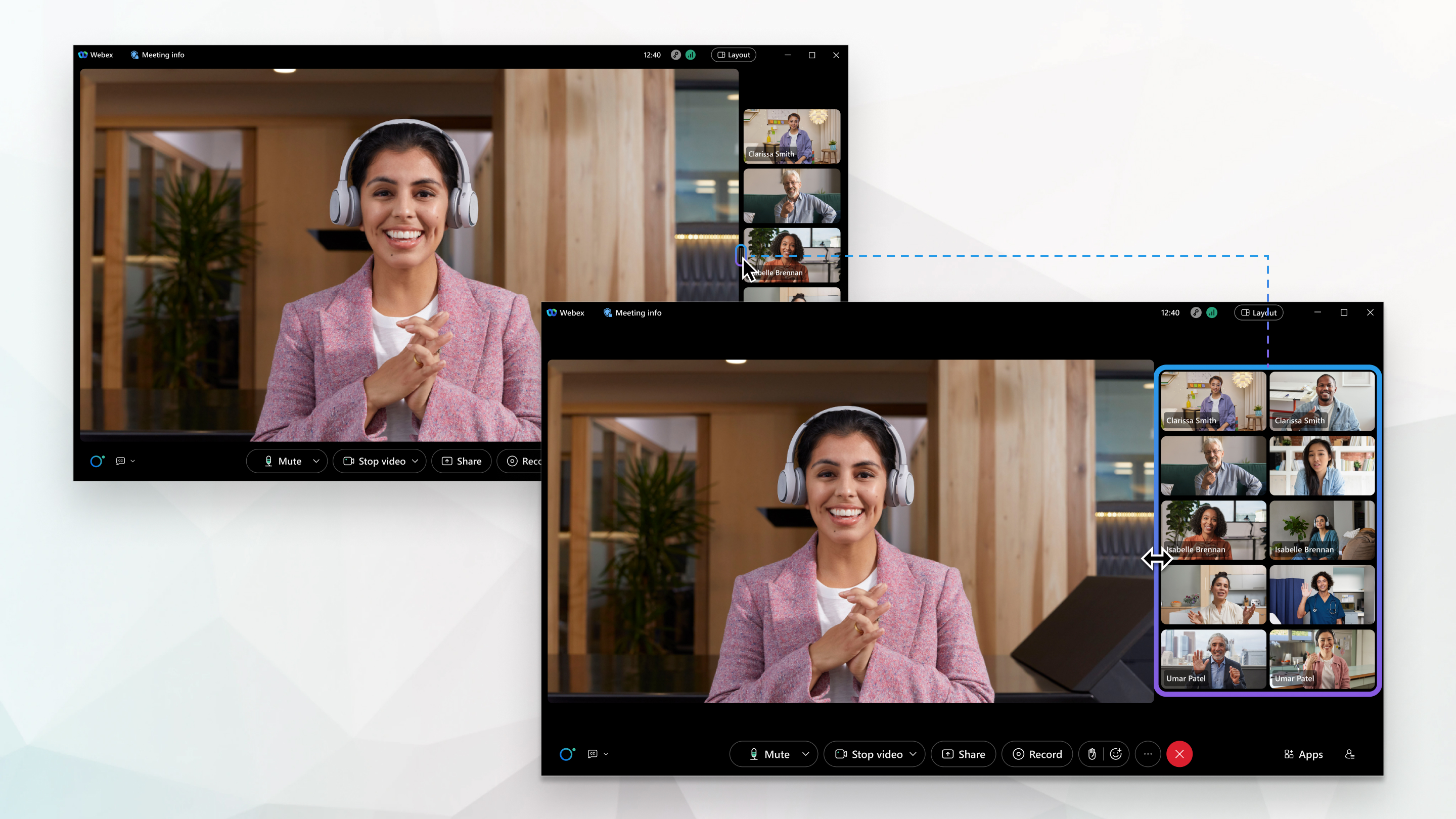
Yan yana düzen, birincil videoda kimin konuşarak olduğunu diğer katılımcıların video küçük resimlerinin yanında gösterir.
Toplantıda 3'e 25 katılımcı olduğunda, yan yana düzen kullanılabilir.
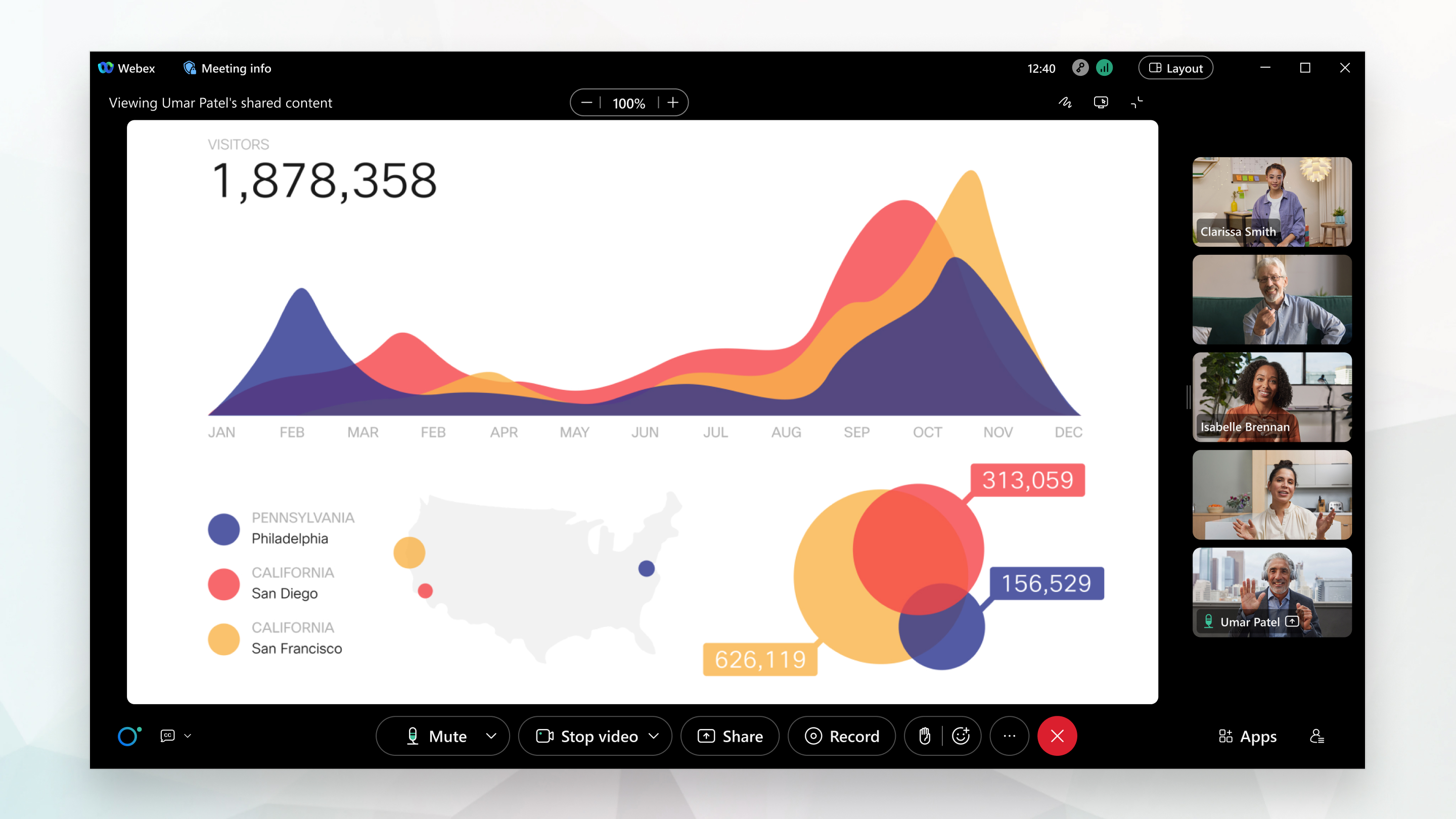
Birisi paylaşım yapmaya başladığında odak paylaşılan içeriğe kayar.
Her zaman kimlerin paylaşımda olduğunu bilirsiniz, çünkü adı her zaman sol tarafta içerik üzerinde gösterilsin.
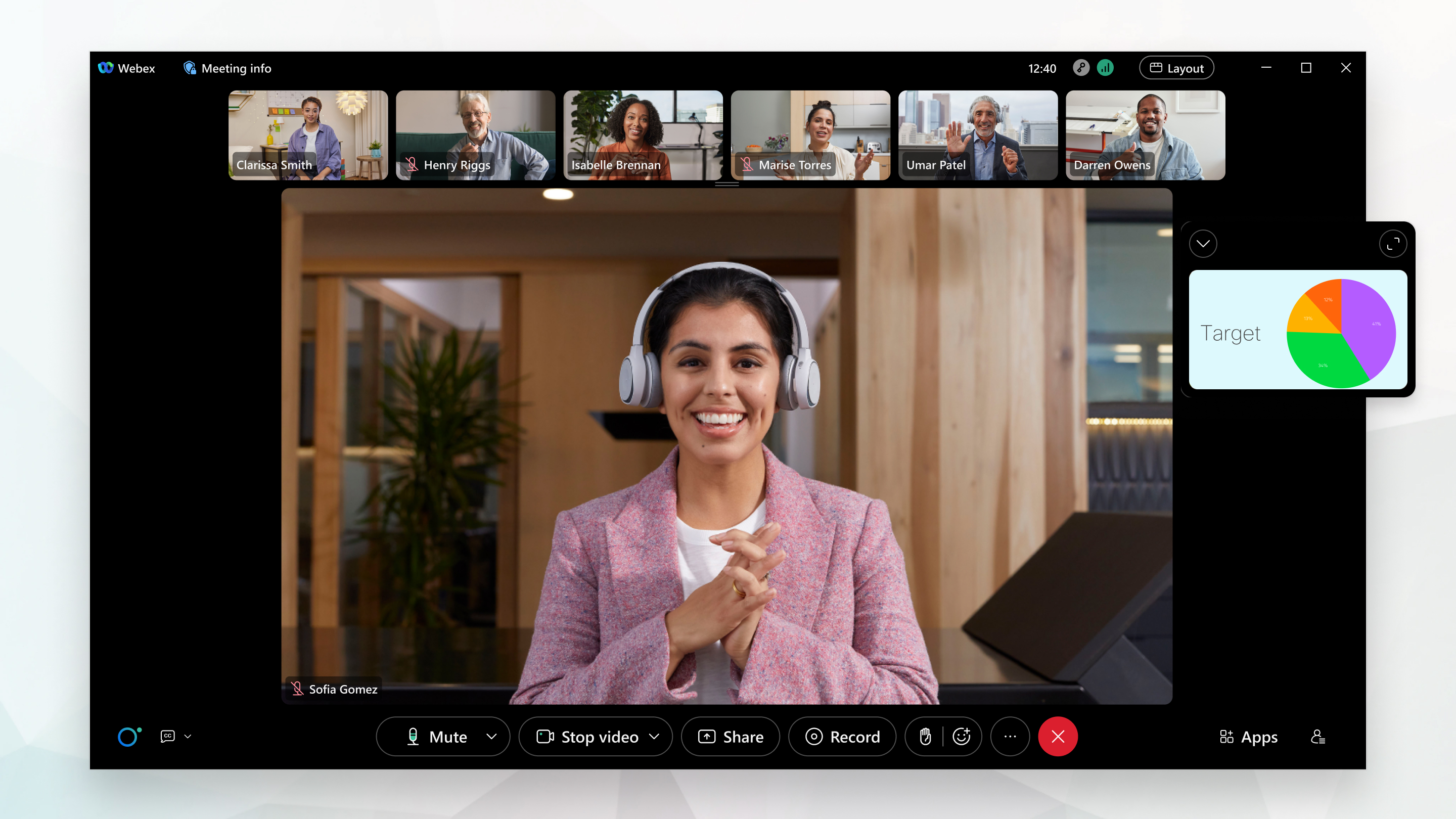
Izgara, Yığma veya Yan Yana yerleşim ile tam ekran görünümü kullanabilirsiniz. Tam ekran görünümü, uygulama penceresinin en üstünde menü çubuğunu gizler.
Hiçbir içerik paylaşılmazsa, Tam ekran görünümü birincil videonun boyutunu artırır.
Bir kişi içerik paylaştığında, Tam ekran görünümü paylaşılan içeriğin boyutunu artırır, böylece bunu daha net bir şekilde görebilirsiniz.
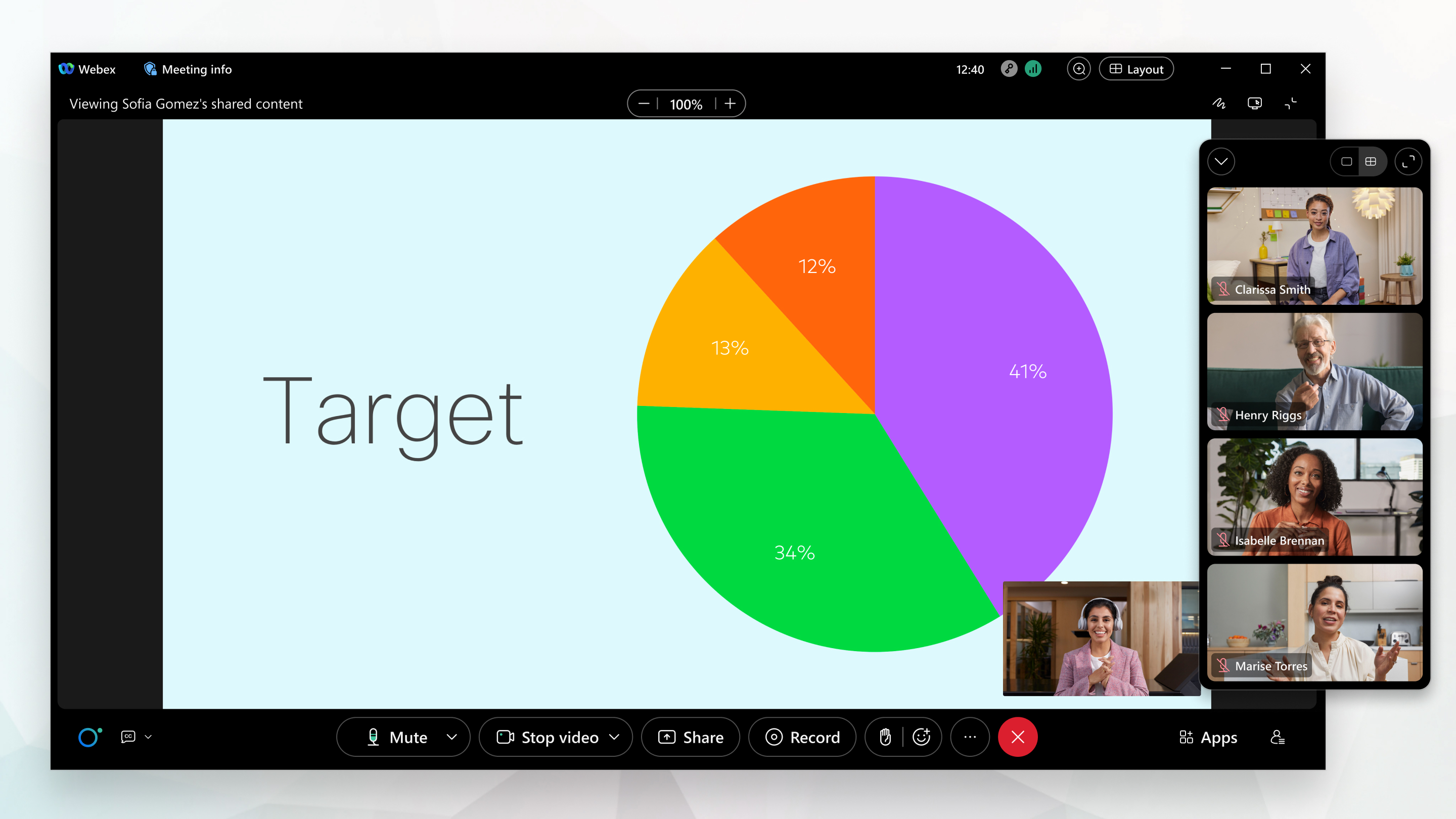
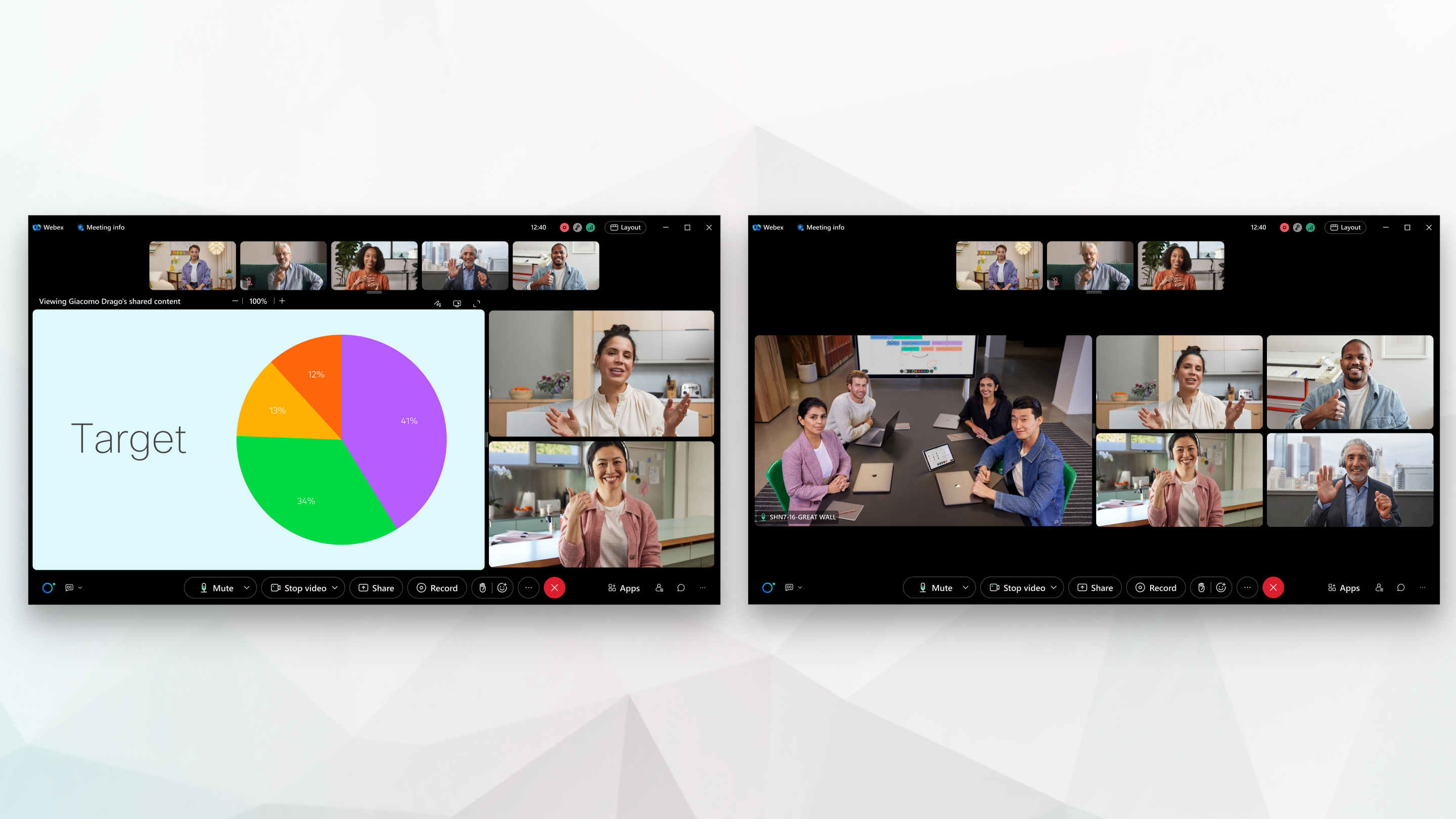
Aşama görünümü, Yığın ve Yan yana yerleşimlerle kullanılabilir.
Bu aşamada, bir toplantıda size odaklanan içeriğe odaklanmanız için özelleştirilebilir bir alandır. Varsayılan olarak, aşama paylaşılan aktif konuşmacı gösterir. Film şeridinde, aşamasın dışında en fazla altı katılımcı görünür.
Katılımcıları aşamaya taşımak, aşamasıyeniden boyutlandırmak vevideoları aşama görünümünde yeniden düzenlemek.
| 1 |
Webex'in toplantınız için en iyi düzeni otomatik olarak seçmesini istiyorsanız, Düzen Otomatikseçeneğini seçtiğinizde, fare imlecinizi toplantı penceresinin üzerine getirene kadar toplantı kontrolleri otomatik olarak kaybolur. Kontrollerin her zaman görünür olmasını tercih ediyorsanız, Tüm kontrolleri otomatik olarak gizle seçeneğini kapatın. |
| 2 |
Farklı bir düzene geçmek için Düzen seçeneğine tıklayın Örneğin, toplantıda üç veya daha fazla katılımcı olduğunda, Yığın düzenine geçmek için Yığın'a tıklayın. |
| 3 |
Yığın düzeninde daha fazla veya daha az video küçük resmi göstermek için video Yan yana yerleşimde, video küçük resimleri panelinin sol kenarının üzerine gelin ve video küçük resimlerini daraltarak veya daha fazla video görmek için yeniden boyutlandırma tutamaçını sürükleyin. Daraltılmış video küçük resimleri panelini |
| 4 |
Masaüstünde uygulama penceresinin üst kısmındaki menü çubuğunu gizlemek için, Düzen Webex Suite toplantı platformunukullanıyorsanız, toplantıda olmadığınız zamanlarda da bu seçeneği değiştirebilirsiniz. Gezinti kenar çubuğunda
Ayarlarseçeneğine tıklayın, ve Toplantılara tam ekran görünümde katılseçeneğini işaretleyin.Ayarları kaydediyoruz, böylece gelecekteki tüm toplantılar için geçerli oluyor. |

 küçük resimleri panelinin alt kenarına gelin ve video küçük resimlerini daraltarak yeniden boyutlandırma tutamaçını sürükleyin veya daha fazla video bakın.
 göstermek için daha fazla katılımcı videosu küçük resmi göster'e tıklayın.
Bir toplantının katılımcı sayısına bağlı olarak aşağıdaki düzenler arasında geçiş yapabilirsiniz:
Kılavuz düzeni, ekran boyutunıza bağlı olarak iPhone veya Android telefonunda en fazla altı kişiyi görmenizi sağlar. iPad veya Android tablette 25 katılımcıyı görebilir.
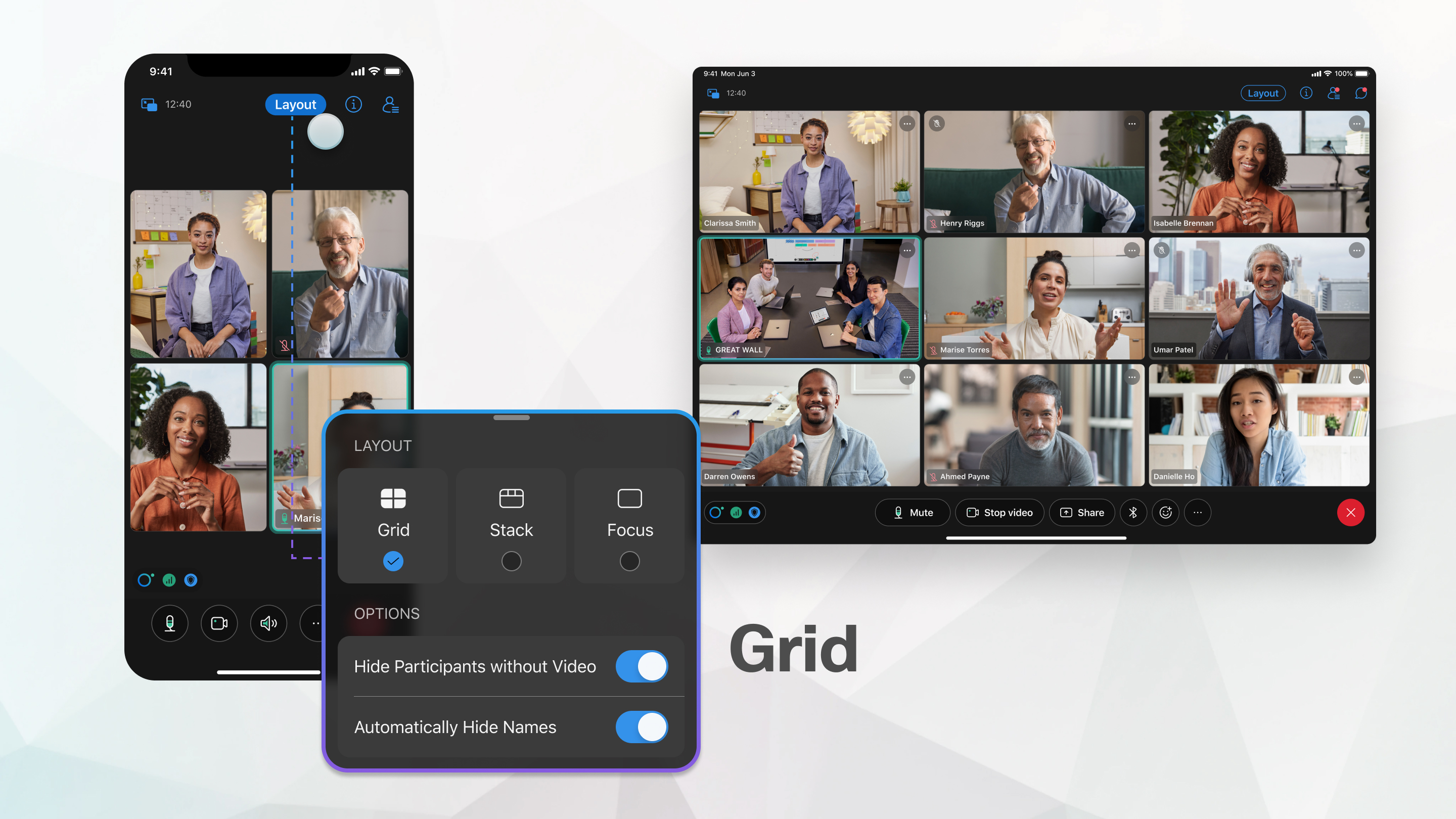
Katılımcılara odaklanmak için üst menü çubuğunu ve toplantı kontrollerini birkaç saniye sonra otomatik olarak gizleriz. Menü çubuğunu ve toplantı kontrollerini göstermek için ekrana dokunun.
Odak yerleşimi, kimin konuşan tam ekran videosunu görüntüler.
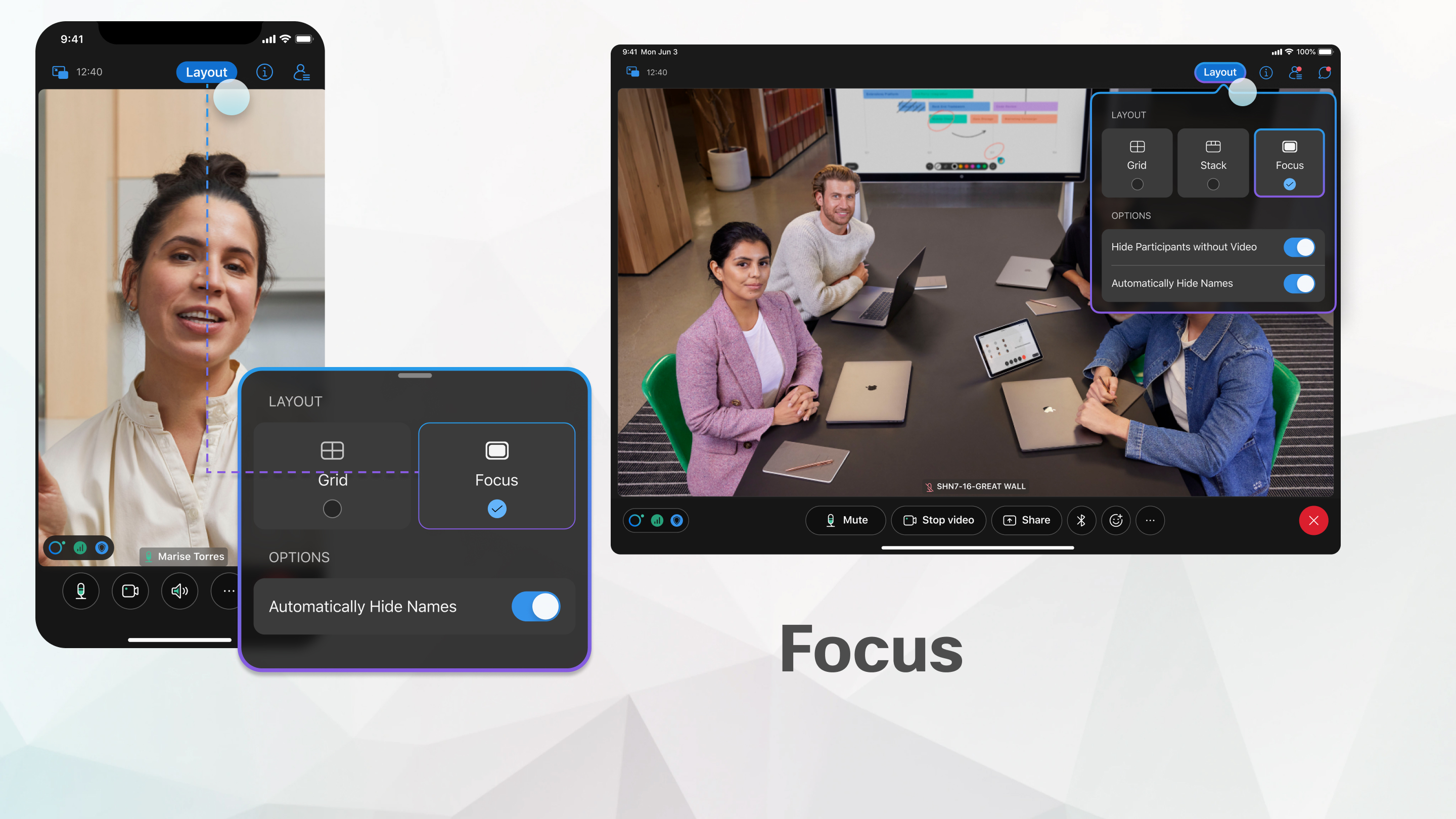
Bir kişi içerik paylaştığında, Odak düzeni paylaşılan içeriğin tam ekran videosunu görüntüler ve video kullanımını aktif konuşmacı.
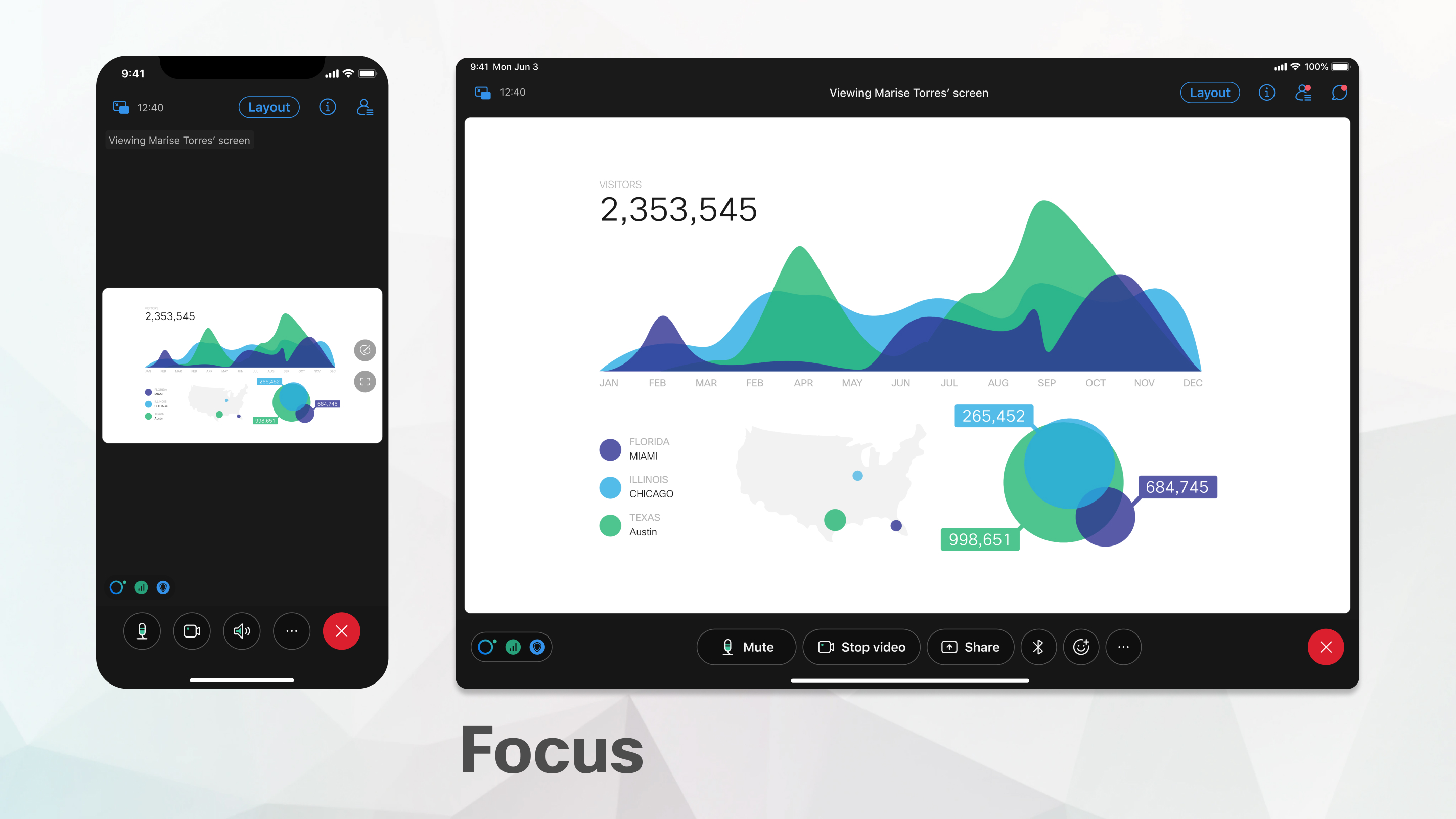
Paylaşılan içeriğin daha fazlasını görmek için paylaşılmış videonun  aktif konuşmacı öğesine dokunun.
Toplantınıza iPad veya Android tablet kullanarak katılırsanız, Yığın düzeni'ni seçebilirsiniz. Yığın düzeni, birincil videoda kimin konuşarak daha fazla altı katılımcıya kadar olan küçük resim videolarının altında olduğunu gösterir.
Toplantıda üç veya daha fazla katılımcı olduğunda, yığın düzeni kullanılabilir.
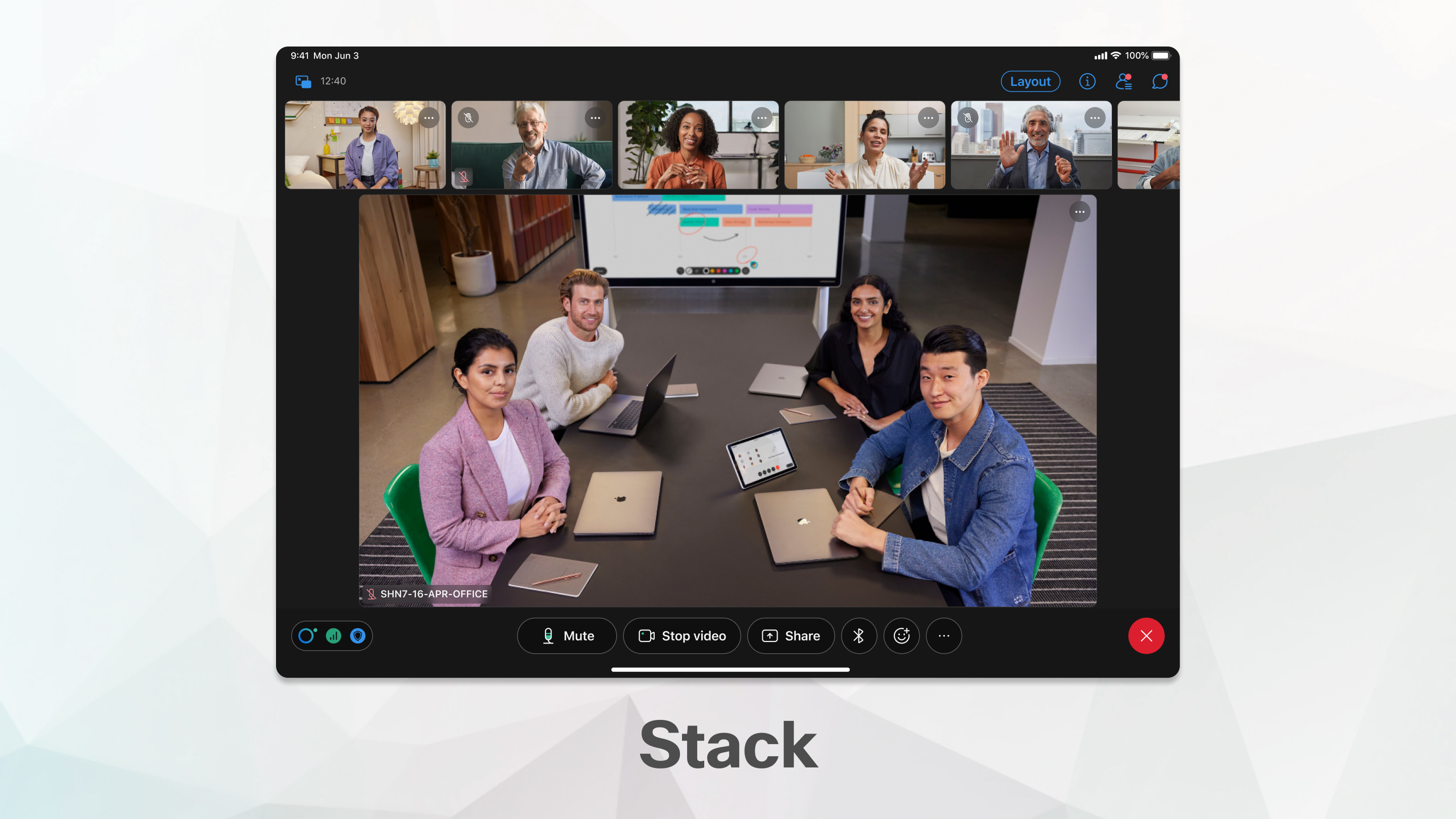
Birisi paylaşım yapmaya başladığında odak paylaşılan içeriğe kayar.
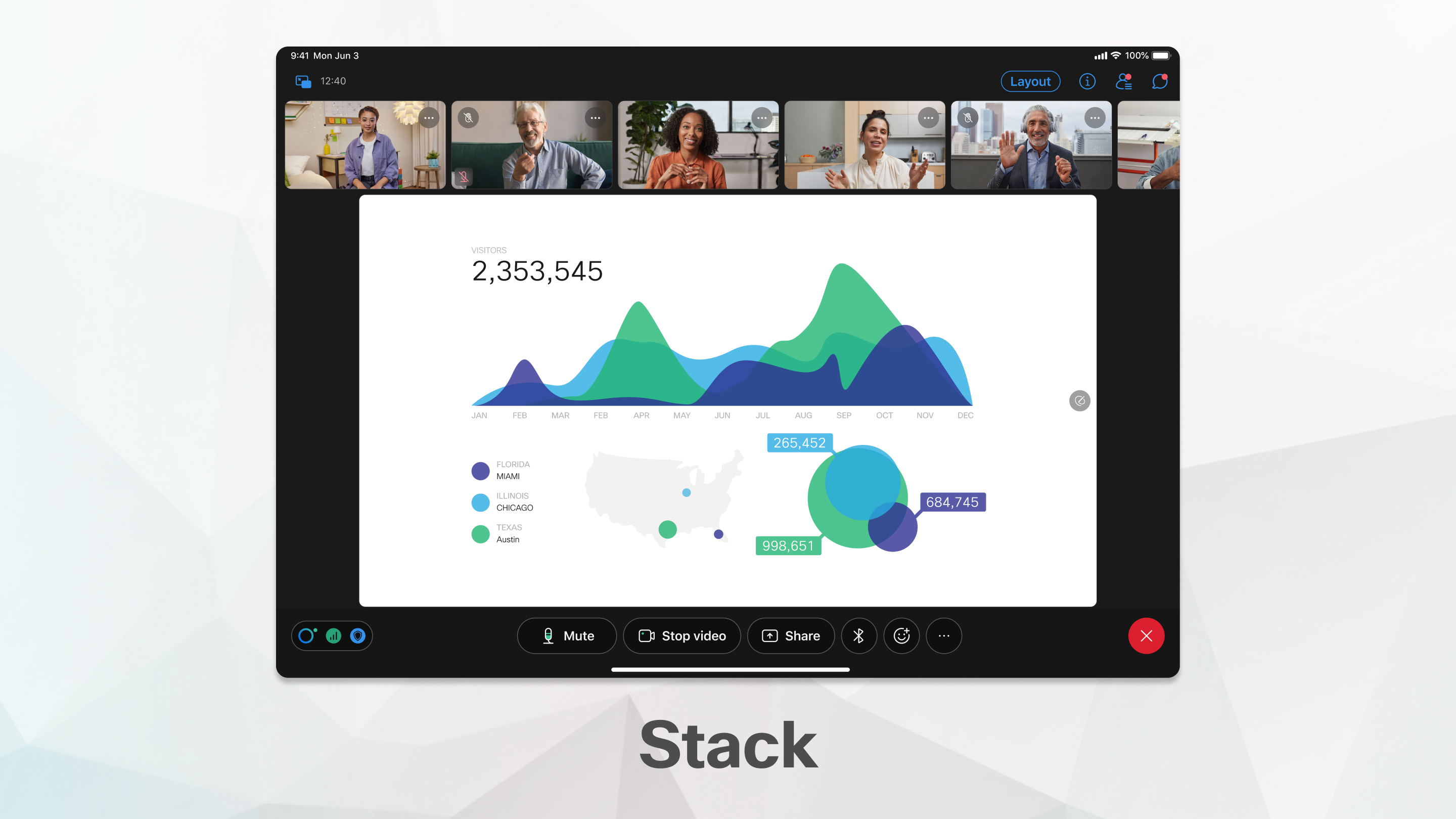
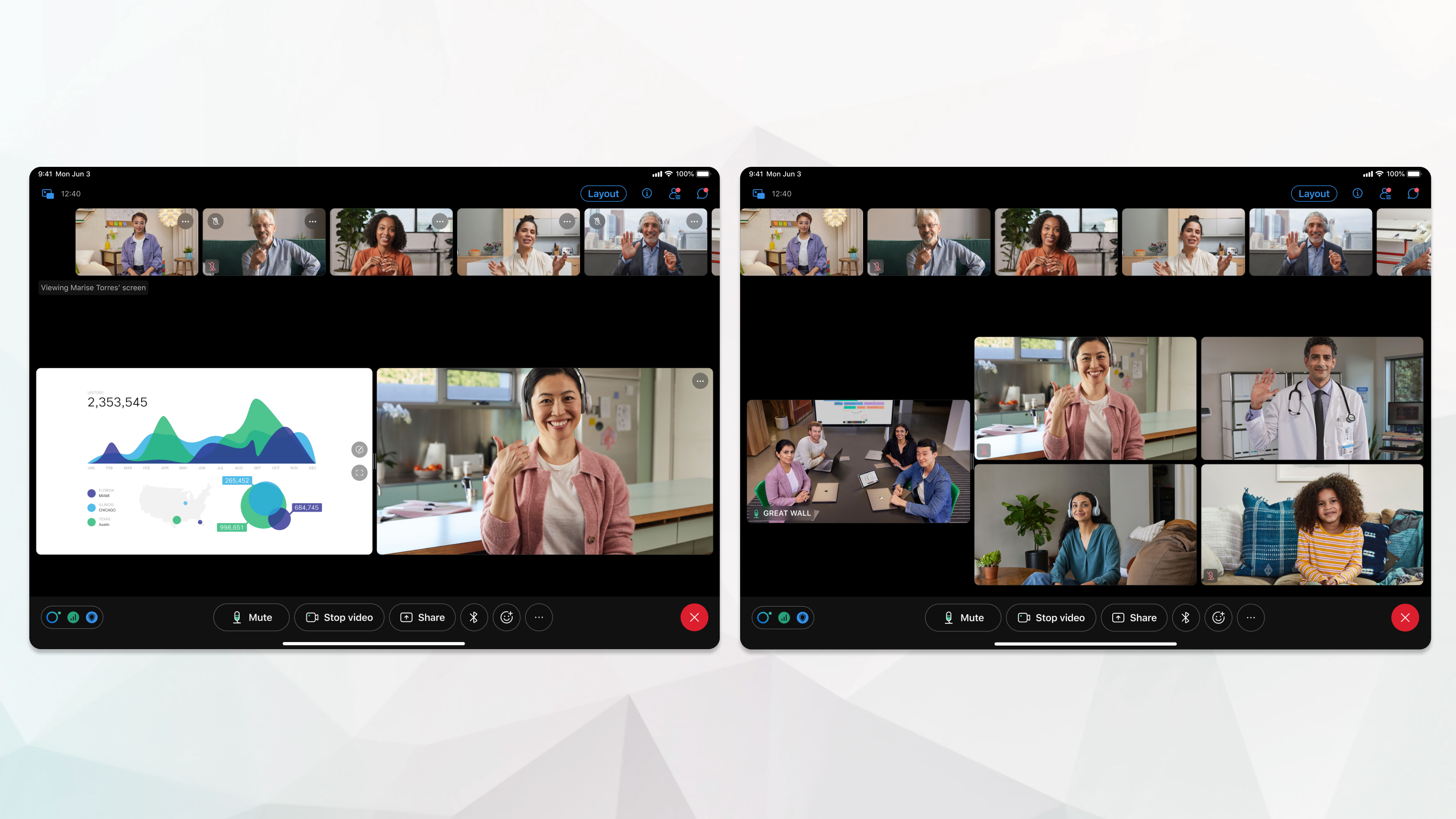
Toplantınıza iPad veya Android tablet kullanarak katılırsanız, kademe, Yığın düzeniyle birlikte kullanılabilir.
Bu aşamada, bir toplantıda size odaklanan içeriğe odaklanmanız için özelleştirilebilir bir alandır. Varsayılan olarak, aşama paylaşılan aktif konuşmacı gösterir. Film şeridinde dışında en fazla altı katılımcı görünür.
Katılımcıları aşamaya taşımak, aşamasıyeniden boyutlandırmak vevideoları aşama görünümünde yeniden düzenlemek.
| 1 |
Farklı bir düzene geçmek için Düzen öğesine dokunun Örneğin Kılavuz düzenine geçmek için Kılavuz'a dokunun. |
| 2 |
Tablet kullanırken uygulama penceresinin üst kısmında menü çubuğunu gizlemek için Düzen'e ve ardından Tam Tam Ekrana geçmek için çift dokunarak da geçebilirsiniz. |


