
Kiitos palautteestasi.
Webex-sovellus | Aloita henkilökohtaisen huoneen kokous
 Onko sinulla palautetta?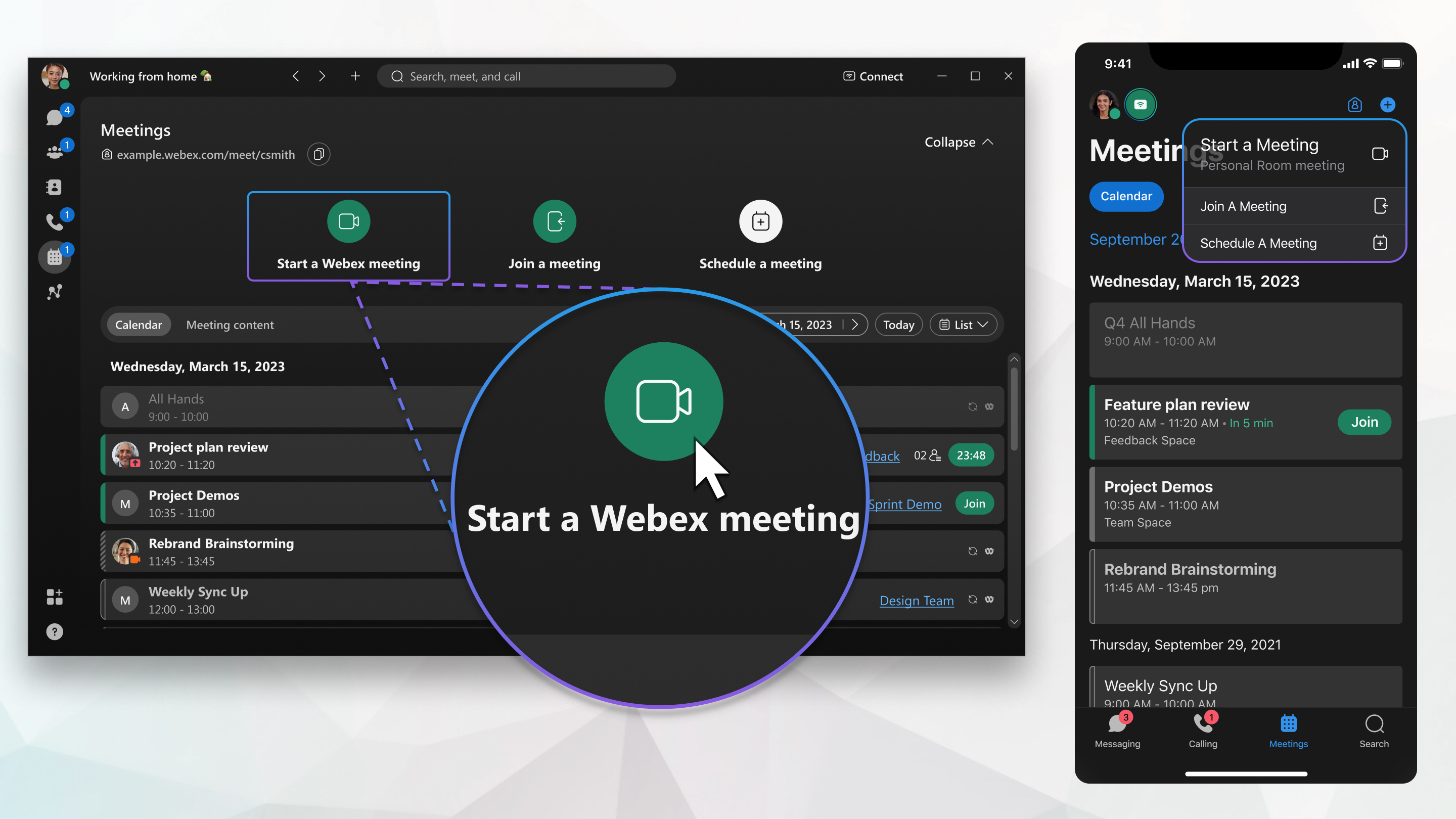
Jos tilaat Webex-sovelluksen palveluntarjoajaltasi, ota yhteyttä palveluntarjoajan asiakastukitiimiin, jos sinulla on kysyttävää.
Kutsu muita kokoukseen milloin tahansa jakamalla viestissä linkki henkilökohtaiseen huoneeseesi. Kun olet aloittanut kokouksen, voit myös siirtyä kohtaan Lisää vaihtoehtoja  > Kutsu ja muist uta ja noudata ohjeita.
Kokonaisvaltainen salaus Webex App -kokouksiin
Henkilökohtaiset kokoukset tukevat päästä päähän -salausta. Lisätietoja kaikkien kokousten salaamisesta oletusarvoisesti on kohdassa Webex-sovellus | Kokousten päästä päähän -salauksen määrittäminen
| 1 |
Siirry kokouksiin
Jos et näe Aloita kokous, se voi johtua seuraavista syistä:
Jos Oma huone -linkki ei näy täällä, sinun on ensin määritettävä se sovelluksessa. Lisätietoja on kohdassa Henkilökohtaisen huoneen määrittäminen. |
| 2 |
Valitse ääni- ja videoasetukset ennen kokoukseen liittymistä. |
| 3 |
Napsauta Yhdistä laitteeseen, jos haluat muodostaa yhteyden laitteeseen työpöytä- ja mobiilisovelluksesta. |
| 4 |
Valitse Aloita kokous. |
 ja valitse sitten
| 1 |
Siirry kokouksiin |
| 2 |
Napauta Kä ynnistä Jos Oma huone -linkki ei näy tässä, sinun on liitettävä se ensin sovellukseen. Lisätietoja on kohdassa Henkilökohtaisen huoneen määrittäminen. |
| 3 |
Valitse ääni- ja videoasetukset ennen kokoukseen liittymistä. |
| 4 |
Napsauta Yhdistä laitteeseen muodo sta aksesi yhteyden laitteeseen työpöytäsovelluk sesta ja mobiilisovelluksesta. |
| 5 |
Napauta Aloita kokous. |


| 1 |
Siirry kokouksiin |
| 2 |
Napauta kelluvaa toimintopainiketta Jos Oma huone -linkki ei näy tässä, sinun on liitettävä se ensin sovellukseen. Lisätietoja on kohdassa Henkilökohtaisen huoneen määrittäminen. |
| 3 |
Valitse ääni- ja videoasetukset ennen kokoukseen liittymistä. |
| 4 |
Napsauta Yhdistä laitteeseen, jos haluat muodostaa yhteyden laitteeseen työpöytä- ja mobiilisovelluksesta. |
| 5 |
Napauta Aloita kokous. |

| 1 |
Kirjaudu sisään Webexi in ja valitse sitten Kokou . Jos et näe Aloita kokous, voit silti ajoittaa kokouksen. Jos Oma huone -linkki ei näy täällä, sinun on ensin määritettävä se sovelluksessa. Lisätietoja on kohdassa Henkilökohtaisen huoneen määrittäminen. |
| 2 |
Valitse ääni- ja videoasetukset ennen kokoukseen liittymistä. |
| 3 |
Valitse Yhdistä laitteeseen. |
| 4 |
Valitse Aloita kokous. |
Jos olet poistunut tietokoneesta tai sinulla ei ole hyvää Internet-yhteyttä, aloita kokous henkilökohtaisessa huoneessa puhelimestasi valitsemalla puhelinnumero. Kuulet vain kokouksen ääniosion, kuten tavallisen puhelun.
| 1 |
Etsi soittonumerosi, pääsykoodisi ja isäntäPIN-koodisi. Puhelunumeroiden, pääsykoodin ja isännän PIN-koodin löytäminen:
|
| 2 |
Valitse yksi puhelunumeroista. |
| 3 |
Anna pääsykoodi ja paina sitten #. |
| 4 |
Sano pyydettäessä tallennettu puhelinnumerosi. Jos soitat puhelinnumerosta, jota et ole tallentanut Webexiin, sinua pyydetään ilmoittamaan jokin puhelinnumeroista, joita Webex käyttää puhelun todentamiseen. Löydät nämä puhelinnumerot ääni - ja videoaset uksistasi Omat puhelinnumerot -kohdasta.
|
| 5 |
Anna isäntäPIN-koodisi ja paina sitten #. Hallitse kokousta puhelimen näppäimistöllä kokouksen aikana.
|
Mitä tehdä seuraavaksi
Voit myös aloittaa aikataulun mukaisen kokouksen vain puhelimitse.


