
Mulțumim pentru feedback.
Aplicația Webex | Începeți o întâlnire în cameră personală
 Feedback?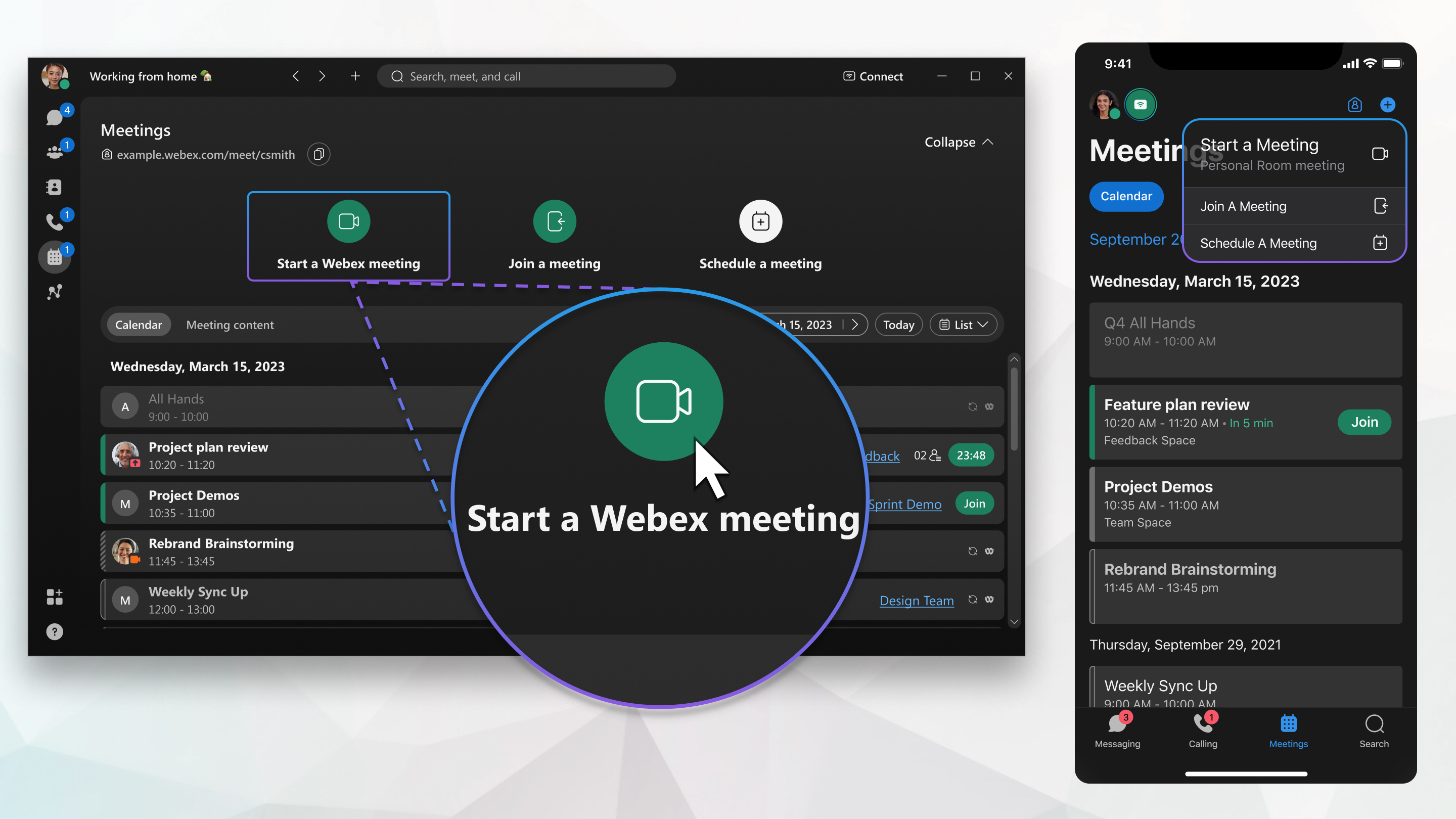
Dacă vă abonați la aplicația Webex de la Furnizorul dvs. de servicii, contactați echipa de asistență pentru clienți a Furnizorului dacă aveți întrebări.
Invitați alte persoane la întâlnirea dvs. oricând, partajând un link către Camera dvs. personală într-un mesaj. După ce ați început întâlnirea, puteți, de asemenea, să accesați Mai multe opțiuni  > Invitați și reamin tiți și urmați instrucțiunile.
Criptare end-to-end pentru întâlnirile aplicației Webex
Întâlnirile din sala personală acceptă criptarea end-to-end. Pentru mai multe informații despre cum să criptați toate întâlnirile în mod implicit, consultați Aplicația Webex | Setarea criptării end-to-end pentru întâlniri
| 1 |
Mergi la Întâ lniri
Dacă nu vedeți Începerea unei întâlniri, acest lucru se poate datora faptului că:
Dacă linkul dvs. Cameră personală nu apare aici, trebuie să îl configurați mai întâi în aplicație. Consul tați Configurarea camerei personale pentru mai multe informații. |
| 2 |
Alegeți setările audio și video înainte de a vă alătura întâlnirii. |
| 3 |
Faceți clic pe Conectați-vă la un dispozitiv pentru a vă conecta la un dispozitiv din aplicația desktop și aplicația mobilă. |
| 4 |
Faceți clic pe Începeți întâlnirea. |
 și apoi alegeți
| 1 |
Mergi la Întâ lniri |
| 2 |
Atingeți Start Dacă linkul dvs. Cameră personală nu apare aici, trebuie să îl asociați mai întâi cu aplicația . Consul tați Configurarea camerei personale pentru mai multe informații. |
| 3 |
Alegeți setările audio și video înainte de a vă alătura întâlnirii. |
| 4 |
Faceți clic pe Conectați-vă la un dispozitiv pentru a vă conecta la un dispozitiv din aplicația desktop și aplicația mobilă. |
| 5 |
Atingeți Începeți întâlnirea. |


| 1 |
Mergi la Întâ lniri |
| 2 |
Atingeți butonul de acțiune plutitoare Dacă linkul dvs. Cameră personală nu apare aici, trebuie să îl asociați mai întâi cu aplicația . Consul tați Configurarea camerei personale pentru mai multe informații. |
| 3 |
Alegeți setările audio și video înainte de a vă alătura întâlnirii. |
| 4 |
Faceți clic pe Conectați-vă la un dispozitiv pentru a vă conecta la un dispozitiv din aplicația desktop și aplicația mobilă. |
| 5 |
Atingeți Începeți întâlnirea. |

| 1 |
Conectați-vă la Webex și apoi alegeți Întâln . Dacă nu vedeți Începerea întâlnirii, puteți totuși să program ați o întâlnire. Dacă linkul dvs. Cameră personală nu apare aici, trebuie să îl configurați mai întâi în aplicație. Consul tați Configurarea camerei personale pentru mai multe informații. |
| 2 |
Alegeți setările audio și video înainte de a vă alătura întâlnirii. |
| 3 |
Faceți clic pe Conectați-vă la un dispozitiv. |
| 4 |
Faceți clic pe Începeți întâlnirea. |
Dacă te-ai îndepărtat de computer sau nu ai o conexiune bună la internet, începe o întâlnire în camera personală de pe telefon apelând un număr de telefon. Auzi doar porțiunea audio a întâlnirii, ca un apel telefonic normal.
| 1 |
Găsiți numărul de apel, codul de acces și codul PIN al gazdei. Pentru a găsi numerele de apel, codul de acces și codul PIN al gazdei:
|
| 2 |
Apelați unul dintre numerele de apel. |
| 3 |
Introduceți codul de acces, apoi apăsați #. |
| 4 |
Dacă vi se solicită, spuneți numărul de telefon salvat. Dacă apelați de la un număr de telefon pe care nu l-ați salvat în Webex, vi se solicită să spuneți unul dintre numerele de telefon pe care Webex le utilizează pentru autentificarea apelurilor. Puteți găsi aceste numere de telefon în preferințele audio și video, sub Numerele mele de telefon.
|
| 5 |
Introduceţi codul PIN gazdă, apoi apăsa ţi #. În timpul întâlnirii, utilizați tastatura telefonului pentru a gestiona întâlnirea.
|
Ce să faci în continuare
De asemenea, puteți începe o întâlnire programată numai prin telefon.


