
Hartelijk dank voor uw feedback
Webex-app | Een vergadering in de persoonlijke ruimte starten
 Feedback?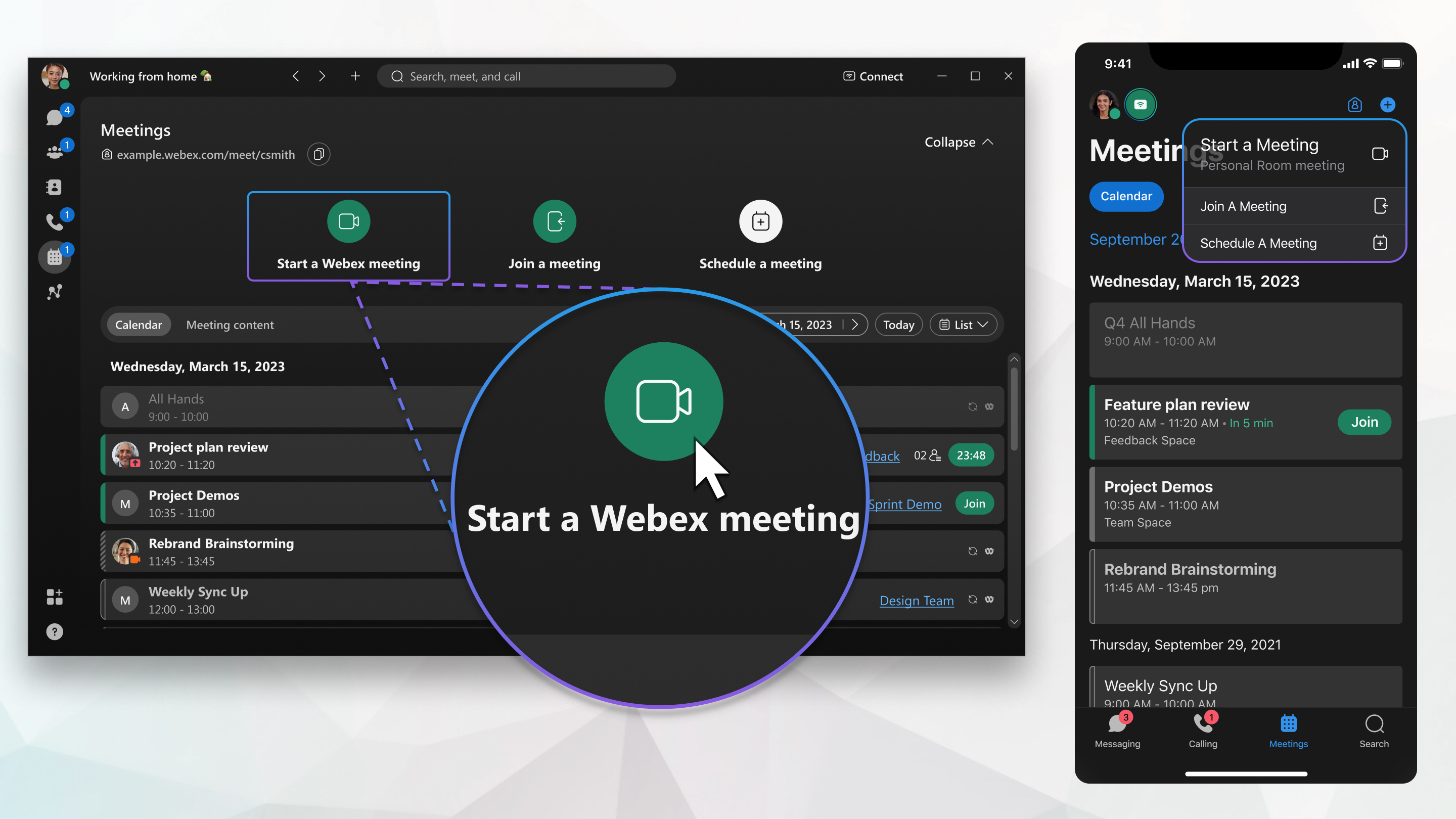
Als u een abonnement neemt op de Webex App van uw serviceprovider, neem dan contact op met de klantenservice van uw provider als u vragen hebt.
Nodig op elk gewenst moment anderen uit voor uw vergadering door in een bericht een link naar uw persoonlijke ruimte te delen. Nadat u met de vergadering bent begonnen, kunt u ook naar Meer opties gaan  > Nodig uit en herinner eraan, en volg de aanwijzingen.
End-to-end-versleuteling voor vergaderingen in de Webex App
Vergaderingen in de persoonlijke ruimte ondersteunen versleuteling van begin tot eind. Voor meer informatie over hoe u al uw vergaderingen standaard kunt versleutelen, zie Webex App | End-to-end encryptie instellen voor vergaderingen
| 1 |
Ga naar vergaderingen
Als u Een vergadering starten niet ziet, kan dat zijn omdat:
Als de link naar uw persoonlijke kamer hier niet verschijnt, moet u deze eerst in de app instellen. Zie Uw persoonlijke kamer instellen voor meer informatie. |
| 2 |
Kies uw audio- en video-instellingen voordat u deelneemt aan de vergadering. |
| 3 |
Klik op Verbinden met een apparaat om verbinding te maken met een apparaat via de desktop-app en mobiele app. |
| 4 |
Klik op Vergadering starten. |
 en kies vervolgens
| 1 |
Ga naar vergaderingen |
| 2 |
Tik op Start Als de link naar uw persoonlijke kamer hier niet verschijnt, moet u deze eerst aan de app koppelen. Zie Uw persoonlijke ruimte instellen voor meer informatie. |
| 3 |
Kies uw audio- en video-instellingen voordat u deelneemt aan de vergadering. |
| 4 |
Klik op Verbinden met een apparaat om verbinding te maken met een apparaat via de desktop-app en mobiele app. |
| 5 |
Tik op Vergadering starten. |


| 1 |
Ga naar vergaderingen |
| 2 |
Tik op de zwevende actieknop Als de link naar uw persoonlijke kamer hier niet verschijnt, moet u deze eerst aan de app koppelen. Zie Uw persoonlijke ruimte instellen voor meer informatie. |
| 3 |
Kies uw audio- en video-instellingen voordat u deelneemt aan de vergadering. |
| 4 |
Klik op Verbinden met een apparaat om verbinding te maken met een apparaat via de desktop-app en mobiele app. |
| 5 |
Tik op Vergadering starten. |

| 1 |
Meld u aan bij Webex en kies vervolgens . Als u Vergadering starten niet ziet, kunt u nog steeds een vergadering plannen. Als de link naar uw persoonlijke kamer hier niet verschijnt, moet u deze eerst in de app instellen. Zie Uw persoonlijke kamer instellen voor meer informatie. |
| 2 |
Kies uw audio- en video-instellingen voordat u deelneemt aan de vergadering. |
| 3 |
Klik op Verbinden met een apparaat. |
| 4 |
Klik op Vergadering starten. |
Als u afstand hebt genomen van uw computer of als u geen goede internetverbinding hebt, start dan een vergadering in uw persoonlijke ruimte op uw telefoon door een telefoonnummer te kiezen. U hoort alleen het audiogedeelte van de vergadering, zoals bij een normaal telefoongesprek.
| 1 |
Zoek uw inbelnummer, toegangscode en hostpincode. Om de inbelnummers, de toegangscode en de pincode van de host te vinden:
|
| 2 |
Kies een van de inbelnummers. |
| 3 |
Voer de toegangscode in en druk vervolgens op #. |
| 4 |
Zeg desgevraagd uw opgeslagen telefoonnummer. Als u belt vanaf een telefoonnummer dat u niet in Webex hebt opgeslagen, wordt u gevraagd een van de telefoonnummers op te geven die Webex gebruikt voor inbelverificatie. U kunt deze telefoonnummers vinden in uw audio- en videovoorkeuren, onder Mijn telefoonnummers.
|
| 5 |
Voer de pincode van uw host in en druk vervolgens op #. |
Wat nu te doen
U kunt ook een geplande vergadering alleen telefonisch starten.


