
Děkujeme za vaši zpětnou vazbu.
Aplikace Webex | Zahájení schůzky v osobní místnosti
 Zpětná vazba?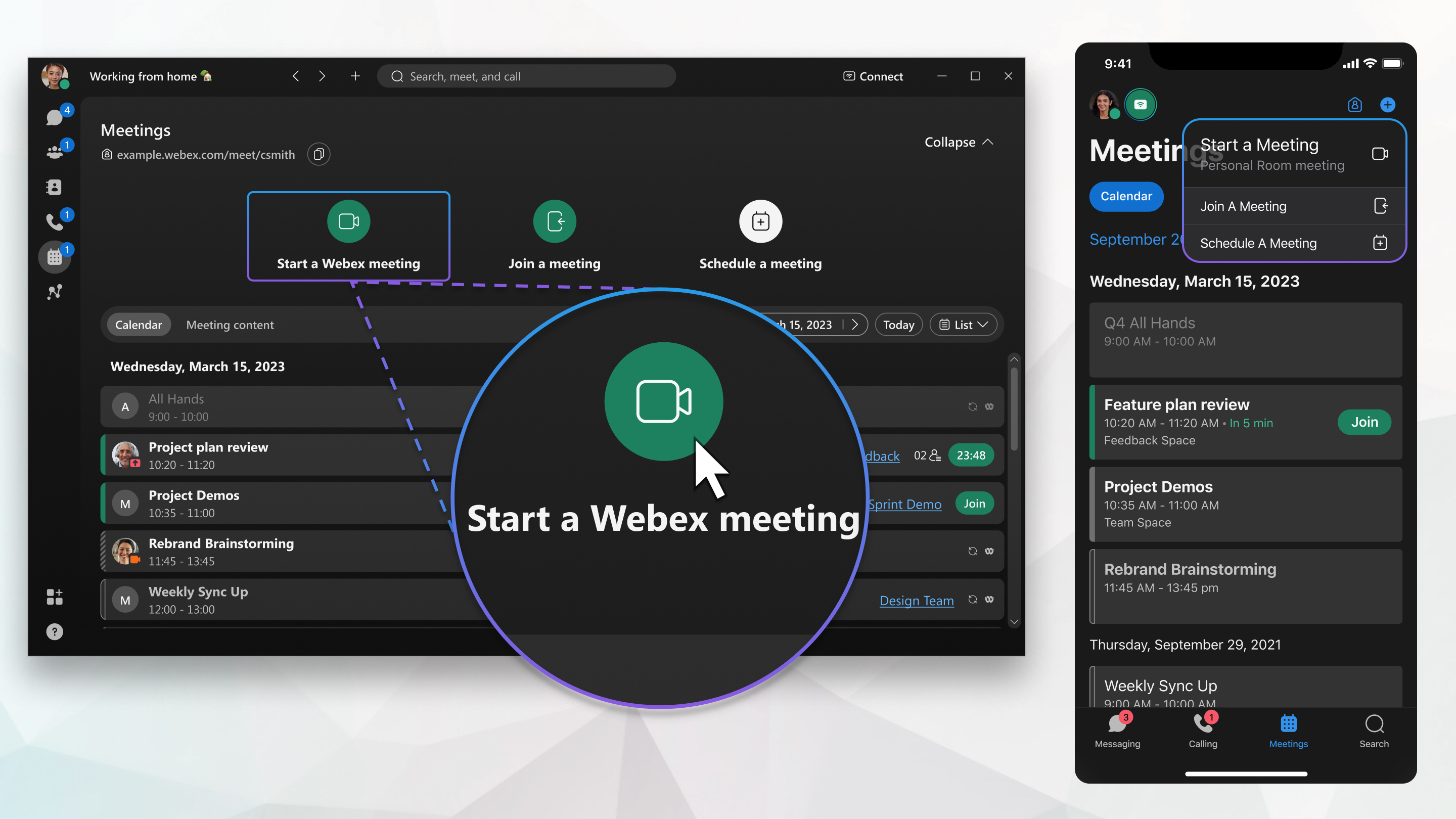
Pokud se přihlásíte k odběru aplikace Webex od svého poskytovatele služeb, obraťte se na tým zákaznické podpory poskytovatele, pokud máte jakékoli dotazy.
Pozvěte ostatní na schůzku kdykoli sdílením odkazu na vaši osobní místnost ve zprávě. Po zahájení schůzky můžete také přejít na Další možnosti  > Pozvěte a přip omeňte a postupujte podle pokynů.
Koncové šifrování pro schůzky aplikace Webex
Schůzky v osobní místnosti podporují šifrování typu end-to-end. Další informace o tom, jak šifrovat všechny schůzky ve výchozím nastavení, naleznete v části Aplikace Webex | Nastavení šifrování typu end-to-end pro schůzky
| 1 |
Přejít na schůzky
Pokud nevidíte možnost Zah ájit schůzku, může to být způsobeno tím, že:
Pokud se zde odkaz na osobní místnost nezobrazí, musíte jej nejprve nastavit v aplikaci. Další informace najdete v části Nastavení osobní místnosti. |
| 2 | |
| 3 |
Kliknutím na Připojit k zařízení se připo jte k zařízení z aplikace pro stolní počítače a mobilní aplikace. |
| 4 |
Klepněte na tlačítko Zahájit schůz ku. |
 a pak zvolte Zah
| 1 |
Přejít na schůzky |
| 2 |
Klepněte na tlačítko Start Pokud se zde odkaz na osobní místnost nezobrazí, musíte jej nejprve přidružit k aplikaci . Další informace najdete v části Nastavení osobní místnosti. |
| 3 | |
| 4 |
Kliknutím na Připojit k zařízení se připojte k zařízení z aplikace pro stolní počítače a mobilní aplikace. |
| 5 |
Klepněte na Zahájit schůz ku. |


| 1 |
Přejít na schůzky |
| 2 |
Klepněte na plovoucí akční tlačítko Pokud se zde odkaz na osobní místnost nezobrazí, musíte jej nejprve přidružit k aplikaci . Další informace najdete v části Nastavení osobní místnosti. |
| 3 | |
| 4 |
Kliknutím na Připojit k zařízení se připo jte k zařízení z aplikace pro stolní počítače a mobilní aplikace. |
| 5 |
Klepněte na Zahájit schůz ku. |

| 1 |
Přihlaste se do Webex a poté zvolte Schůzky ku. Pokud nevidíte možnost Zah ájit schůz ku, můžete schůzku naplánovat. Pokud se zde odkaz na osobní místnost nezobrazí, musíte jej nejprve nastavit v aplikaci. Další informace najdete v části Nastavení osobní místnosti. |
| 2 | |
| 3 |
Klikněte na Připojit k zařízení. |
| 4 |
Klepněte na tlačítko Zahájit schůz ku. |
Pokud jste odstoupili od počítače nebo nemáte dobré připojení k internetu, spusťte schůzku v osobním pokoji z telefonu vytočením telefonního čísla. Slyšíte pouze zvukovou část schůzky, jako normální telefonní hovor.
| 1 |
Najděte své volací číslo, přístupový kód a PIN hostitele. Chcete-li vyhledat čísla volání, přístupový kód a PIN hostitele:
|
| 2 |
Vytočte jedno z volacích čísel. |
| 3 |
Zadejte přístupový kód a stiskněte #. |
| 4 |
Pokud se zobrazí výzva, řekněte své uložené telefonní číslo. Pokud voláte z telefonního čísla, které jste neuložili ve Webexu, budete vyzváni k zadání jednoho z telefonních čísel, které Webex používá pro ověřování volání. Tato telefonní čísla najdete v předvolbách zvuku a videa v části Moje telefonní čísla.
|
| 5 |
Zadejte PIN hostitele a stiskněte #. Během schůzky můžete schůz ku spravovat pomocí klávesnice telefonu.
|
Co dělat dál


