- Etusivu
- /
- Artikkeli

Kiitos palautteestasi.

Kokouksen aikatauluttaminen Microsoft Outlook for Macissa
 Tässä artikkelissa
 Onko sinulla palautetta?
Ajoita, muokkaa tai peruuta kokouksia Microsoft Outlookissa käyttämällä Cisco Webex Productivity Toolsia Mac-tietokoneellasi. Opi kokouksen aikatauluttamisen edellytykset ja tutustu erilaisiin kokoustyyppeihin, joita voit aikatauluttaa.
Webex Productivity Toolsin lopullinen julkaisu
Kesäkuun (42.6) julkaisu oli Windowsin Productivity Tools -työkalujen viimeinen julkaisu. Productivity Tools for Macin viimeisin julkaisu oli versio 41.5, koska Microsoft esti injektiopohjaiset laajennukset Macilla.
Microsoft Outlookin asiakkaiden, jotka haluavat ajoittaa Webex-kokouksia Microsoft Outlookista, tulisi siirtyä Webex Scheduler -apuohjelmaan.
Webex Meetings -työpöytäsovellus ja Webex Productivity Tools toimitetaan kahtena erillisenä pakettina. Lisätietoja työpöytäsovelluksesta on kohdassa Webex Meetings -työpöytäsovellus.
Tuottavuustyökalut eivät enää tue integraatioita IBM Lotus Notesin, IBM Sametimen, Microsoft Lyncin, Internet Explorerin ja Skype for Businessin kanssa versiosta 41.2 alkaen.
Kokouksen aikataulun edellytykset
Voit ajoittaa Webex-kokouksia tai -tapaamisia Webex Productivity Toolsin ja Microsoft Outlookin integroinnin avulla, ja prosessi on hyvin samanlainen molemmissa.
Huomioithan seuraavat asiat:
Kaikkia Webex-sivustollasi käytettävissä olevia kokousten aikatauluttamiseen käytettävissä olevia ominaisuuksia ei ole saatavilla Tuottavuustyökaluissa. Tämä sisältää joitakin toistumismalleja. Lisätietoja on kohdassa Toistumiskuvioiden rajoitus Webexin Outlook-integraatiossa.
Jos ajoitat kokouksia Outlookista, kokouksen aikavyöhyke vastaa tietokoneesi aikavyöhykettä, joka saattaa poiketa Webex-sivustollasi määritetystä aikavyöhykkeestä.
Varaa Webex-kokous
| 1 |
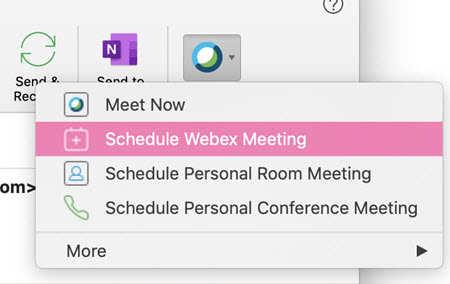
Siirry Microsoft Outlookin Etusivu -valintanauhasta kohtaan Cisco Webex ja napsauta Aikatauluta Webex-kokous.
|
| 2 |
Napsauta Vastaanottaja ja valitse, kenet haluat kutsua kokoukseen. |
| 3 |
Lisää Aihe ja Sijainti. Jos haluat lisätä WBS40.9- ja uudemmille sivustoille lisäkokousominaisuuksia, kuten yhteisvetäjiä tai pienryhmäistuntoja, napsauta Muuta asetuksia. |
| 4 |
Napsauta Lähetä. Jos haluat poistaa Webex-kokouksen peruuttamatta sitä, avaa ensin kokous ja napsauta Peruuta Webex tai Peruuta henkilökohtainen huone. Lähetä sitten päivitys. |
Varaa henkilökohtainen kokoushuone
Henkilökohtaiset huoneet ovat oma virtuaalinen kokoustilasi. Se on aina saatavilla, eikä sitä tarvitse varata. Kun varaat henkilökohtaisen huoneen kokouksen, kokous pidetään henkilökohtaisessa huoneessasi ja kokoukseen liittymislinkki on henkilökohtaisen huoneen URL-osoite.
| 1 |
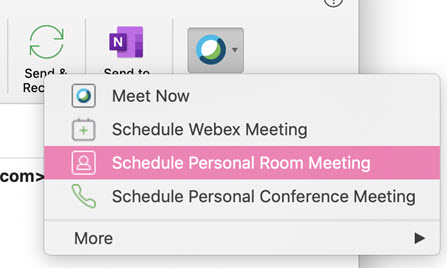
Siirry Microsoft Outlookin Etusivu -valintanauhasta kohtaan Cisco Webex ja napsauta Aikatauluta henkilökohtainen kokous.
|
| 2 |
Napsauta Vastaanottaja ja valitse, kenet haluat kutsua kokoukseen. |
| 3 |
Lisää Sijaintija napsauta sitten Lähetä. |
Muokkaa ajoitettua kokousta
Kun olet ajoittanut kokouksen Webexin Outlook-integraation avulla, voit muokata sitä Outlookissa milloin tahansa. Voit esimerkiksi muuttaa sen aloitusaikaa, määrittää uuden salasanan, valita toisen ääniyhteysvaihtoehdon ja niin edelleen.
Kun muokkaat ajoitettua kokousta, Outlook-integraatio lähettää päivitetyn kokouskutsun kokoukseen kutsumillesi osallistujille ja päivittää myös kokoustiedot Webex-sivustollasi.
Jos ajoitat toistuvan Webex-kokouksen yksittäisen esiintymän uudelleen Microsoft Outlookilla, muutokset näkyvät myös Webex-sivustollasi.
| 1 |
Avaa ajoitetun kokouksen kohde Microsoft Outlook -kalenterissasi. |
| 2 |
Voit muuttaa mitä tahansa seuraavista:
|
| 3 |
Tee jokin seuraavista toimenpiteistä tarpeen mukaan:
|
Peruuta aikataulutettu kokous
Jos ajoitat kokouksen Outlook-integraation avulla, voit peruuttaa kokouksen Outlookissa.
Voit peruuttaa ja poistaa Webex-tiedot Outlook-kokouksesta tai -tapaamisesta Outlookin Webex-työkalurivillä käyttämällä Peruuta Webex-kokoustai Peruuta henkilökohtainen huone -toimintoa. Saatat haluta tehdä tämän, jos muutat Webex-kokouksen tyyppiä; esimerkiksi jos alun perin ajoitit Webex-kokouksen ja haluat muuttaa sen henkilökohtaisen huoneen kokoukseksi.
Jos peruutat Webex-kokouksen Webex-sivustosi kautta, muutoksesi eivät näy Microsoft Outlookissa. Jos esimerkiksi peruutat kokouksen sivustosi kautta, kokous ei peruunnu Outlook-kalenterissasi. Siksi suosittelemme, että käytät kokouksen peruuttamiseen vain Outlookia. Outlookilla ajoitetun kokouksen muokkaaminen Webex-sivustollasi ei ole mahdollista.
Jos peruutat toistuvan Webex-kokouksen yksittäisen esiintymän Microsoft Outlookilla, muutokset näkyvät myös Webex-sivustollasi.
Jos tallennat kokouksen tai tapaamisen käytettyäsi jotakin näistä peruutuspainikkeista etkä ole lisännyt toista Webex-kokousta tai henkilökohtaisen huoneen kokousta, siitä tulee tavallinen Microsoft Outlook -kokous ilman Webex-tietoja.
Voit myös peruuttaa kokouksen Microsoft Outlook -kalenterista alla kuvatulla tavalla.
| 1 |
Avaa ajoitetun kokouksen kohde Microsoft Outlook -kalenterissasi. |
| 2 |
Valitse Peruuta. |
| 3 |
Valitse vahvistusviestistä Kyllä. |
| 4 |
Valitse Lähetä peruutus. |
Webexin Outlook-integraation toistumismallien rajoitukset
Seuraava taulukko näyttää Webexin ja Microsoft Outlookin toistumismallien erot.
|
Tyyppi |
Outlook-vaihtoehto |
Muunnettu Webex-kokousvaihtoehdoksi |
|---|---|---|
|
Viikoittain |
Joka [X] viikkoja: [Sunday, maanantai, tiistai, keskiviikko, torstai, perjantai, lauantai] |
Webex-tapahtumiin ja Webex-koulutustilaisuuksiin: Joka viikko: [Sunday, maanantai, tiistai, keskiviikko, torstai, perjantai, lauantai] Jos ajoitat Microsoft Outlookissa kokouksen, joka toistuu joka X viikko, missä X on suurempi kuin 1, kokous ajoitetaan Outlookissa määrityksesi mukaisesti, mutta se näkyy viikoittaisena kokouksena Webex-sivustollasi. Viikon alku osoittaa aina oletusarvoon sunnuntai. Mukauttamista ei tueta, joten jos muutat viikon alkamispäiväksi eri päivän, viikon alkua ei synkronoida Webex-sivuston kanssa. |
|
Kuukausittain |
The [first, toinen, kolmas, neljäs, viimeinen] päivä Ei tuettu joka kuukausi |
Ei tuettu |
|
The [first, toinen, kolmas, neljäs, viimeinen] arkipäivä tai viikonlopun päivä |
Ei tuettu | |
|
Vuosittain |
[first, toinen, kolmas, neljäs, viimeinen] [day, arkipäivä, viikonlopun päivä] / [January....December] |
Ei tuettu. |


