- Главная
- /
- Статья

Благодарим вас за обратную связь.

Планирование совещания в Microsoft Outlook для Mac
 В этой статье
 Отправить обратную связь?
Планирование, правка или отмена совещаний в Microsoft Outlook с помощью инструментов повышения производительности Cisco Webex на компьютере Mac. Ознакомьтесь с предварительными требованиями для планирования совещаний, а также узнайте о типах совещаний, которые можно запланировать.
Конечный выпуск инструменты повышения производительности Webex
Выпуск в июне (версия 42.6) стал последним релизом программы «Инструменты повышения производительности для Windows». Конечным выпуском для инструменты повышения производительности Для Mac был выпуск 41.5 с блокировкой подключаемых подсоеоедами Microsoft на Mac.
Пользователям Microsoft Outlook, желающим планировать встречи Webex из Microsoft Outlook, следует перейти на надстройку Webex Scheduler.
Настольное приложение Webex Meetings и инструменты повышения производительности Webex предоставляются в двух отдельных пакетах. Для получения информации о настольном приложении см. Webex Meetings Desktop App.
Инструменты повышения производительности больше не поддерживают интеграцию с IBM Lotus Notes, IBM Sametime, Microsoft Lync, Internet Explorer и Skype для бизнеса с версии 41.2.
Необходимые условия планирования совещания
Совещания Webex или встречи можно планировать с помощью интеграции инструментов повышения производительности Webex в Microsoft Outlook. В обоих случаях процесс весьма похож.
Не забывайте об указанном ниже.
Не все функции запланированных совещаний, доступные на веб-сайте Webex, доступны в инструментах повышения производительности. В их число входят некоторые шаблоны повторения. Дополнительную информацию см. в статье Ограничения шаблонов повторения в интеграции Webex в Outlook.
При планировании совещаний в Outlook часовой пояс совещания будет соответствовать часовому поясу, установленному на вашем компьютере, который может отличаться от значения, установленного на веб-сайте Webex.
Планирование совещания Webex
| 1 |
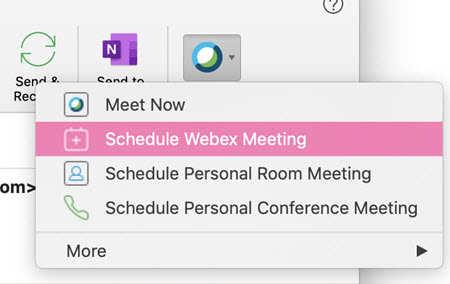
На ленте Главная в Microsoft Outlook перейдите к меню Cisco Webex и щелкните Запланировать совещание Webex.
|
| 2 |
Щелкните Кому и выберите пользователей, которых вы хотите пригласить на совещание. |
| 3 |
Заполните поля Тема и Местоположение. Чтобы добавить дополнительные функции совещаний, например функцию привлечения соорганизаторов или функцию проведения сеансов работы в группах для веб-сайтов WBS40.9 и более поздних версий, щелкните Изменить настройки. |
| 4 |
Щелкните Отправить. Чтобы удалить совещание Webex, не отменяя его, откройте совещание и щелкните Отменить Webex или Отменить персональную комнату. Затем отправьте обновленное сообщение. |
Планирование совещания в персональной комнате
Персональные комнаты – это ваша личная виртуальная комната для совещаний. Она доступна всегда, вам не потребуется ее бронировать. Запланированное совещание в персональной комнате проводится в вашей персональной комнате, ссылка на присоединение к совещанию представляет собой URL вашей персональной комнаты.
| 1 |
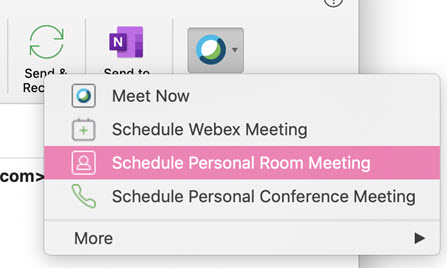
На ленте Главная в Microsoft Outlook перейдите к меню Cisco Webex и щелкните Запланировать совещание в персональной комнате.
|
| 2 |
Щелкните Кому и выберите пользователей, которых вы хотите пригласить на совещание. |
| 3 |
Укажите информацию в поле Место и щелкните Отправить. |
Изменение запланированного совещания
Запланировав совещание с помощью интеграции Webex в Outlook, можно в любой момент изменить его с помощью Outlook. Например, можно изменить время его начала, задать новый пароль, выбрать другой параметр аудиосоединения и так далее.
После изменения запланированного совещания интеграция Webex в Outlook отправит приглашенным на совещание посетителям обновленное приглашение на совещание. Кроме того, будет обновлена информация о совещании на вашем веб-сайте Webex.
При переносе одного повторения совещания Webex с помощью Microsoft Outlook изменения будут также отражены на вашем веб-сайте Webex.
| 1 |
Откройте пункт календаря Microsoft Outlook, соответствующий запланированному совещанию. |
| 2 |
Вы можете внести одно из указанных ниже изменений.
|
| 3 |
Выполните одно из указанных ниже действий.
|
Отмена запланированного совещания
Если совещание запланировано с помощью интеграции в Outlook, можно отменить это совещание в Outlook.
Для отмены и удаления информации о встрече или совещании Webex из панели инструментов Outlook можно использовать Отменить собрание Webexили Отменить личную комнату на панели инструментов Webex. Это может потребоваться при изменении типа совещания Webex; например, если изначально было запланировано совещание Webex, а теперь требуется заменить его совещанием в персональной комнате.
В случае отмены совещания Webex на веб-сайте Webex изменения не будут отражены в Microsoft Outlook. Например, если совещание было отменено на веб-сайте, оно не будет отменено в календаре Outlook. Поэтому для отмены совещания рекомендуется использовать только Outlook. Правка совещания, запланированного в Outlook, с помощью веб-сайта Webex не приводит к желаемому результату.
При отмене одного повторения совещания Webex с помощью Microsoft Outlook изменения будут также отражены на веб-сайте Webex.
Если вы сохраните встречу или запись после использования одной из этих кнопок отмены и не добавите другую встречу Webex или встречу в личной комнате, она превратится в обычную встречу Microsoft Outlook без информации о Webex.
Также отменить совещание можно в календаре Microsoft Outlook, как описано ниже.
| 1 |
Откройте пункт календаря Microsoft Outlook, соответствующий запланированному совещанию. |
| 2 |
Нажмите Отмена. |
| 3 |
Выберите Да в окне подтверждения. |
| 4 |
Выберите Отправить уведомление об отмене. |
Ограничения шаблонов повторения в интеграции Webex в Outlook
В таблице ниже показаны различия шаблонов повторения в Webex и Microsoft Outlook.
|
Тип |
Параметр Outlook |
Преобразованный параметр совещания Webex |
|---|---|---|
|
Еженедельно |
Кажд. [X] нед. в: [воскресенье, понедельник, вторник, среду, четверг, пятницу, субботу]. |
Для сеансов Webex Events и Webex Training. Каждую неделю в: [воскресенье, понедельник, вторник, среду, четверг, пятницу, субботу]. При планировании в Microsoft Outlook совещания, которое должно повторяться каждую X неделю (где X больше 1), совещание будет запланировано в Outlook надлежащим образом, однако на веб-сайте Webex будет отображаться как еженедельное. Для параметра начала недели по умолчанию всегда установлено значение "Воскресенье". Пользовательская настройка не поддерживается, поэтому изменение дня начала недели не будет синхронизировано с веб-сайтом Webex. |
|
Ежемесячно |
[Первый, второй, третий, четвертый, последний] день каждого месяца |
Не поддерживается |
|
[Первый, второй, третий, четвертый, последний] рабочий или выходной день |
Не поддерживается | |
|
Ежегодно |
[первый, второй, третий, четвертый, последний] [день, рабочий день, выходной день] [января,..., декабря] |
Не поддерживается. |


