- Ana Sayfa
- /
- Makale

Geri bildiriminiz için teşekkürler.

Mac için Microsoft Outlook’ta Toplantı Planlama
 Bu makalede
 Geri Bildirim?
Mac’inizde Cisco Webex Hızlı Erişim Araçlarını kullanarak Microsoft Outlook’tan toplantı planlayın, düzenleyin veya iptal edin. Toplantı planlamaya ilişkin ön koşulları öğrenin ve planlayabileceğiniz çeşitli toplantı türlerini keşfedin.
Webex Hızlı Erişim Araçları için son sürüm
Haziran (42.6) sürümü, Windows için Üretkenlik Araçları'nın son sürümüydü. Microsoft, Mac üzerinde Hızlı Erişim Araçları eklentilerini engellemesi nedeniyle Mac için Hızlı Erişim Araçları son sürümü 41.5'tir.
Microsoft Outlook'tan Webex toplantıları planlamak isteyen Microsoft Outlook müşterileri,Webex Zamanlayıcı eklentisine geçmelidirler.
Masaüstü Webex Meetings ve masaüstü uygulaması Webex Hızlı Erişim Araçları iki ayrı paket halinde sunulmaktadır. Masaüstü uygulaması hakkında bilgi için Webex Meetings Masaüstü Uygulamasıbölümüne bakın.
Hızlı Erişim Araçları artık IBM Lotus Notes, IBM Sametime, Microsoft Lync, Internet Explorer ve Skype Kurumsal 41.2'den entegrasyonları desteklemez.
Toplantı Planlama Ön Koşulları
Microsoft Outlook 'a Webex Hızlı Erişim Araçları entegrasyonu kullanarak WebEx toplantıları veya randevuları planlayabilir ve süreç her ikisi için de çok benzerdir.
Lütfen şunlara dikkat edin:
WebEx sitenizde toplantı planlamak için kullanılabilecek tüm özellikler Hızlı Erişim Araçları kullanılamaz. Buna, bazı tekrarlama örüntüleri dahildir. Daha fazla bilgi için bkz. Webex Outlook Entegrasyonu.
Outlook 'tan toplantı planlarsanız toplantı saat dilimi, WebEx sitenizde ayarlanan saat diliminden farklı olabilen bilgisayarınızdaki biriyle eşleşecektir.
Webex Toplantısı Planlama
| 1 |
Microsoft Outlook'ta Ana Sayfa şeridinden başlat seçeneğini Cisco Webex ve Diğer Webex Meeting.
|
| 2 |
Kime öğesine tıklayıp, toplantıya davet etmek istediğiniz kişileri seçin. |
| 3 |
Konu ve Konum ekleyin. WBS40.9 ve sonraki sitelerde ortak toplantı sahibi veya ara oturumlar gibi gelişmiş toplantılar özellikleri eklemek için Ayarları Değiştir öğesinitıklatın. |
| 4 |
Gönder’e tıklayın. Toplantıyı iptal etmeden bir WebEx toplantısını kaldırmak için önce toplantıyı açın ve WebEx 'i iptal et veya kişisel toplantı odasını iptalet 'e tıklayın. Ardından, güncellemeyi gönderin. |
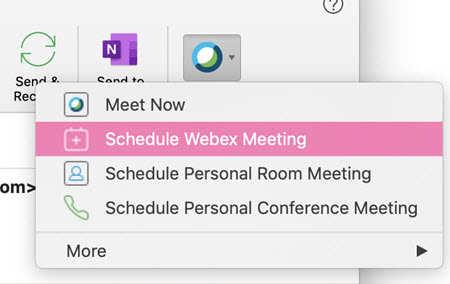
Kişisel Toplantı Odası Toplantısı Planlama
Kişisel toplantı odaları, kendi sanal konferans odanızdır. Her zaman kullanılabilir ve önceden rezervasyon yaptırmanız gerekmez. Kişisel Toplantı Odası toplantısı planladığınızda, toplantı Kişisel Toplantı Odanızda gerçekleşir ve toplantıya katılma bağlantısı Kişisel Toplantı Odası URL'niz olur.
| 1 |
Microsoft Outlook'ta Ana Sayfa şeridinden Başlat sekmesine Cisco Webex Ve Kişisel Toplantı Odası Toplantısı Planla seçeneğinitıklayın.
|
| 2 |
Kime öğesine tıklayıp, toplantıya davet etmek istediğiniz kişileri seçin. |
| 3 |
Bir Konum ekleyip Gönder düğmesine tıklayın. |
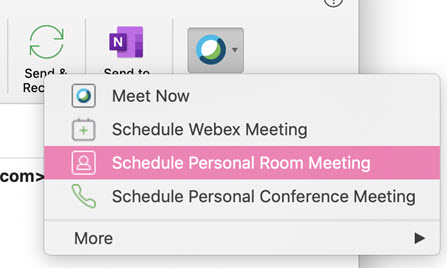
Planlanan Toplantıyı Düzenleme
WebEx Integration to Outlook 'U bir toplantı planla istediğiniz zaman düzenlemek için Outlook 'U kullanabilirsiniz. Örneğin, başlangıç saatini değiştirebilir, yeni bir parola belirtebilir, farklı bir ses bağlantısı seçeneği belirleyebilir ve daha fazlasını yapabilirsiniz.
Bir toplantı planladı düzenledikten sonra, Outlook entegrasyonu toplantıya davet ettiğiniz katılımcılara güncellenmiş bir toplantı daveti gönderir ve WebEx sitenizde toplantı bilgilerini günceller.
Microsoft Outlook 'U kullanarak tekrarlanan bir WebEx toplantısının tek bir örneğini yeniden planlarsanız, değişiklikler WebEx sitenizde de görünecektir.
| 1 |
Microsoft Outlook takviminizde, planlanan toplantı için öğeyi açın. |
| 2 |
Aşağıdakilerden birini değiştirebilirsiniz:
|
| 3 |
Duruma uygun olarak, şunlardan birini yapın:
|
Planlanan Toplantıyı İptal Etme
Outlook entegrasyonunu kullanarak bir toplantı planlarsanız toplantıyı Outlook'ta iptal edebilirsiniz.
Outlook'taki Webex araç çubuğunda bulunan Webex Toplantısını İptal Etveya Kişisel Odayı İptal Et seçeneklerini kullanarak Outlook toplantısını veya randevusunu iptal edebilir ve Webex bilgilerini kaldırabilirsiniz. WebEx Meeting türünü değiştiriyorsanız bunu yapmak isteyebilirsiniz. Örneğin, ilk olarak bir WebEx toplantısı planladıysanız ve bunu bir kişisel toplantı odası toplantısına çevirmek istiyorsanız.
WebEx sitenizi kullanarak bir WebEx toplantısını iptal ederseniz değişiklikleriniz Microsoft Outlook 'ta gösterilmez. Örneğin, sitenizi kullanarak toplantıyı iptal ederseniz toplantı Outlook takviminizde iptal edilmez. Bu nedenle, toplantıyı iptal etmek için yalnızca Outlook'u kullanmanızı öneririz. WebEx sitenizi kullanarak Outlook kullanılarak planlanmış bir toplantıyı düzenleyemezsiniz.
Microsoft Outlook 'U kullanarak tekrarlanan WebEx toplantısının tek bir örneğini iptal ederseniz, değişiklikler WebEx sitenizde de görünecektir.
Bu iptal düğmelerinden birini kullandıktan sonra toplantıyı veya randevuyu kaydederseniz ve başka bir Webex toplantısı veya Kişisel Oda toplantısı eklemediyseniz, bu toplantı Webex bilgisi içermeyen normal bir Microsoft Outlook toplantısı haline gelir.
Bir toplantıyı, aşağıda açıklandığı gibi Microsoft Outlook takviminden de iptal edebilirsiniz.
| 1 |
Microsoft Outlook takviminizde, planlanan toplantı için öğeyi açın. |
| 2 |
İptal'i seçin. |
| 3 |
Onay mesajında Evet'i seçin. |
| 4 |
İptal Gönder'i seçin. |
Outlook Entegrasyonu'Webex Tekrarlama Örüntü sınırlamaları
Aşağıdaki tabloda, Webex Microsoft Outlook tekrarlama örüntüleri arasındaki farklar ve bilgiler ve bilgiler yer almaktadır.
|
Tür |
Outlook Seçeneği |
Webex Toplantı Seçeneğine dönüştürülen |
|---|---|---|
|
Haftalık |
[X] haftada bir şu gün: [Pazar, Pazartesi, Salı, Çarşamba, Perşembe, Cuma, Cumartesi] |
Webex Events ve Webex Training oturumları için: Her hafta şu günde: [Pazar, Pazartesi, Salı, Çarşamba, Perşembe, Cuma, Cumartesi] X 'in 1 ' den büyük olduğu X haftada bir tekrar eden bir toplantı planla yaparsanız, Toplantı belirttiğiniz şekilde Outlook 'ta zamanlanır, ancak WebEx sitenizde haftalık toplantı olarak görünür. Hafta başlangıcı, her zaman varsayılan değer olan Pazar'ı gösterir. Özelleştirme desteklenmez, bu durumda haftanın başlangıç gününü farklı bir güne değiştirirseniz, hafta başlangıcı WebEx sitesiyle senkronize değildir. |
|
Aylık |
Her ayın [birinci, ikinci, üçüncü, dördüncü, son] günü Her ay için desteklenmez |
Desteklenmiyor |
|
[Birinci, ikinci, üçüncü, dördüncü, son] hafta içi veya hafta sonu günü |
Desteklenmiyor | |
|
Yıllık |
[Ocak....Aralık] ayının [birinci, ikinci, üçüncü, dördüncü, son] [günü, hafta içi günü, hafta sonu günü] |
Desteklenmiyor. |


