- Kezdőlap
- /
- Cikk

Köszönjük visszajelzését.

Értekezlet ütemezése a Microsoft Outlook Mac változatában
 Ebben a cikkben
 Visszajelzés?
Értekezletek ütemezése, szerkesztése vagy törlése a Microsoft Outlookból a Cisco Webex productivity tools használatával a Macen. Ismerje meg az értekezletek ütemezésének előfeltételeit, és fedezze fel az ütemezhető különböző típusú értekezleteket.
A Webex termelékenységi eszközeinek végleges kiadása
A júniusi (42.6) kiadás volt a Windows Productivity Tools utolsó kiadása. A Mac-hez készült Productivity Tools végső kiadása 41,5 volt, mivel a Microsoft blokkolta a befecskendezés alapú bővítményeket Mac-en.
A Microsoft Outlook azon ügyfeleinek, akik Webex-értekezleteket szeretnének ütemezni a Microsoft Outlookból, át kell térniük a Webex Ütemező bővítményre.
A Webex Meetings asztali alkalmazás és a Webex Termelékenységi Eszközök két külön csomagban állnak rendelkezésre. Az asztali alkalmazással kapcsolatos információkért lásd: Webex Meetings asztali alkalmazás.
A Productivity Tools már nem támogatja az IBM Lotus Notes, az IBM Sametime, a Microsoft Lync, az Internet Explorer és a Skype Vállalati verzió integrációját a 41.2-től.
Értekezlet előfeltételeinek ütemezése
A Webex-értekezleteket vagy találkozókat a Webex Productivity Tools Microsoft Outlookba történő integrálásával ütemezheti, és a folyamat mindkettő esetében nagyon hasonló.
Kérjük, vegye figyelembe a következőket:
A Webhely webhelyén az értekezletek ütemezéséhez rendelkezésre álló összes funkció nem érhető el a Termelékenységi eszközökben. Ez magában foglalja az ismétlődési mintákat. További információ: Ismétlődési minta korlátozása az Outlookba való Webex-integrációhoz.
Ha értekezleteket ütemez az Outlookból, akkor az értekezlet-időzóna megegyezik a számítógépen lévőval, amely eltérhet a Webhely webhelyén beállított időzónától.
Webex-értekezlet ütemezése
| 1 |
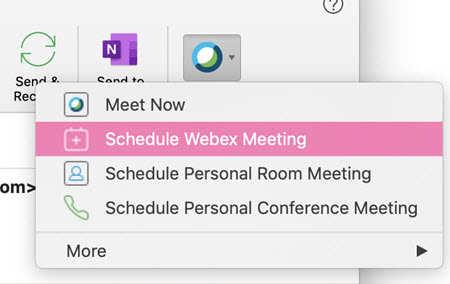
A Microsoft Outlook Kezdőlap menüszalagjáról lépjen a Cisco Webex elemre, és kattintson a Webex-értekezlet ütemezésegombra.
|
| 2 |
Kattintson a Be gombra, és válassza ki, hogy kit szeretne meghívni az értekezletre. |
| 3 |
Tárgy és hely hozzáadása . Ha olyan speciális értekezlet-funkciókkal szeretne bővülni, mint a cohosts vagy a kitörési munkamenetek a WBS40.9 és újabb webhelyeken, kattintson a Beállítások módosításagombra. |
| 4 |
Kattintson a Küldés gombra. Ha a Webex-értekezlet lemondása nélkül szeretne eltávolítani, először nyissa meg a megbeszélést, és kattintson a Webex törlése vagy a Személyes iroda törlésegombra. Ezután küldje el a frissítést. |
Személyes szobatalálkozó ütemezése
A személyes szobák saját virtuális konferenciateremmel rendelkeznek. Mindig elérhető, és nem kell lefoglalnia. Amikor személyes szoba értekezletet ütemez, az értekezlet a személyes szobában történik, és az értekezlethez való csatlakozásra mutató hivatkozás a személyes szoba URL-je.
| 1 |
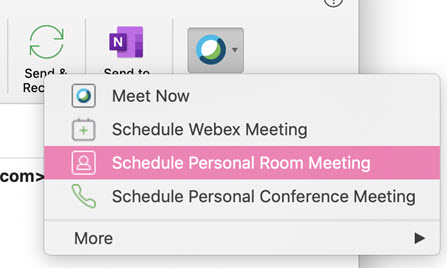
A Microsoft Outlook Kezdőlap menüszalagjáról lépjen a Cisco Webex webhelyre, és kattintson a Személyes szoba értekezletének ütemezése gombra.
|
| 2 |
Kattintson a Be gombra, és válassza ki, hogy kit szeretne meghívni az értekezletre. |
| 3 |
Adjon hozzá egy helyet , majd kattintson a Küldés gombra. |
Ütemezett értekezlet szerkesztése
Ha egy értekezletet webex-integrációval ütemez az Outlookba, az Outlook segítségével bármikor szerkesztheti azt. Módosíthatja például a kezdési időpontot, megadhat egy új jelszót, választhat egy másik hangkapcsolati lehetőséget, és így tovább.
Az ütemezett értekezletek szerkesztése után az Outlookba való integráció frissített értekezlet-meghívót küld az értekezletre meghívott résztvevőknek, és frissíti az értekezletre vonatkozó információkat a Webhely webhelyén.
Ha a Microsoft Outlook használatával átütekezi az ismétlődő Webex-értekezletek egyetlen előfordulását, a módosítások a Webex webhelyén is megjelennek.
| 1 |
A Microsoft Outlook naptárában nyissa meg az ütemezett értekezlet elemét. |
| 2 |
Az alábbiak bármelyikét módosíthatja:
|
| 3 |
Adott esetben tegye meg az alábbiak egyikét:
|
Ütemezett értekezlet lemondása
Ha értekezletet ütemez az Outlookba való integrációval, az Outlookban törölheti az értekezletet.
Az Outlook Webex eszköztárán a Webex-értekezlet törlésevagy a Személyes iroda törlése paranccsal törölheti és eltávolíthatja a Webex-információkat az Outlook-értekezletből vagy -találkozóból. Ezt akkor teheti meg, ha megváltoztatja a Webex-értekezlet típusát; például ha eredetileg webex-értekezletet tervezett, és azt személyes helyiség-értekezletre szeretné módosítani.
Ha lemond egy Webex-értekezletet a Webex webhely használatával, a módosítások nem jelennek meg a Microsoft Outlookban. Ha például a webhely használatával mondja le az értekezletet, az értekezlet nem törlődik az Outlook-naptárban. Ezért javasoljuk, hogy csak az Outlook segítségével mondja le az értekezleteket. Az Outlook használatával ütemezett Értekezlet szerkesztése a Webex-webhelyen nem lehetséges.
Ha a Microsoft Outlook használatával lemond egy ismétlődő Webex-értekezlet egyetlen előfordulását, a módosítások a Webhely webhelyén is megjelennek.
Ha a megbeszélést vagy találkozót a megszakítás gombok egyikének használata után menti, és nem adott hozzá másik Webex-értekezletet vagy Személyes irodai értekezletet, akkor az egy normál Microsoft Outlook-értekezletté válik Webex-adatok nélkül.
Az értekezletet az alábbiak szerint is törölheti a Microsoft Outlook naptárából.
| 1 |
A Microsoft Outlook naptárában nyissa meg az ütemezett értekezlet elemét. |
| 2 |
Válassza a Mégselehetőséget. |
| 3 |
Válassza az Igen lehetőséget a megerősítő üzenetben. |
| 4 |
Válassza a Lemondás elküldése lehetőséget. |
A Webex Outlookba való integrálása ismétlődési mintakorlátozásai
Az alábbi táblázat a Webex és a Microsoft Outlook ismétlődési mintái közötti különbségeket mutatja.
|
Típus |
Outlook beállítás |
Webex-értekezlet opcióra konvertálva |
|---|---|---|
|
Hetente |
Minden [X] héten: [vasárnap, hétfő, kedd, szerda, csütörtök, péntek, szombat] |
Webex események és Webex tréningek esetében: Minden héten: [vasárnap, hétfő, kedd, szerda, csütörtök, péntek, szombat] Ha a Microsoft Outlookban minden X-héten ismétlődő értekezletet ütemez, ahol az X nagyobb, mint 1, az értekezlet az Outlookban a megadott módon van ütemezve, de heti értekezletként jelenik meg a Webex webhelyén. A hét kezdete mindig az alapértelmezett értékre mutat vasárnap. A személyre szabás nem támogatott, így ha módosítja a hétkezdést egy másik napra, a hétkezdés nem lesz szinkronizálva a Webex-webhellyel. |
|
Havonta |
Az [első, második, harmadik, negyedik, utolsó] nap Nem támogatott minden hónapban |
Nem támogatott |
|
Az [első, második, harmadik, negyedik, utolsó] hétköznap vagy hétvégi nap |
Nem támogatott | |
|
Évente |
[első, második, harmadik, negyedik, utolsó] [nap, hétköznap, hétvégi nap] a [január.... December] |
Nem támogatott. |


