- Hjem
- /
- Artikkel

Takk for tilbakemeldingen.

Planlegg et møte i Microsoft Outlook for Mac
 I denne artikkelen
 Tilbakemelding?
Planlegg, rediger eller avbryt møter fra Microsoft Outlook ved hjelp av Cisco Webex produktivitetsverktøy på Mac-en. Lær forutsetningene for å planlegge et møte, og oppdag de ulike møtetypene du kan planlegge.
Endelig utgivelse for Webex produktivitetsverktøy
Juni-utgivelsen (42.6) var den endelige utgivelsen av Produktivitetsverktøy for Windows. Den endelige utgivelsen for Productivity Tools for Mac var 41.5 da Microsoft blokkerte injeksjonsbaserte plugins på Mac.
Microsoft Outlook-kunder som ønsker å planlegge Webex-møter fra Microsoft Outlook, bør gå over til Webex Scheduler-tillegget.
Webex Meetings-skrivebordsappen og Webex-produktivitetsverktøyene leveres i to separate pakker. Hvis du vil ha informasjon om skrivebordsappen, kan du se Webex Meetings skrivebordsapp.
Produktivitetsverktøy støtter ikke lenger integrasjoner med IBM Lotus Notes, IBM Sametime, Microsoft Lync, Internet Explorer og Skype for Business fra 41.2.
Forutsetninger for å planlegge et møte
Du kan planlegge Webex-møter eller avtaler ved å bruke Webex Productivity Tools-integrasjonen med Microsoft Outlook, og prosessen er veldig lik for begge.
Vær oppmerksom på følgende:
Ikke alle funksjonene som er tilgjengelige for å planlegge møter på Webex-nettstedet ditt, er tilgjengelige i produktivitetsverktøy. Dette inkluderer noen av gjentakelsesmønstrene. For mer informasjon, se Begrensning av gjentakelsesmønster for Webex-integrasjonen med Outlook.
Hvis du planlegger møter fra Outlook, vil møtets tidssone samsvare med den på datamaskinen din, som kan være forskjellig fra tidssonen som er angitt på Webex-nettstedet ditt.
Planlegg et Webex-møte
| 1 |
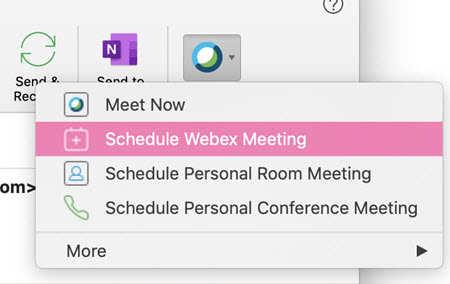
Fra Hjem -båndet i Microsoft Outlook, gå til Cisco Webex og klikk på Planlegg Webex-møte.
|
| 2 |
Klikk på Til og velg hvem du vil invitere til møtet. |
| 3 |
Legg til et Emne og et Sted. For å legge til avanserte møtefunksjoner som medverter eller gruppemøter for WBS40.9 og nyere nettsteder, klikk på Endre innstillinger. |
| 4 |
Klikk på Send. For å fjerne et Webex-møte uten å avbryte møtet, åpner du først møtet og klikker på Avbryt Webex eller Avbryt personlig rom. Send deretter oppdateringen. |
Planlegg et møte i et personlig rom
Personlige rom er ditt eget virtuelle konferanserom. Det er alltid tilgjengelig, og du trenger ikke å bestille det. Når du planlegger et møte i et personlig rom, finner møtet sted i ditt personlige rom, og lenken for å bli med i møtet er URL-adressen til ditt personlige rom.
| 1 |
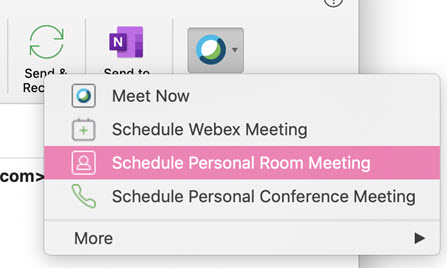
Fra Hjem -båndet i Microsoft Outlook går du til Cisco Webex og klikker på Planlegg møte i personlig rom.
|
| 2 |
Klikk på Til og velg hvem du vil invitere til møtet. |
| 3 |
Legg til en plassering, og klikk deretter på Send. |
Rediger et planlagt møte
Når du har planlagt et møte ved hjelp av Webex-integrasjon med Outlook, kan du bruke Outlook til å redigere det når som helst. Du kan for eksempel endre starttidspunktet, angi et nytt passord, velge et annet alternativ for lydtilkobling og så videre.
Når du redigerer et planlagt møte, sender integreringen med Outlook en oppdatert møteinvitasjon til deltakerne du inviterte til møtet, og oppdaterer også møteinformasjonen på Webex-nettstedet ditt.
Hvis du endrer planen for én enkelt forekomst av et gjentakende Webex-møte ved hjelp av Microsoft Outlook, vil endringene også vises på Webex-nettstedet ditt.
| 1 |
Åpne elementet for det planlagte møtet i Microsoft Outlook-kalenderen din. |
| 2 |
Du kan endre hva som helst av følgende:
|
| 3 |
Gjør ett av følgende, etter behov:
|
Avbryt et planlagt møte
Hvis du planlegger et møte ved hjelp av integrasjonen med Outlook, kan du avlyse møtet i Outlook.
Du kan bruke Avbryt Webex-møteeller Avbryt personlig rom i Webex-verktøylinjen i Outlook for å avbryte og fjerne Webex-informasjonen fra Outlook-møtet eller -avtalen. Du kan ønske å gjøre dette hvis du endrer typen Webex-møte, for eksempel hvis du opprinnelig planla et Webex-møte og ønsker å endre det til et personlig rom-møte.
Hvis du avbryter et Webex-møte ved hjelp av Webex-nettstedet ditt, vil ikke endringene dine vises i Microsoft Outlook. Hvis du for eksempel avlyser møtet ved hjelp av nettstedet ditt, blir ikke møtet avlyst i Outlook-kalenderen din. Derfor anbefaler vi at du kun bruker Outlook til å avlyse et møte. Det er ikke mulig å redigere et møte som ble planlagt med Outlook ved hjelp av Webex-nettstedet ditt.
Hvis du avbryter en enkelt forekomst av et gjentakende Webex-møte ved hjelp av Microsoft Outlook, vil endringene også vises på Webex-nettstedet ditt.
Hvis du lagrer møtet eller avtalen etter å ha brukt en av disse avbrytingsknappene, og du ikke har lagt til et annet Webex-møte eller personlig rom-møte, blir det et vanlig Microsoft Outlook-møte uten Webex-informasjon.
Du kan også avbryte et møte fra Microsoft Outlook-kalenderen som beskrevet nedenfor.
| 1 |
Åpne elementet for det planlagte møtet i Microsoft Outlook-kalenderen din. |
| 2 |
Velg Avbryt. |
| 3 |
Velg Ja i bekreftelsesmeldingen. |
| 4 |
Velg Send avbestilling. |
Begrensninger for gjentakelsesmønster for Webex-integrasjonen med Outlook
Tabellen nedenfor viser forskjellene mellom Webex- og Microsoft Outlook-gjentakelsesmønstre.
|
Type |
Outlook-alternativ |
Konvertert til Webex-møtealternativ |
|---|---|---|
|
Ukentlig |
Hver eneste [X] uker på: [Sunday, Mandag, tirsdag, onsdag, torsdag, fredag, lørdag] |
For Webex-arrangementer og Webex-opplæringsøkter: Hver uke på: [Sunday, Mandag, tirsdag, onsdag, torsdag, fredag, lørdag] Hvis du planlegger et møte som gjentas hver X uke, der X er større enn 1, i Microsoft Outlook, planlegges møtet i Outlook slik du anga, men vises som et ukentlig møte på Webex-nettstedet ditt. Ukestarten peker alltid til standardverdien søndag. Tilpasning støttes ikke, så hvis du endrer ukestarten til en annen dag, synkroniseres ikke ukestarten med Webex-nettstedet. |
|
Månedlig |
De [first, andre, tredje, fjerde, siste] dag Støttes ikke hver måned |
Ikke støttet |
|
De [first, andre, tredje, fjerde, siste] ukedag eller helgedag |
Ikke støttet | |
|
Årlig |
[first, andre, tredje, fjerde, siste] [day, ukedag, helgedag] av [January....December] |
Ikke støttet. |


