- Početak
- /
- Članak

Hvala na povratnim informacijama.

Zakazivanje sastanka u programu Microsoft Outlook za Mac
 U ovome članku
 Želite li poslati povratne informacije?
Zakazivanje, uređivanje ili otkazivanje sastanaka iz Microsoft Outlooka pomoću alata za produktivnost Cisco Webex na Macu. Saznajte preduvjete za zakazivanje sastanka i otkrijte različite vrste sastanaka koje možete zakazati.
Završno izdanje za Webex alate za produktivnost
Lipanjsko izdanje (42.6) bilo je posljednje izdanje za Alate produktivnosti za Windows. Konačno izdanje za Productivity Tools za Mac bilo je 41.5 jer je Microsoft blokirao dodatke za ubrizgavanje na Macu.
Korisnici Microsoft Outlooka koji žele zakazivati Webex sastanke iz Microsoft Outlooka trebali bi prijeći na dodatak Webex Scheduler.
Webex aplikacija za radne sastanke i Webex alati za produktivnost dostupni su u dva zasebna paketa. Za informacije o aplikaciji za stolna računala pogledajte Webex Meetings aplikacija za stolna računala.
Alati za produktivnost više ne podržavaju integracije s ibm Lotus Notes, IBM Sametime, Microsoft Lync, Internet Explorer i Skype za tvrtke od 41.2.
Zakazivanje preduvjeta za sastanak
Webex sastanke ili obveze možete zakazati pomoću integracije alata za produktivnost Webexa u Microsoft Outlook, a proces je vrlo sličan za oboje.
Imajte na umu sljedeće:
Nisu sve značajke dostupne za zakazivanje sastanaka na web-mjestu dostupne u alatima za produktivnost. To uključuje neke od uzoraka ponavljanja. Dodatne informacije potražite u odjeljku Ograničenje uzorka ponavljanja za integraciju Webexa u Outlook.
Ako zakažete sastanke iz programa Outlook, vremenska zona sastanka podudarat će se s onom na vašem računalu, koja se može razlikovati od vremenske zone postavljene na web-mjestu.
Zakazivanje web-sastanka
| 1 |
Na početnoj vrpci u programu Microsoft Outlook idite na Cisco Webex i kliknite Zakaži web-sastanak.
|
| 2 |
Kliknite U i odaberite koga želite pozvati na sastanak. |
| 3 |
Dodajte predmet i lokaciju . Da biste dodali napredne značajke sastanaka kao što su cohosts ili breakout sesije za WBS40.9 i novija web-mjesta, kliknite Promijeni postavke. |
| 4 |
Kliknite Pošalji. Za uklanjanje Webex sastanka bez otkazivanja sastanka, prvo otvorite sastanak i kliknite Otkaži Webex ili Otkaži osobnu sobu. Zatim pošaljite ažuriranje. |
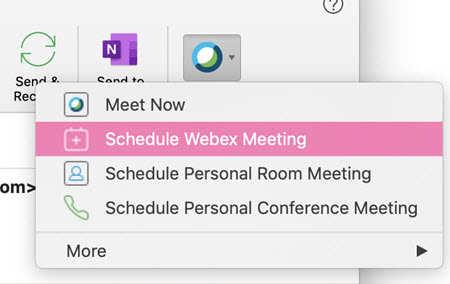
Zakazivanje sastanka osobne sobe
Osobne sobe su vaša virtualna konferencijska dvorana. Uvijek je dostupan i ne morate ga rezervirati. Kada zakažete sastanak u osobnoj sobi, sastanak se održava u vašoj osobnoj sobi, a veza za uključivanje u sastanak url je osobne sobe.
| 1 |
Na vrpci Polazno u programu Microsoft Outlook otvorite Cisco Webex i kliknite Zakaži sastanak osobne sobe.
|
| 2 |
Kliknite U i odaberite koga želite pozvati na sastanak. |
| 3 |
Dodajte mjesto , azatim kliknite Pošalji . |
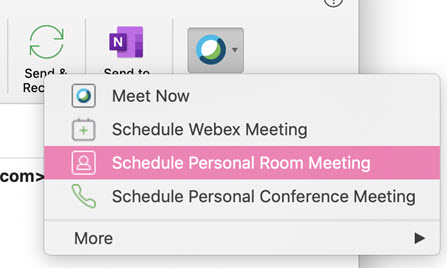
Uređivanje zakazanog sastanka
Nakon što zakažete sastanak pomoću integracije Webexa u Outlook, možete ga urediti u bilo kojem trenutku pomoću programa Outlook. Na primjer, možete promijeniti vrijeme početka, odrediti novu lozinku, odabrati drugu opciju audioveze i tako dalje.
Nakon uređivanja zakazanog sastanka integracija s programom Outlook šalje ažuriranu pozivnicu za sastanak sudionicima koje ste pozvali na sastanak te ažurira informacije o sastanku na web-mjestu.
Ako ponovno zakažete jednu pojavu ponavljajućeg sastanka web-exa pomoću Microsoft Outlooka, promjene će se prikazati i na web-mjestu.
| 1 |
U kalendaru programa Microsoft Outlook otvorite stavku za zakazani sastanak. |
| 2 |
Možete promijeniti bilo što od sljedećeg:
|
| 3 |
Učinite jedno od sljedećeg, prema potrebi:
|
Otkazivanje zakazanog sastanka
Ako sastanak zakažete pomoću integracije s programom Outlook, možete otkazati sastanak u programu Outlook.
Možete koristiti Otkaži Webex sastanakili Otkaži osobnu sobu u alatnoj traci Webex u Outlooku za otkazivanje i uklanjanje Webex informacija iz Outlook sastanka ili termina. To možete učiniti ako mijenjate vrstu webex sastanka; na primjer, ako ste izvorno zakazali sastanak Webexa i želite ga promijeniti u sastanak osobne sobe.
Ako otkažete sastanak web-exa putem web-mjesta, promjene se neće prikazati u Microsoft Outlooku. Na primjer, ako otkažete sastanak pomoću web-mjesta, sastanak se neće otkazati u kalendaru programa Outlook. Stoga preporučujemo da za otkazivanje sastanka koristite samo Outlook. Uređivanje sastanka pomoću web-mjesta koje je zakazano pomoću programa Outlook nije mogućnost.
Ako otkažete jednu pojavu ponavljajućeg sastanka web-exa pomoću Microsoft Outlooka, promjene će se prikazati i na web-mjestu.
Ako spremite sastanak ili obvezu nakon korištenja jednog od ovih gumba za otkazivanje i niste dodali još jedan Webex sastanak ili sastanak u osobnoj sobi, on postaje redovni Microsoft Outlook sastanak bez Webex informacija.
Također možete otkazati sastanak iz Kalendara programa Microsoft Outlook kao što je opisano u nastavku.
| 1 |
U kalendaru programa Microsoft Outlook otvorite stavku za zakazani sastanak. |
| 2 |
Odaberite Odustani. |
| 3 |
U poruci potvrde odaberite Da. |
| 4 |
Odaberite Pošalji otkazivanje. |
Ograničenja uzorka ponavljanja za integraciju Webexa u Outlook
Sljedeća tablica prikazuje razlike između uzoraka ponavljanja Webexa i Microsoft Outlooka.
|
Vrsta |
Outlookova mogućnost |
Pretvoreno u mogućnost web-sastanka |
|---|---|---|
|
Tjedno |
Svakih [X] tjedana na: [Nedjelja, ponedjeljak, utorak, srijeda, četvrtak, petak, subota] |
Za Webex događaje i Webex treninge: Svaki tjedan na: [Nedjelja, ponedjeljak, utorak, srijeda, četvrtak, petak, subota] Ako zakažete sastanak koji se ponavlja svaki X tjedan, pri čemu je X veći od 1, u Microsoft Outlooku sastanak je zakazan u programu Outlook kako ste naveli, ali se pojavljuje kao tjedni sastanak na web-mjestu. Početak tjedna uvijek ukazuje na zadanu vrijednost nedjelje. Prilagodba nije podržana, pa ako promijenite početak tjedna u drugi dan, početak tjedna neće se sinkronizirati s web-mjestom. |
|
Mjesečno |
[Prvi, drugi, treći, četvrti, posljednji] dan nije podržan od svakog mjeseca |
Nije podržano |
|
[prvi, drugi, treći, četvrti, posljednji] radni dan ili dan vikenda |
Nije podržano | |
|
Godišnje |
[prvi, drugi, treći, četvrti, posljednji] [dan, radni dan, vikend dan] [siječanj.... Prosinac] |
Nije podržano. |


