- ホーム
- /
- 投稿記事

コメントありがとうございます。

Mac 版 Microsoft Outlook からミーティングをスケジュールする
 この記事の内容
 フィードバックがある場合
Mac で Cisco Webex 生産性向上ツールを使用して Microsoft Outlook からミーティングをスケジュール、編集、キャンセルできます。ミーティングをスケジュールするための前提条件について学び、スケジュールできるさまざまなタイプのミーティングについて調べます。
Webex 生産性向上ツール の最終リリース
6 月 (42.6) リリースは、Windows 用生産性ツールの最終リリースでした。Mac 版 生産性向上ツールの最終リリースは、Microsoft が Mac の追加ベースのプラグインをブロックした 41.5 です。
Microsoft Outlook から Webex ミーティングをスケジュールしたい Microsoft Outlook のお客様は、 Webex Scheduler アドインに移行する必要があります。
Webex Meetings デスクトップ アプリと Webex 生産性向上ツールには 2 つの個別のパッケージがあります。デスクトップ アプリの詳細については、 Webex Meetings デスクトップ アプリを参照してください。
生産性向上ツールでは 41.2 以降、IBM Lotus Notes、IBM Sametime、Microsoft Lync、Internet Explorer、Skype for Business との連携はサポートされなくなりました。
ミーティングをスケジュールするための前提条件
Microsoft Outlook への Webex 生産性向上ツールのインテグレーションを使って Webex ミーティングをスケジュールしたり予定を入れたりすることができます。これらの手順はかなり似ています。
次のことに注意してください。
生産性向上ツールでは、Webex サイトでは利用できるミーティングのスケジューリング機能のすべてが利用できるわけではありません。これには一部の繰り返しパターンも含まれます。詳細については、「Webex と Outlook のインテグレーションで使用できる繰り返しパターン」を参照してください。
Outlook からミーティングをスケジューリングする場合、ミーティングのタイムゾーンがお使いのコンピュータと一致する必要があります。場合により、Webex サイトで設定しているタイムゾーンと異なることがあります。
Webex Meetings をスケジュールする
| 1 |
Microsoft Outlook の [ホーム] リボンで [Cisco Webex] に移動し、[Webex ミーティングのスケジュール] をクリックします。
|
| 2 |
[宛先] をクリックしてミーティングに招待する相手を選択します。 |
| 3 |
[議題] と [場所] を追加します。 WBS40.9 以降のサイトで共同主催者やブレイクアウトセッションなどの高度なミーティング機能を追加するには、[設定の変更] をクリックします。 |
| 4 |
[送信] をクリックします。 ミーティングをキャンセルしないで Webex ミーティングを削除するには、まずミーティングを開き、それから [Webex を取り消す] または [パーソナル会議室を取り消す] をクリックします。それから更新を送信すれば完了です。 |
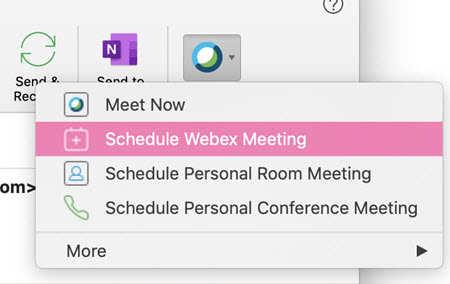
パーソナル会議室ミーティングをスケジュールする
パーソナル会議室はあなた専用の仮想会議室です。24 時間アクセスでき、事前予約の必要がありません。パーソナル会議室のミーティングをスケジューリングすると、ミーティングはパーソナル会議室内で開催され、参加リンクはパーソナル会議室 URL となります。
| 1 |
Microsoft Outlook の [ホーム] リボンで [Cisco Webex] に移動し、[パーソナル会議室のミーティングのスケジュール] をクリックします。
|
| 2 |
[宛先] をクリックしてミーティングに招待する相手を選択します。 |
| 3 |
[場所] を追加して [送信] をクリックします。 |
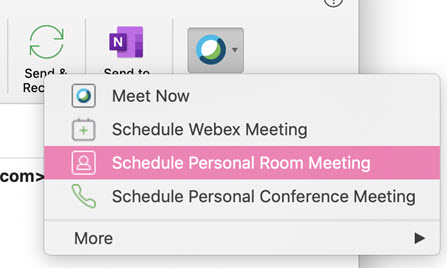
ミーティングのスケジュールを編集する
Webex の Outlook へのインテグレーションを使ってスケジュールしたミーティングは Outlook からいつでも変更することができます。たとえば、開始時刻の変更、新規パスワードの指定、別の電話会議オプションの選択などの操作を実行できます。
スケジュール済みミーティングを変更すると、Outlook インテグレーションは、ミーティングに招待した出席者に更新されたミーティング招待状を送信し、さらに Webex サイト上のミーティング情報も更新します。
繰り返しの Webex ミーティングの 1 回分のスケジュールに変更を加える場合に Microsoft Outlook を使用すると、その変更は Webex サイトでも表示されます。
| 1 |
Microsoft Outlook カレンダー上で、スケジュール済みミーティングの項目を開きます。 |
| 2 |
以下のいずれかの作業を行うことができます:
|
| 3 |
必要に応じて以下のいずれかの作業を行います:
|
スケジュール済みミーティングの取り消し
Outlook 連携を使ってミーティングをスケジュールした場合は Outlook からミーティングを取り消すことができます。
Outlook の Webex ツールバーにある Webex ミーティングのキャンセル、または パーソナル会議室のキャンセル を使用して、Outlook のミーティングまたは予定から Webex 情報をキャンセルして削除することができます。例えば、Webex ミーティングをスケジュール済みで、パーソナル会議室のミーティングに変更したい場合、Webex ミーティングのタイプを変更する場合にこの操作を行います。
Webex サイトで Webex ミーティングを中止しても、Microsoft Outlook には変更内容が表示されません。例えば、サイトを使用してミーティング取り消した場合、Outlook のカレンダーのでは中止されません。このため、ミーティングの変更には Outlook だけを使用することをお薦めします。Outlook を使用してスケジュールされたミーティングは、WebEx サイトから編集しないでください。
繰り返しの Webex ミーティングの 1 回分のスケジュールを取り消す場合に Microsoft Outlook を使用すると、その変更は Webex サイトでも表示されます。
これらのキャンセル ボタンのいずれかを使用した後に会議または予定を保存し、別の Webex 会議またはパーソナル会議室会議を追加していない場合は、Webex 情報のない通常の Microsoft Outlook 会議になります。
次の方法を使えば、Microsoft Outlook カレンダーからもミーティングを取り消すことができます。
| 1 |
Microsoft Outlook カレンダー上で、スケジュール済みミーティングの項目を開きます。 |
| 2 |
[取り消す] を選択します。 |
| 3 |
確認のメッセージで [はい] を選択します。 |
| 4 |
[キャンセルを送信してミーティングを削除] を選択します。 |
Webex と Outlook のインテグレーションで使用できる繰り返しパターン
次の表では Webex の繰り返しパターンと Microsoft Outlook の繰り返しパターンの差異を示します。
|
タイプ |
Outlook オプション |
Webex Meeting のオプションに変換 |
|---|---|---|
|
週単位 |
[X] 週ごとの: [日曜日、月曜日、火曜日、水曜日、木曜日、金曜日、土曜日] |
Webex Events および Webex Training セッション: 毎週の: [日曜日、月曜日、火曜日、水曜日、木曜日、金曜日、土曜日] Microsoft Outlook で 2 週間以上の間隔で繰り返すミーティングをスケジュールすると、Outlook では指定したとおりにミーティングがスケジュールされますが、 Webex サイトでは毎週繰り返すミーティングとして表示されてしまいます。 週の開始はデフォルト値の日曜日となります。カスタマイズには対応していないため、別の曜日で週を開始させたい場合、週の開始は Webex サイトと同期されなくなります。 |
|
月単位 |
毎月 の [1 日、2 日、3 日、4 日、最終日] には対応なし |
サポートなし |
|
[第 1、第 2、第 3、第 4、最終] の平日または週末 |
サポートなし | |
|
年単位 |
[1月....12月] の [第 1、第 2、第 3、第 4、最終週の][曜日、平日、週末] |
対応なし |


