
Kiitos palautteestasi.
Aktivoi Webex Go matkapuhelimellasi
 Onko sinulla palautetta?
Ennen kuin aloitat
-
Varmista, että puhelimesi on lukitsematon operaattorin lukitseminen, kahden SIM-kortin yhteensopiva ja tukee aktiivista eSIM-profiilia.
-
Webex Go on käytössä eSIM: n kautta ja vaatii aktiivisen eSIM-profiilin laitteessa, jotta se on käytettävissä. Katso tuetut laitemallit ja laitteen tukemien aktiivisten eSIM-korttien lukumäärä.
Laitteen lukituskäytännöt ovat voimassa vain Yhdysvalloissa.
-
-
Kirjaudu ulos matkapuhelimesi Webex-sovelluksesta määrittääksesi puhelutilan asetukset.
-
Varmista, että sinulla on aktiivinen Wi-Fi-verkko.
Tuetut iPhone-mallit
-
iPhone Xr
-
iPhone Xs
-
iPhone Xs Max
-
iPhone SE 2020
-
iPhone 11
-
iPhone 11 Pro
-
iPhone 11 Pro Max
-
iPhone 12
-
iPhone 12 Pro Max
-
iPhone SE 2022
-
iPhone 13
-
iPhone 13 Pro
-
iPhone 13 Pro max
-
iPhone 14
-
iPhone 14 Plus
-
iPhone 14 Pro
-
iPhone 14 Pro Max
Vaaditaan käyttöjärjestelmä/ohjelmistoversio: iOS 15.4 tai uudempi
Laitteen lukituksen tila
Koskee vain asiakkaita Yhdysvalloissa.
-
Siirry kohtaan Asetukset → Yle iset → Tietoja
-
Operaattor in lukit us -kohdassa pitäisi näky ä Ei SIM-rajoituksia. Jos et näe viestiä, ota yhteyttä:
-
IT-järjestelmänvalvoja (jos sinulla on yrityssuunnitelma)
-
Kuljettaja (jos sinulla on henkilökohtainen suunnitelma)
-
QR-koodin skannaaminen
Mobiililaitteellesi asetetusta kielestä riippuen termejä Mobiil idata ja Mobi ilisopim us voidaan käyttää Cellular Data- ja Mobiilipalvel upak etin sijasta.
-
Siirry kohtaan Asetukset → Matkapuhelindata → Lisää matkapuhelinsuunnitelma.
-
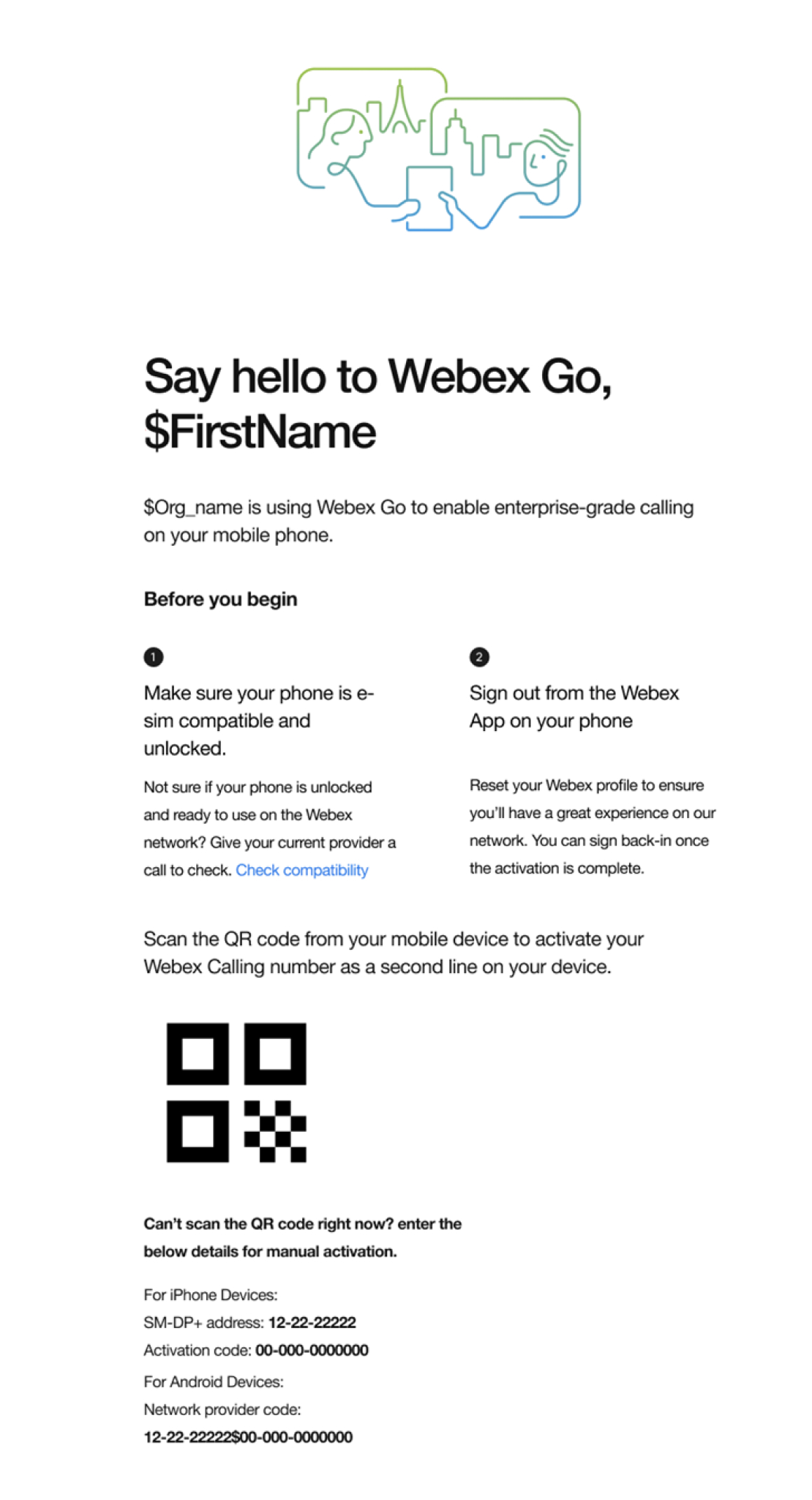
Skannaa aktivointisähköpostiin sisältyvä QR-koodi.
-
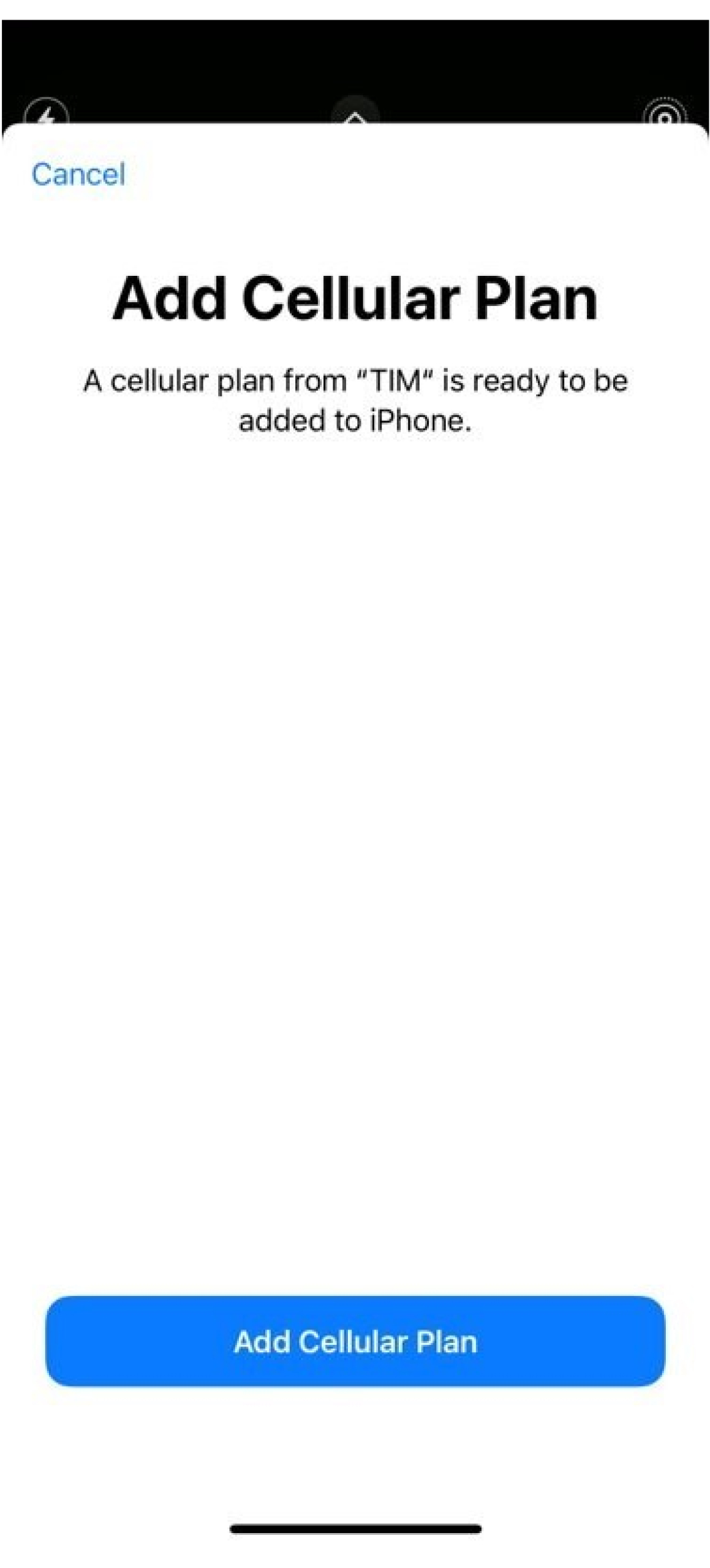
Napauta Lisää mobiilisuunnitelma.
-
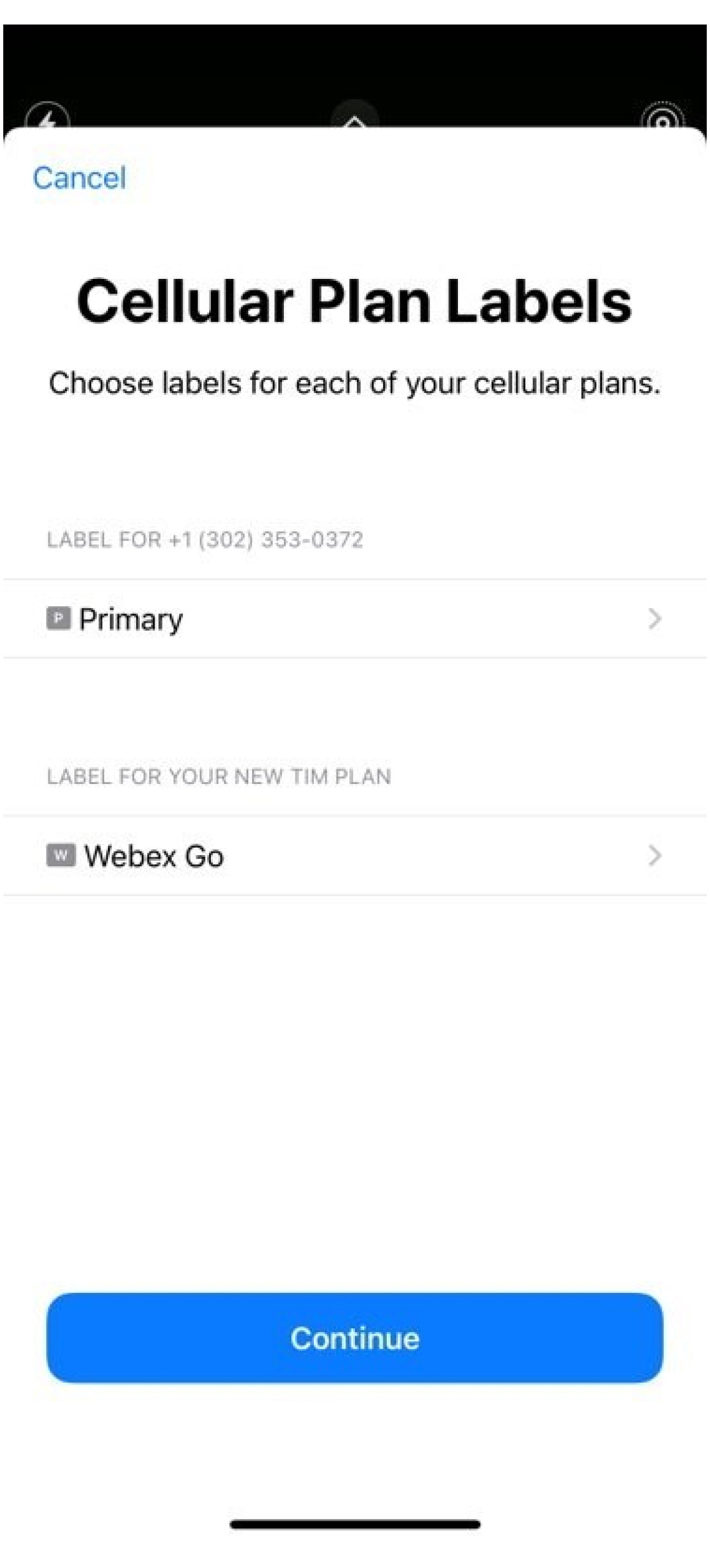
Merkitse til auksesi: Valitse olemassa oleva tarra tai luo mukautettu tarra ja napsauta Jatka.
-
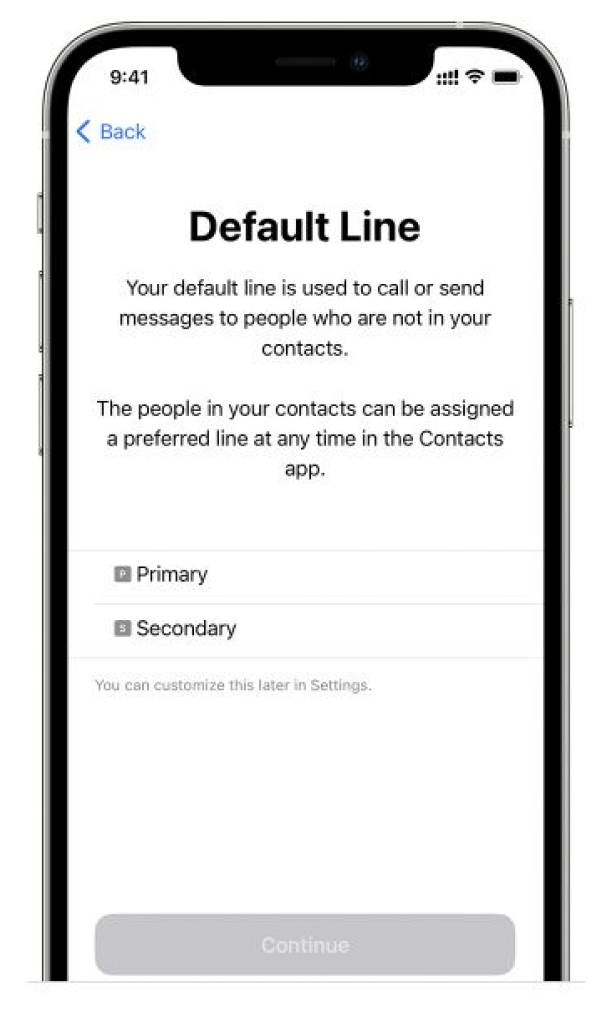
Oletusnumeron määrittä minen: Oletusriviä käytetään, kun soitat tai lähetät viestin henkilölle, joka ei ole Yhteystiedot-sovelluksessa.
Jos valitset Webexin oletusriviksi - puhelut tallennetaan puhelutietojen tietueeseen (CDR). Webex Calling Huomaa, että organisaatiosi tietotur Webex Calling va- ja vaatimustenmukaisuuskäytännöt koskevat nyt tätä numeroa, joka käyttää mobiilisuunnitelmaa ja eSIM-korttia henkilökohtaisessa matkapuhelinlaitteessa. Yritystekstiviestit eivät ole tällä hetkellä käytettävissä Webex Go -numeroilla, ja ne on otettava käyttöön erikseen Cloud Connect -palveluntarjoajan kanssa.
-
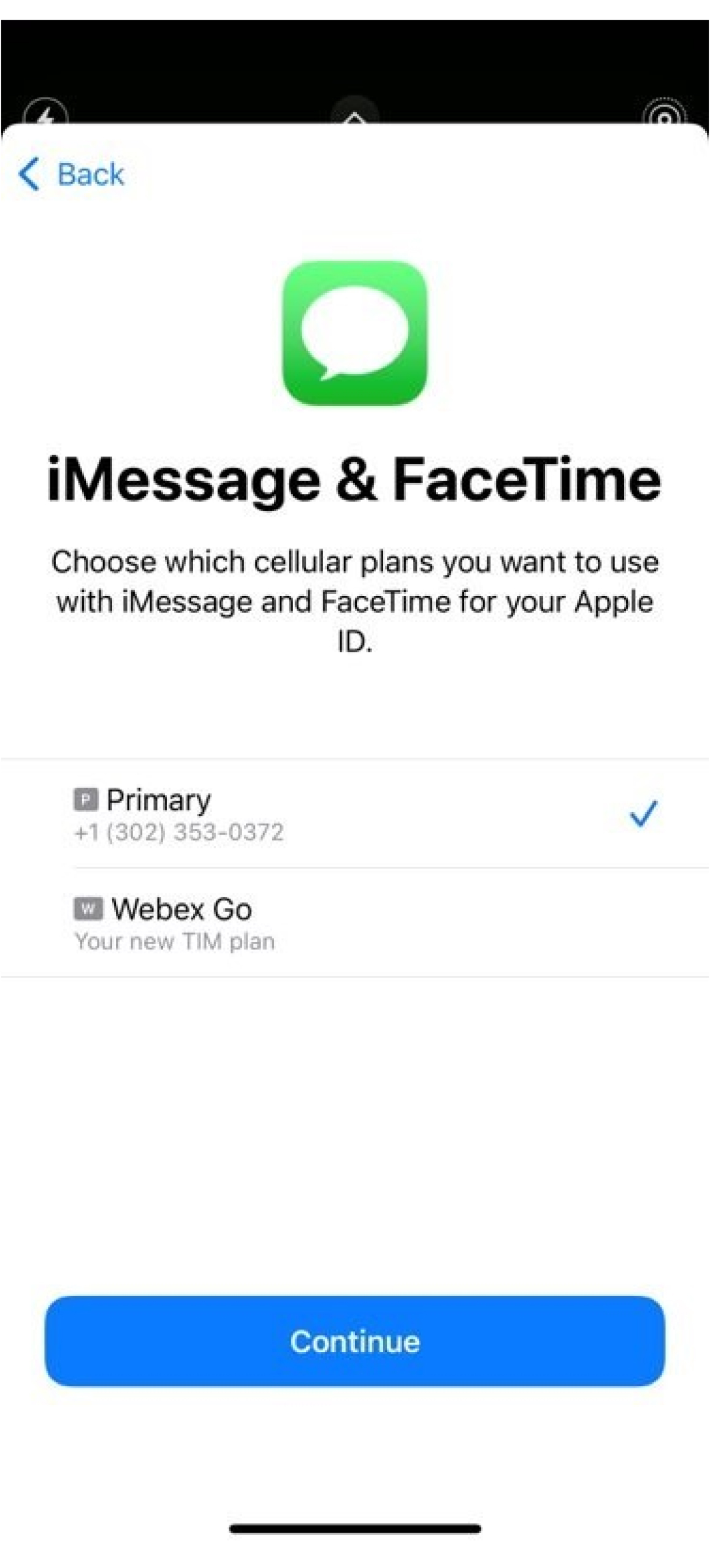
Mobiilipalvelupaketin määrittäminen iMessagelle ja FaceTim elle: Jos käytössäsi on iOS 13 tai uudempi, voit valita, mitä matkapuhelinsopimusta haluat käyttää iMessagessa ja FaceTimessa. On suositeltavaa asettaa se laitteellasi olevan voimassa olevaan sopimukseen.
-
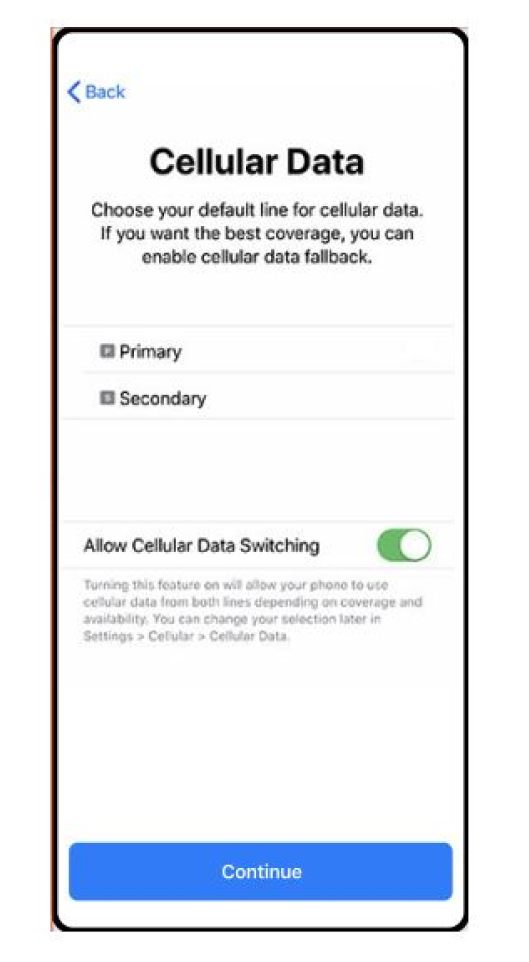
Oletusrivin määrittäminen matkapuhelindat alle: On suositeltavaa asettaa se laitteellasi olevan voimassa olevaan sopimukseen. Ota kuitenkin S alli matkapuhelintietojen vaihtaminen päälle, jos haluat käyttää sovelluksia, kun olet puhelussa liiketoimintalinjalla.
-
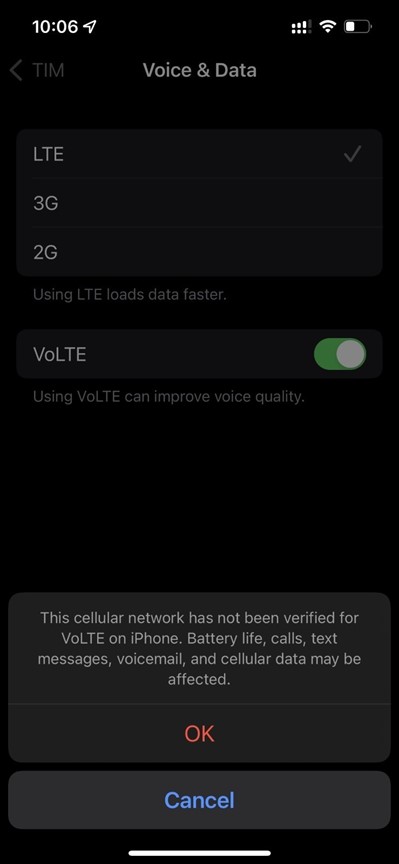
Webex Go hyödyntää VoLTE-mobiiliverkkoa puheluiden reitittämiseen. Varmista, että seuraavat asetukset on otettu käyttöön, ja käynnistä matkapuhelin uudelleen palvelun käyttämiseksi.
Varmista, että ääni ja data - kohdassa 4G tai LTE on valittu datalle ja Vo LTE on otettu käyttöön äänelle.
Data Roaming - liukusäädin on käytössä.
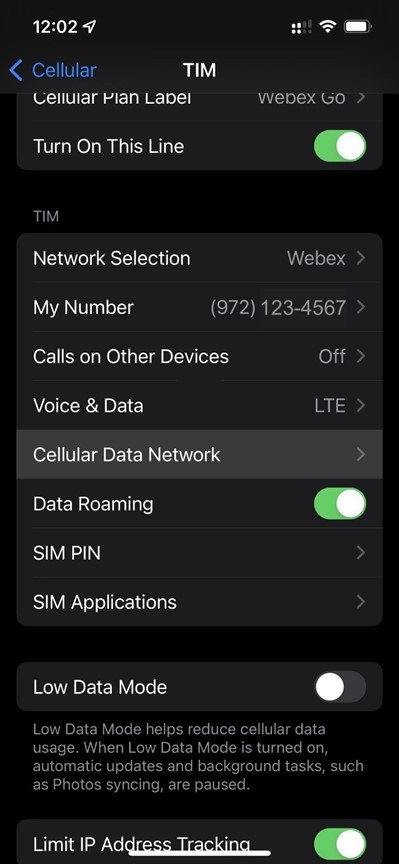
Verkkovalinnan liukusäädin on asetettu automaattiseksi.
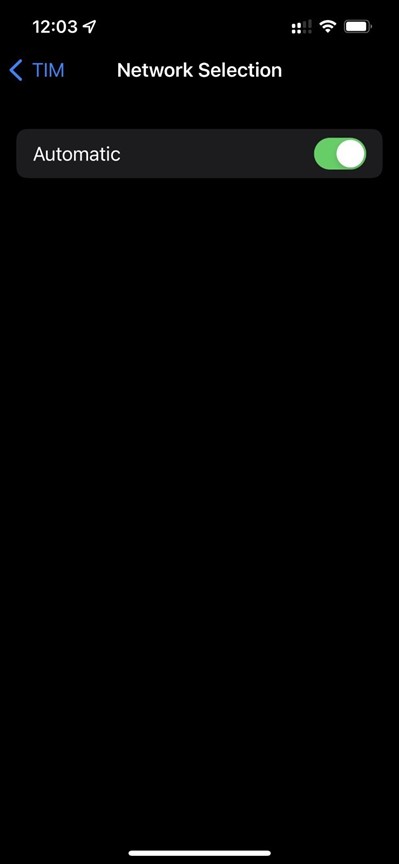
-
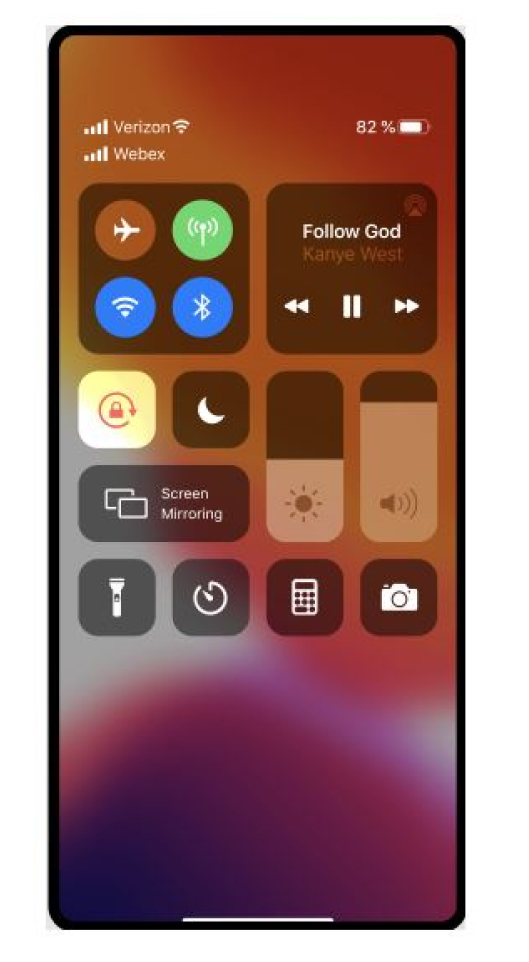
Käynnistä matkapuhelin uudelleen, kun asennus on valmis. Sinun pitäisi nähdä Webex-verkko Ohjauskesk uksessa. Avaa ohjauskeskus pyyhkäisemällä alas iPhonen näytön oikeasta yläkulmasta.
Syötä suunnitelma manuaalisesti
-
Siirry kohtaan Asetukset.
-
Napauta joko Mat kapuhelin- tai Mobiilidata.
-
Napauta Lisää mobiilisuunnitelma.
-
Napauta Anna tiedot manuaalisesti iPhonen näytön alareunassa ja kirjoita sähköpostiviestissä annettu SM-DP+-osoite ja aktivointikoodi. Suor ita asennus loppuun noudat tamalla vaiheita 5—9 Skannaa QR-koodi -menettelystä.
Lisätietoja kahden SIM-kortin käyttämisestä eSIM-kortin kanssa on osoitteessa https://support.apple.com/en-us/HT209044.
Haluatko nähdä, miten se tehdään? Katso tämä videoesittely siitä, miten Webex Go aktivoidaan iPhonessa.Ennen kuin aloitat
-
Varmista, että puhelimesi on lukitsematon operaattorin lukitseminen, kahden SIM-kortin yhteensopiva ja tukee aktiivista eSIM-profiilia.
-
Webex Go on käytössä eSIM: n kautta ja vaatii aktiivisen eSIM-profiilin laitteessa, jotta se on käytettävissä. Katso tuetut laitemallit ja laitteen tukemien aktiivisten eSIM-korttien lukumäärä.
Laitteen lukituskäytännöt ovat voimassa vain Yhdysvalloissa.
-
-
Voit määrittää puhelutilan asetukset kirjautumalla ulos matkapuhelimesi Webex-sovelluksesta.
-
Varmista, että sinulla on aktiivinen Wi-Fi-verkko.
Tuetut Samsung-mallit
-
Galaxy S20 FE 5G
-
Galaxy S21 5G
-
Galaxy S21+5G
-
Galaxy S22
-
Galaxy S22+
-
Galaxy S22 Ultra
-
Galaxy S23
-
Galaxy S23+
-
Galaxy S23 Ultra
-
Galaxy XCover 6 Pro
-
Galaxy Z Flip4
Vaaditaan käyttöjärjestelmä/ohjelmistoversio: 13 One Ui 5.1 tai uudempi
Laitteen lukituksen tila
Koskee vain asiakkaita Yhdysvalloissa.
-
Jos käytössäsi on yrityssopimus, ota laitteesi lukituksen lukitus yhdessä IT-järjestelmänvalvojan kanssa.
-
Jos sinulla on henkilökohtainen sopimus, ota yhteyttä palveluntarjoajaasi. Linkit palveluntarjoajien tarjoamiin IMEI-työkaluihin:
QR-koodin skannaaminen
-
Siirry kohtaan Asetukset → Yhtey det → SIM-kortin hallinta.
Napauta Lisää mobiilisuunnitelma ja valitse Skannaa operaattorin QR-koodi.
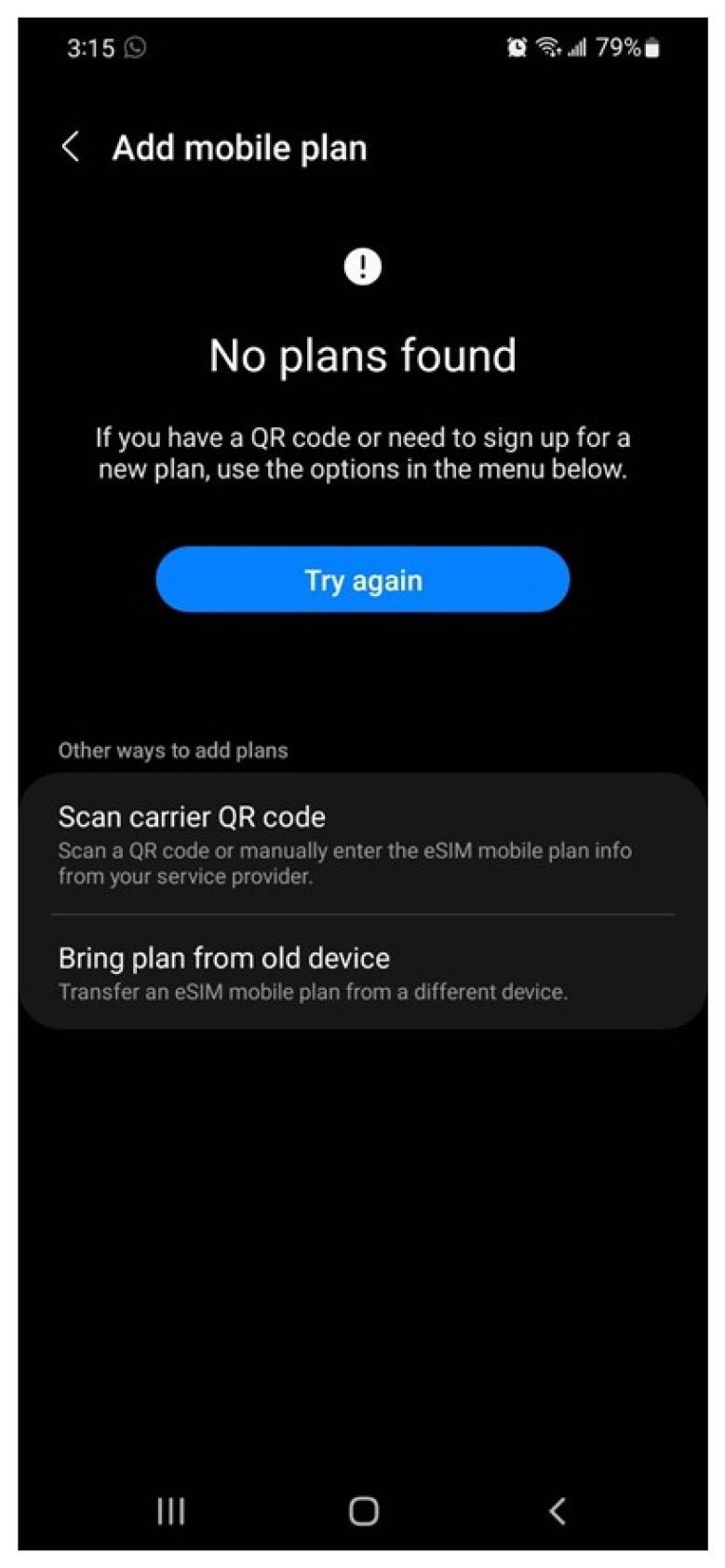
-
Skannaa sähköpostitse lähetetty QR-koodi.
Valitse Lisää sopimus puhelimeen, jos näyttöön tulee viesti Lisää tämä sopimus uuteen matkapuhelinverkko on.
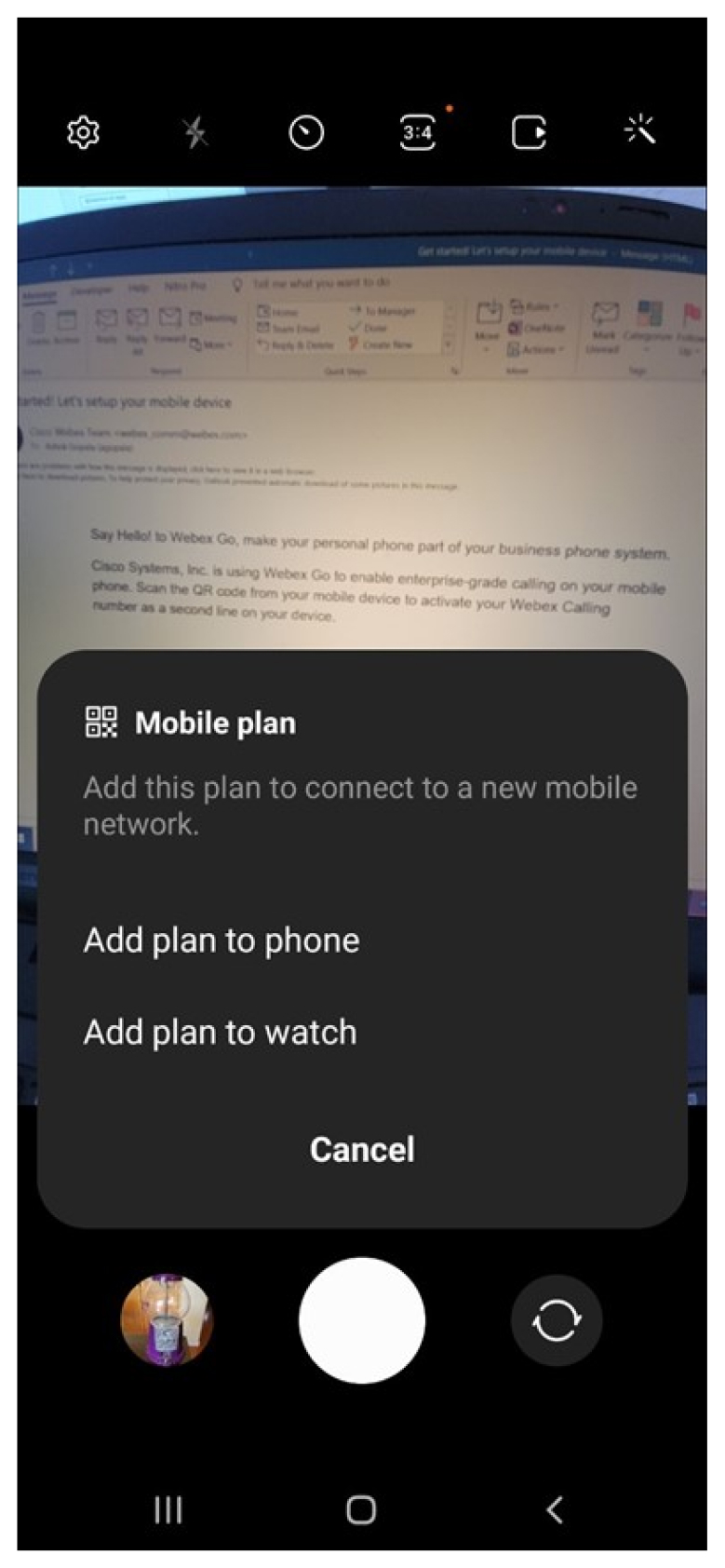
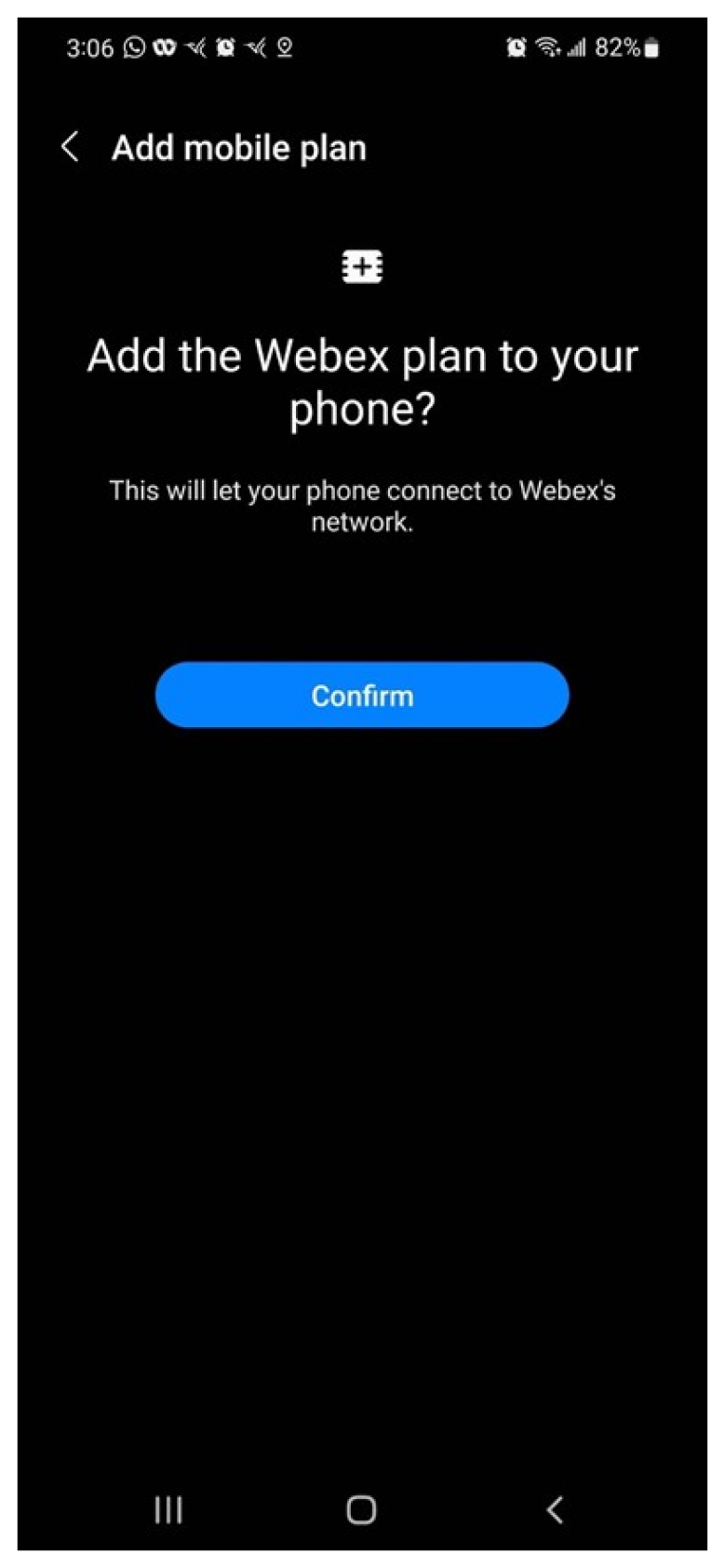
Napsauta seuraavassa näytössä Vahvista ja sopimus lisätään laitteeseesi
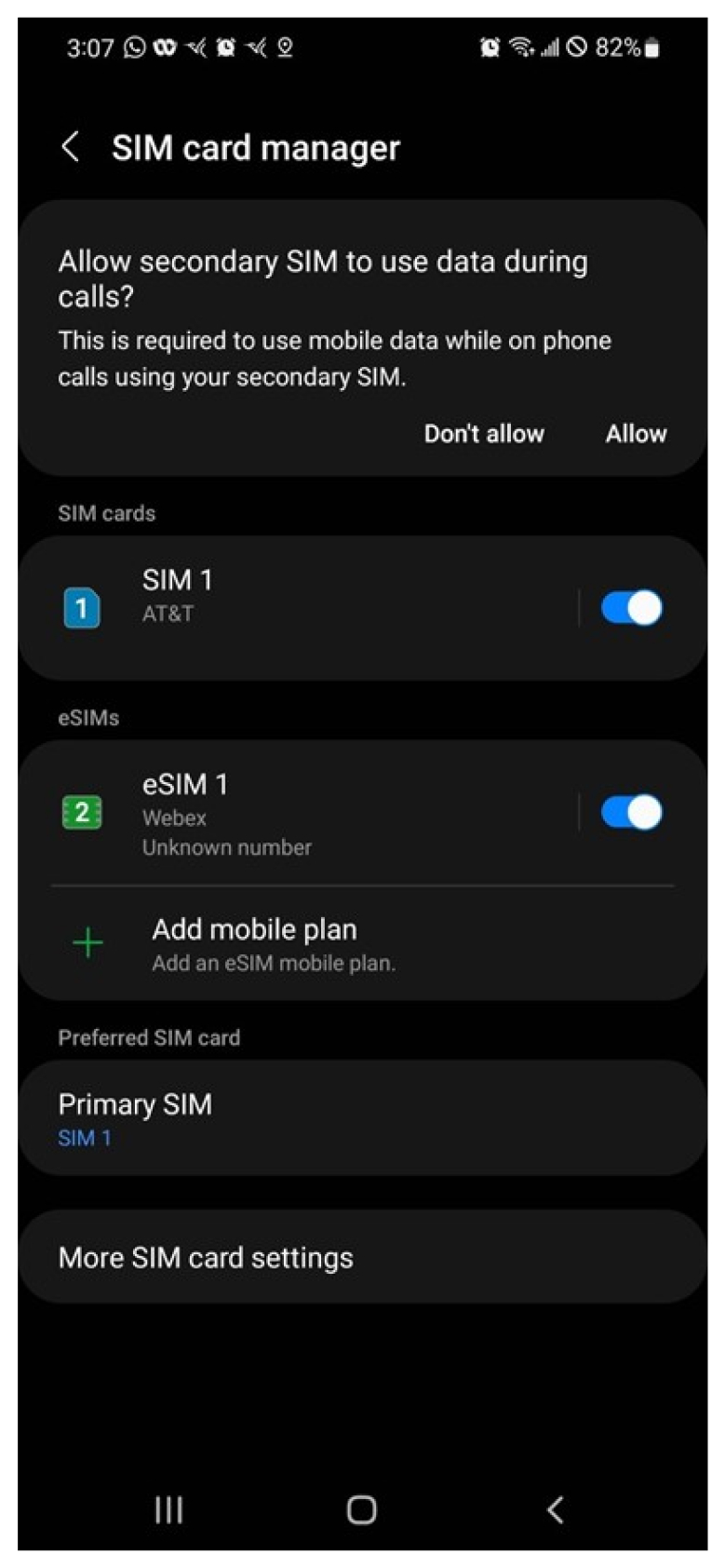
Valitse S alli, kun sinua pyydetään sallimaan toissijaisen SIM-kortin käyttää tietoja puhelujen aikana.
-
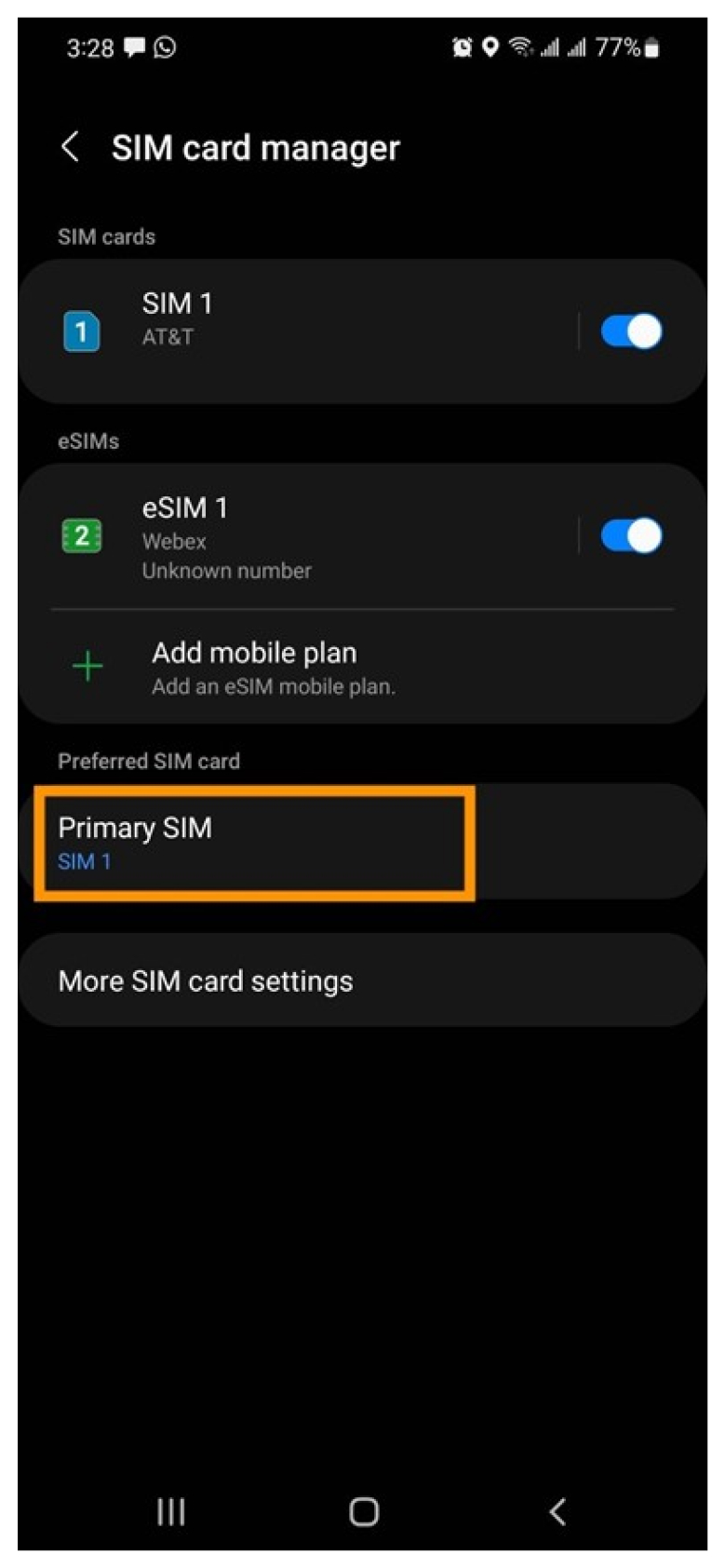
Aseta haluamasi SIM-kortti: Ensisijainen SIM-kortti on matkapuhelinverkon oletussopimus, jota käytetään puheluihin, tekstiviesteihin ja dataan.
Jos valitset Webexin ensisijaiseksi SIM-kortiksi - puhelut tallennetaan. Huomaa, että organisaatiosi tietoturva- ja vaatimustenmukaisuuskäytäntöjä sovelletaan puheluihin, jotka kulkevat yrityksen matkapuhelinsopimuksen kautta. Myös, tekstiviestejä ei ole tällä hetkellä saatavana liiketoimintasuunnitelmasi kanssa.
Lisää suunnitelma manuaalisesti
Jos sinulla on ongelmia QR-koodin kanssa, lisää suunnitelma manuaalisesti syöttämällä verkkopalveluntarjoajan koodi sähköpostiin.
Ennen kuin aloitat
-
Varmista, että puhelimesi on lukitsematon operaattorin lukitseminen, kahden SIM-kortin yhteensopiva ja tukee aktiivista eSIM-profiilia.
-
Webex Go on käytössä eSIM: n kautta ja vaatii aktiivisen eSIM-profiilin laitteessa, jotta se on käytettävissä. Katso tuetut laitemallit ja laitteen tukemien aktiivisten eSIM-korttien lukumäärä.
Laitteen lukituskäytännöt ovat voimassa vain Yhdysvalloissa.
-
-
Voit määrittää puhelutilan asetukset kirjautumalla ulos matkapuhelimesi Webex-sovelluksesta.
-
Varmista, että sinulla on aktiivinen Wi-Fi-verkko.
Tuetut Google Pixel -mallit
-
Pikseli 6
-
Pikseli 6a
-
Pixel 6 pro
-
Pikseli 7
-
Pikseli 7 pro
Vaaditaan käyttöjärjestelmä/ohjelmistoversio: Android 13 tai uudempi
Laitteen lukituksen tila:
-
Jos sinulla on yrityssuunnitelma, ota yhteys IT-järjestelmänvalvojaan laitteen lukituksen avaamiseksi.
-
Jos sinulla on henkilökohtainen suunnitelma, ota yhteyttä palveluntarjoajaasi. Linkit palveluntarjoajien tarjoamiin IMEI-työkaluihin:
Skannaa QR-koodi
-
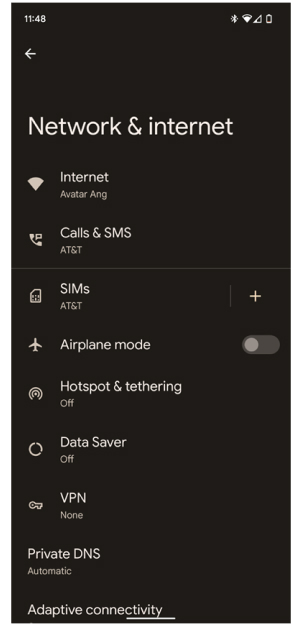
Siirry kohtaan Aset ukset -> Verkko ja Internet.
-
Napauta SIM- kortin vieressä olevaa +- merkkiä.
-
Napauta Yhdistä mobiiliverkko on -näytössä Lataa SIM-kortti sen sijaan? .
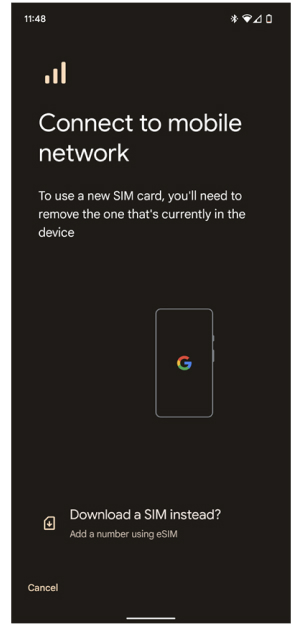
-
Napauta Kyllä käytössä 2 SIM-korttia? näyttö, jossa on kaksi SIM-korttia aktiivisena samanaikaisesti.
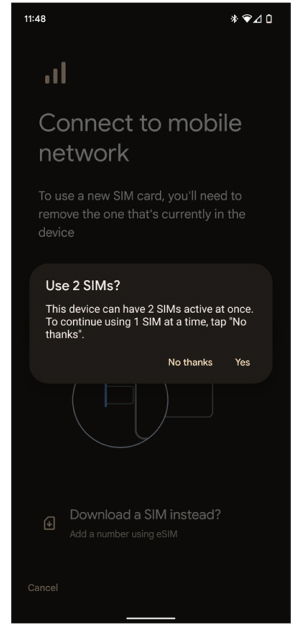
-
Napsauta Lataa SIM-kortti -näytössä Seuraava.
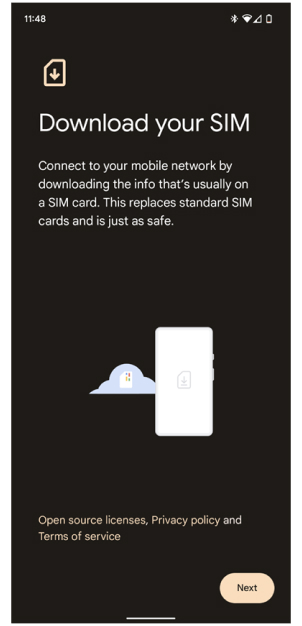
-
Napsauta Vahvista verkko - näyt össä Käytä toista verkko a -kohdan vieressä +- merkki.
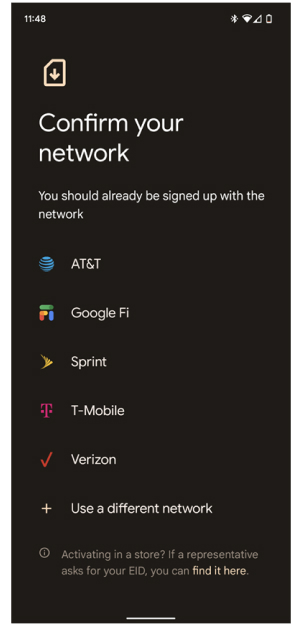
-
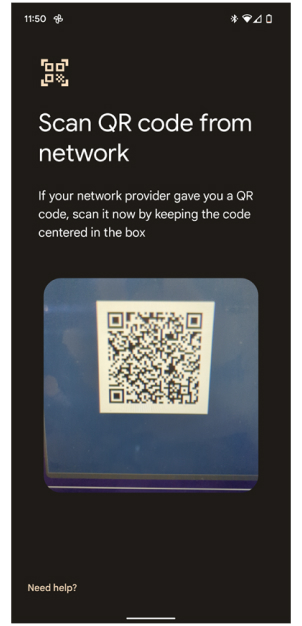
Skannaa QR-koodi.
-
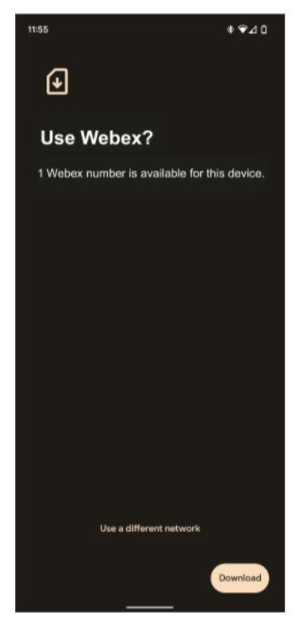
Vahvista, että haluat käyttää Webex-numeroa napsauttamalla Lataa - kohdassa Käytä We bex? -näyttö.
-
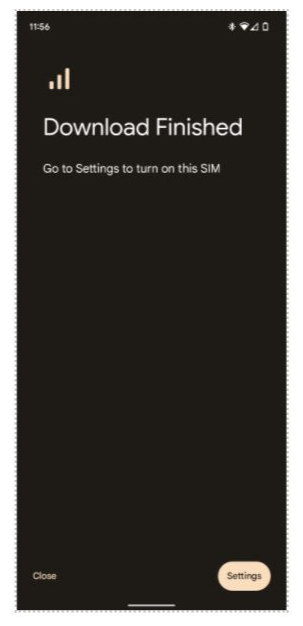
Kun lataus on valmis, napsauta Asetukset käynnistääksesi SIM-kortin.
-
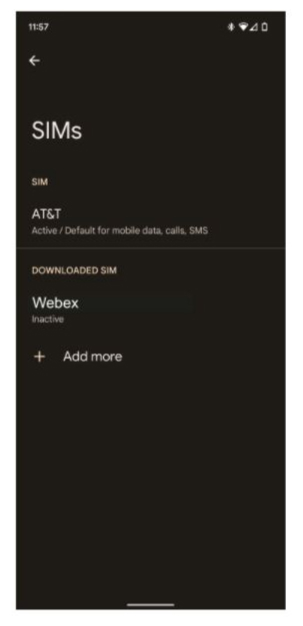
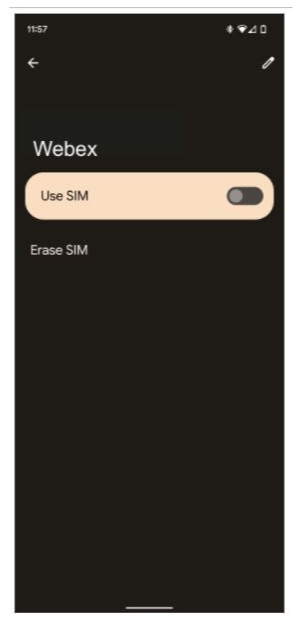
Valitse Webex Ladattu SIM-kortti -kohdasta.
-
Kytke kytkin päälle ja valitse Kyllä, kun sinua pyydetään vahvistamaan.
-
-
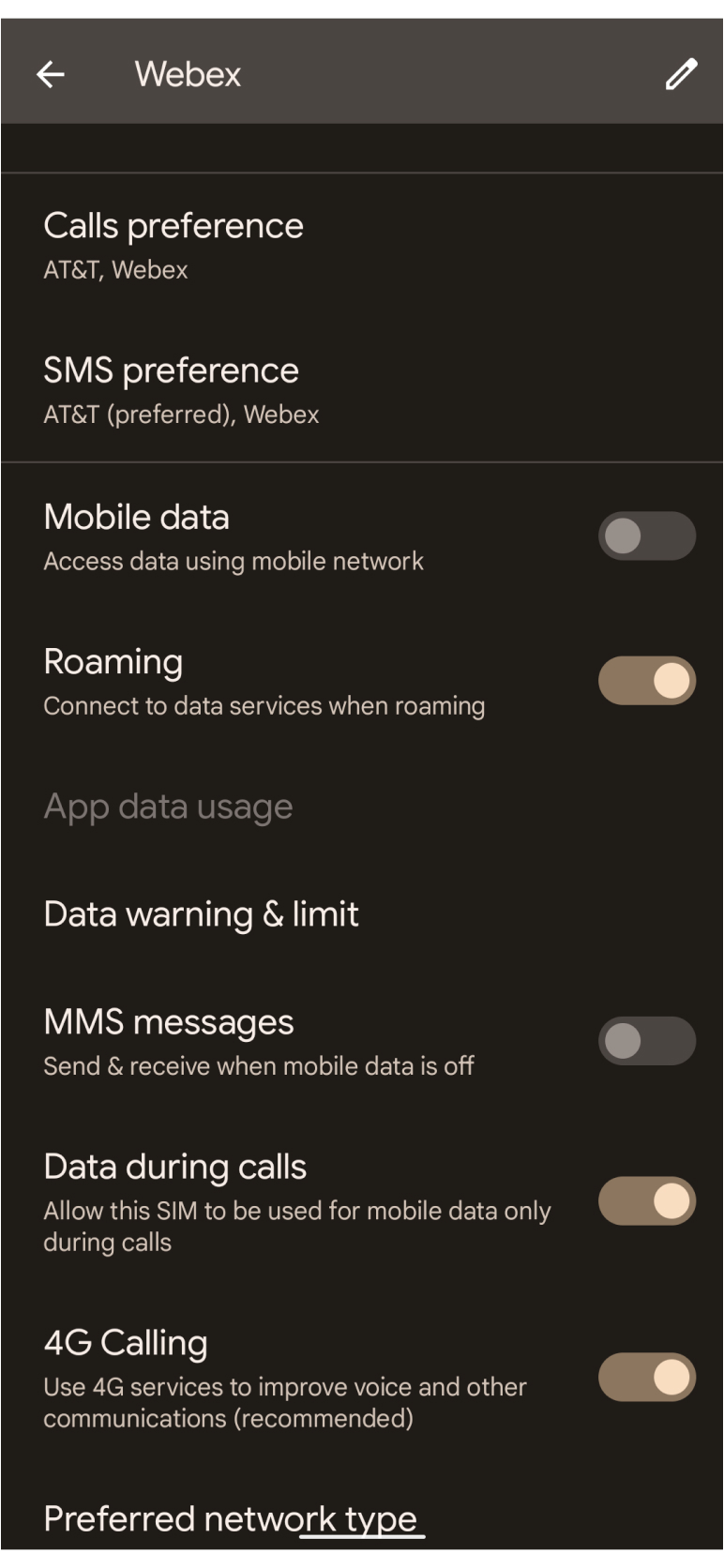
Ota Roaming käyttöön, jos haluat käyttää tietoja eSIM-yhteydessä.
-
Dual SIM -asetusten asettaminen:
-
Vain yksi SIM-kortti voi olla oletusarvo tiedoille. Jos sinulla on jo yksi määritetty, saat ilmoituksen. On suositeltavaa käyttää aiemmin asennettua SIM-korttia oletuksena datalle. Varmista kuitenkin, että tiedot puhelujen aikana -kytkin on käytössä Webex SIM-kortissa.
-
Valitse puheluiden osalta asetukseksi Kysy joka kerta.
-
Aseta tekstiviestillä etusija aiemmin asennetulle SIM-kortille.
-
Syötä suunnitelma manuaalisesti
-
Jos aktivoit Webex Go -sovelluksen manuaalisesti, noudata ylhä ältä vaiheita 1—6. Valitse Skannaa QR-koodi - näytössä näytön al areun asta Tarvitsetko apua ja syötä manuaalisesti aktivointisähköpostiin sisältyvä verkkopalveluntarjoajan koodi.
-
Kun olet syöttänyt koodin, noudata vaiheita 8 - vaihe 11 ylhä ältä.
Lisätietoja Google Pixel -artikkel ista.
Webex Go -matkapuhelinoperaattori ei vaadi QR-koodia aktivoidakseen. Aktivoinnin hoitaa järjestelmänvalvoja. Lisätietoja matkapuhelinnumeroiden lisäämisestä ja niiden määrittämisestä käyttäjille Ohjauskeskuksessa on ohjeaiheessa Webex Go -palvelun käyttöönotto. Kun järjestelmänvalvoja on määrittänyt sen, AT&T Cloud Voice for Webex Go Bolt-on tai Service Operation Code otetaan automaattisesti käyttöön taustapäässä, ja se pitäisi ottaa heti käyttöön, kun matkapuhelinnumero on määritetty Control Hubissa. Käyttäjä ei vaadi mitään toimenpiteitä.
Kun järjestelmänvalvoja on määrittänyt matkapuhelinnumerosi, kaikki Webex-laitteesi, mukaan lukien AT&T-matkapuhelin, Webex-pöytäpuhelin, pöytä- tai huonejärjestelmä ja kannettava tietokone, jossa on Webex-sovellus, jakavat AT&T-matkapuhelinnumeron. Sinut on myös päivitetty Webex-vastaajaviestiin ja sinulla on pääsy kaikkiin ominaisuuksiin. Webex Calling
Järjestelmänvalvoj ille:
Webex Go -matkapuhelinoperaattori aktivoitu/varataan pyytämällä matkapuhelinnumeroiden todennusta ja aktivointia matkapuhelinoperaattorilta ja määrittämällä se sitten käyttäjälle ensisijaiseksi linjaksi (korvaamalla kiinteän yritysnumeron). Ohjeita matkapuhelinnumeroiden lisäämiseen Control Hubiin ja määrittämiseen käyttäjälle on ohjeaiheessa Webex Go -palvelun käyttöönotto.


