
Hvala na povratnim informacijama.
Aktivirajte Vebek Go na svom mobilnom telefonu
 Povratne informacije?
Pre nego što počnete
-
Potvrdite da je vaš telefon otključan od operatera, kompatibilan sa dvostrukom SIM karticom i može da podržava aktivni eSIM profil.
-
Vebek Go je omogućen preko eSIM-a i zahteva aktivan eSIM profil na uređaju da bi bio dostupan. Pogledajte podržane modele uređaja i broj aktivnih eSIM-a koje uređaj podržava.
Smernice zaključavanja uređaja primenjuju se samo u SAD
-
-
Odjavite se iz aplikacije Vebek na svom mobilnom telefonu da biste konfigurisali podešavanja režima poziva.
-
Uverite se da imate aktivnu Vi-Fi mrežu.
Podržani iPhone modeli
-
iPhone KSR
-
iPhone Kss
-
iPhone Kss Mak
-
iPhone SE 2020
-
iPhone 11
-
iPhone 11 Pro
-
iPhone 11 Pro Mak
-
iPhone 12
-
iPhone 12 Pro Mak
-
iPhone SE 2022
-
iPhone 13
-
iPhone 13 Pro
-
iPhone 13 Pro mak
-
iPhone 14
-
iPhone 14 Plus
-
iPhone 14 Pro
-
iPhone 14 Pro Mak
Potrebna verzija OS/softvera: iOS 15.4 ili noviji
Status zaključavanja uređaja
Odnosi se samo na kupce u SAD
-
Idite na Po dešavanja → Opšte → O tome
-
Pod Zak ljučavanjem nosača trebalo bi da vidite Nema ograničenja SIM kartice. Ako ne vidite poruku, kontaktirajte:
-
Vaš IT administrator (ako ste na korporativnom planu)
-
Prevoznik (ako ste na ličnom planu)
-
Skeniranje KR koda
U zavisnosti od jezika postavljenih na vašem mobilnom uređaju, pojmovi Mobilni podaci i Mobilni plan mogu se koristiti umesto mobil nih podataka i mobil nog plana.
-
Idite na Podešavanja → Mobilni podaci → Dodaj mobilni plan.
-
Skenirajte KR kod uključen u aktivacionu e-poštu.
-
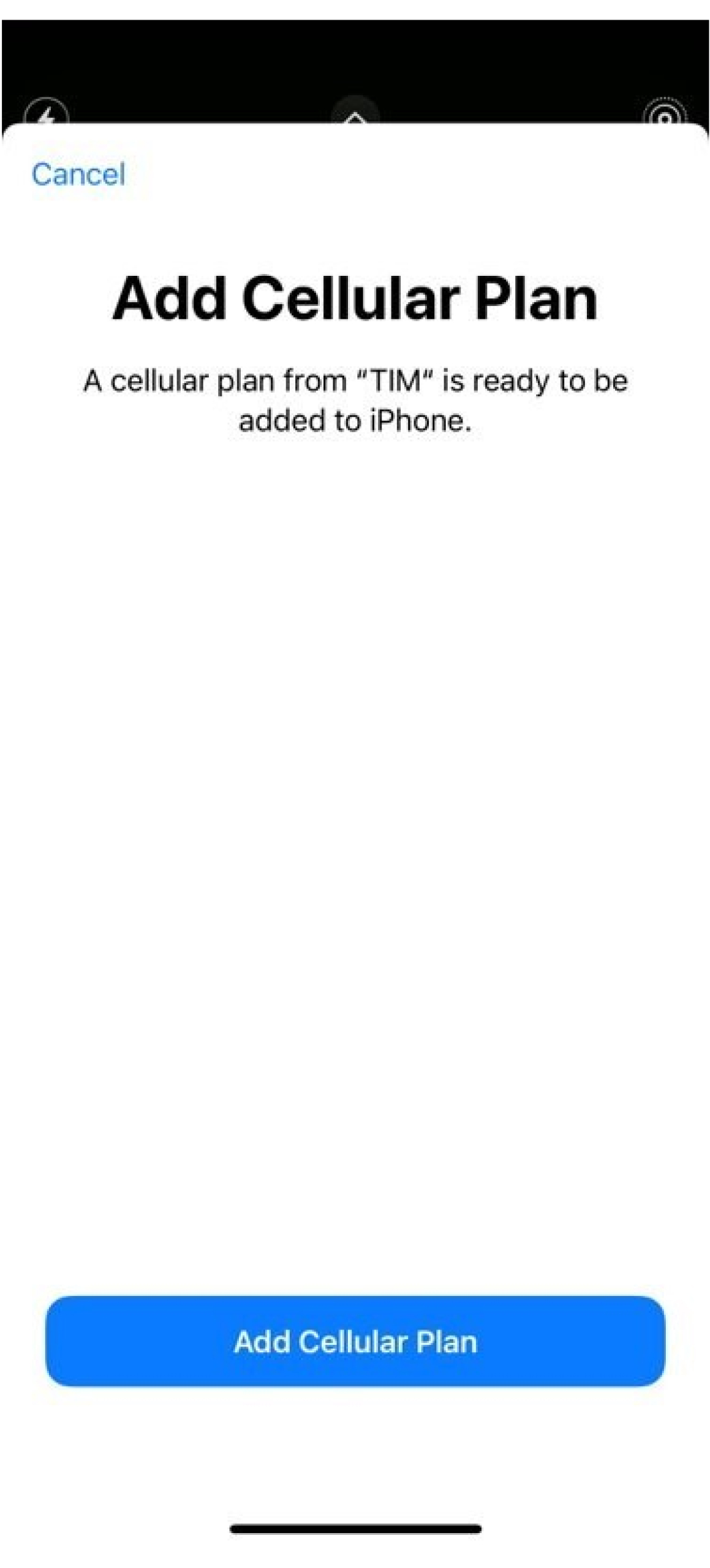
Dodirnite Dodaj mobilni plan.
-
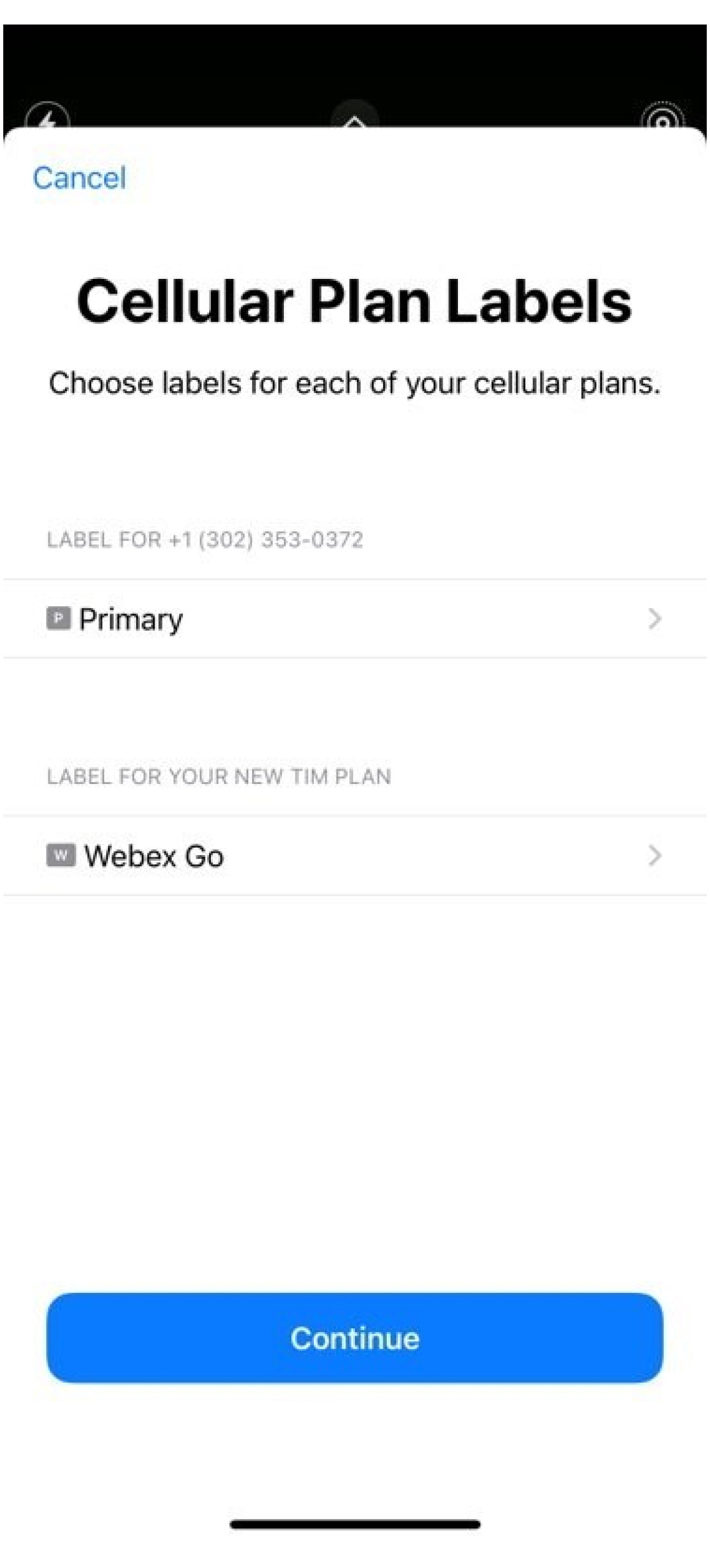
Označite svoj plan: Izaberite postojeću oznaku ili napravite prilagođenu oznaku i kliknite na dugme Nastavi.
-
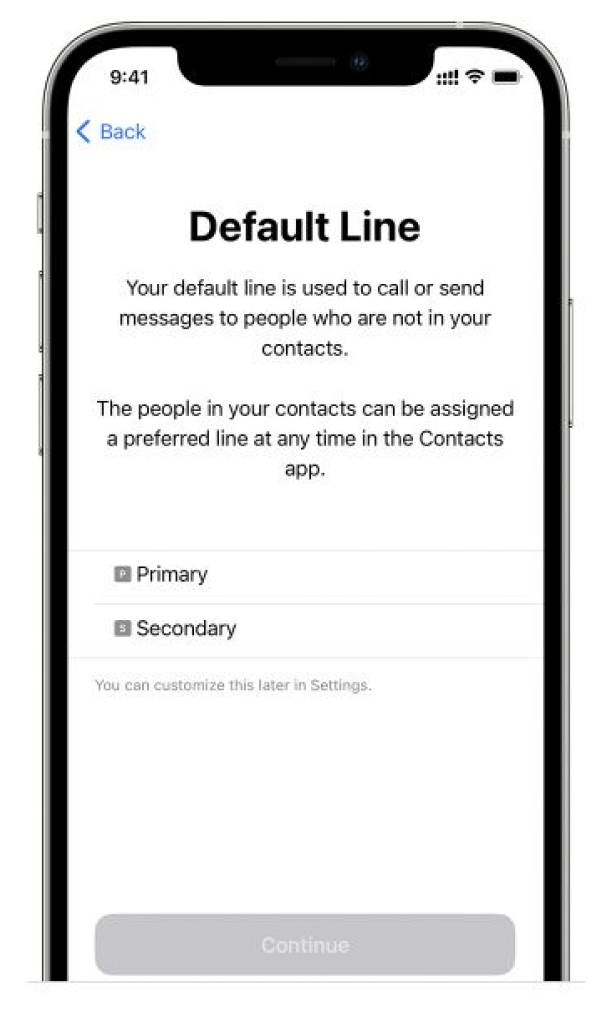
Podesite podrazumevani broj: Podrazumevana linija se koristi kada pozovete ili pošaljete poruku nekome ko nije u aplikaciji Kontakti.
Ako odaberete Vebek kao podrazumevanu liniju - pozivi će biti snimljeni u zapisu detalja poziva (CDR) za. Webex Calling Imajte na umu da Webex Calling će se smernice o bezbednosti i usaglašenosti vaše organizacije sada primenjivati na ovaj broj koji koristi mobilni plan i eSIM na ličnom uređaju mobilnog telefona. Takođe, Poslovno slanje tekstova trenutno nije dostupno sa Vebek Go brojevima i treba ga omogućiti odvojeno sa Cloud Connect Provider-om.
-
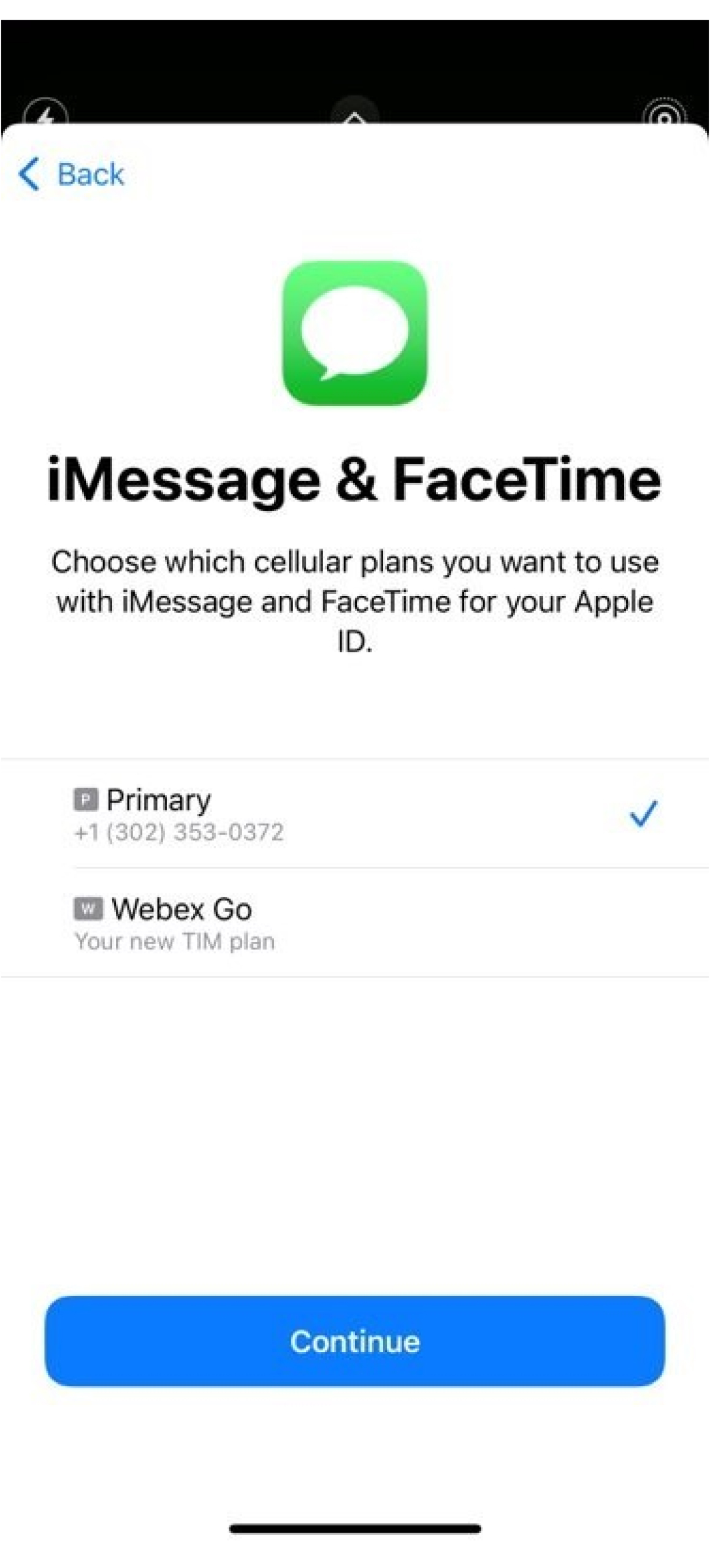
Podesite mobilni plan za iMessage i FaceTime: Ako koristite iOS 13 i novije verzije, možete da izaberete koji mobilni plan želite da koristite za iMessage i FaceTime. Preporučuje se da ga podesite na postojeći plan aktivan na vašem uređaju.
-
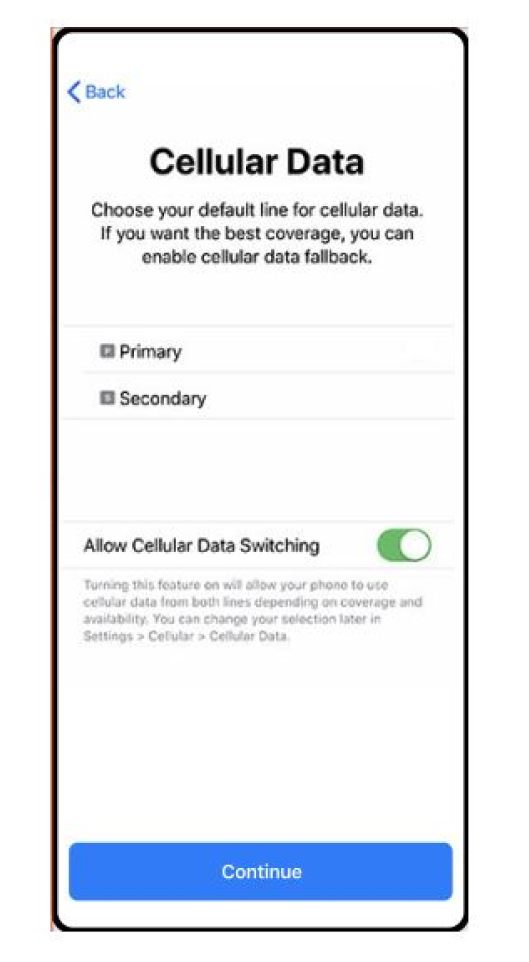
Podesite podrazumevanu liniju za mobilne podatke: Preporučuje se da je podesite na postojeći plan aktivan na vašem uređaju. Međutim, uključite Doz voli prebacivanje mobilnih podataka da biste pristupili aplikacijama kada imate poziv na poslovnoj liniji.
-
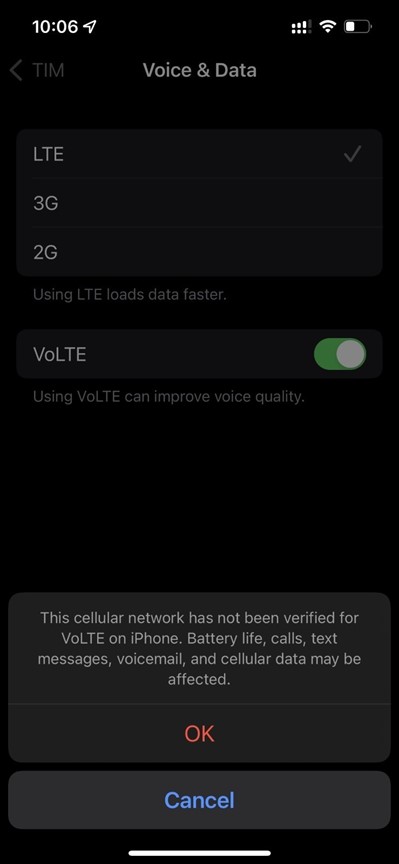
Vebek Go koristi VoLTE mobilnu mrežu za usmeravanje poziva. Potvrdite da li su sledeća podešavanja omogućena i ponovo pokrenite mobilni telefon da biste koristili uslugu.
U od eljku Glas i podaci, u verite se da je 4G ili LTE izabran za podatke, a Vo LTE je omogućen za glas.
Kliza@@ č za roming podataka je omogućen.
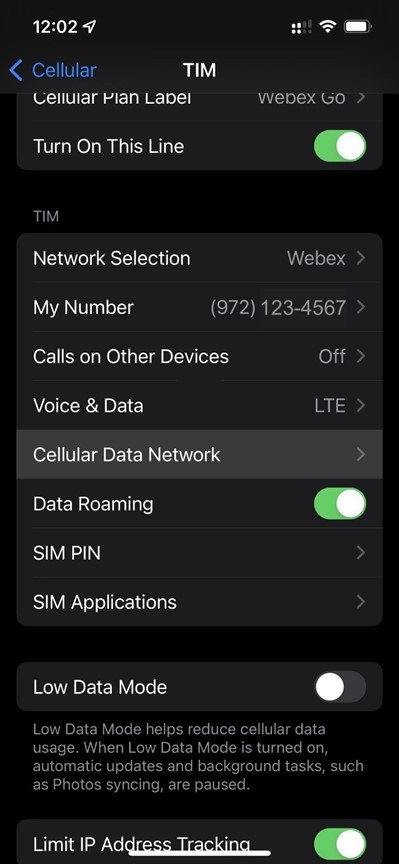
Kliza@@ č za izbor mreže je postavljen na Automatski.
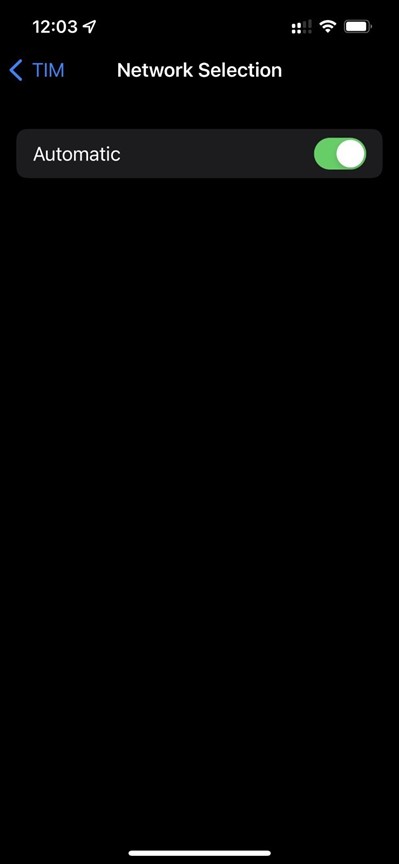
-
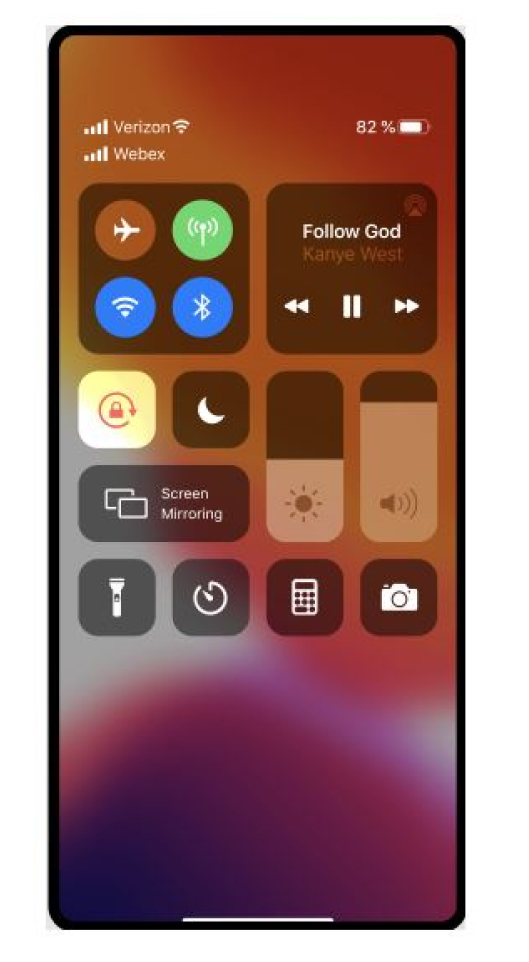
Ponovo pokrenite mobilni telefon kada se podešavanje završi. Trebalo bi da vidite Vebek mrežu u kontrol nom centru. Da biste otvorili kontrolni centar, prevucite prstom nadole iz gornjeg desnog ugla ekrana iPhone-a.
Ručno unesite plan
-
Idite na Po dešavanja.
-
Dodirnite mobil ni ili mobilni podaci.
-
Dodirnite Dodaj mobilni plan.
-
Dodirnite Ručno unesite detal je, na dnu ekrana vašeg iPhone-a i unesite SM-DP+adresu i aktivacioni kod naveden u e-pošti. Pratite korak 5 do korak 9 iz postupka skeniranja KR koda da biste dovršili podešavanje.
Za informacije o korišćenju Dual SIM kartice sa e SIM-om, pogledajte https://support.apple.com/en-us/HT209044.
Želite da vidite kako se to radi? Pogledajte ovu video demonstraciju o tome kako da aktivirate Vebek Go na svom iPhone-u.Pre nego što počnete
-
Potvrdite da je vaš telefon otključan od operatera, kompatibilan sa dvostrukom SIM karticom i može da podržava aktivni eSIM profil.
-
Vebek Go je omogućen preko eSIM-a i zahteva aktivan eSIM profil na uređaju da bi bio dostupan. Pogledajte podržane modele uređaja i broj aktivnih eSIM-a koje uređaj podržava.
Smernice zaključavanja uređaja primenjuju se samo u SAD
-
-
Odjavite se iz aplikacije Vebek na svom mobilnom telefonu da biste konfigurisali podešavanja režima poziva.
-
Uverite se da imate aktivnu Vi-Fi mrežu.
Podržani Samsung modeli
-
Galaki S20 FE 5G
-
Galaki S21 5G
-
Galaki S21 + 5G
-
Galaki S22
-
Galaki S22+
-
Galaki S22 Ultra
-
Galaki S23
-
Galaki S23+
-
Galaki S23 Ultra
-
Galaki KSCover 6 Pro
-
Galaki Z Flip4
Potrebna verzija OS/softvera: 13 One Ui 5.1 ili noviji
Status zaključavanja uređaja
Odnosi se samo na kupce u SAD
-
Ako ste na korporativnom planu, radite sa IT administratorom da biste otključali uređaj.
-
Ako ste na ličnom planu, obratite se svom dobavljaču usluga. Veze do IMEI alata koje nude dobavljači usluga:
Skeniranje KR koda
-
Idite na Po dešavanja → Veze → Upra vitelj SIM kartica.
Dodirnite Dodaj mobilni plan i izaberite Skeniraj KR kod operatera.
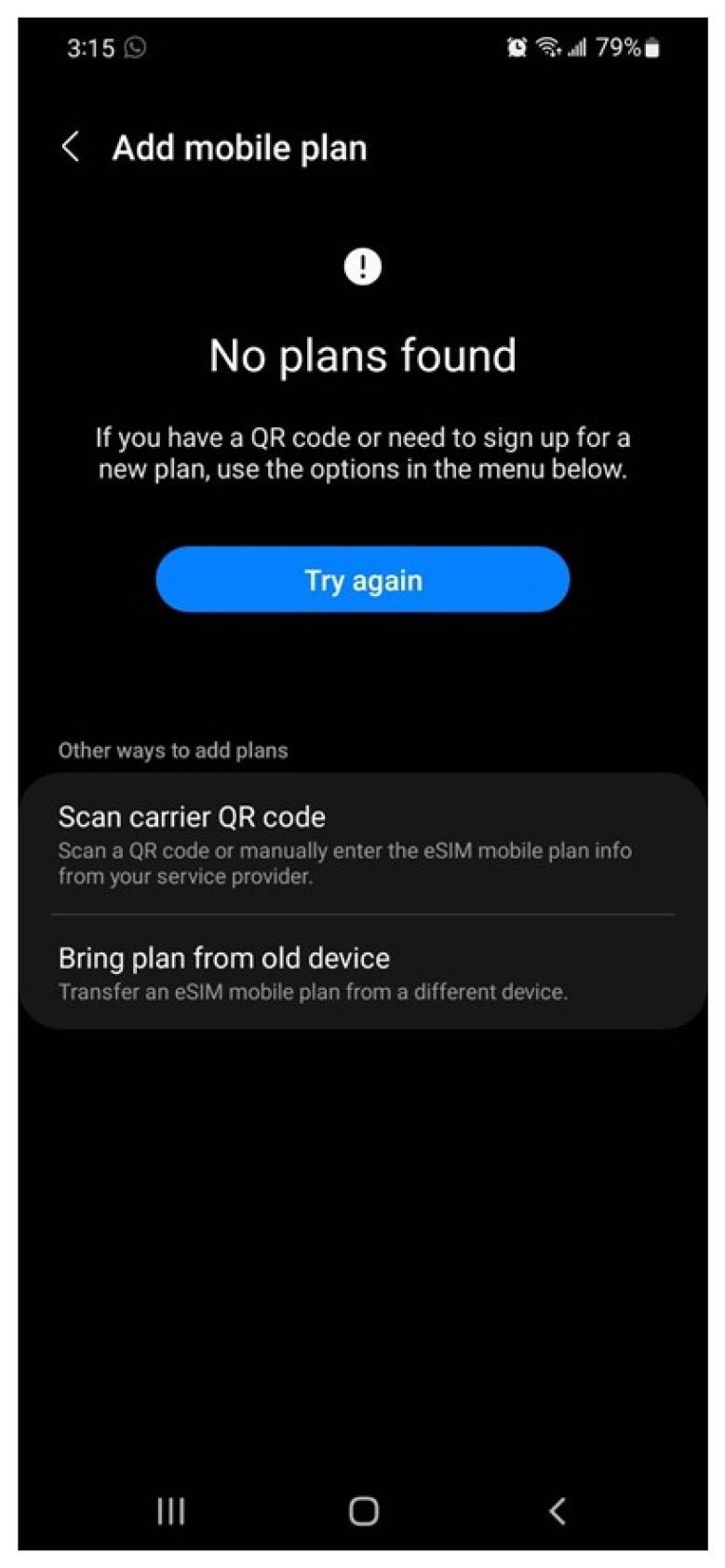
-
Skenirajte KR kod poslat putem e-pošte.
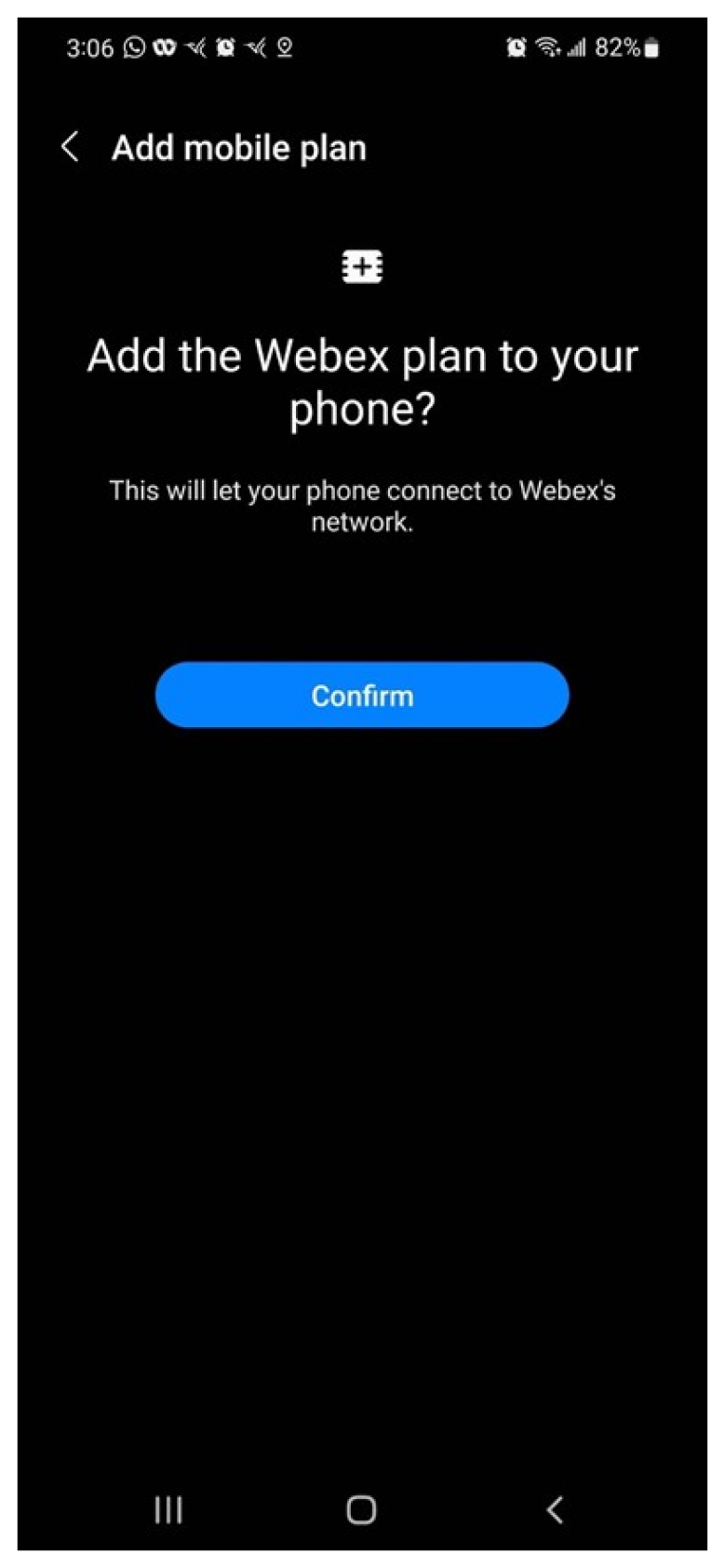
I zaberite Dodaj plan na telefon ako se prikaže poruka Dodaj ovaj plan u novu mobilnu mre žu.
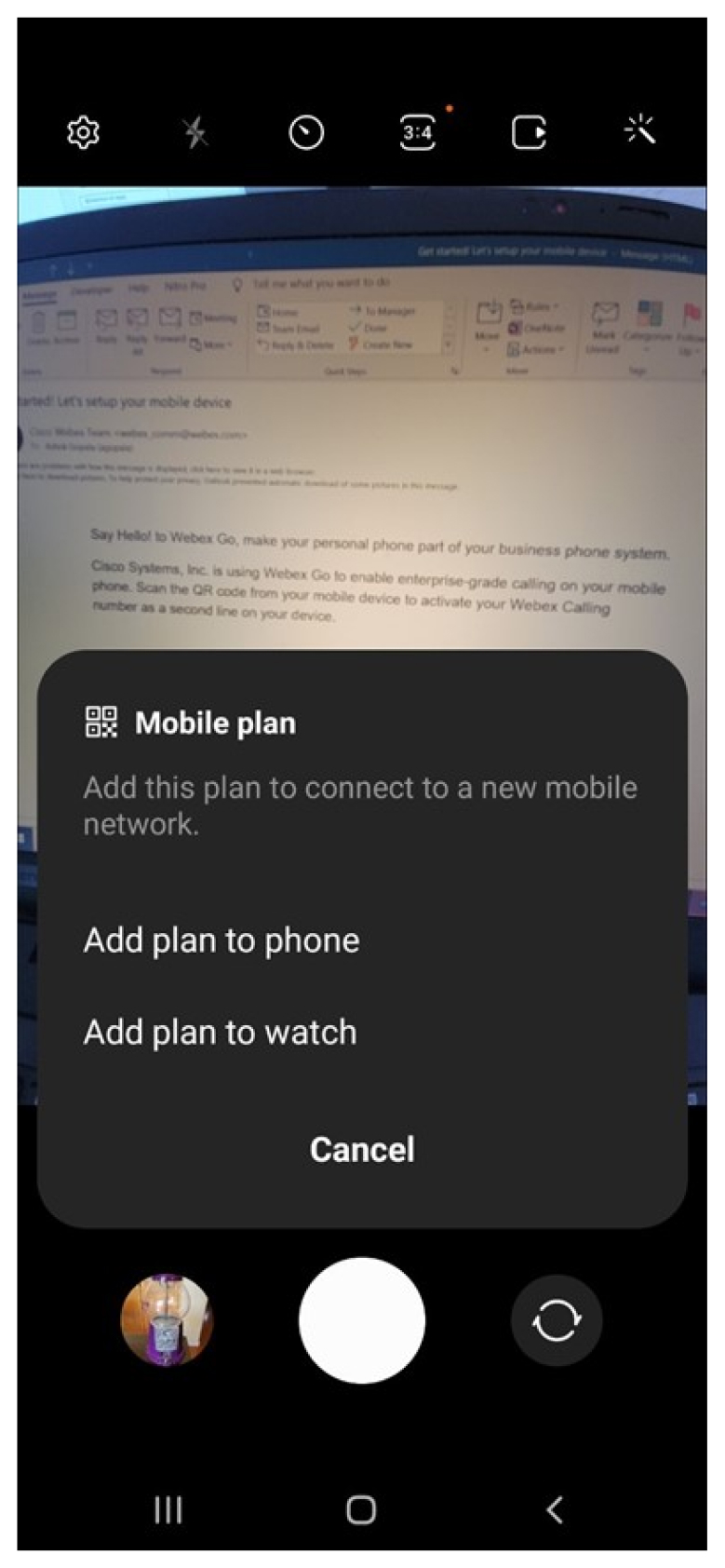
Kliknite na Pot vrdi na sledećem ekranu i plan se dodaje na vaš uređaj
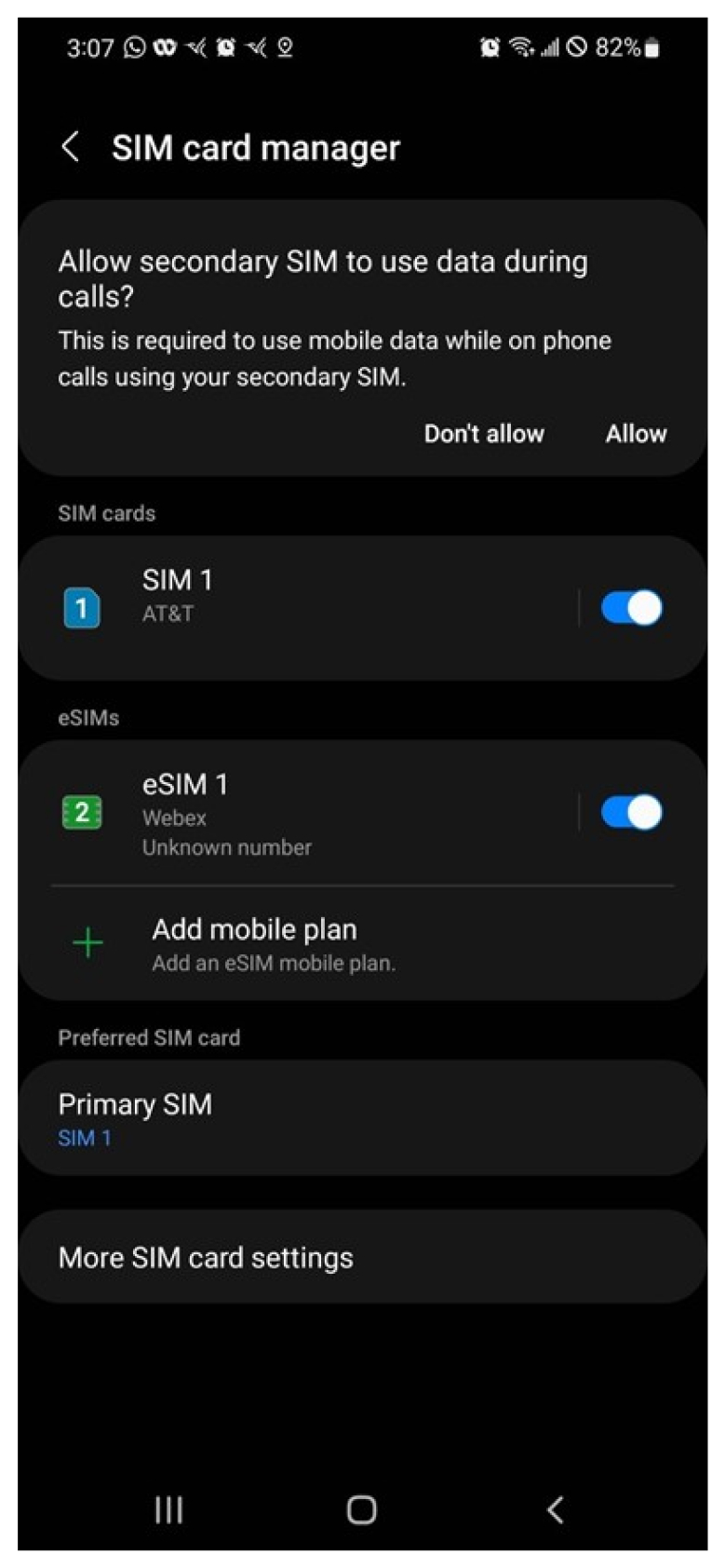
Kliknite na dug me D ozvoli kada se od vas zatraži da dozvolite sekundarnoj SIM kartici da koristi podatke tokom poziva.
-
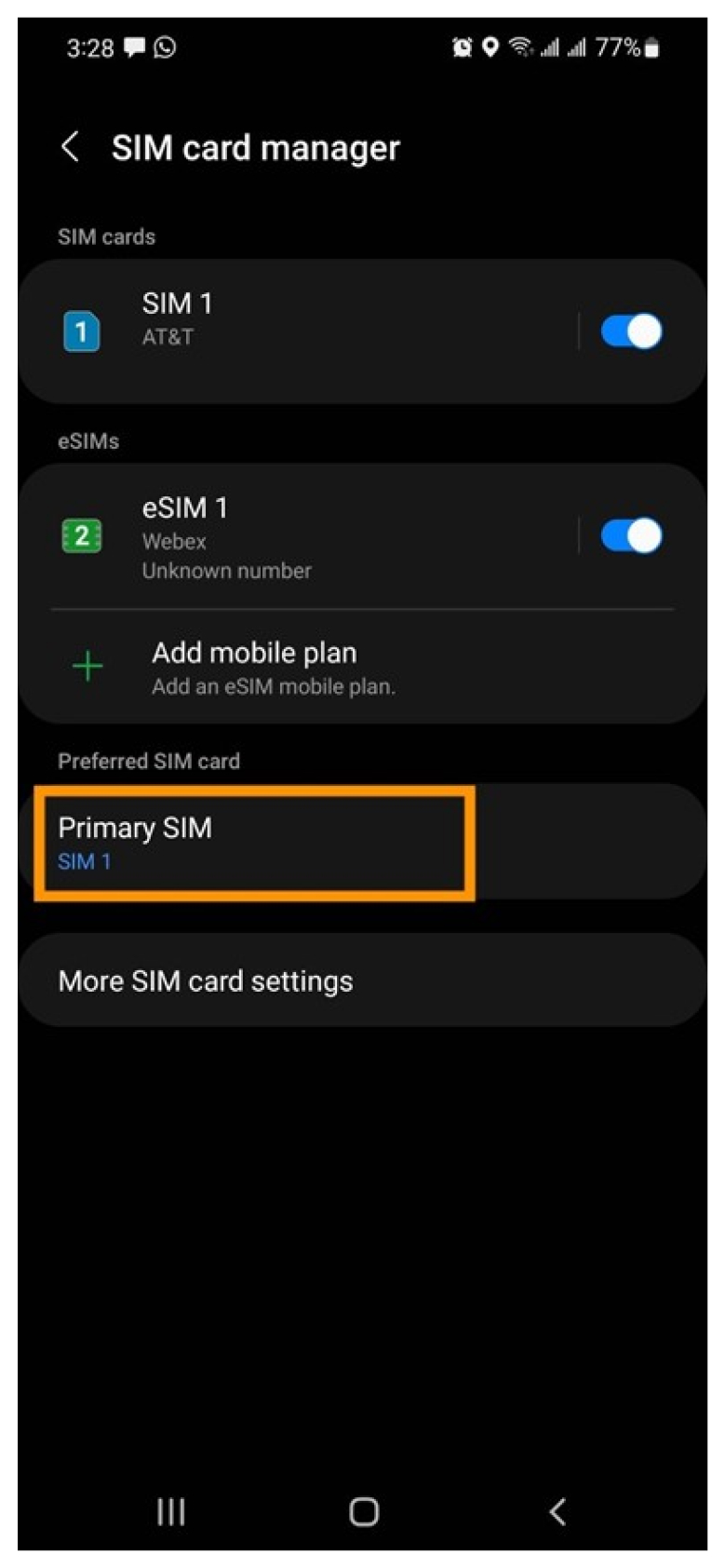
Podesite željenu SIM kar ticu: Poželjna SIM kartica je podrazumevani mobilni plan koji se koristi za pozive, tekstove i podatke.
Ako odaberete Vebek kao primarnu SIM karticu - pozivi se snimaju. Imajte na umu da se smernice o bezbednosti i usklađenosti vaše organizacije primenjuju za pozive koji prelaze preko poslovnog mobilnog plana. Takođe, slanje poruka trenutno nije dostupno sa vašim poslovnim planom.
Ručno dodajte plan
Ako imate problema sa KR kodom, ručno dodajte plan unosom koda mrežnog provajdera u e-poštu.
Pre nego što počnete
-
Potvrdite da je vaš telefon otključan od operatera, kompatibilan sa dvostrukom SIM karticom i može da podržava aktivni eSIM profil.
-
Vebek Go je omogućen preko eSIM-a i zahteva aktivan eSIM profil na uređaju da bi bio dostupan. Pogledajte podržane modele uređaja i broj aktivnih eSIM-a koje uređaj podržava.
Smernice zaključavanja uređaja primenjuju se samo u SAD
-
-
Odjavite se iz aplikacije Vebek na svom mobilnom telefonu da biste konfigurisali podešavanja režima poziva.
-
Uverite se da imate aktivnu Vi-Fi mrežu.
Podržani Google Pikel modeli
-
Pikel 6
-
Pikel 6a
-
Pikel 6 pro
-
Pikel 7
-
Pikel 7 pro
Potrebna verzija OS/softvera: Android 13 ili noviji
Status zaključavanja uređaja:
-
Ako ste na korporativnom planu, radite sa svojim IT administratorom da biste otključali uređaj.
-
Ako ste na ličnom planu, obratite se svom dobavljaču usluga. Veze do IMEI alata koje nude dobavljači usluga:
Skenirajte KR kod
-
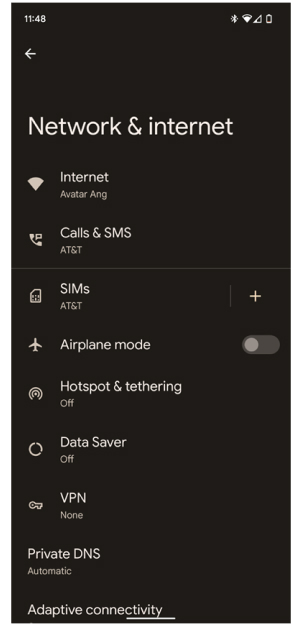
Idite na Po dešavanja -> Mreža i Internet.
-
Dodirnite znak + pored SIM kartice.
-
Na ekranu Poveži se sa mobilnom mrežom dodirnite Preuzmi SIM karticu umesto toga? .
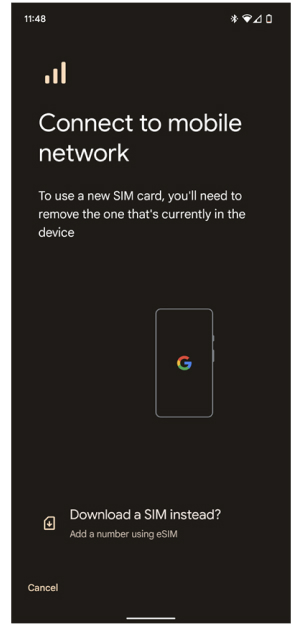
-
Dodirnite Da u upotrebi 2 SIM kartice? ekran da bi istovremeno bile aktivne dve SIM kartice.
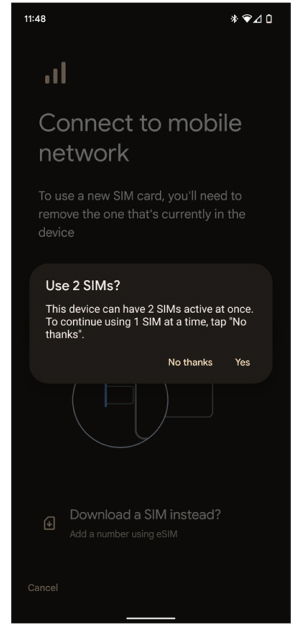
-
Kliknite Dalje na Preuzmite ekran SIM kartice.
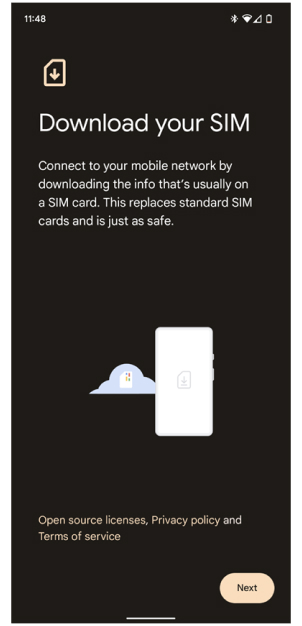
-
Kliknite na znak + pored opcije Koristi drugu mrežu u ekranu Potvrdi svoju mrežu.
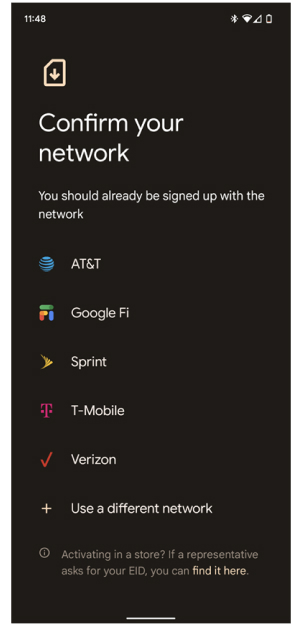
-
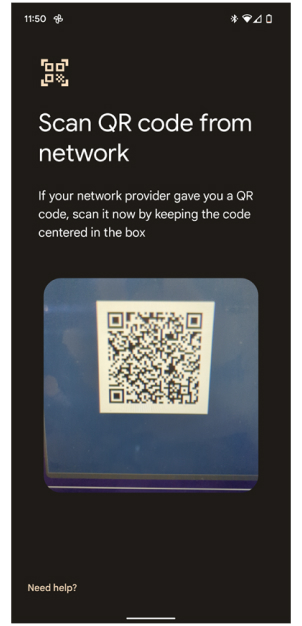
Skenirajte KR kod.
-
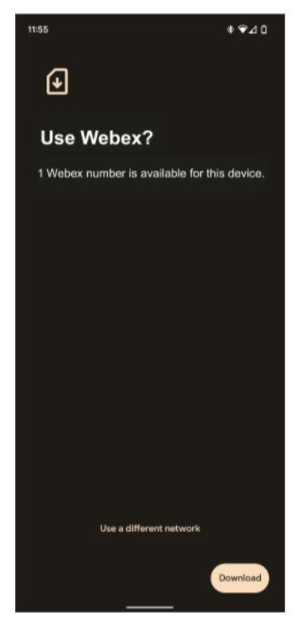
Potvrdite da želite da koristite Vebek broj klikom na Preuzmi u Kor isti Vebek? ekran.
-
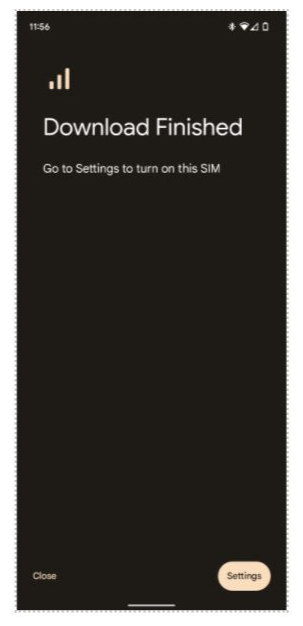
Kada se preuzimanje završi, kliknite na Po dešavanja da biste uključili SIM karticu.
-
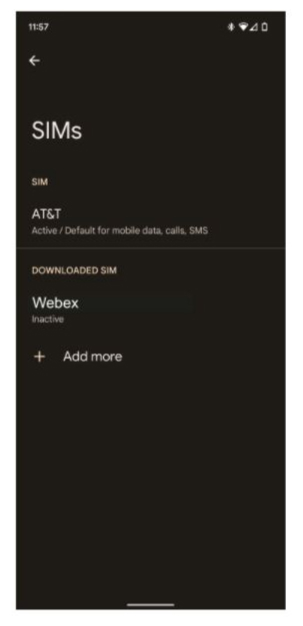
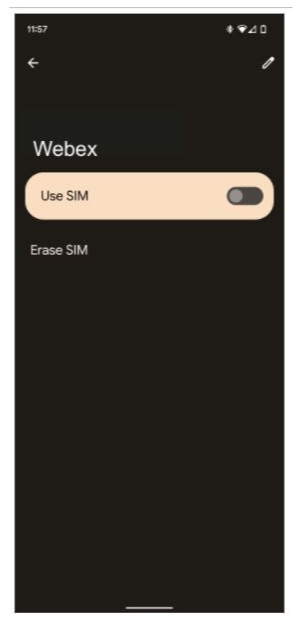
Izaberite Vebek pod Preuzeta SIM kartica.
-
Uključite prekidač i izaberite Da kada se od vas zatraži da potvrdite.
-
-
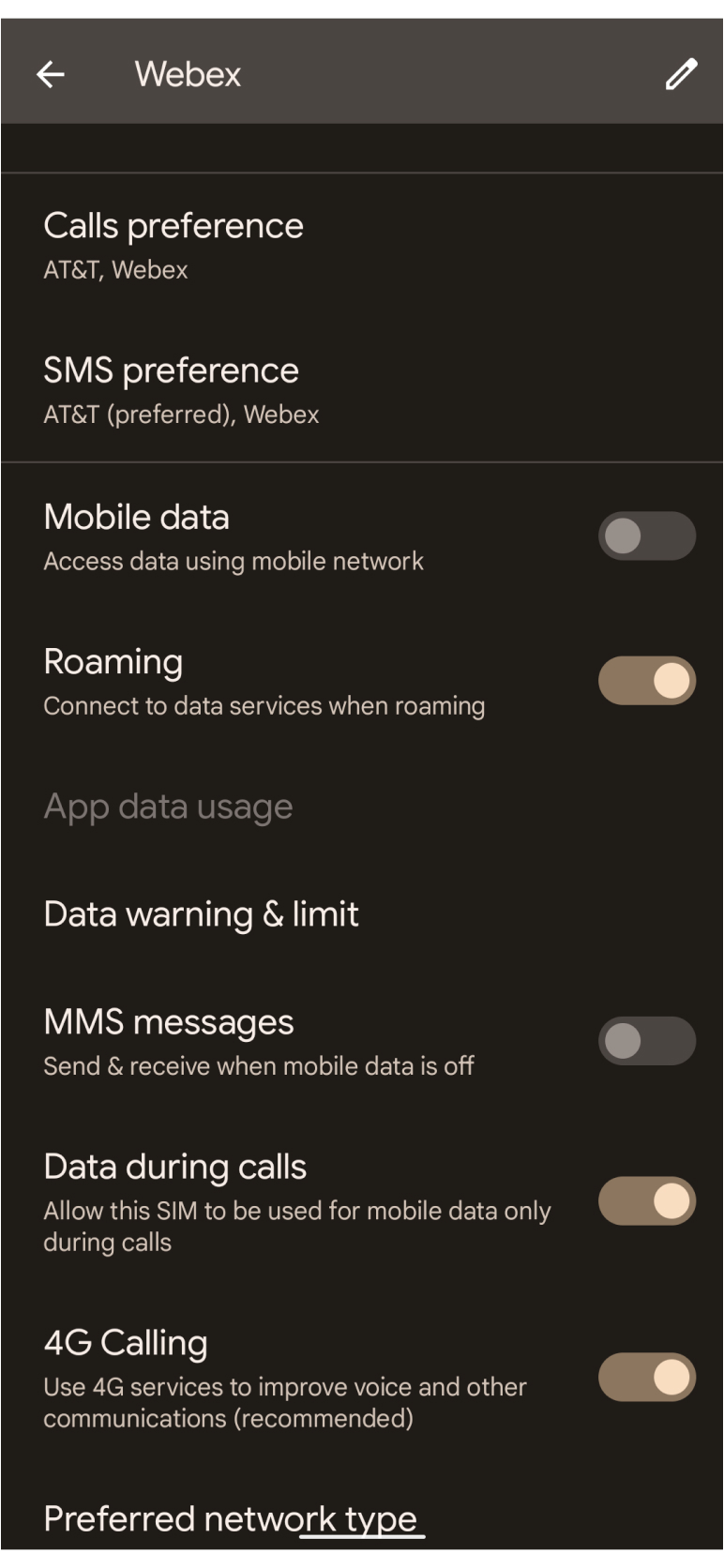
Omoguć ite roaming za korišćenje podataka na eSIM vezi.
-
Podešavanje postavki Dual SIM:
-
Samo jedna SIM kartica može biti podrazumevana za podatke. Ako već imate jednu postavku, dobićete obaveštenje. Preporučuje se upotreba prethodno instalirane SIM kartice kao podrazumevane za podatke. Međutim, uverite se da je pre bacivanje podataka tokom poziva omogućeno za Vebek SIM karticu.
-
Za pozive postavite opciju Pitaj svaki put.
-
Za SMS podesite preferenciju na prethodno instaliranu SIM karticu.
-
Ručno unesite plan
-
Ako ručno aktivirate Vebek Go, sledite korak 1 do koraka 6 odozgo. Na ekranu Sk eniraj KR kod kliknite na Potrebna pomoć pri dnu ekrana i ručno unesite kod mrežnog provajdera koji je uključen u aktivacionu e-poštu.
Za dodatne informacije članak o Google Pik el-u.
Vebek Go mobilnom operateru nije potreban KR kod za aktiviranje. Aktivacijom upravlja vaš administrator. Da biste saznali više o procesu dodavanja mobilnih brojeva i njihovog dodeljivanja korisnicima u Control Hubu, pogledajte Provizija Vebek Go. Jednom kada ga administrator obezbedi, AT&T Cloud Voice za Vebek Go Bolt-on ili Servisni operativni kod automatski se omogućavaju na zadnjem delu i trebalo bi da se odmah omogući kada je broj mobilnog telefona dodeljen u Control Hubu. Korisnik ne zahteva nikakvu akciju.
Kada administrator dodeli vaš broj mobilnog telefona, svi vaši Vebek uređaji, uključujući vaš AT&T mobilni telefon, Vebek stolni telefon, sistem radnog stola ili sobe i laptop sa Vebek aplikacijom dele broj mobilnog telefona AT&T. Takođe ste nadograđeni na Vebek govornu poštu i imate pristup svim funkcijama. Webex Calling
Za administratore:
Vebek Go Mobile Operator se aktivira/obezbeđuje zahtevanjem autentifikacije i aktiviranja broja mobilnog telefona od mobilnog operatera, a zatim dodeljivanjem korisnika kao primarne linije (zamena njihovog fiksnog poslovnog broja). Korake za dodavanje mobilnih brojeva u Control Hub, a zatim dodeljivanje korisniku potražite u odeljku Pro vedba Vebek Go.


