
Kiitos palautteestasi.
Webex-sovellus | Liity henkilökohtaisen huoneen kokoukseen
 Onko sinulla palautetta?
Kun tilaat Webexin palveluntarjoajalta, sinun on otettava yhteyttä palveluntarjoajan asiakastukitiimiin saadaksesi apua.
| 1 |
Siirry kohtaan Vi estit
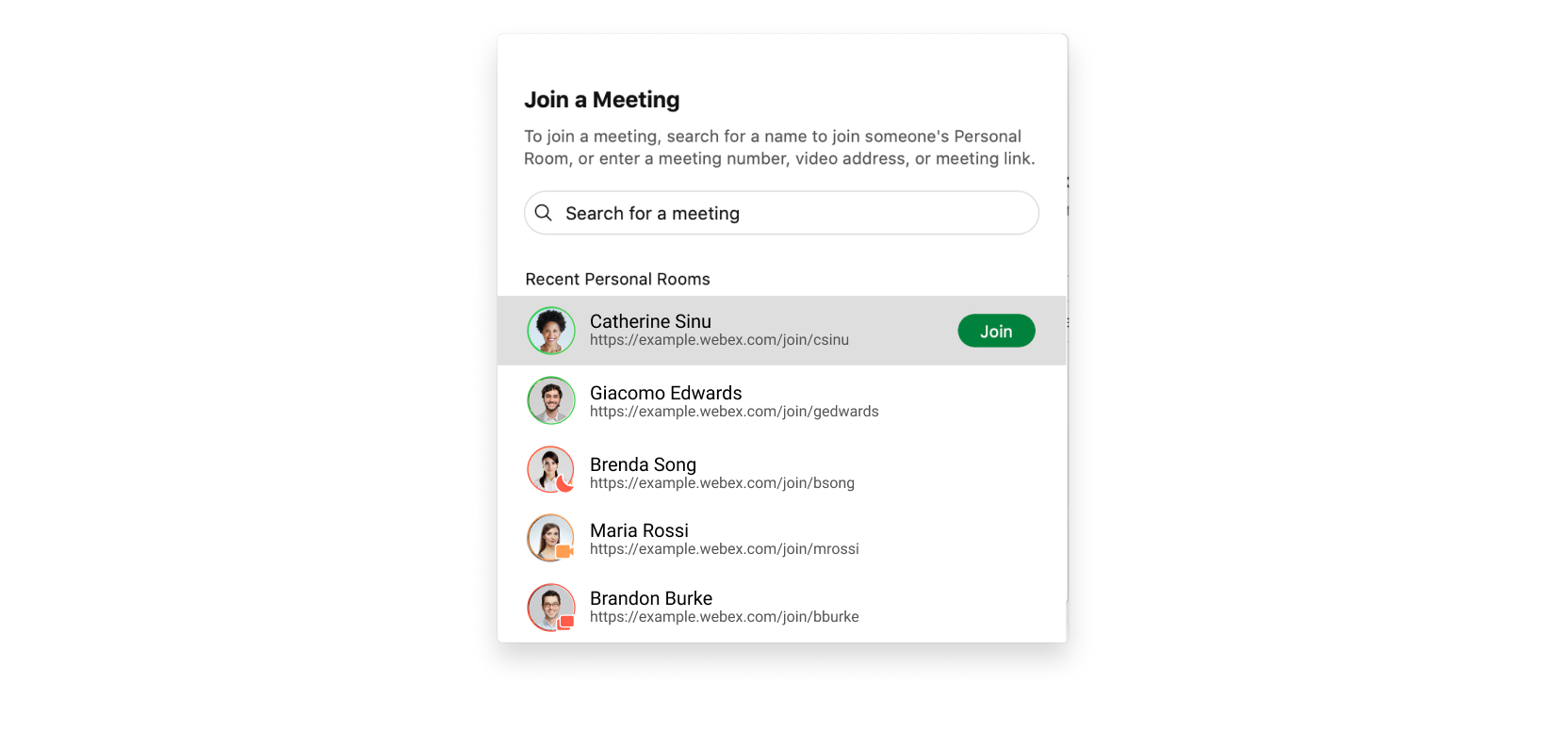
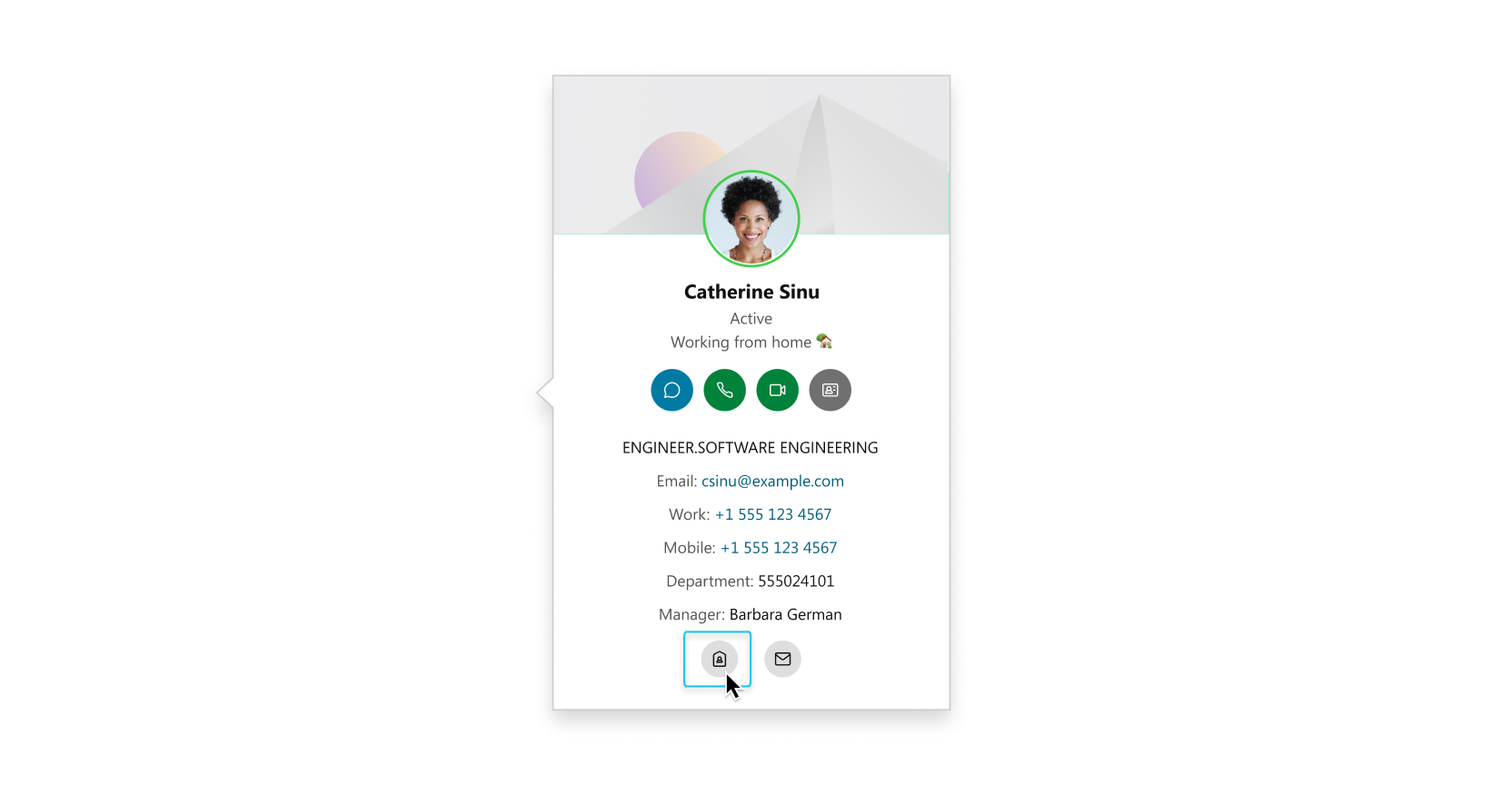 Liity henkilökohtaiseen kokoushuoneeseen -vaihtoehto ei näy jonkun yhteystietokortilla, jos hänen Webex-sivustoaan ei hallita Control Hubissa tai linkitetä Webex-sovellukseen. Sen sijaan, että selaat Viestiluetteloa, voit myös nähdä jonkun yhteystietokortin etsimällä kyseisen henkilön nimeä. Vie hiiri hakutuloksissa henkilön profiilikuvan päälle nähdäksesi yhteystietokortin. Jos haluat liittyä henkilökohtaisen huoneen kokoukseen, johon liityt usein, siirry kohtaan Kokou
 |
| 2 |
Valitse ääni- ja videoasetukset ennen kokoukseen liittymistä. |
| 3 |
Klikkaa
|
| 4 |
Valitse Liity kokoukseen. |
 , vie hiiri henkilön profiilikuvan päälle nähdäksesi yhteystietokortin ja valitse sitten
 kset ja valitse
| 1 |
Siirry kohtaan Vi estit
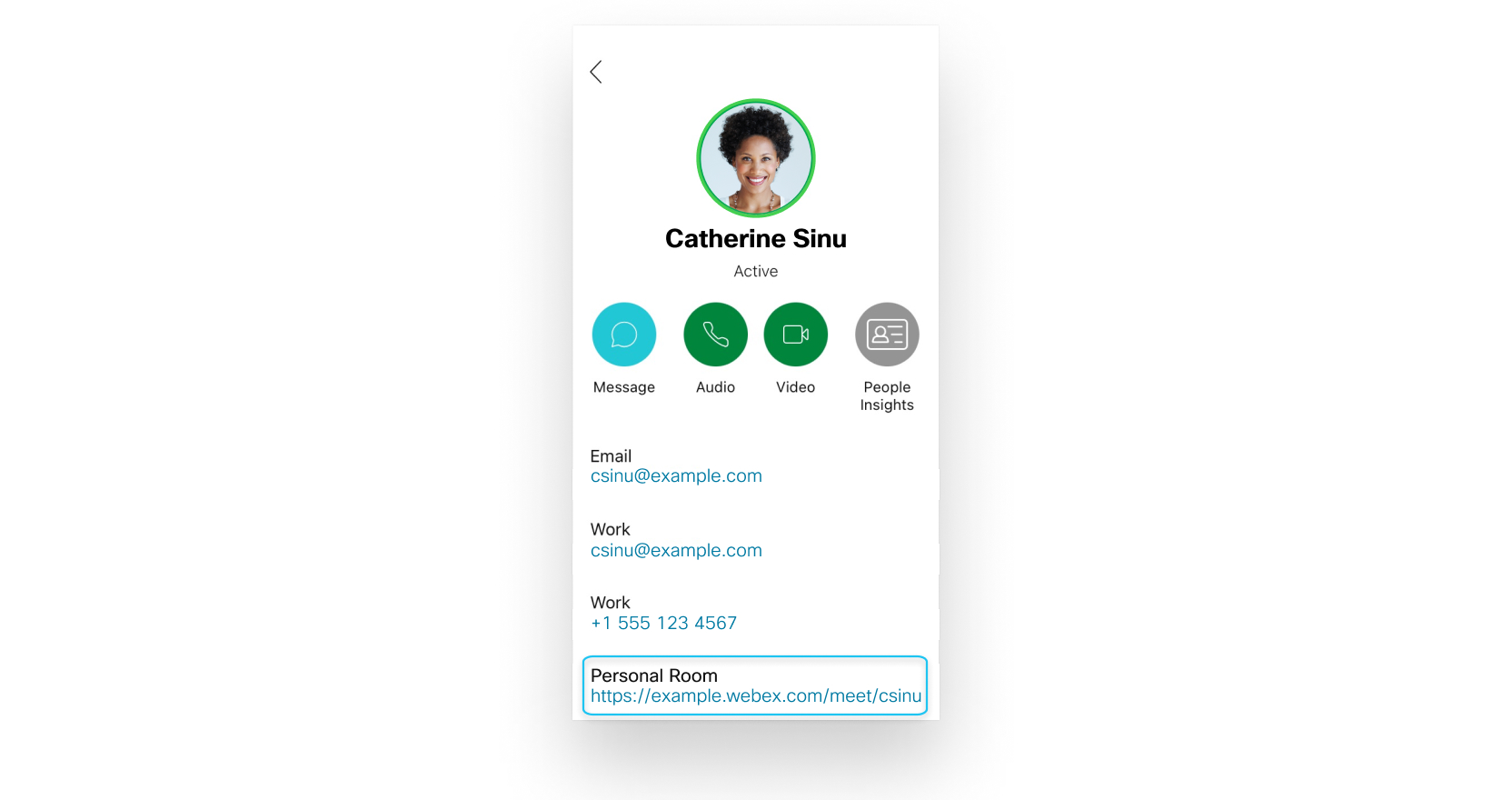 Jos henkilökohtainen huone ei näy yhteystietokortissa, napauta nähd People Insightsäksesi lisätietoja. Henkilökohtaisen huoneen tiedot eivät näy jonkun yhteystietokortilla, jos hänen Webex-sivustoaan ei hallita Control Hubissa tai linkitetä Webex-sovellukseen. Jos et näe Henkilökohtainen huone -linkkiä, napauta People Insights Jos sinulla ei ole vielä Android- Webex Meetings sovellusta asennettuna, sinua pyydetään asentamaan se.
|
| 2 |
Valitse ääni- ja videoasetukset ennen kokoukseen liittymistä. |
| 3 |
| 1 |
Siirry kohtaan Vi estit
Kokouksesi salataan automaattisesti päästä päähän. 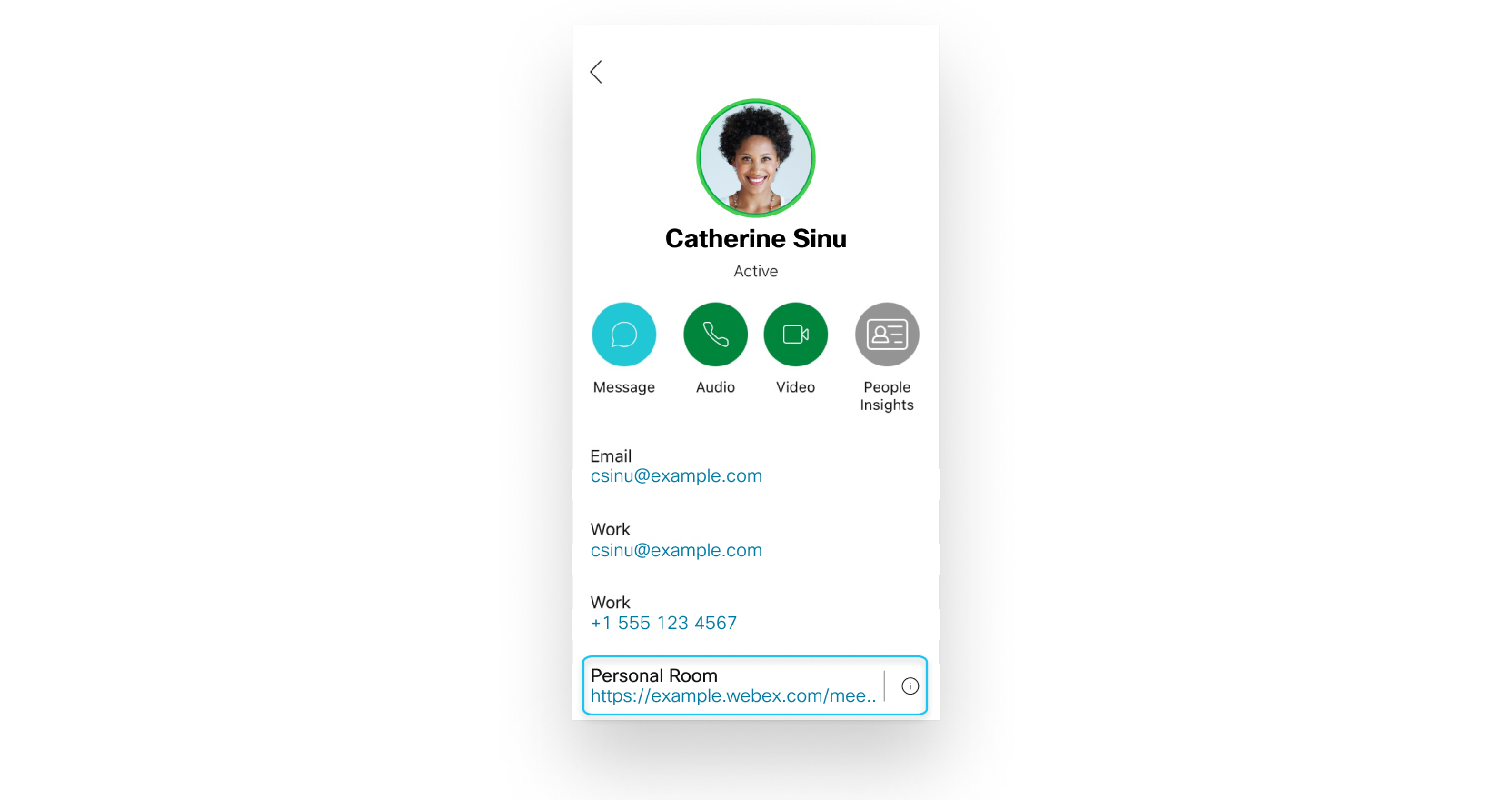 Henkilökohtaisen huoneen tiedot eivät näy jonkun yhteystietokortilla, jos hänen Webex-sivustoaan ei hallita Control Hubissa tai linkitetä Webex-sovellukseen. Jos sinulla ei ole vielä Android- Webex Meetings sovellusta asennettuna, sinua pyydetään asentamaan se.
|
| 2 |
Valitse ääni- ja videoasetukset ennen kokoukseen liittymistä. |
| 3 |
 Valitse henkilökohtaisen huoneen tietojen vierestä Li
 |
Siirry kohtaan Vi estit
Kokouksesi salataan automaattisesti päästä päähän. 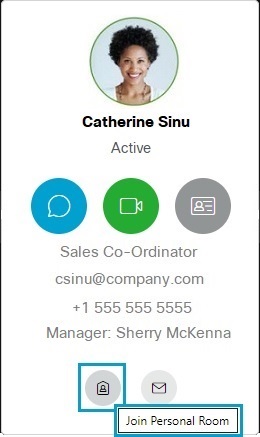 Liity henkilökohtaiseen huoneeseen -vaihtoehto ei näy jonkun yhteystietokortilla, jos hänen Webex-sivustoaan ei hallita Control Hubissa tai linkitetä Webex-sovellukseen. Sen sijaan, että selaat Spaces-luetteloa, voit myös nähdä jonkun yhteystietokortin etsimällä kyseisen henkilön nimeä. Vie hiiri hakutuloksissa henkilön profiilikuvan päälle nähdäksesi yhteystietokortin. |


