
Hvala za povratne informacije.
Aplikacija Webex | Pridružite se sestanku v osebni sobi
 Povratne informacije?
Ko se naročite na Webex pri svojem ponudniku storitev, se boste morali za pomoč obrniti na ekipo za podporo strankam svojega ponudnika.
| 1 |
Pojdi na S poročila
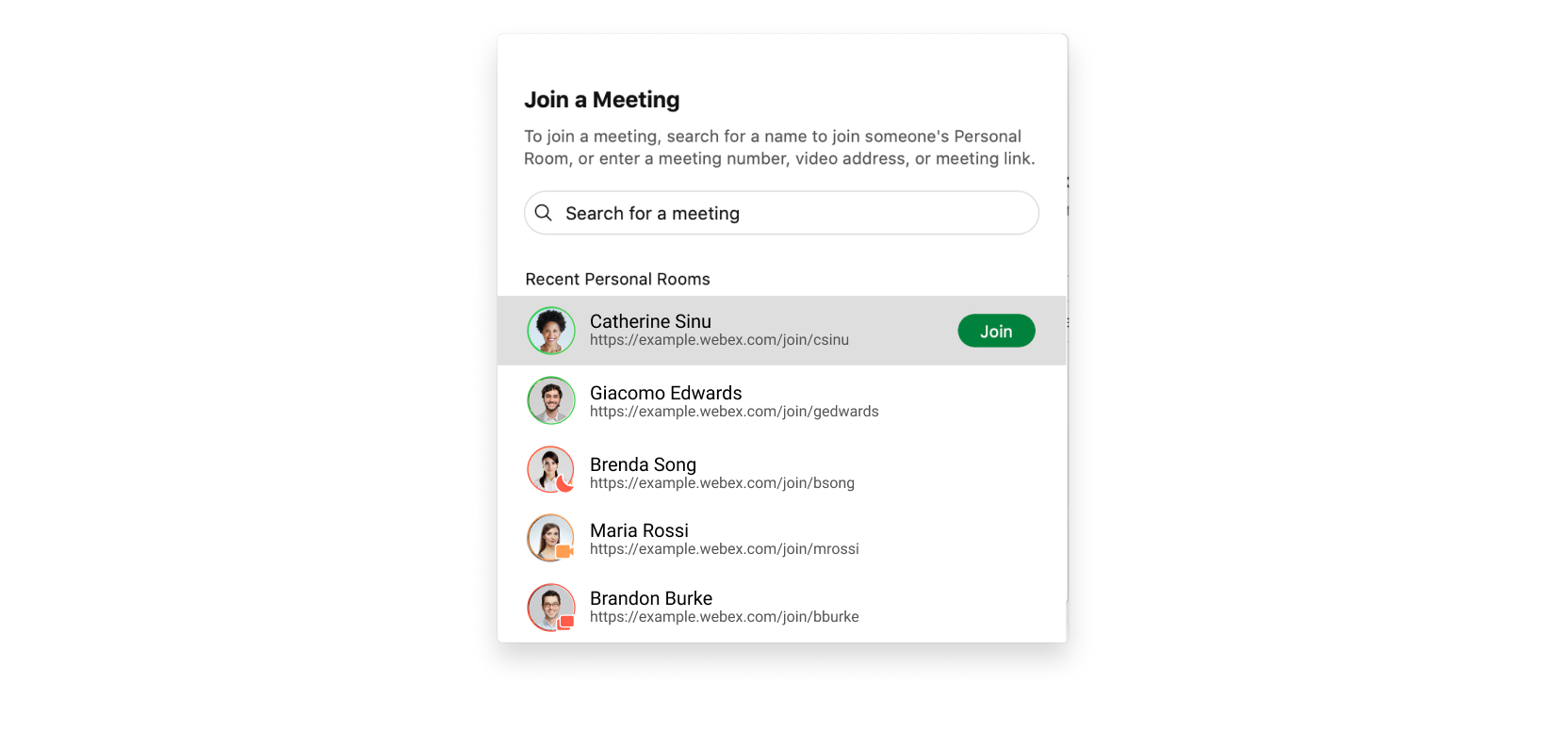
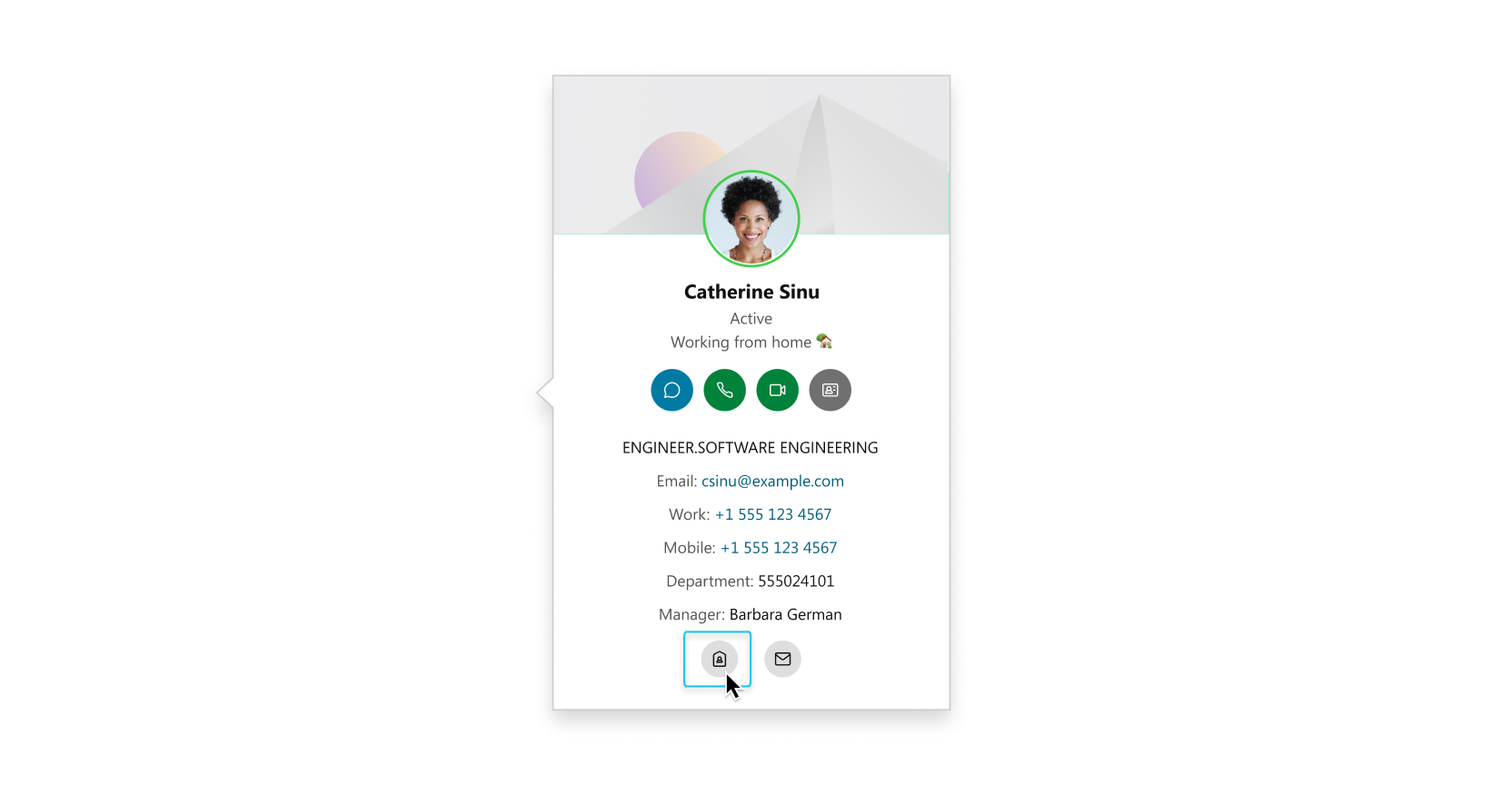 Možnost Pridruži se osebni sobi za sestanke se ne prikaže na kontaktni kartici nekoga, če spletnega mesta Webex ni upravljano v nadzornem središču ali povezano z aplikacijo Webex. Namesto da se pomikate po seznamu sporočil, si lahko ogledate tudi kontaktno kartico nekoga tako, da poiščete ime te osebe. V rezultatih iskanja premaknite kazalec miške nad sliko profila osebe, da si ogledate stično kartico. Če se želite pridružiti srečanju v osebni sobi, ki se mu pogosto pridružite, pojdite na Sestan
 |
| 2 |
Preden se pridružite srečanju, iz berite nastavitve zvoka in vide a. |
| 3 |
Klikni
|
| 4 |
Kliknite Pridruži se sreč anju. |
 , premaknite kazalec miške nad sliko profila osebe, da si ogledate stično kartico, nato pa izberite
 ki in kliknite
| 1 |
Pojdi na S poročila
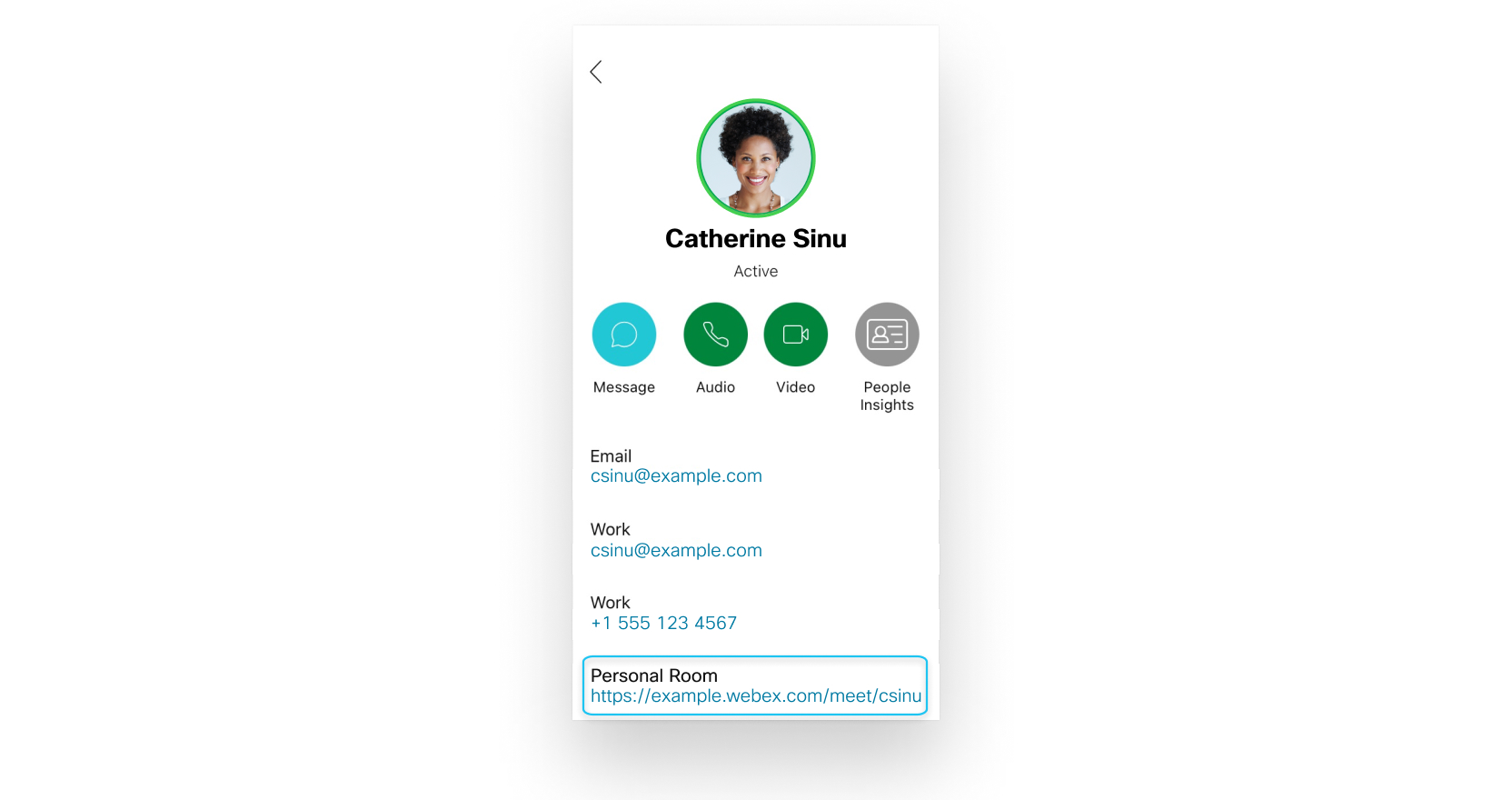 Če na stični kartici ni prikazana Osebna soba, tapnite, People Insightsda si ogledate več informacij. Podatki o osebni sobi se ne prikažejo na kontaktni kartici nekoga, če njihovo spletno mesto Webex ni upravljano v nadzornem središču ali povezano z aplikacijo Webex. Če povezave Osebna soba ne vidite, tapnite People Insights Če še nimate nameščene Webex Meetings aplikacije za Android, boste pozvani, da jo namesti te.
|
| 2 |
Preden se pridružite srečanju, izberite nastavitve zvoka in vide a. |
| 3 |
Dotaknite se |
| 1 |
Pojdi na S poročila
Vaše srečanje se samodejno šifrira od konca do konca. 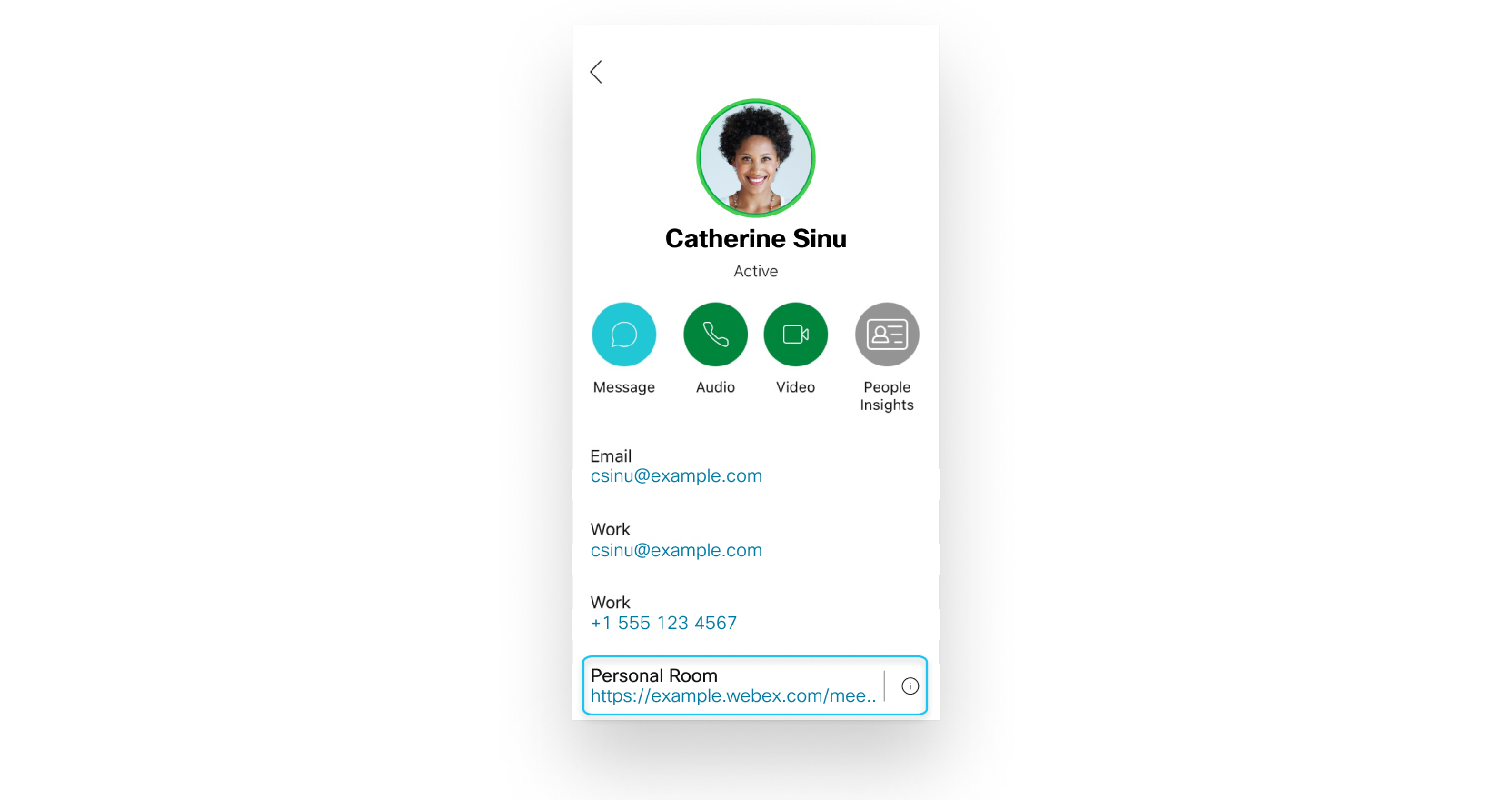 Podatki o osebni sobi se ne prikažejo na kontaktni kartici nekoga, če njihovo spletno mesto Webex ni upravljano v nadzornem središču ali povezano z aplikacijo Webex. Če še nimate nameščene Webex Meetings aplikacije za Android, boste pozvani, da jo namesti te.
|
| 2 |
Preden se pridružite srečanju, izberite nastavitve zvoka in vide a. |
| 3 |
Dotaknite se |
 poleg podatkov o osebni sobi in tapnite
 |
Pojdi na S poročila
Vaše srečanje je samodejno šifrirano od konca do konca. 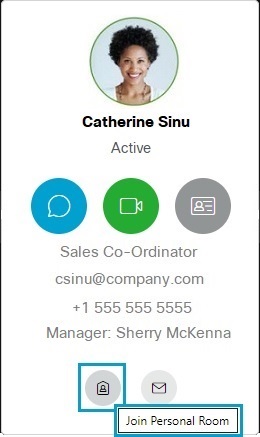 Možnost Pridruži se osebni sobi se ne prikaže na kontaktni kartici nekoga, če spletno mesto Webex ni upravljano v nadzornem središču ali povezano z aplikacijo Webex. Namesto da se pomikate po seznamu Spaces, si lahko ogledate tudi kontaktno kartico nekoga tako, da poiščete ime te osebe. V rezultatih iskanja premaknite kazalec miške nad sliko profila osebe, da si ogledate stično kartico. |


