
Děkujeme za vaši zpětnou vazbu.
Aplikace Webex | Připojte se ke schůzce v osobním pokoji
 Zpětná vazba?
Když se přihlásíte k odběru služby Webex od svého poskytovatele služeb, budete muset požádat o pomoc tým zákaznické podpory svého poskytovatele.
| 1 |
Přejít na Z právy
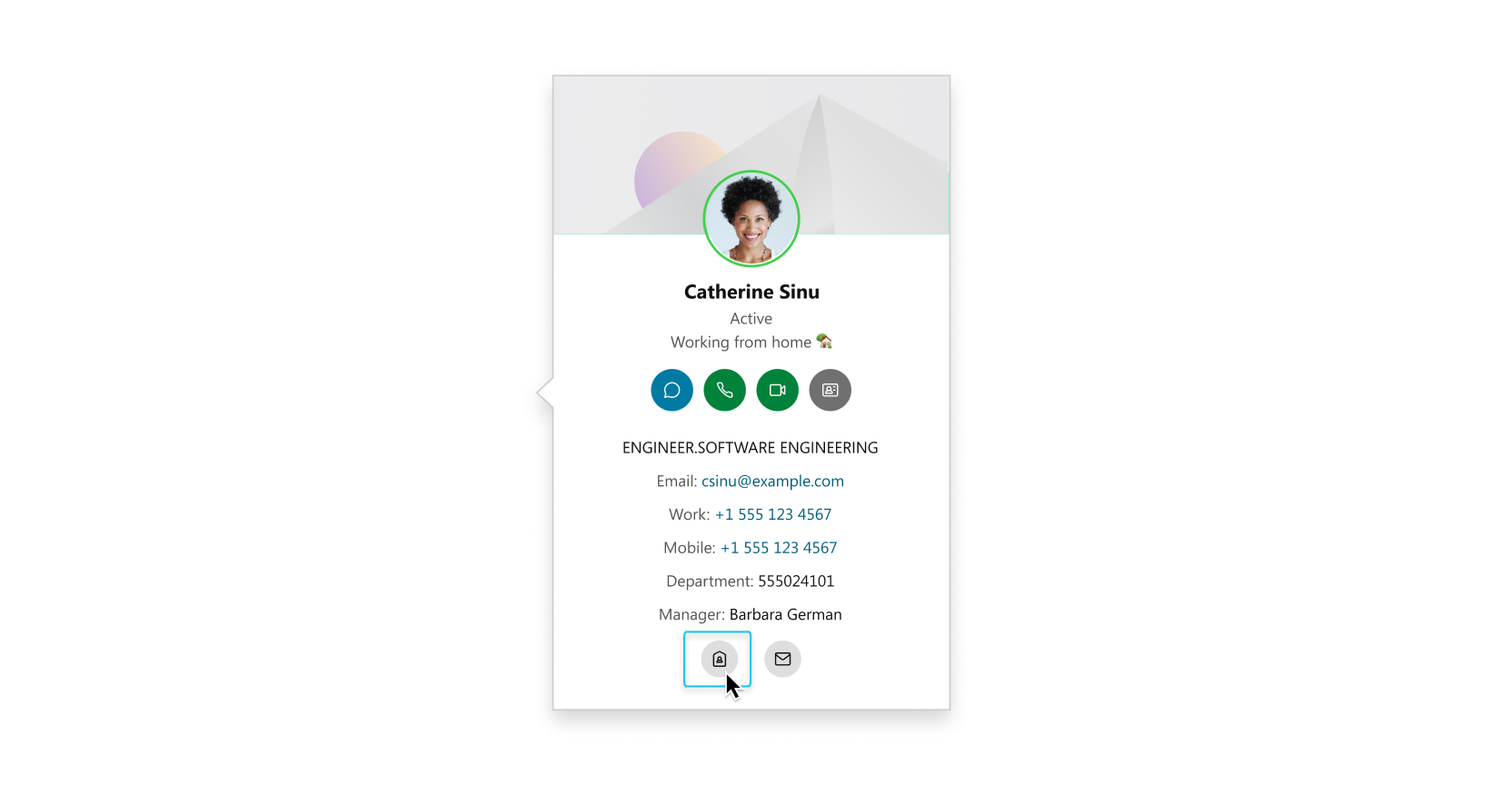 Možnost Připojit se k osobní zasedací místnosti se nezobrazí na kartě kontaktu někoho jiného, pokud jeho web Webex není spravován v Control Hub nebo propojen s aplikací Webex. Spíše než procházet seznamem zpráv, můžete také zobrazit kontaktní kartu někoho vyhledáním jména dané osoby. Ve výsledcích vyhledávání najeďte myší na profilový obrázek osoby, abyste viděli kartu kontaktu. Chcete-li se připojit ke schůzce v osobní místnosti, ke které se často připojujete, přejděte do části Sch ůzky
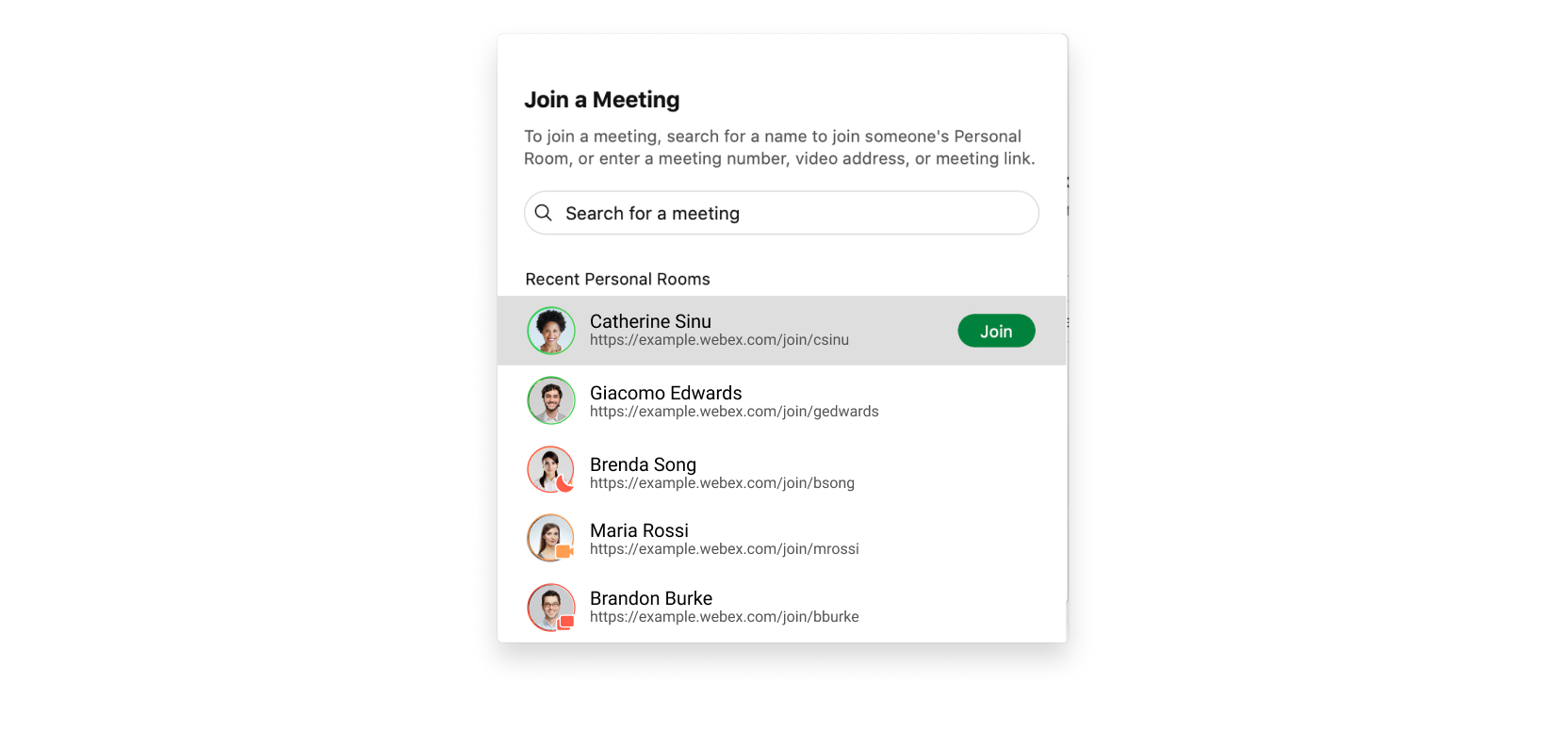 |
| 2 |
Před připojením ke schůzce vyberte nastavení zvuku a videa. |
| 3 |
Klepněte na tlačítko
|
| 4 |
Klikněte na možnost Připojit se ke schůz ce. |
 , najeďte kurzor na profilový obrázek osoby, abyste viděli kartu kontaktu, a pak vyberte
 a klikněte na
| 1 |
Přejít na Z právy
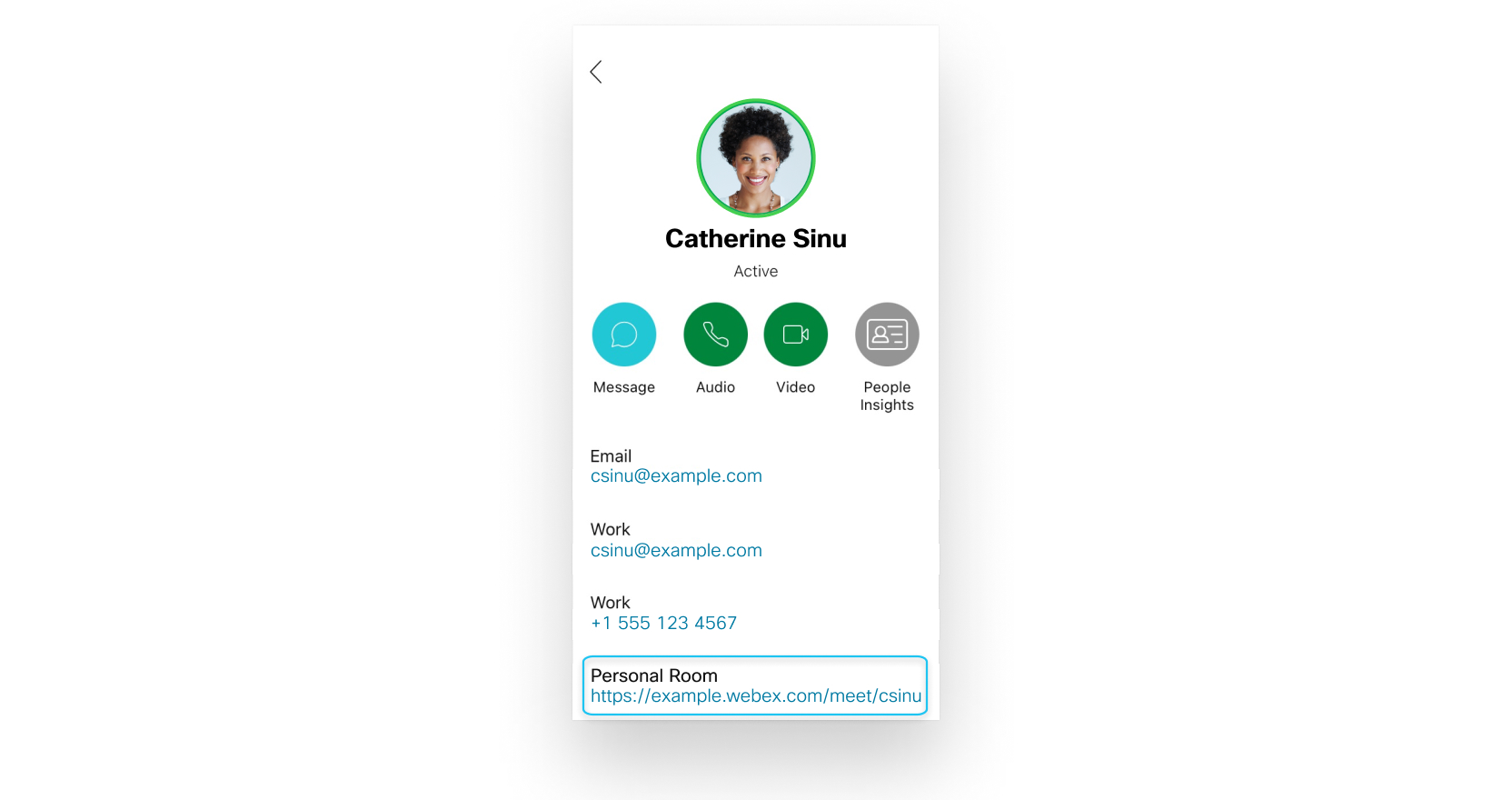 Pokud na kartě kontaktu nevidíte Osobní místnost, klep People Insightsnutím zobrazíte další informace. Informace o osobním pokoji se nezobrazí na kartě kontaktu někoho jiného, pokud jeho web Webex není spravován v Řídicím centru nebo propojen s aplikací Webex. Pokud odkaz Osobní místnost nevidíte, klepněte na People Insights Pokud ještě nemáte nainstalovanou Webex Meetings aplikaci pro Android, budete vyzváni k její instalaci.
|
| 2 |
Před připojením ke schůzce vyberte nastavení zvuku a videa. |
| 3 |
Klepněte na |
| 1 |
Přejít na Z právy
Vaše schůzka je automaticky šifrována end-to-end. 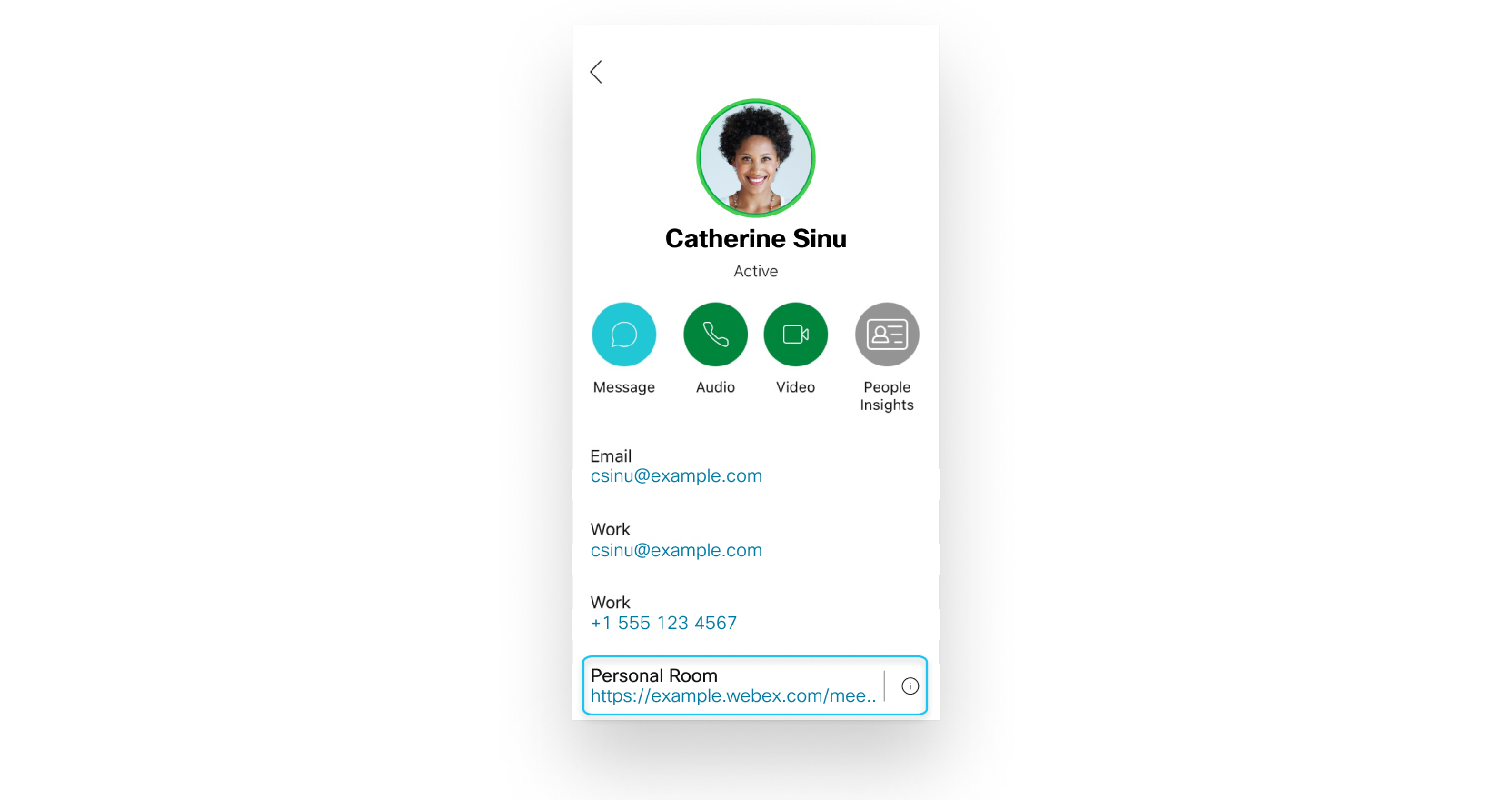 Informace o osobním pokoji se nezobrazí na kartě kontaktu někoho jiného, pokud jeho web Webex není spravován v Řídicím centru nebo propojen s aplikací Webex. Pokud ještě nemáte nainstalovanou Webex Meetings aplikaci pro Android, budete vyzváni k její instalaci.
|
| 2 |
Před připojením ke schůzce vyberte nastavení zvuku a videa. |
| 3 |
Klepněte na |
 vedle informací o osobní místnosti klepněte na
 |
Přejít na Z právy
Vaše schůzka je automaticky šifrována end-to-end. 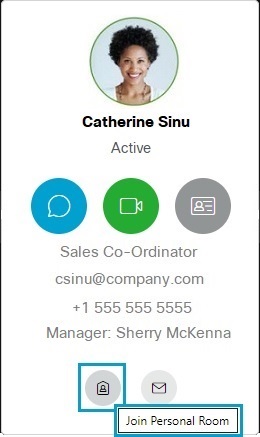 Možnost Připojit se k osobní místnosti se nezobrazí na kartě kontaktu někoho jiného, pokud jeho web Webex není spravován v Řídicím centru nebo propojen s aplikací Webex. Namísto procházení seznamem prostorů můžete také zobrazit kontaktní kartu někoho vyhledáním jména dané osoby. Ve výsledcích vyhledávání najeďte myší na profilový obrázek osoby, abyste viděli kartu kontaktu. |


